🧭 Jeu d'icônes de direction personnalisé
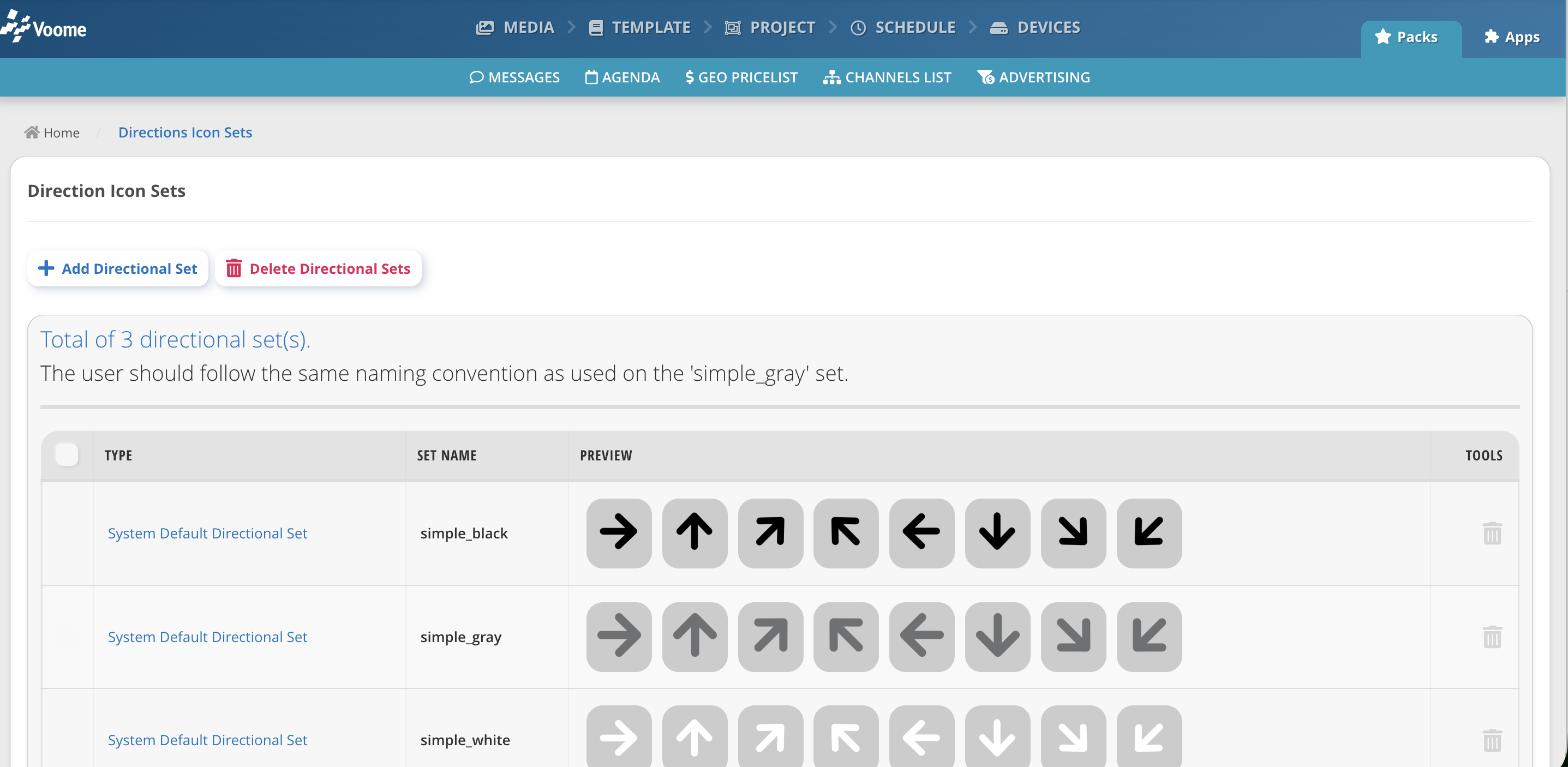
Un jeu de symboles de direction est un dossier de huit flèches PNG, une par direction de la boussole, utilisé par les calques Agenda et Booking pour orienter les visiteurs d'un écran vers une salle. En important votre propre jeu, vous remplacez les flèches intégrées simple_black, simple_gray et simple_white par vos propres visuels.
Comme pour les jeux météo, ce sont les noms de fichiers qui font la correspondance. Chaque fichier porte le nom d'un code de boussole, et le calque demande le code configuré pour cette salle sur cet écran. Un fichier portant un autre nom n'est jamais affiché.
Ouvrir la page des jeux d'icônes de direction
- Ouvrez Styles et polices dans le menu principal.
- Cliquez sur Jeu de symboles de direction.
La liste affiche tous les jeux disponibles pour vos projets, avec un aperçu de chaque flèche. Les jeux intégrés ne peuvent pas être supprimés, les vôtres si. Cliquer sur une flèche la télécharge : vous pouvez ainsi décomposer un jeu intégré pour vous en servir comme modèle.
Noms de fichiers obligatoires
Huit fichiers PNG, nommés d'après les codes de la boussole :
| Nom de fichier | Direction |
|---|---|
N.png | Nord |
NE.png | Nord-Est |
NO.png | Nord-Ouest |
E.png | Est |
O.png | Ouest |
S.png | Sud |
SE.png | Sud-Est |
SO.png | Sud-Ouest |
Les codes proviennent des points cardinaux italiens, donc l'Ouest est O (Ovest) et le Nord-Ouest est NO (Nord Ovest). Les fichiers nommés W.png et NW.png sont importés sans erreur, puis ne sont jamais affichés. C'est de loin l'erreur la plus fréquente avec ces jeux.
Créer un jeu
- Cliquez sur Ajouter un jeu directionnel.
- Saisissez un Nom du jeu. C'est ce nom qui apparaîtra dans la liste déroulante du calque.
- Cliquez sur Sélectionner des images PNG et sélectionnez les huit flèches en une seule fois.
- Cliquez sur Importer et ajouter.
Ce que l'import accepte
- Format :
.pnguniquement. - Taille : environ 4,7 Mo par image.
- Nom du jeu : converti en minuscules, les espaces étant remplacés par des tirets bas et tout caractère autre qu'une lettre, un chiffre, un trait d'union ou un tiret bas étant supprimé.
Lobby Arrows v2devientlobby_arrows_v2. - Noms de fichiers : les espaces sont remplacés par des tirets bas, ce qui casse la correspondance. Utilisez exactement les noms du tableau ci-dessus.
Les fichiers qui ne sont pas des PNG, ou qui dépassent la taille maximale, sont ignorés sans aucun message d'erreur. Vérifiez la ligne d'aperçu après l'import et assurez-vous que les huit flèches sont bien présentes.
Les huit fichiers sont généralement la même flèche selon huit angles. Dessinez d'abord N.png, puis exportez les rotations. Gardez un canevas carré et de la même taille dans chaque fichier, afin que la flèche ne semble pas sauter lorsque la direction change.
Utiliser le jeu dans un projet
- Ouvrez un projet et sélectionnez le calque Agenda ou Booking.
- Réglez Jeu de symboles de direction sur le nom de votre jeu.
- Publiez le projet.
Le jeu détermine l'apparence des flèches. La flèche affichée, elle, est déterminée écran par écran : la direction vers chaque salle est configurée sur le point d'intérêt, de sorte qu'une même salle peut pointer vers la gauche sur un écran et vers la droite sur un autre. Le jeu que vous choisissez ici est utilisé pour tous.
Mettre à jour ou supprimer un jeu
Pour remplacer une seule flèche, importez un nouveau fichier portant le même nom dans un jeu du même nom. L'import ne vide pas le dossier existant : les fichiers de même nom sont écrasés et le reste du jeu n'est pas modifié.
Pour supprimer un jeu, cochez sa case ou cliquez sur l'icône de corbeille de sa ligne, puis cliquez sur Supprimer les jeux directionnels et confirmez. Vérifiez d'abord qu'aucun projet ne l'utilise encore.
🙋🏼 Problèmes courants
La salle et l'heure s'affichent, mais il n'y a pas de flèche
Soit les noms de fichiers ne correspondent pas aux codes de la boussole, soit aucune direction n'a été configurée pour cette salle sur cet appareil. Vérifiez d'abord la liste des fichiers, c'est la cause la plus rapide à écarter, en portant une attention particulière à O.png et NO.png.
La plupart des flèches fonctionnent, mais une direction reste toujours vide
Ce fichier précis est manquant ou mal nommé. Le problème n'apparaît que lorsqu'une salle utilisant cette direction s'affiche à l'écran, si bien qu'un jeu incomplet peut sembler correct pendant longtemps avant que quelqu'un ne s'en aperçoive. Vérifiez que les huit fichiers sont présents dans la ligne d'aperçu.
Les flèches semblent décentrées ou de tailles différentes
Chaque PNG est dessiné dans le même cadre : un jeu composé d'images aux canevas de tailles différentes ou aux marges inégales semblera donc se décaler lorsque la direction change. Exportez à nouveau le jeu avec une seule taille de canevas et des marges homogènes.
Mon jeu n'apparaît pas dans la liste déroulante
Les jeux sont propres à chaque compte : vérifiez que vous êtes connecté au compte sur lequel vous les avez importés. Si le jeu apparaît sur la page des jeux d'icônes de direction mais pas dans la liste déroulante du calque, rechargez l'éditeur de projet, car la liste déroulante est remplie au chargement de l'éditeur.