🌤️ Jeu d'icônes météo personnalisé
Un jeu d'icônes météo est un dossier d'images PNG, une par condition météorologique, que le calque Météo utilise pour dessiner le symbole de la condition. En important votre propre jeu, les prévisions s'accordent à votre marque au lieu d'utiliser les icônes intégrées black, white ou open_weather_map.
Toute la fonctionnalité repose sur une seule règle : ce sont les noms de fichiers qui font la correspondance. Le calque demande l'icône à partir du code de condition qu'il reçoit d'OpenWeatherMap : un fichier nommé 01d.png est donc celui affiché pour un ciel dégagé en journée. Si un fichier porte un autre nom, il n'est jamais affiché.
Ouvrir la page des jeux d'icônes météo
- Ouvrez Styles et polices dans le menu principal.
- Cliquez sur Jeu d'icônes météo.
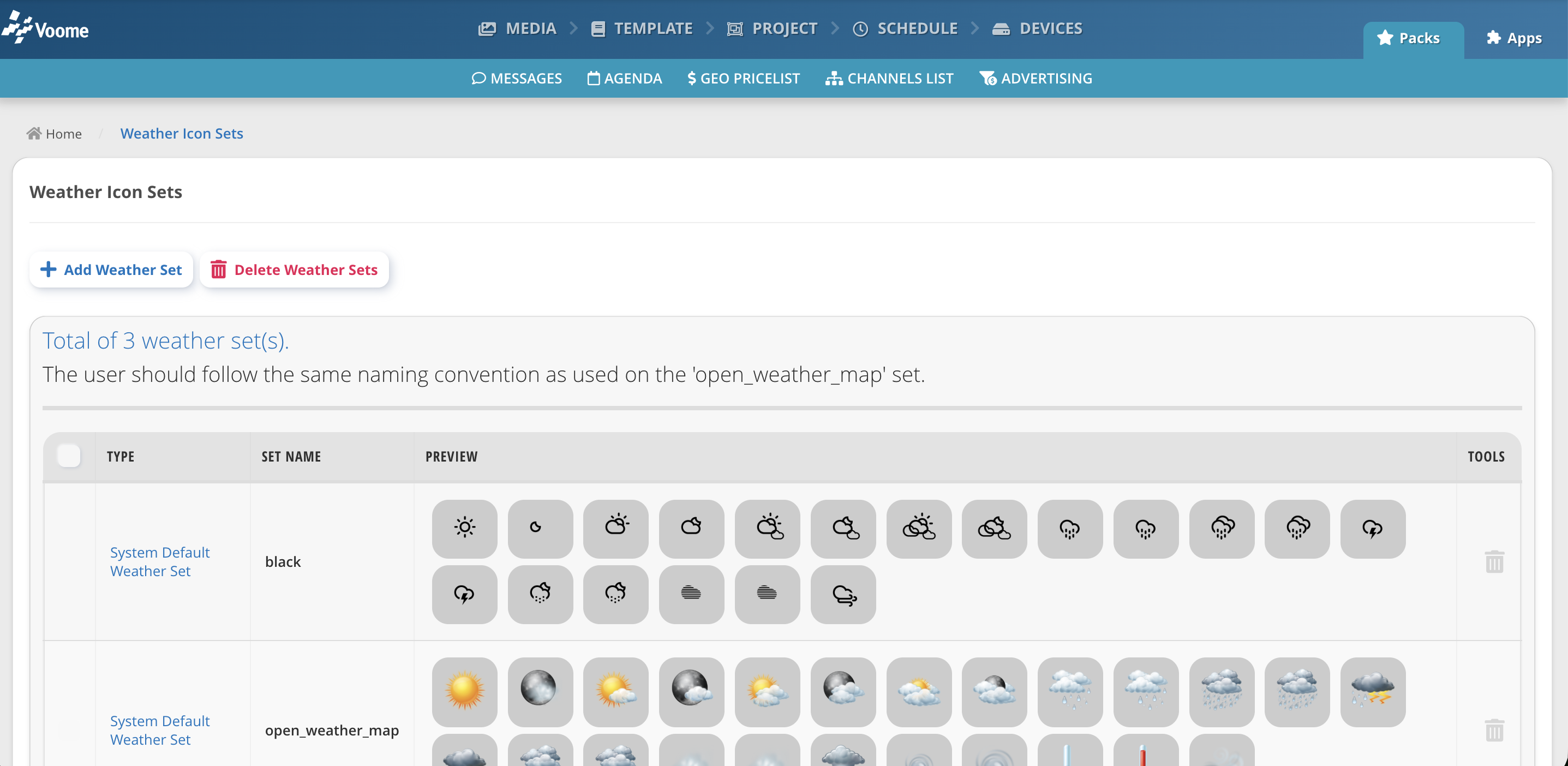
La liste affiche tous les jeux disponibles pour vos projets. Les lignes Jeu météo système par défaut sont fournies avec la plateforme et ne peuvent pas être supprimées. Les lignes Jeu météo du compte utilisateur sont les vôtres. Chaque ligne présente un aperçu de toutes les images du jeu, et cliquer sur une image la télécharge, ce qui est pratique pour récupérer un jeu intégré comme point de départ.
Noms de fichiers obligatoires
Chaque fichier est un PNG nommé d'après un code d'icône OpenWeatherMap. Le suffixe d correspond à la version de jour et n à la version de nuit : la plupart des conditions nécessitent donc deux fichiers.
| Nom de fichier | Condition |
|---|---|
01d.png / 01n.png | Ciel dégagé |
02d.png / 02n.png | Quelques nuages |
03d.png / 03n.png | Nuages épars |
04d.png / 04n.png | Nuageux ou couvert |
09d.png / 09n.png | Averses |
10d.png / 10n.png | Pluie |
11d.png / 11n.png | Orage |
13d.png / 13n.png | Neige |
50d.png / 50n.png | Brume |
Les jeux intégrés contiennent également un fichier 905.png. Incluez-le pour que votre jeu corresponde exactement à la liste de fichiers intégrée.
Ouvrez une ligne Jeu météo système par défaut et téléchargez ses images. Les noms de fichiers que vous y voyez sont exactement ceux dont votre jeu a besoin. La page elle-même l'indique : suivez la même convention de nommage que le jeu open_weather_map.
Créer un jeu
- Cliquez sur Ajouter un jeu météo.
- Saisissez un Nom du jeu. C'est ce nom qui apparaîtra dans la liste déroulante du calque.
- Cliquez sur Sélectionner des images PNG et sélectionnez toutes les images du jeu en une seule fois.
- Cliquez sur Importer et ajouter.
Le jeu apparaît dans la liste, avec un aperçu de chaque image.
Ce que l'import accepte
- Format :
.pnguniquement. - Taille : environ 4,7 Mo par image.
- Nom du jeu : converti en minuscules, les espaces étant remplacés par des tirets bas et tout caractère autre qu'une lettre, un chiffre, un trait d'union ou un tiret bas étant supprimé.
My Winter Icons!devientmy_winter_icons. - Noms de fichiers : les espaces sont remplacés par des tirets bas, ce qui casse la correspondance. Nommez vos fichiers exactement comme dans le tableau ci-dessus, sans espaces.
Tout fichier qui n'est pas un PNG, ou qui dépasse la limite, est ignoré sans aucun message d'erreur. Vérifiez toujours la ligne d'aperçu après l'import et comptez les images.
Utiliser le jeu dans un projet
- Ouvrez un projet et sélectionnez le calque Météo.
- Réglez Jeu d'icônes météo sur le nom de votre jeu.
- Ajoutez un sous-calque Icône si le calque n'en possède pas déjà un, car le calque ne dessine pas le symbole à lui seul.
- Publiez le projet.
Mettre à jour ou supprimer un jeu
Pour remplacer une seule icône, importez un nouveau fichier portant le même nom dans un jeu du même nom. L'import ne vide pas le dossier existant : les fichiers de même nom sont écrasés et tout le reste n'est pas modifié.
Pour supprimer un jeu, cochez sa case ou cliquez sur l'icône de corbeille de sa ligne, puis cliquez sur Supprimer les jeux météo et confirmez. Assurez-vous d'abord qu'aucun projet n'utilise encore ce jeu, car un projet pointant vers un jeu supprimé n'a plus d'images à dessiner.
🙋🏼 Problèmes courants
Les prévisions s'affichent, mais les icônes sont vides
Les noms de fichiers ne correspondent pas aux codes de condition. Un calque qui affiche correctement les températures mais rien à l'emplacement du symbole demande un fichier que votre jeu ne contient pas. Comparez votre liste de fichiers à celle d'un jeu intégré, caractère par caractère, et repérez les tirets bas ajoutés à la place des espaces.
Seules certaines conditions ont une icône
Le jeu est incomplet. Les conditions manquantes restent vides jusqu'à ce que la météo passe à une condition que vous avez fournie : c'est pourquoi un jeu incomplet peut sembler correct pendant des jours, puis échouer. Importez la liste complète, avec les variantes d et n.
Mon jeu n'apparaît pas dans la liste déroulante
Les jeux sont propres à chaque compte : vérifiez que vous êtes connecté au compte sur lequel vous les avez importés. Si le jeu figure sur la page des jeux d'icônes météo mais pas dans la liste déroulante du calque, rechargez l'éditeur de projet : la liste déroulante est remplie au chargement de l'éditeur.
Les icônes sont difficiles à distinguer sur l'arrière-plan
Les symboles météo sont dessinés à la taille et à la position définies par le sous-calque Icône, sans aucune recoloration. Fournissez des PNG à fond transparent et concevez-les pour l'arrière-plan sur lequel ils seront placés. C'est pour cette raison que la plateforme propose à la fois un jeu black et un jeu white.