🗂️ Types de ressources
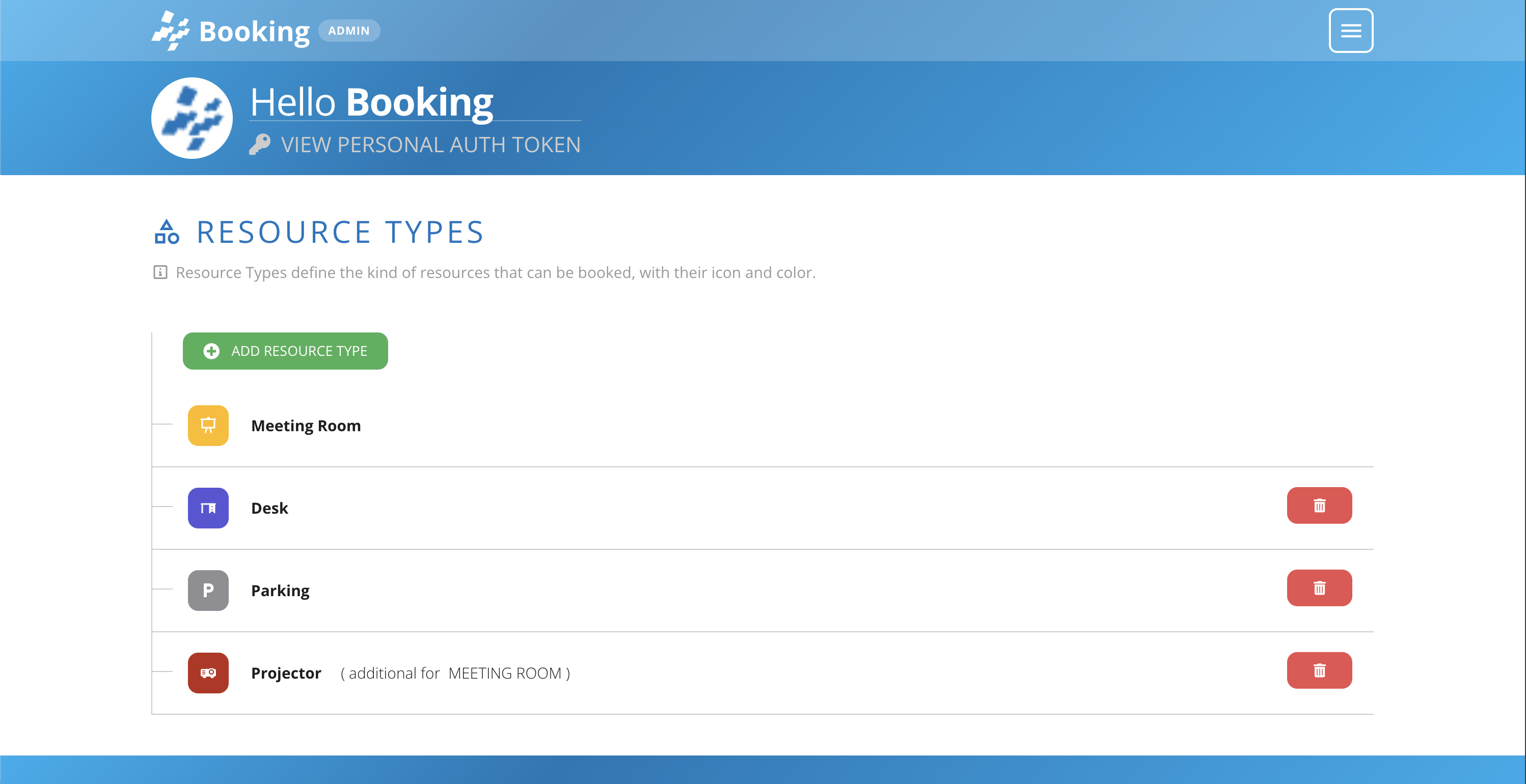
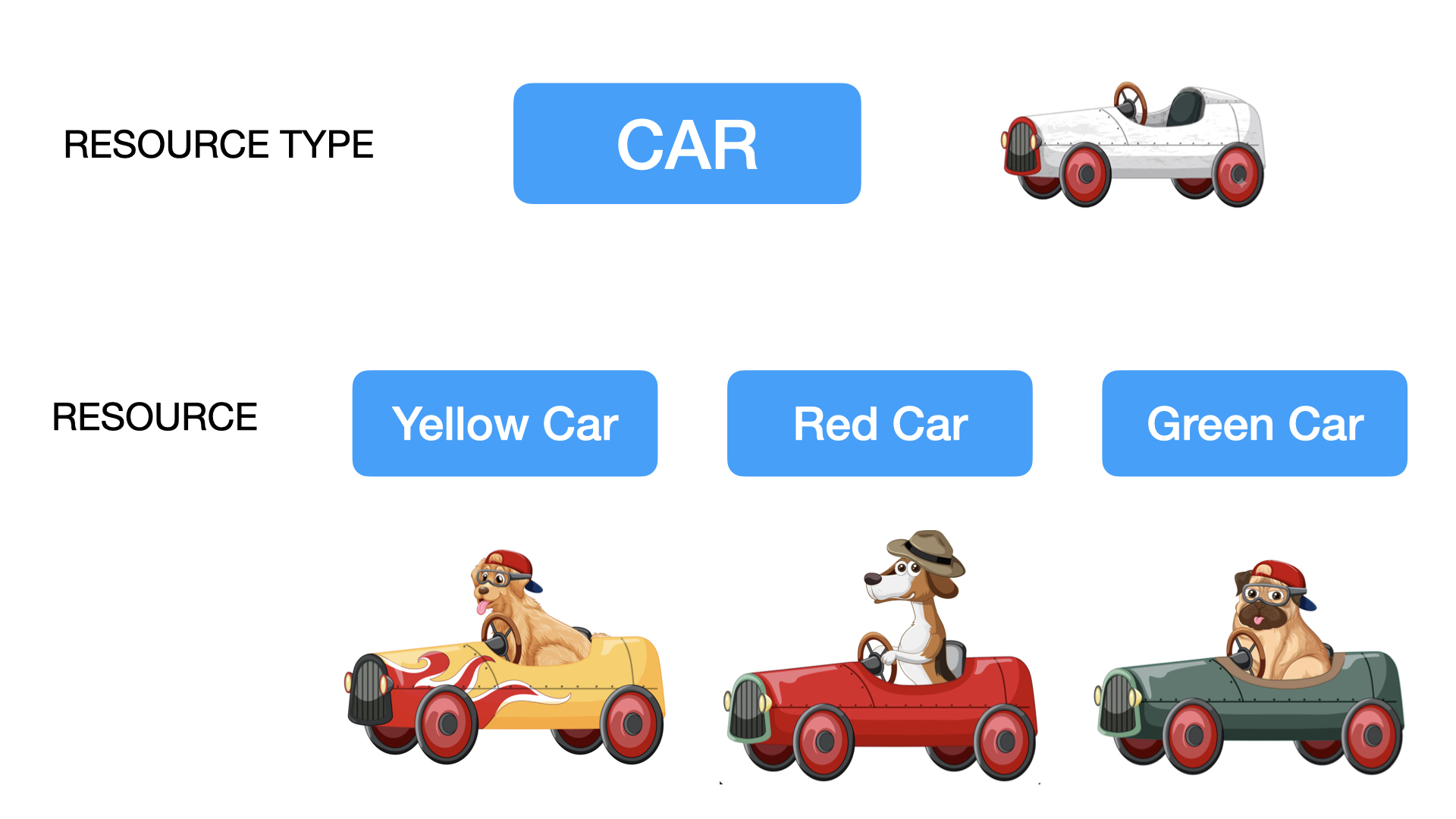
Un type de ressource est une famille d'éléments réservables, par exemple « voiture » ou « salle de réunion ». En tant qu'administrateur, vous définissez ici les types qui correspondent à votre situation. C'est la première étape de la configuration des réservations : vous créez d'abord le concept, puis les éléments réservables proprement dits.
Dans l'interface des types de ressources, vous pouvez définir n'importe quel type de ressource adapté à votre cas. Appuyez sur le bouton d'ajout d'un type de ressource, ou modifiez un type existant. Vous créerez ensuite les voitures réservables elles-mêmes dans la section ressources.
💡 Type de ressource et ressource
Pour être clair : à cette étape, vous définissez les concepts de vos éléments réservables. Les objets réels seront définis plus tard dans la section ressources.
➕ Créer un type de ressource
- Appuyez sur le bouton d'ajout d'un type de ressource, ou sur l'icône en forme de crayon d'un type existant. Le formulaire Edit Resource Type s'ouvre.
- Remplissez les General Settings. Seul le champ Label est obligatoire.
- Définissez les Time Restrictions qui s'appliquent à cette famille de ressources.
- Utilisez Additional Resource si ce type est un accessoire d'un autre type, comme un projecteur pour une salle de réunion.
- Appuyez sur Save.
⚙️ Paramètres généraux
-
Label (obligatoire) : le nom du type de ressource, par exemple « voiture » ou « Meeting Room ».
-
Color : la couleur qui identifie ce type dans tout Booking.
-
Icon (mdi class) : choisissez votre icône parmi les nombreuses icônes de Material Design Icons. Il suffit de rechercher une icône qui vous plaît, de cliquer dessus, d'aller dans la section webfont et de récupérer le nom mdi, par exemple
mdi-projector.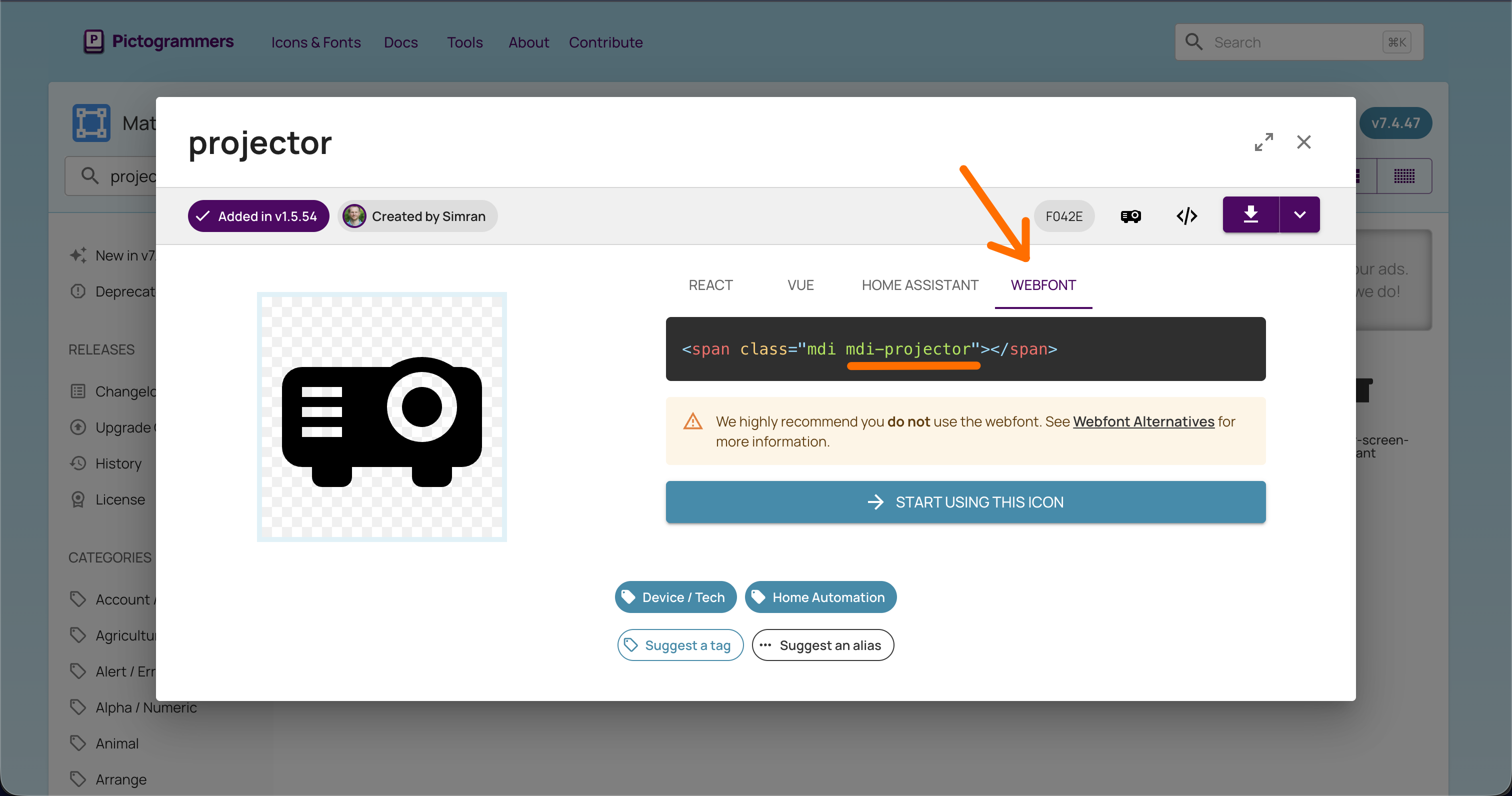
-
Default capacity : préremplit la capacité lorsque vous créez une ressource de ce type. Une voiture compte généralement 5 places : indiquez 5 ici et ajustez la valeur sur chaque ressource si nécessaire.
⏱️ Restrictions horaires
- Booking window (days) : combien de jours à l'avance, à partir d'aujourd'hui, les réservations sont autorisées. 0 = aucune limite.
- Max consecutive days per booking : la durée maximale qu'une seule réservation peut couvrir. 0 = aucune limite.
- Allow "Pick a time" booking : les utilisateurs choisissent une heure de début et de fin précises.
- Allow "Time Slot" booking : les utilisateurs choisissent une durée et le système trouve les créneaux disponibles. Cochez les durées que vous souhaitez proposer : 1h, 2h, 4h, 8h et Custom.
Les deux modes de réservation peuvent être actifs en même temps, et les utilisateurs choisissent alors celui qu'ils préfèrent. Laissez-en au moins un activé, sinon ce type de ressource ne pourra pas être réservé.
🧩 Ressource supplémentaire
Une ressource supplémentaire est une ressource réservée en même temps qu'une autre, comme un projecteur ajouté à une salle de réunion.
-
Additional For : cochez les types de ressources auxquels celui-ci peut être ajouté.
💡 Autrement dit : quelles réservations proposeront ce type de ressource lors de l'étape Connecter une ressource ?
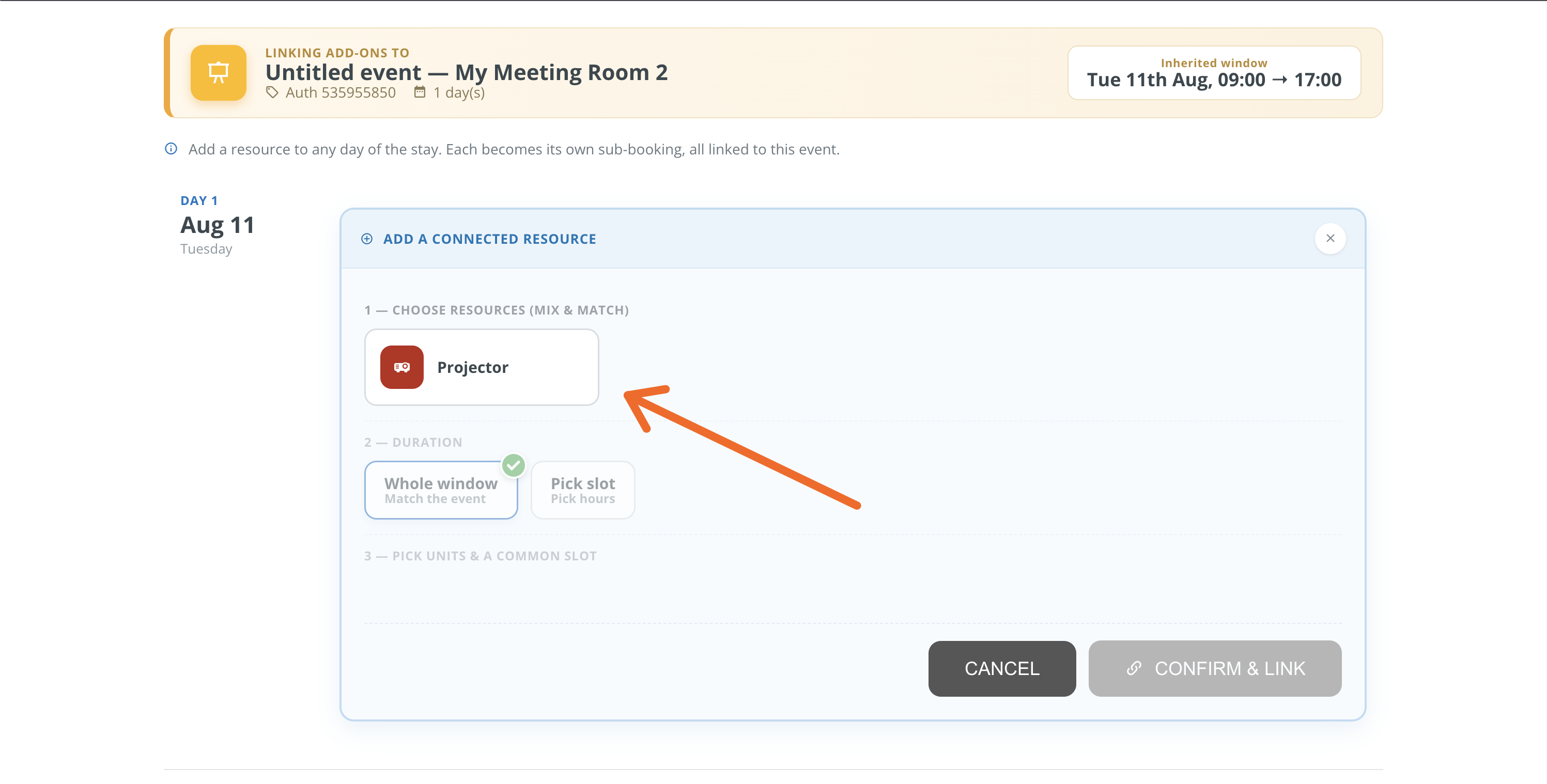
-
Is this resource type bookable alone? : activé par défaut, ce qui signifie que le type peut être réservé seul. Désactivez-le pour les accessoires qui n'ont de sens qu'avec leur ressource parente : ils ne pourront alors être réservés qu'avec celle-ci.
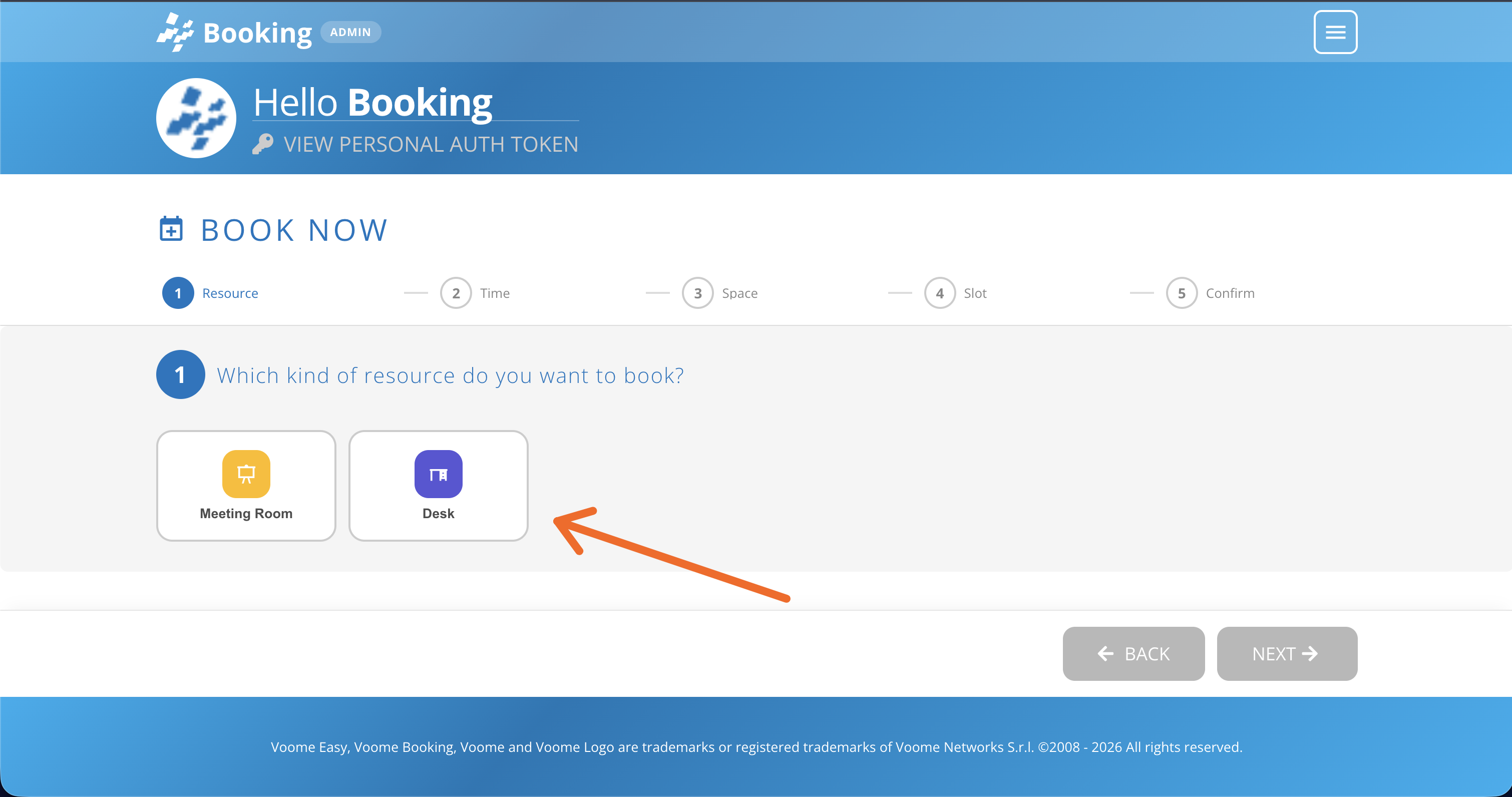
💡 Autrement dit : ce type de ressource apparaîtra-t-il à l'utilisateur lors de la première étape de Réserver maintenant ?