👤 Utilisateurs
La page Users du panneau d'administration vous permet de gérer les personnes qui peuvent consulter les disponibilités et effectuer des réservations. Toute personne qui se connecte à Booking doit y avoir un compte.
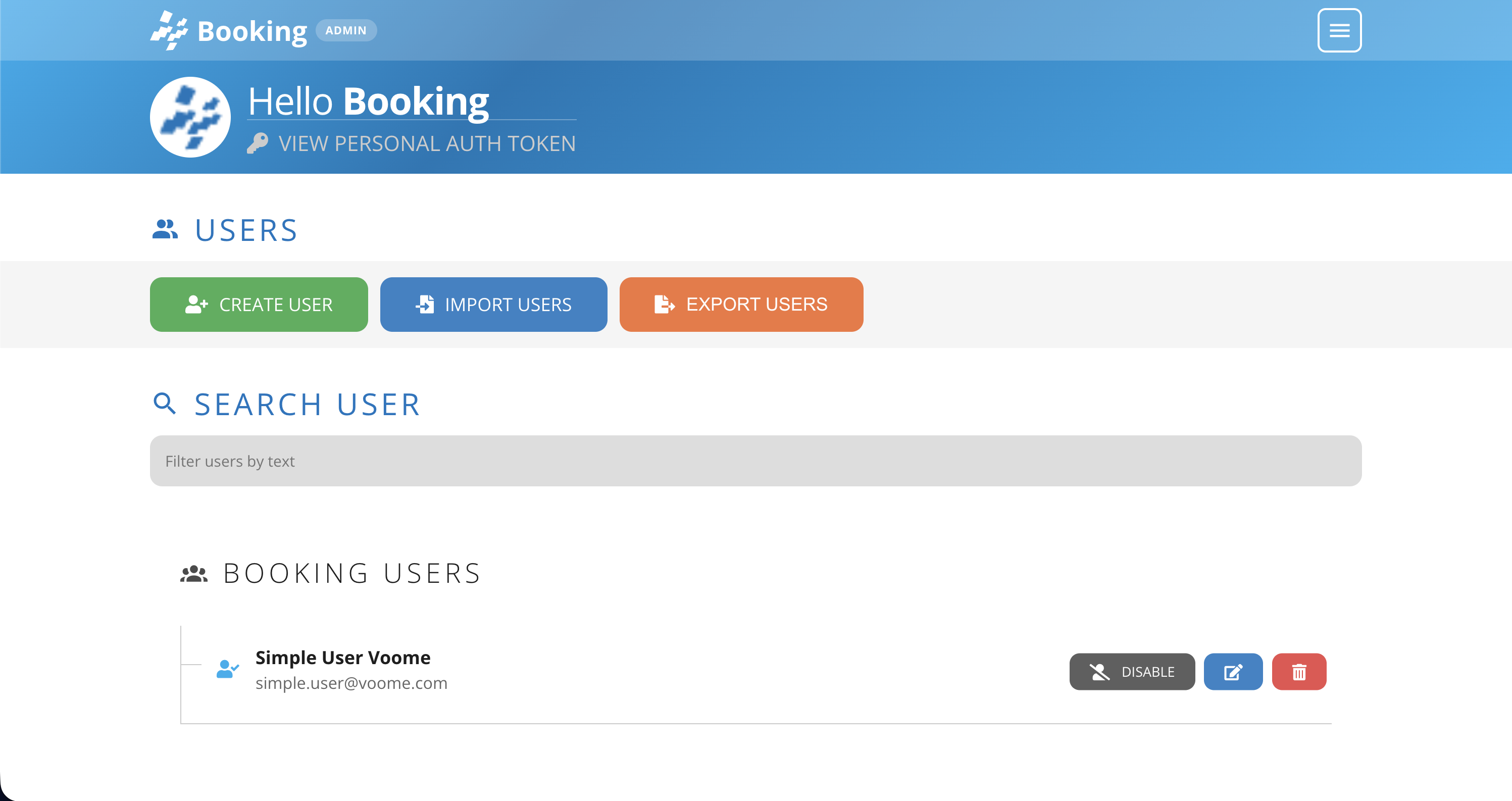
Depuis cette page, vous pouvez :
- Create User : ajouter un compte à la fois.
- Import Users : créer de nombreux comptes en une seule fois à partir d'un fichier CSV.
- Export Users : télécharger la liste actuelle sous forme de fichier CSV.
- Search User : filtrer la liste par texte, par exemple un nom ou une adresse e-mail.
- Pour chaque utilisateur : modifier, désactiver ou supprimer le compte.
➕ Créer un utilisateur
- Appuyez sur Create User. Le formulaire Manage User s'ouvre.
- Remplissez la section User Detail. Les champs marqués d'un astérisque rouge sont obligatoires.
- Ouvrez Advanced Settings et choisissez le groupe d'utilisateurs auquel la personne appartient. Si le groupe dont vous avez besoin n'existe pas encore, créez-le d'abord dans Groupes d'utilisateurs.
- Appuyez sur Save User. Le nouveau compte apparaît dans la liste Booking Users.
🔍 Détails de l'utilisateur
- First Name et Last Name (obligatoires) : la manière dont la personne est identifiée dans la liste des utilisateurs et sur ses réservations.
- Email (obligatoire) : l'adresse à laquelle sont envoyés les e-mails de confirmation, les invitations de calendrier et les codes d'autorisation.
- Username : entre 6 et 50 caractères, uniquement des lettres (a-z), des chiffres (0-9) et
-_.@. Comme@est autorisé, l'adresse e-mail de la personne peut servir de nom d'utilisateur. - Password et Confirm Password (obligatoires) : les deux champs doivent correspondre.
- Language (obligatoire) : la langue de l'interface de Booking pour cet utilisateur.
- Timezone (obligatoire) : le fuseau horaire dans lequel travaille l'utilisateur.
- Badge Number : un code de badge unique pour l'enregistrement rapide d'arrivée et de départ par NFC sur un panneau extérieur. Laissez ce champ vide si votre site n'utilise pas de badges.
La principale technologie de badge prise en charge est MIFARE, et la valeur à saisir est le code du badge en hexadécimal.
Le chiffrement et le format varient d'une entreprise à l'autre : testez donc toujours quelques-uns de vos badges réels avec votre matériel. Contactez l'équipe Voome si vous avez besoin d'aide.
👥 Paramètres avancés
- User Group (obligatoire) : détermine les ressources que l'utilisateur voit lors de la réservation, en fonction des sites accordés à ce groupe. Voir Groupes d'utilisateurs.
- Working Branch : si ce champ est défini, les ressources de ce site sont proposées en premier pendant la réservation. C'est utile lorsqu'une personne peut réserver sur plusieurs sites mais travaille habituellement depuis l'un d'eux.
- Auto Assign A Spot : lorsque cette option est activée, la première place disponible dans les sites du groupe de l'utilisateur, ou dans le site de travail sélectionné, est attribuée automatiquement.
📥 Importer des utilisateurs depuis un fichier CSV
Utilisez l'import lorsque vous intégrez toute une équipe ou tout un bureau, plutôt qu'une poignée de personnes.
- Appuyez sur Import Users.
- Sélectionnez votre fichier CSV.
- Confirmez l'import. Les comptes importés sont ajoutés à la liste Booking Users.
Appuyez d'abord sur Export Users et utilisez le fichier téléchargé comme modèle. Il contient déjà les colonnes attendues par l'import : il vous suffit d'ajouter une ligne par nouvel utilisateur.
📤 Exporter les utilisateurs
Appuyez sur Export Users pour télécharger la liste actuelle sous forme de fichier CSV. C'est utile comme sauvegarde, comme modèle d'import, ou pour vérifier qui a accès en dehors du panneau d'administration.
✏️ Modifier, désactiver ou supprimer un utilisateur
Chaque ligne de la liste Booking Users possède ses propres actions à droite :
- Disable retire l'accès sans supprimer le compte. Le bouton devient Enable, ce qui vous permet de rétablir l'accès plus tard. Utilisez cette option pour les personnes temporairement absentes ou qui sont parties.
- Edit (icône en forme de crayon) rouvre le même formulaire Manage User, avec tous les champs décrits ci-dessus modifiables. Laissez les champs de mot de passe vides pour conserver le mot de passe actuel.
- Delete (icône de corbeille) supprime définitivement le compte. Préférez Disable si vous risquez d'avoir à nouveau besoin du compte.