🔗 Connecter une ressource
Connecter une ressource ajoute une seconde ressource à une réservation dont vous êtes déjà propriétaire, afin qu'un seul événement couvre tout ce dont il a besoin. Le cas classique est une salle de réunion réservée pour une présentation : vous y connectez un projecteur au lieu de faire une réservation distincte et sans lien.
Chaque ressource que vous connectez devient sa propre sous-réservation, liée à l'événement d'origine. Seules les combinaisons autorisées par votre administrateur sont proposées : lorsqu'il définit les types de ressources, l'administrateur indique quels types peuvent être associés entre eux, par exemple « salle de réunion » avec « projecteur ».
Une ressource ne peut être connectée que tant que l'événement n'a pas commencé : prévoyez donc les ajouts à l'avance. Une fois l'événement en cours, l'option est désactivée.
📍 Où la trouver
Le bouton Connecter se trouve en bas de la carte de réservation, dans la vue en cartes de Vos événements.
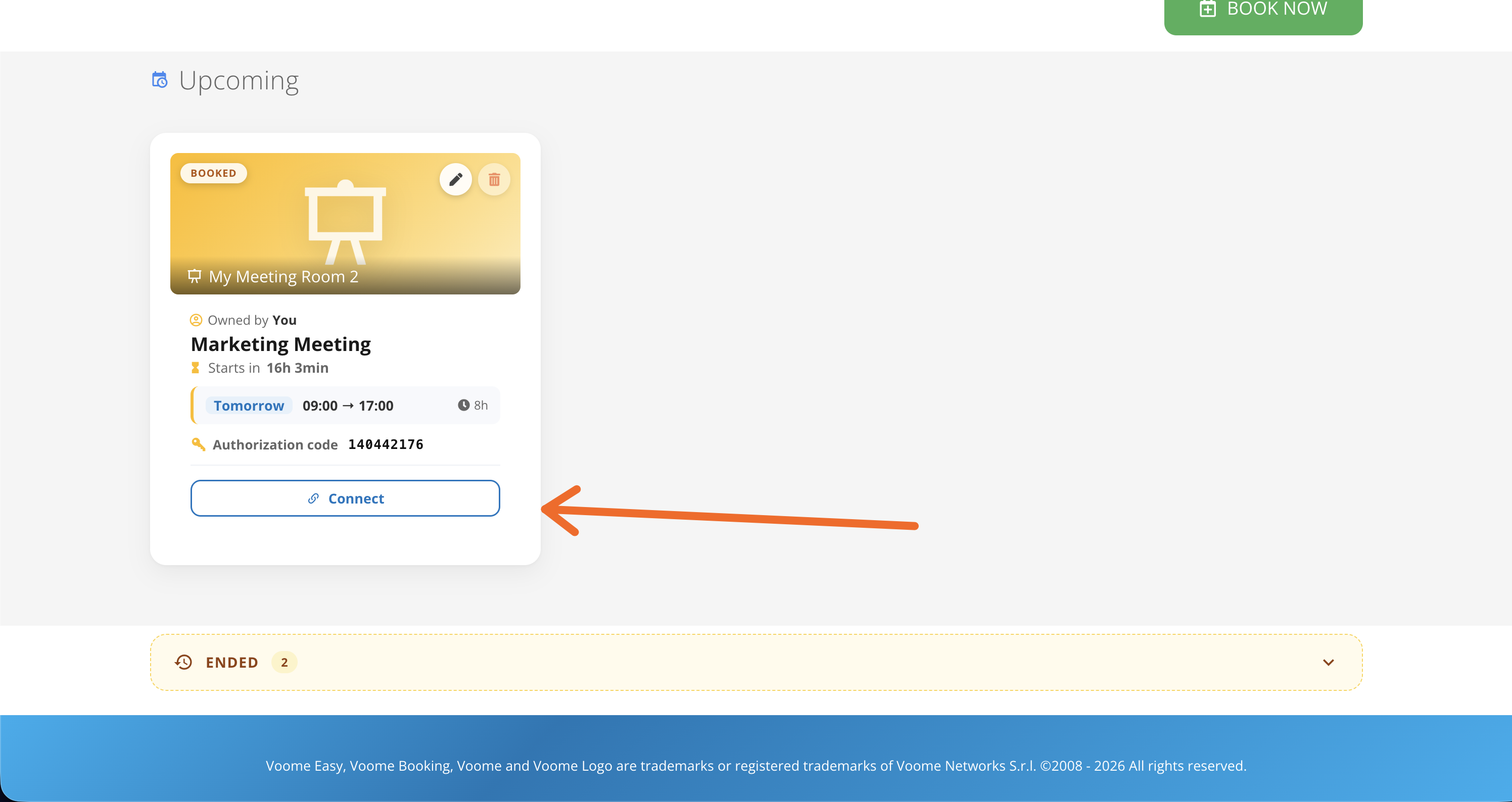
Soit l'événement a déjà commencé, soit le type que vous avez réservé n'est associé à aucun autre type, et il n'y a donc rien à connecter. Dans le second cas, demandez à votre administrateur d'associer les deux types dans Types de ressources.
📆 Ajouter une sous-réservation à un jour
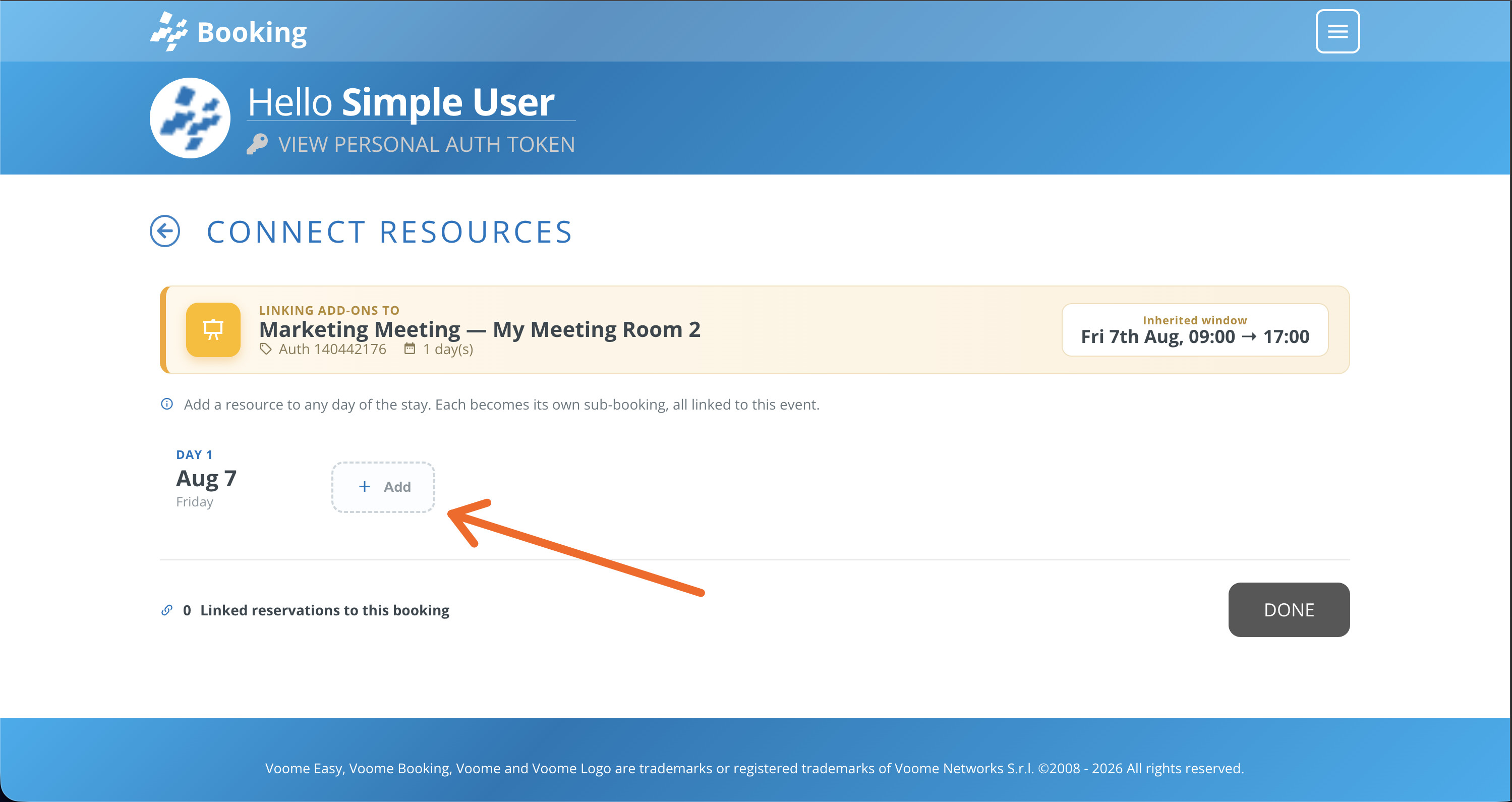
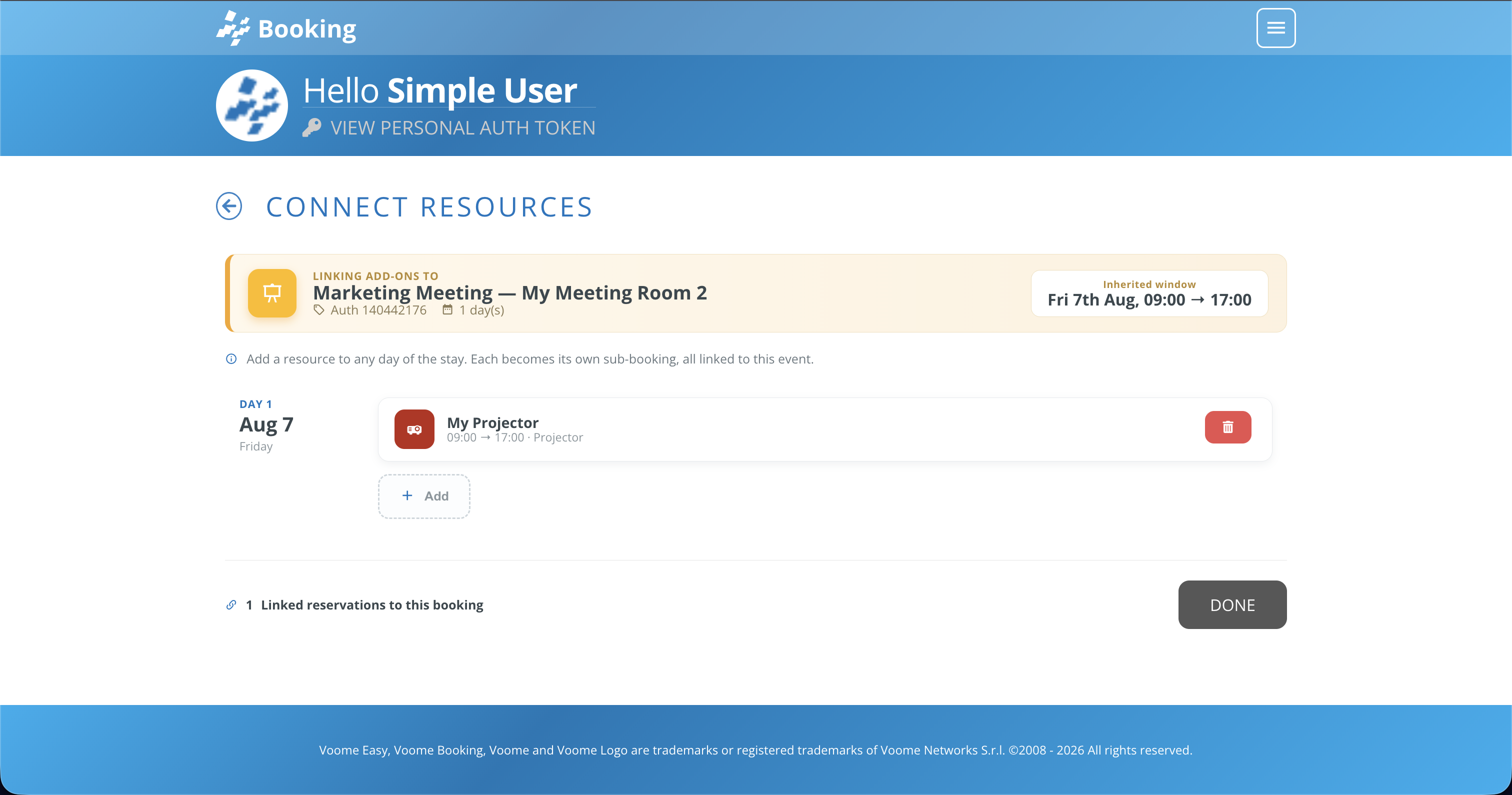
Connecter ouvre la page Connecter des ressources. Le bandeau en haut rappelle ce à quoi vous effectuez la liaison : l'événement, sa ressource, son code d'autorisation, le nombre de jours qu'il couvre et la fenêtre héritée, c'est-à-dire la plage horaire de la réservation d'origine.
Sous le bandeau, il y a une ligne par jour de réservation : un séjour de trois jours comporte donc trois lignes, et chaque jour peut avoir ses propres sous-réservations. Cliquez sur + Ajouter sur le jour que vous souhaitez couvrir.
🔗 Comment connecter une ressource
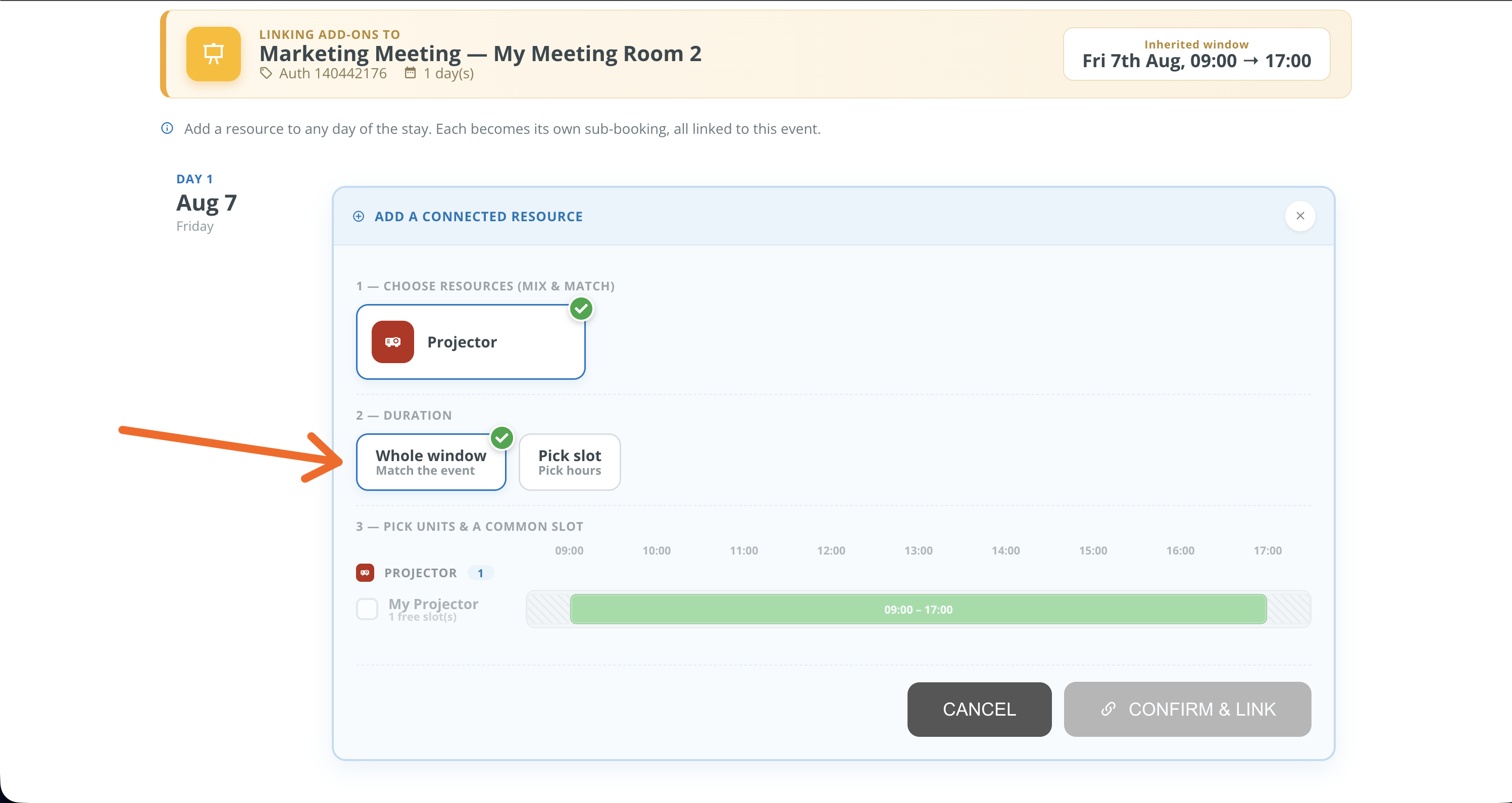
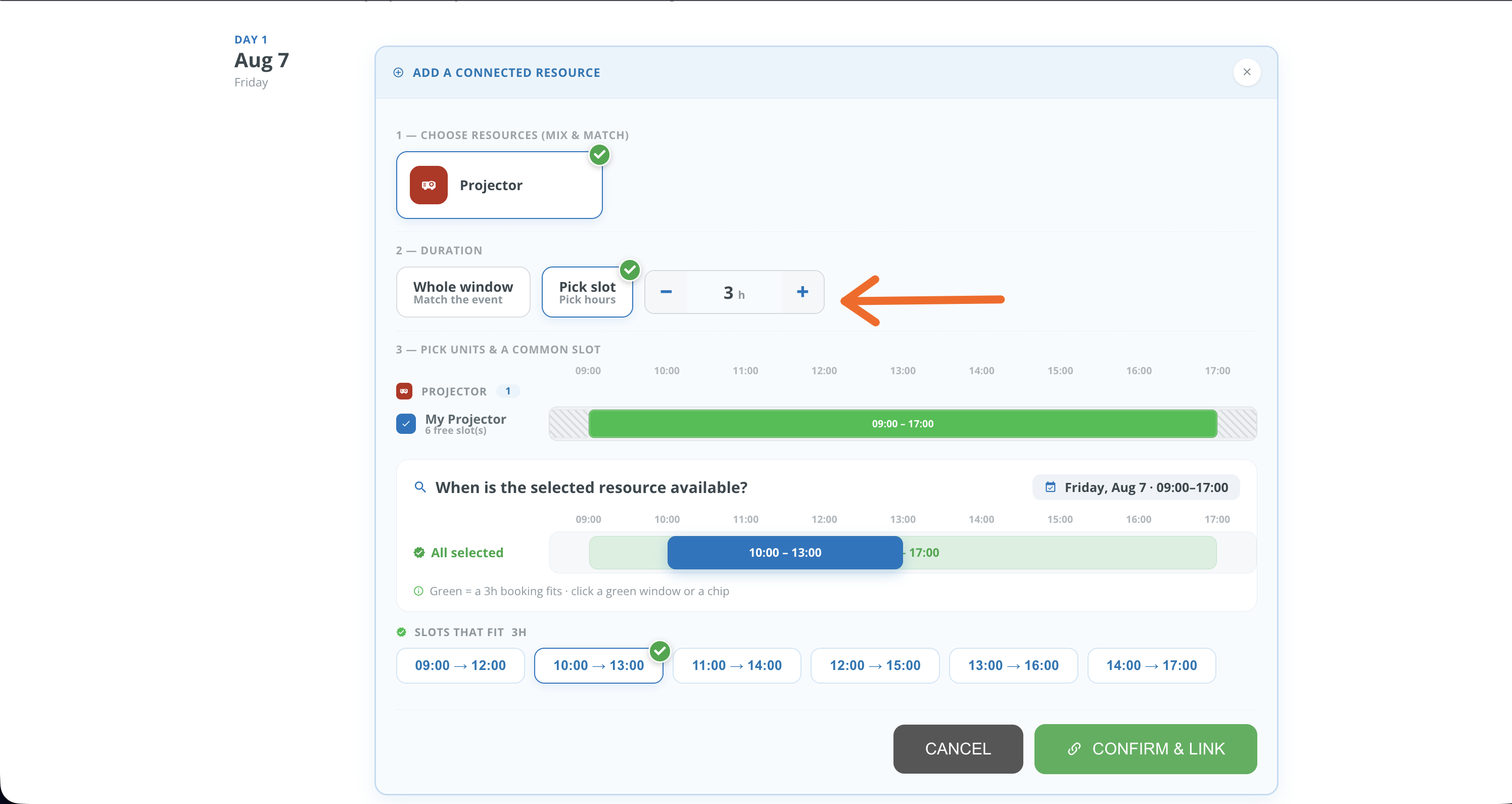
Le panneau Ajouter une ressource connectée vous guide en trois étapes.
1. Choisir les ressources
Sélectionnez un ou plusieurs des types de ressources proposés. Ce sont les types que votre administrateur a associés à celui que vous avez réservé, d'où le libellé « mix & match » de cette étape.
2. Durée
Décidez de la durée dont vous avez besoin, avec deux options.
-
Fenêtre entière correspond exactement à l'événement. Dans l'exemple, la réunion marketing a lieu de 09:00 à 17:00 : le projecteur est donc lui aussi réservé de 09:00 à 17:00.
-
Choisir un créneau ne la réserve que pour une partie de l'événement. Définissez la durée en heures avec les boutons − et +, puis choisissez le moment : cliquez sur une fenêtre verte dans la bande de disponibilité, ou sur l'une des puces sous Créneaux compatibles. Dans l'exemple, 3 heures au sein de la réunion donnent six créneaux possibles, et c'est le créneau de 10:00 à 13:00 qui est choisi.
3. Choisir les unités et un créneau commun
Choisir un type n'équivaut pas à choisir l'objet lui-même : cochez donc l'unité réelle que vous voulez, par exemple My Projector. Sa barre indique quand elle est libre, et le vert signifie que votre réservation y trouve sa place.
Cliquez ensuite sur Confirmer et lier.
✅ Après la liaison
La ligne du jour affiche désormais la sous-réservation avec sa plage horaire et son type, et le compteur en bas de la page indique combien de réservations sont liées à cette réservation.
À partir de là, vous pouvez cliquer sur + Ajouter pour connecter autre chose au même jour, utiliser l'icône de corbeille 🗑️ pour supprimer une sous-réservation dont vous n'avez plus besoin, ou cliquer sur Terminé pour revenir en arrière.
Si une adresse e-mail de propriétaire est définie pour la ressource connectée, la connexion envoie une notification à cette adresse.
📇 De retour sur la carte de réservation
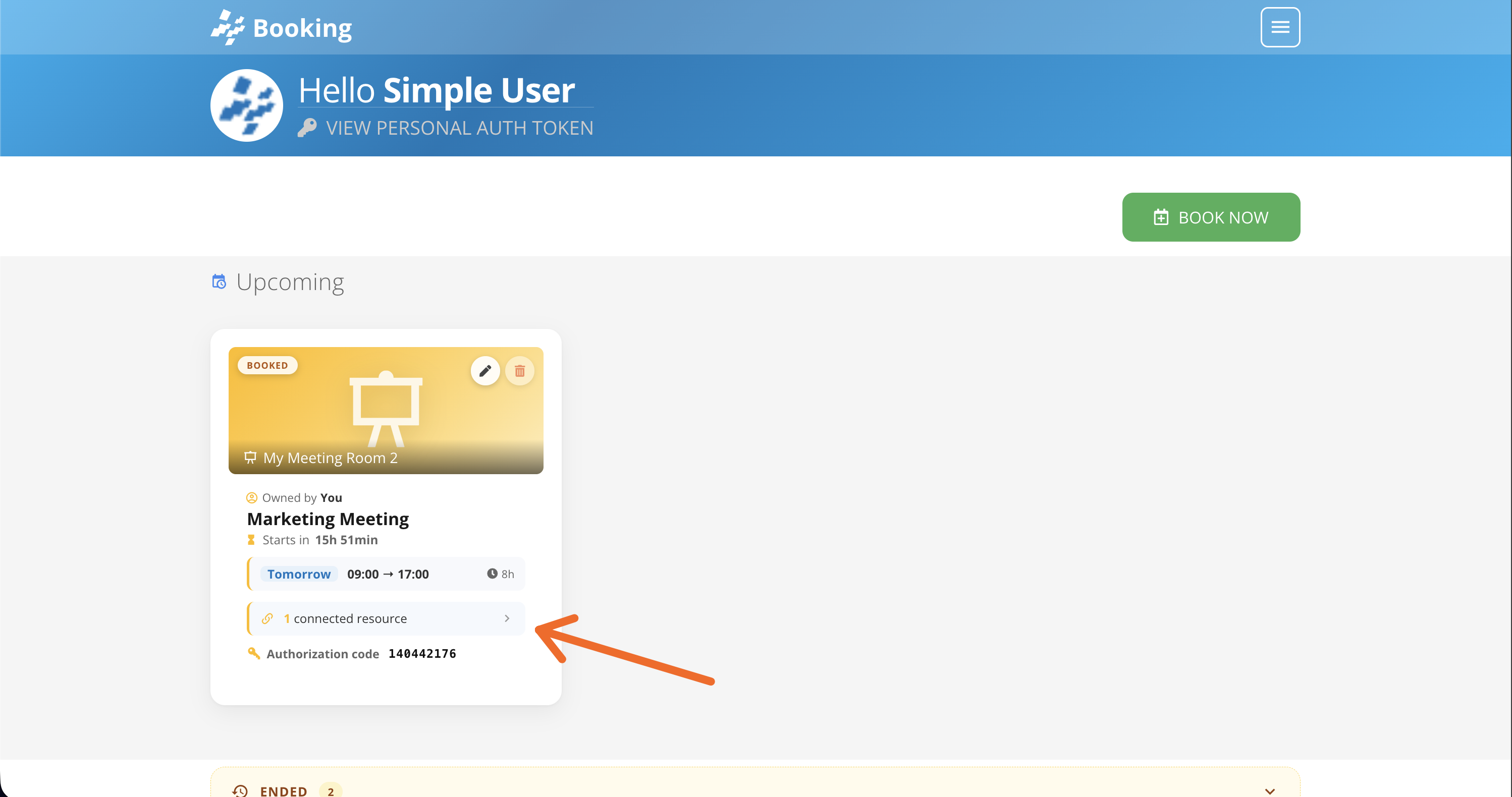
Une fois qu'un élément est lié, la carte dans Vos événements remplace le bouton Connecter par une ligne ressource connectée qui compte les éléments rattachés. Cliquez sur cette ligne pour voir les sous-réservations et les gérer.