🗓️ Bienvenue dans Booking
👋 Voome Booking est l'application qu'utilise votre organisation pour réserver des ressources partagées : salles de réunion, bureaux, équipements, véhicules, tout ce que plusieurs personnes doivent utiliser à tour de rôle.
Que vous soyez administrateur ou utilisateur, cette page est le bon point de départ. Il faut environ une minute pour comprendre comment les éléments s'articulent et où aller ensuite.
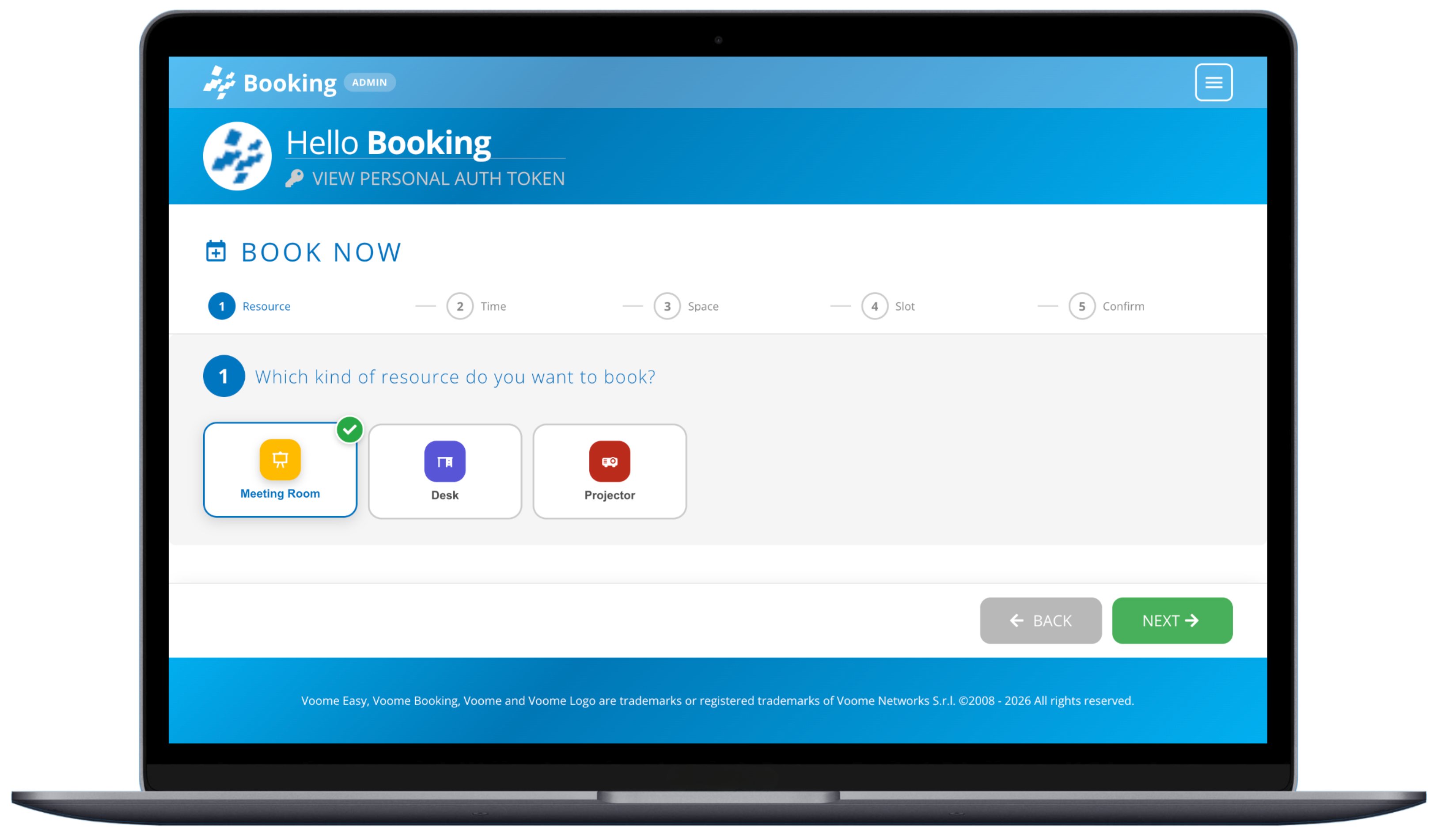 Réserver une ressource est un processus guidé en cinq étapes : ressource, horaire, espace, créneau, confirmation.
Par où continuer
| Si vous | Commencez ici | Contenu |
|---|---|---|
| Réservez une salle ou un bureau | 👤 Guide utilisateur | Effectuer une réservation, suivre celles dont vous êtes propriétaire, vous enregistrer sur un panneau |
| Configurez la plateforme | 🛠️ Guide administrateur | Types de ressources, ressources, autorisations, panneaux extérieurs, rapports |
Comment Booking s'articule
Booking comporte deux volets, et le volet administrateur passe en premier.
- Un administrateur définit les types de ressources, c'est-à-dire les familles d'éléments réservables, comme « salle de réunion » ou « voiture ».
- L'administrateur crée ensuite les ressources individuelles de chaque type, et décide qui est autorisé à les réserver et selon quelles règles, par exemple combien de temps à l'avance et pour quelle durée.
- Un utilisateur ouvre Réserver maintenant et suit les cinq étapes. Seules les ressources que son groupe est autorisé à voir apparaissent.
- À la confirmation, toutes les personnes concernées reçoivent un e-mail contenant une invitation de calendrier et un code d'autorisation.
- Si la ressource dispose d'un panneau extérieur à proximité, c'est ce code qui permet d'enregistrer l'arrivée et le départ de la réservation à la porte.
C'est pourquoi les utilisateurs n'ont jamais rien à configurer : lorsque vous arrivez sur Réserver maintenant, les choix qui vous sont proposés ont déjà été définis par votre administrateur.
Votre première tâche
En tant qu'utilisateur, effectuez une réservation de bout en bout. Ouvrez le menu (☰) en haut à droite, cliquez sur Réserver maintenant et suivez l'assistant. Consultez-la ensuite dans Vos événements pour voir la note, le compte à rebours et le code d'autorisation sur sa carte.
En tant qu'administrateur, configurez une ressource de bout en bout. Créez un type de ressource, ajoutez une seule ressource de ce type, attribuez le groupe autorisé à la réserver, puis réservez-la vous-même en tant qu'utilisateur pour vérifier que les règles se comportent comme prévu.
Les e-mails de confirmation, les invitations de calendrier et les notifications aux participants ne sont envoyés qu'une fois qu'un administrateur a configuré un connecteur SMTP dans les identifiants tiers. Les réservations fonctionnent sans lui, mais personne n'est notifié.