✅ Réserver maintenant
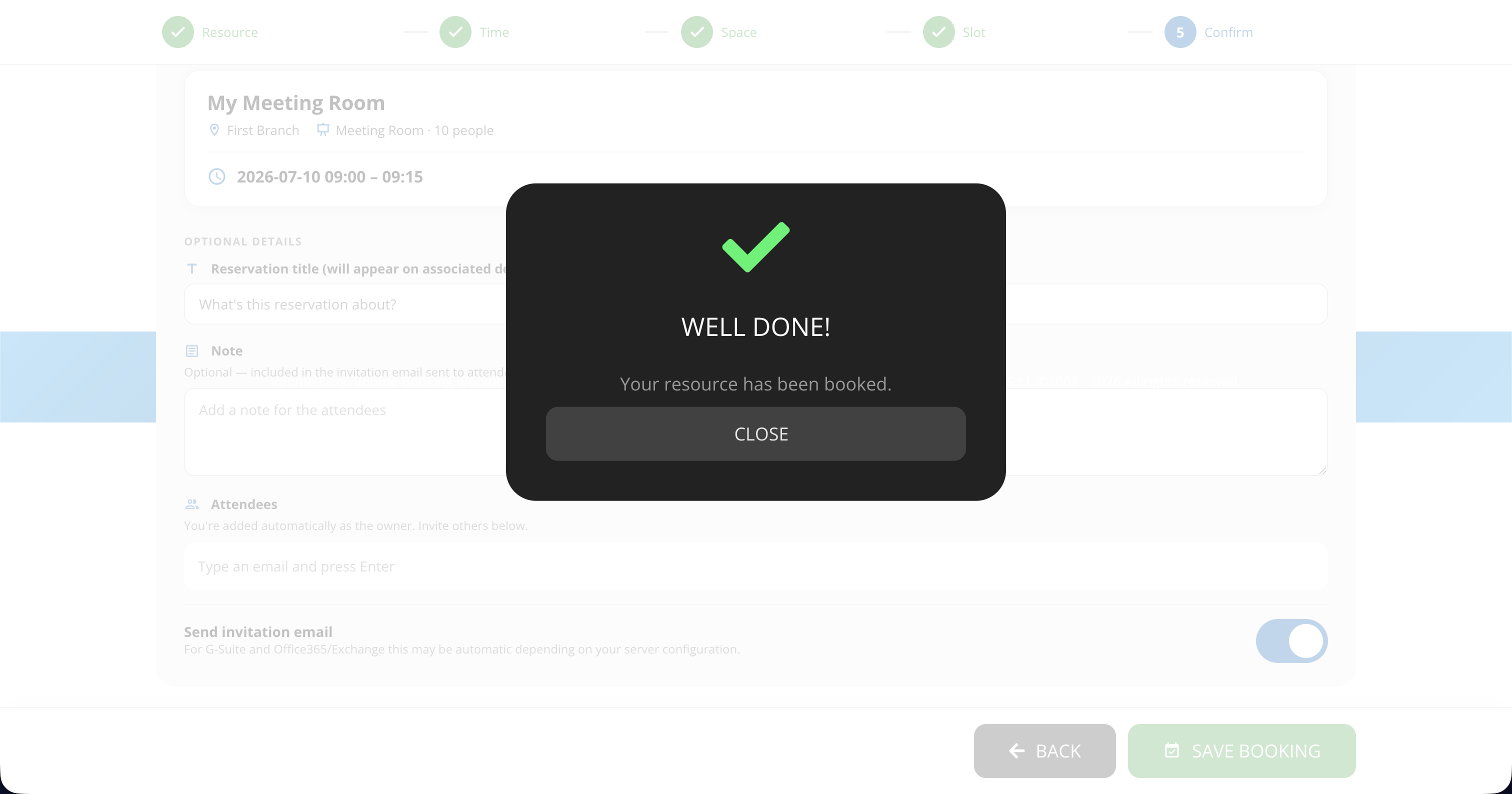
Réserver maintenant est un assistant guidé qui vous permet de réserver une ressource en quelques étapes seulement. Vous choisissez le type de ressource dont vous avez besoin, indiquez quand vous le voulez, sélectionnez l'espace, confirmez un créneau horaire précis et vérifiez un récapitulatif final avant de réserver. Une fois la réservation confirmée, toutes les personnes concernées reçoivent un e-mail de confirmation contenant tous les détails de la réservation, dont une invitation de calendrier et un code d'autorisation pour l'enregistrement d'arrivée.
Les 5 étapes sont :
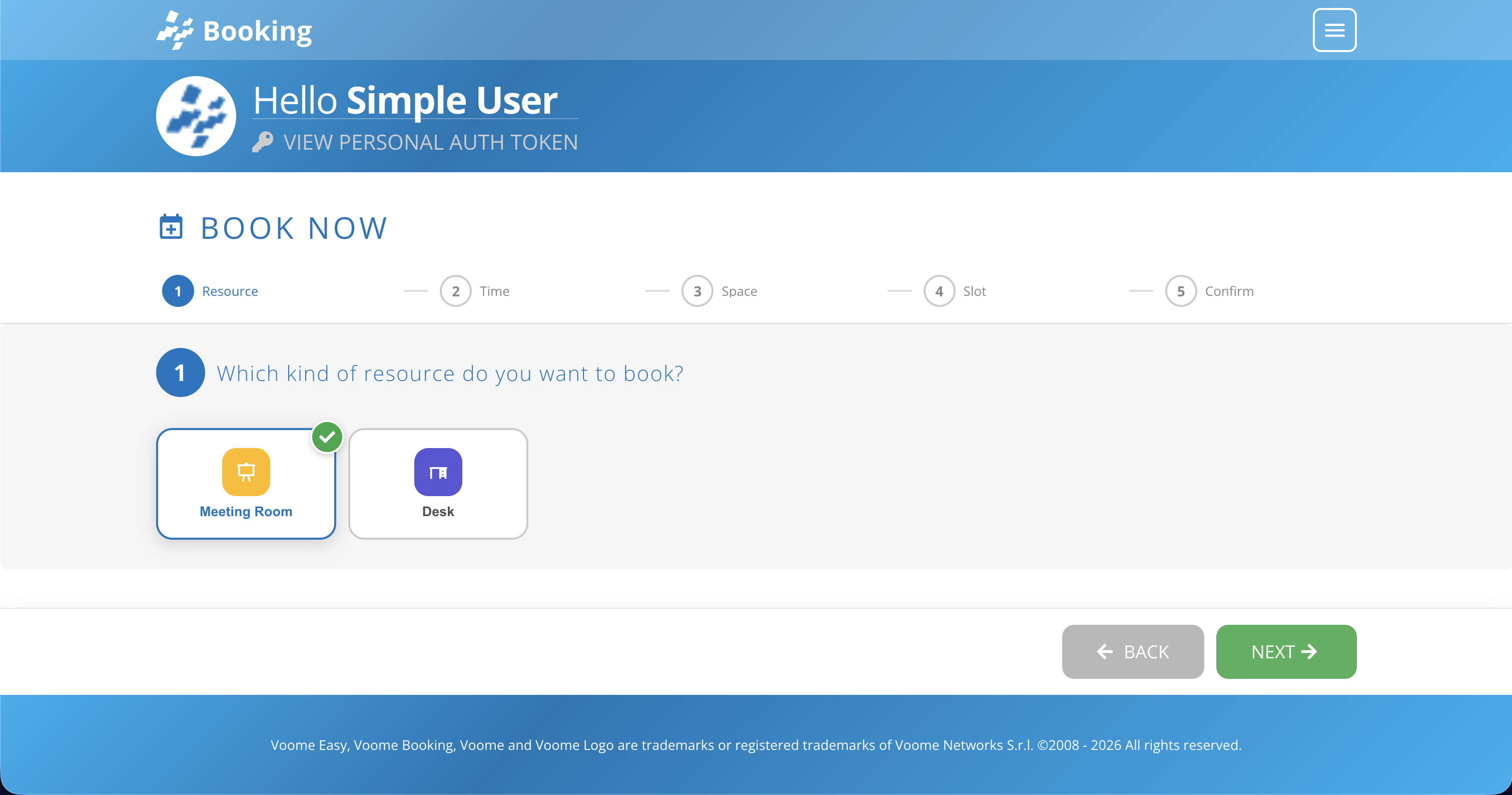
- Type de ressource : choisissez le type de ressource que vous souhaitez réserver.
- Sélection de l'horaire : décidez quand, soit en recherchant un créneau disponible, soit en choisissant une plage horaire.
- Espace : choisissez le site et la ressource précise.
- Créneau horaire : confirmez l'horaire exact de votre réservation.
- Récapitulatif : ajoutez des détails facultatifs (titre, notes, participants) et confirmez.
👉🏼 Étape 1 : Type de ressource
Vous voyez ici tous les types de ressources que votre groupe est autorisé à voir. Si un seul type est disponible, cette étape est validée automatiquement et vous passez directement à l'étape 2. Choisissez simplement le type de ressource dont vous avez besoin et cliquez sur Suivant.
👉🏼 Étape 2 : Sélection de l'horaire
Vous disposez ici de 2 options pour définir l'horaire de réservation :
-
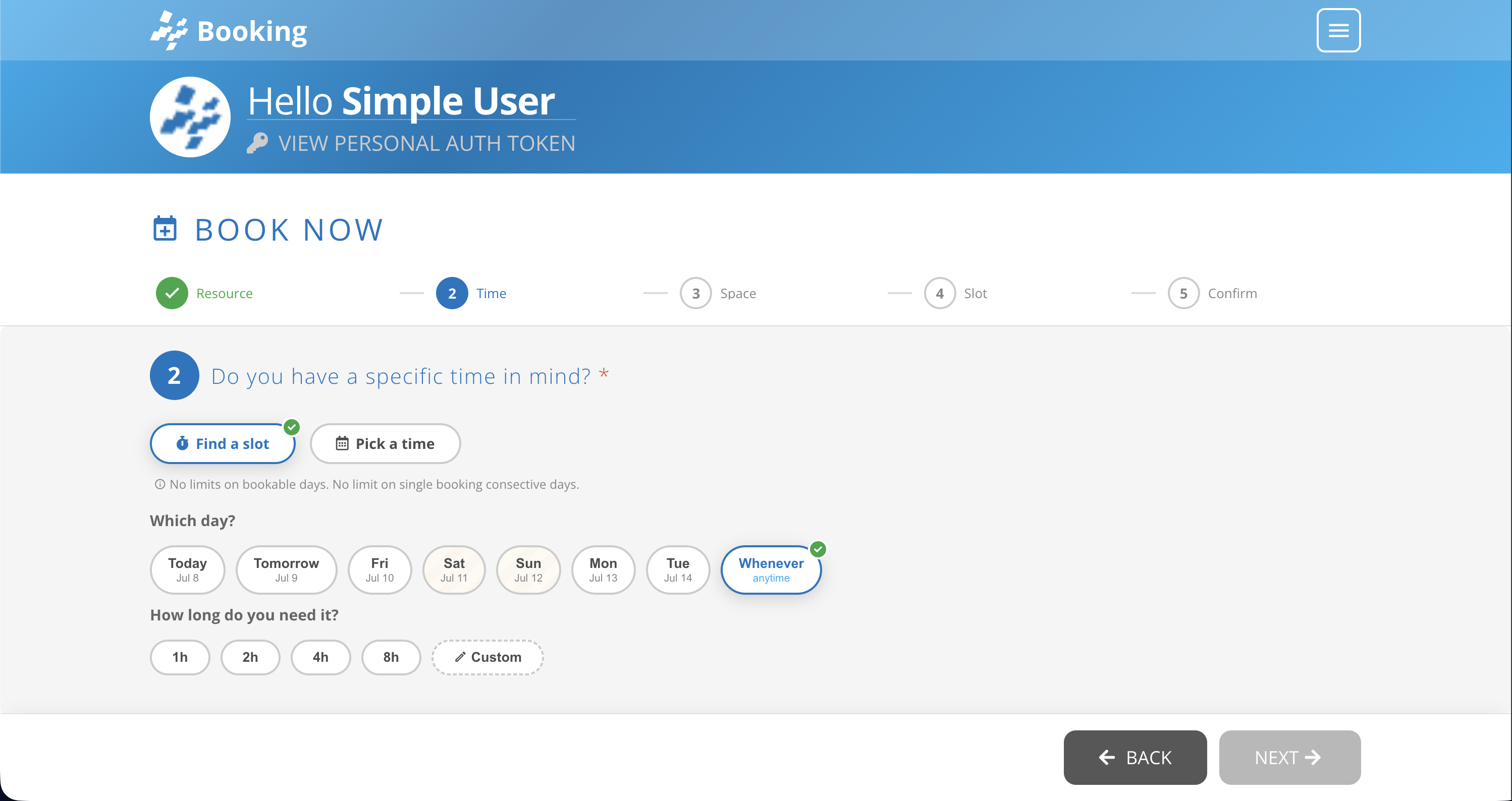
Trouver un créneau : choisissez une date parmi les prochains jours, ou la puce « N'importe quand » pour rester flexible et choisir un horaire à l'aide d'un calendrier défilant à l'étape 4.
 Dates disponibles
La date future maximale peut être définie ou supprimée par l'administrateur. Par exemple, vous pouvez être limité aux réservations dans les 3 prochains jours.
-
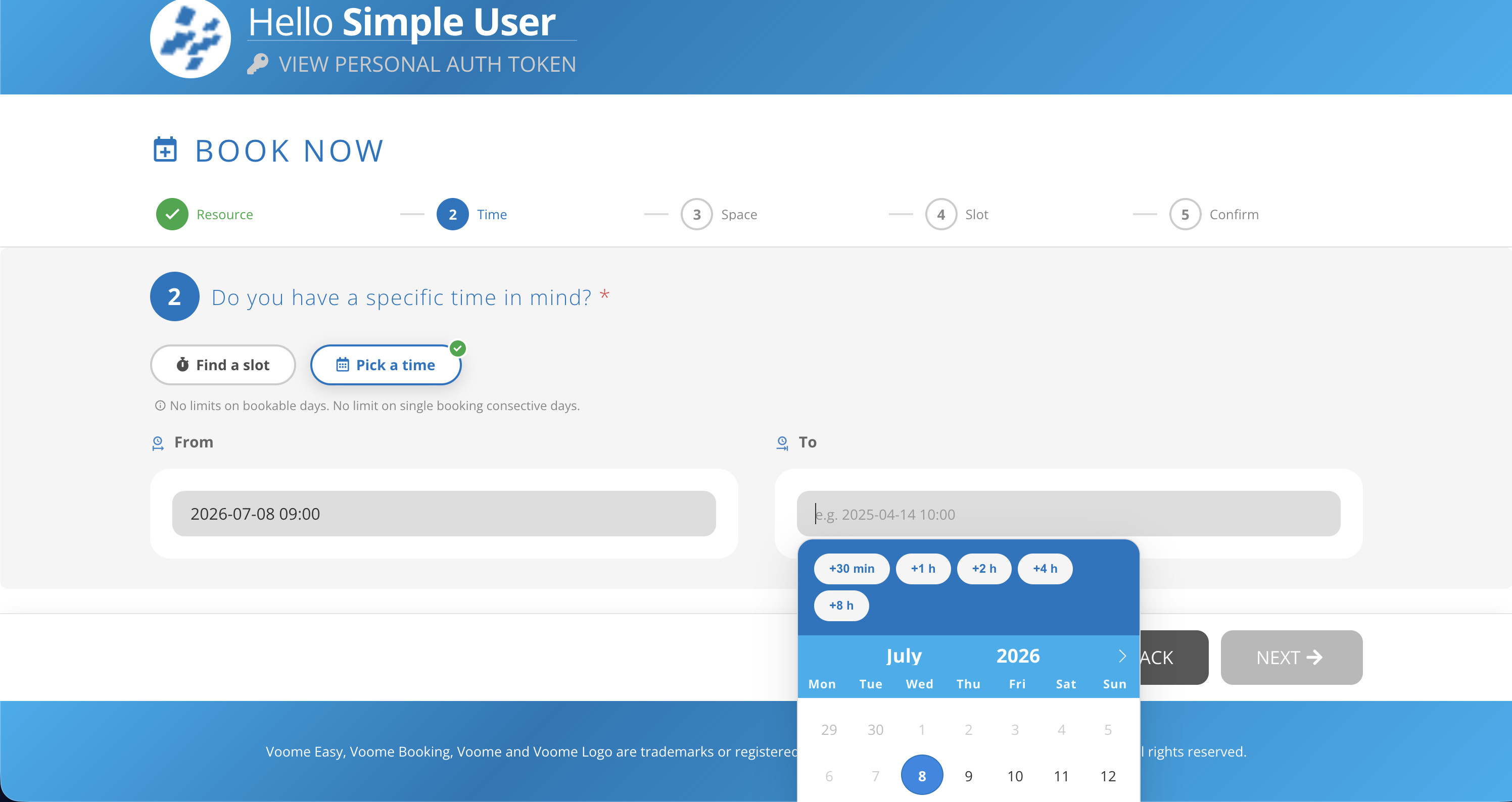
🗓️ Choisir un horaire : la seconde méthode pour choisir un créneau horaire. Elle vous permet de sélectionner librement une plage horaire, en fonction des jours réservables configurés pour le type de ressource et du nombre de jours consécutifs autorisés par réservation par l'administrateur.
👉🏼 Étape 3 : Espace
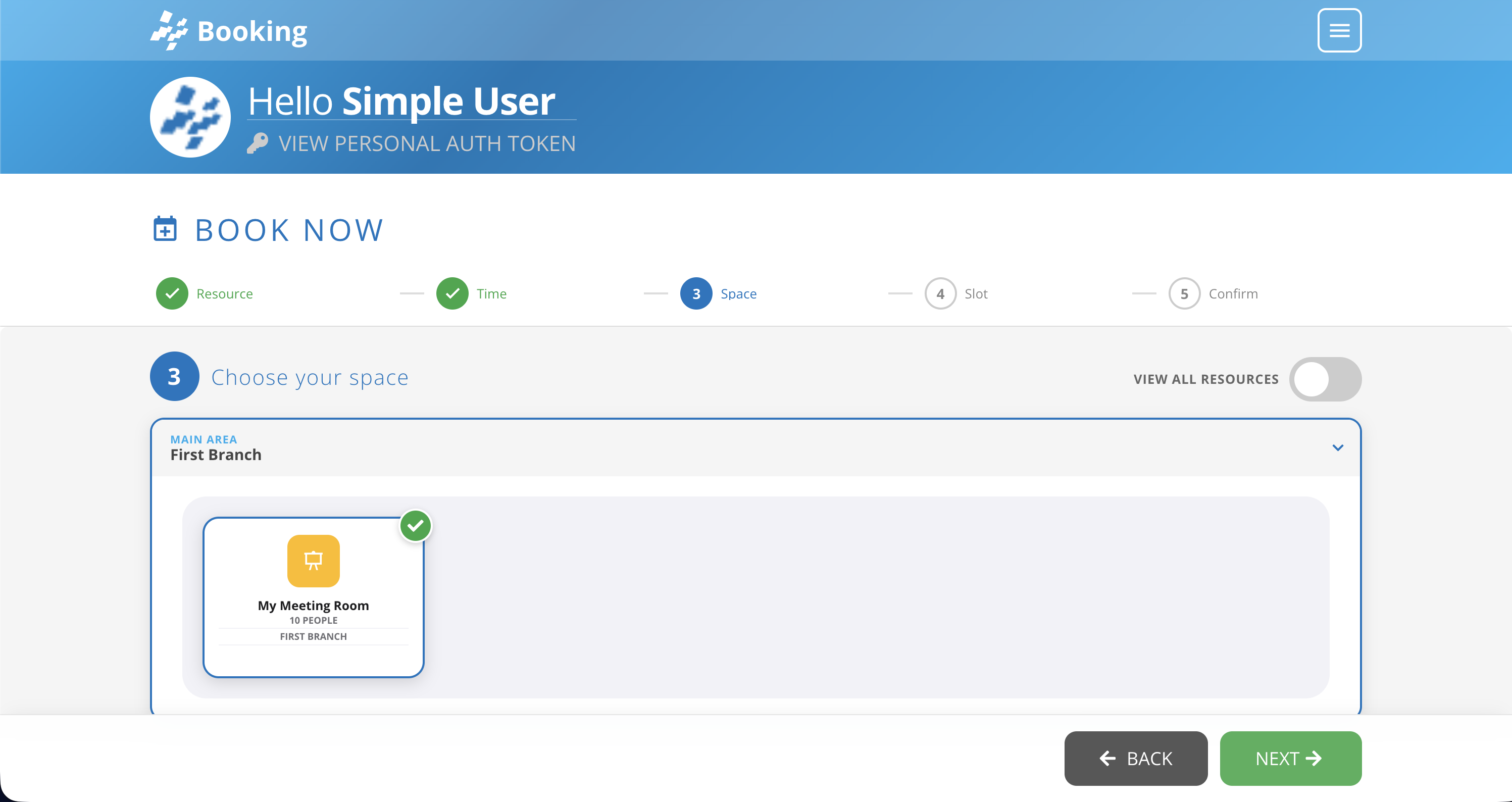
Vous trouvez ici la liste de tous les sites qui contiennent des ressources du type choisi disponibles dans la contrainte horaire définie à l'étape 2.
Parcourez les différents sites, ou activez « Voir toutes les ressources » pour afficher toutes les ressources disponibles dans une vue unique et unifiée.
👉🏼 Étape 4 : Créneau horaire
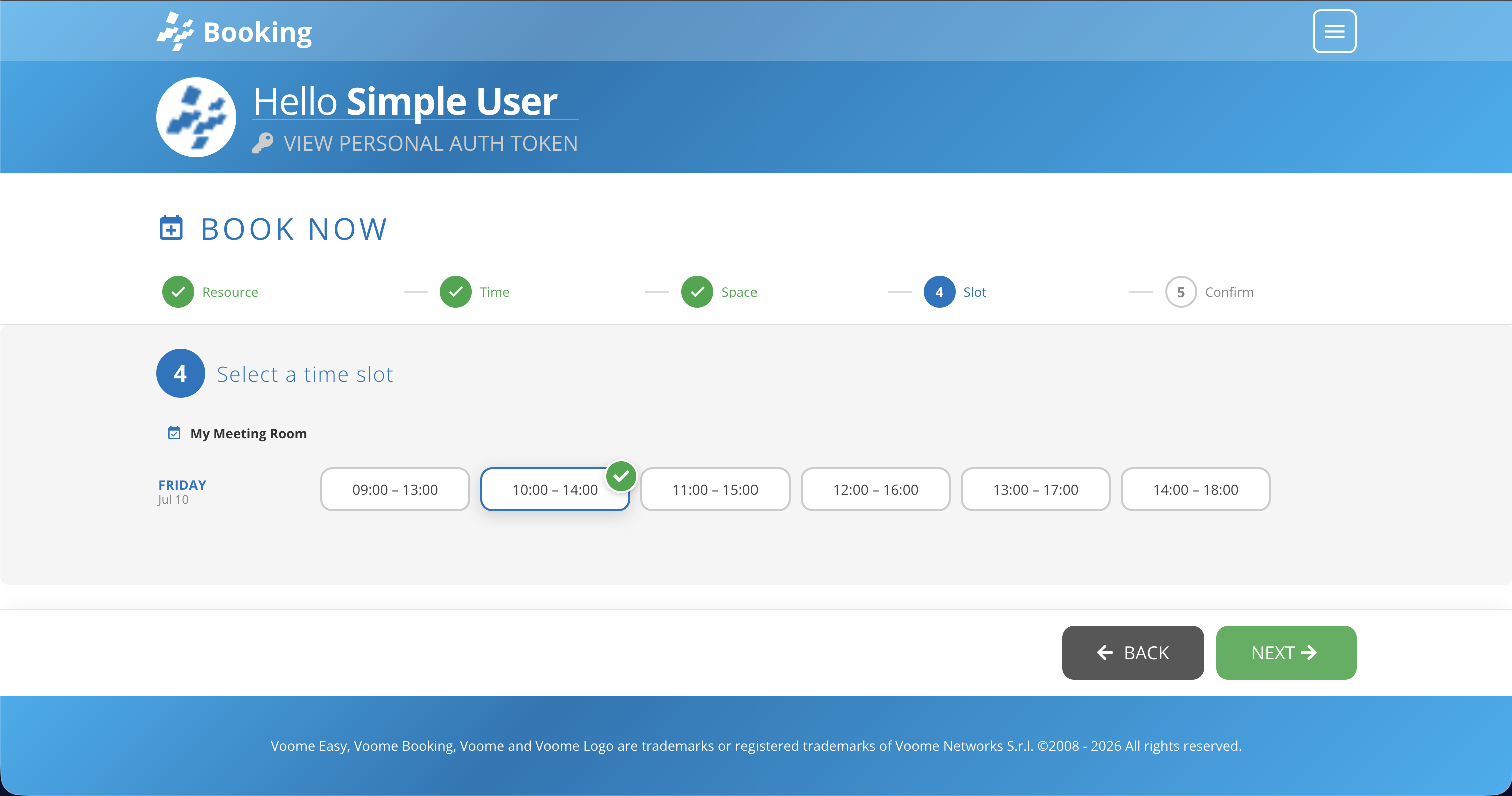
Deux scénarios sont possibles :
-
Si, à l'étape 2, vous avez choisi une combinaison comme « Trouver un créneau > Jour > 4h », la liste de tous les créneaux horaires disponibles dans cette période vous est présentée pour que vous puissiez en choisir un.
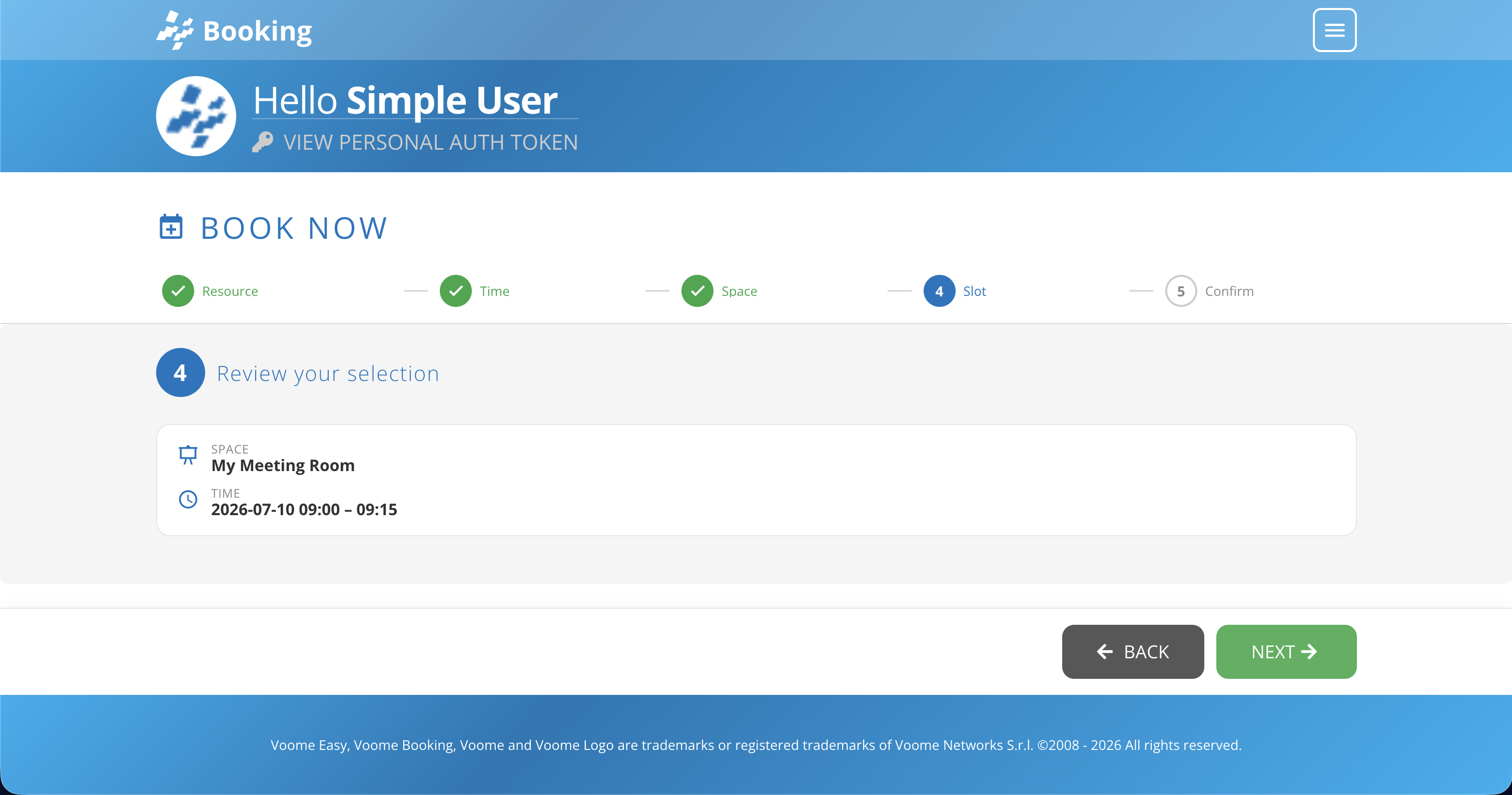
-
Si, à l'étape 2, vous avez choisi l'option Choisir un horaire, un simple récapitulatif de vos choix jusqu'ici vous est présenté, afin que vous puissiez confirmer que tout correspond à vos attentes.
👉🏼 Étape 5 : Récapitulatif
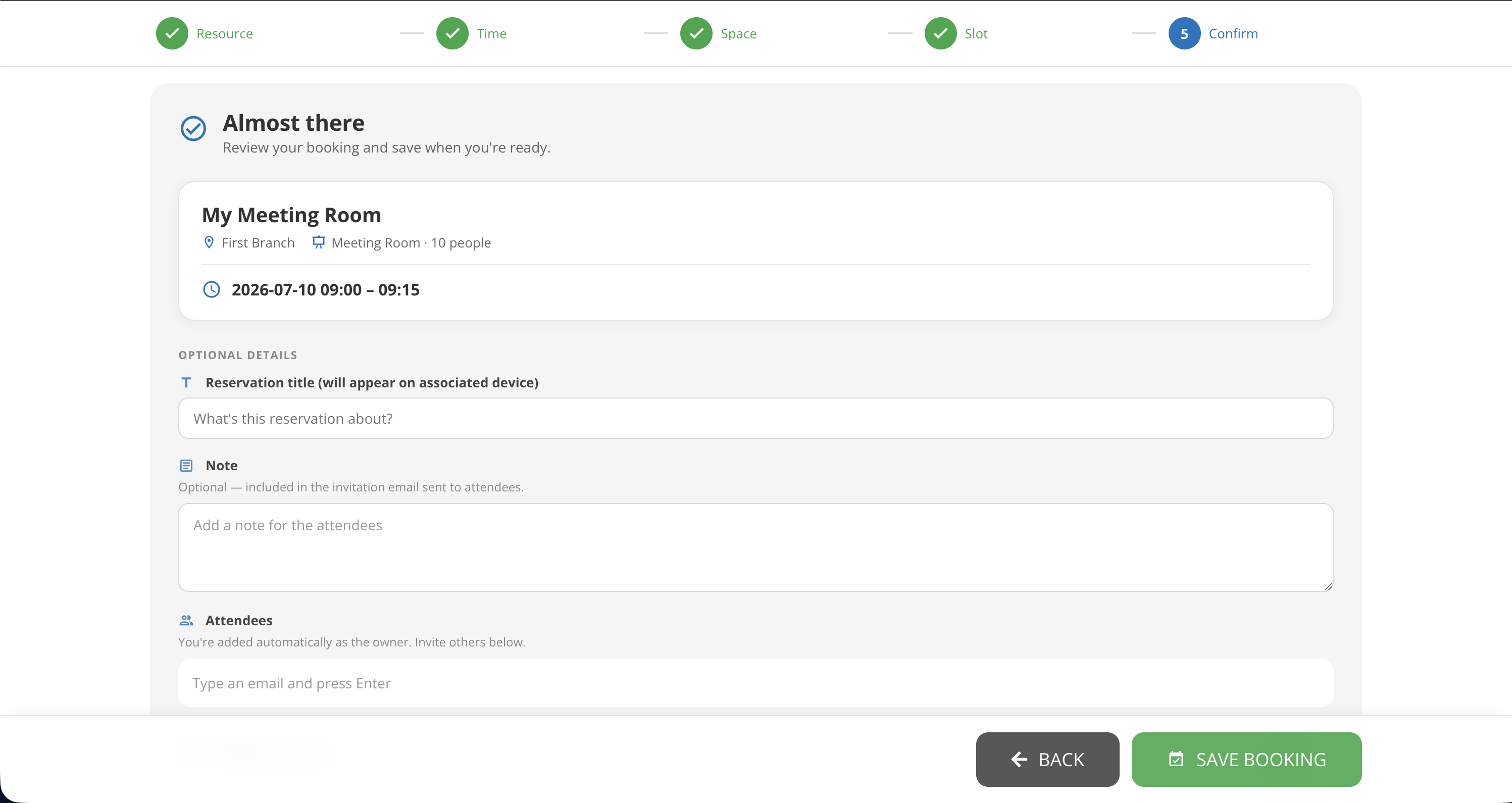
Vous voyez ici un récapitulatif de la réservation en haut, suivi de :
- Titre de la réservation (facultatif) : le titre est affiché sur le panneau extérieur si celui-ci a été connecté (par l'administrateur) à la ressource choisie.
- Champ Note (facultatif) : s'il est rempli, ces notes sont incluses dans l'e-mail envoyé aux participants.
- Participants (facultatif) : vous pouvez ajouter ici une liste d'adresses e-mail séparées par des virgules. Toutes les personnes de la liste seront notifiées. Des suggestions automatiques sont proposées pour les adresses e-mail des personnes qui appartiennent à l'organisation du compte actuel.
✉️ E-mail final
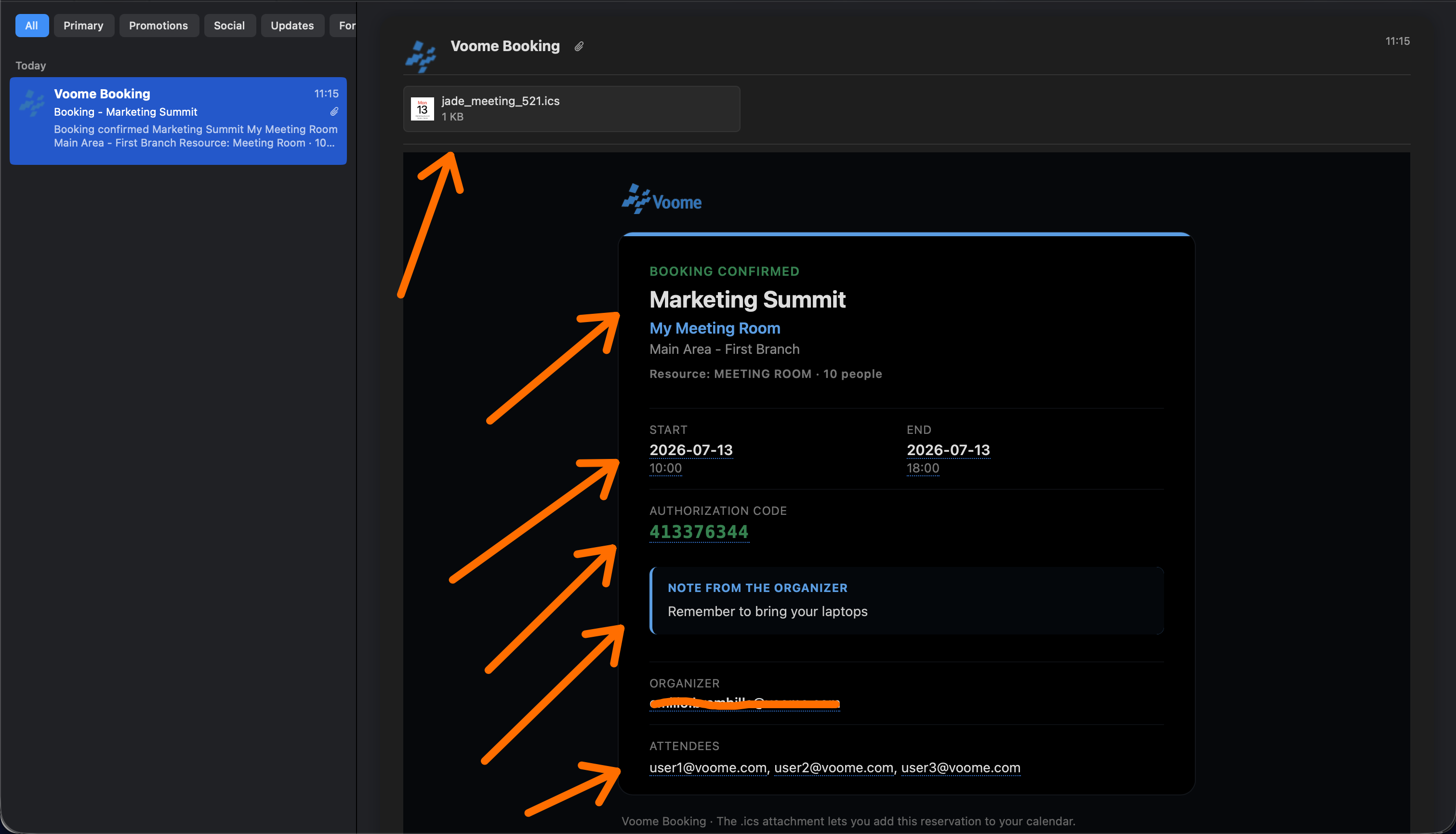
L'e-mail contient les données suivantes (de haut en bas, comme le montre l'image ci-dessous) :
- Calendrier (.ics) : double-cliquez dessus pour ajouter l'événement à votre calendrier.
- Titre de l'événement réservé
- Date de début et de fin de l'événement réservé
- Code d'autorisation : nécessaire pour l'enregistrement d'arrivée et de départ sur le panneau extérieur.
- Note de l'organisateur : les notes que vous avez saisies à l'étape 5 ci-dessus.
- Liste des participants : utile pour savoir qui prendra part à l'événement.
Pour pouvoir envoyer des e-mails et notifier les contacts, votre administrateur doit créer un connecteur vers le serveur SMTP dans Voome platform > Third party credentials.
❓ À qui l'e-mail de confirmation est-il envoyé ?
Si le serveur SMTP a été configuré par l'administrateur, un e-mail est envoyé à :
- Vous : l'organisateur de l'événement
- Les participants
- L'administrateur du compte
- Le propriétaire de la ressource, s'il est défini