👤 Guide utilisateur
La page d'accueil de Booking est l'endroit où vous réservez les ressources que votre administrateur a déjà configurées, et où vous suivez les réservations dont vous êtes propriétaire. Tout ce dont un utilisateur standard a besoin se trouve sur cet unique écran.
Si vous êtes administrateur et devez plutôt créer des ressources, des règles et des autorisations, consultez le Guide administrateur.
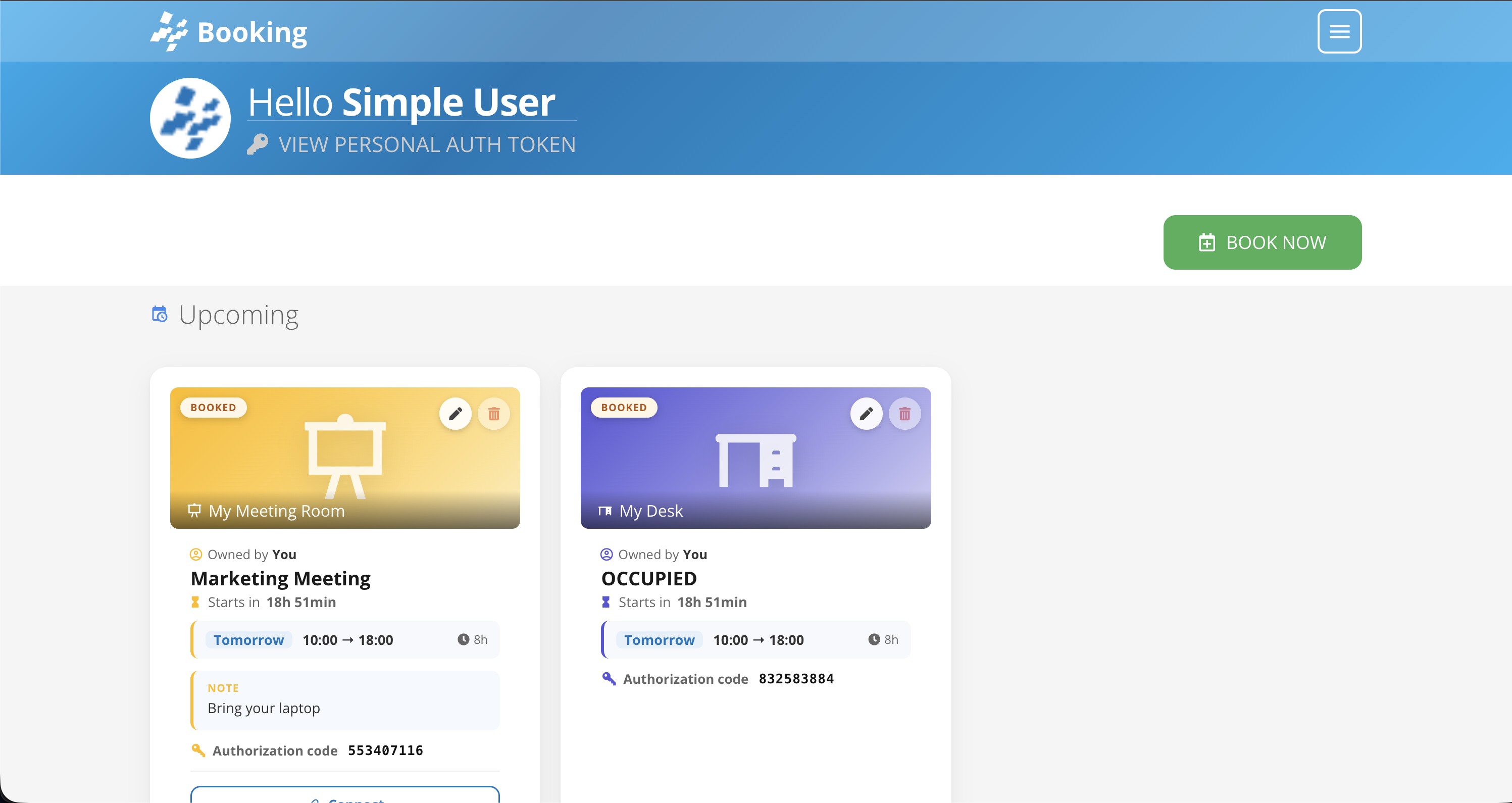 La page d'accueil de Booking, votre point de départ à chaque connexion.
Ce que vous pouvez faire
En tant qu'utilisateur de Booking, vous pouvez :
- Réserver une ressource : un assistant guidé en 5 étapes qui définit le type de ressource, l'horaire et l'espace.
- Consulter vos événements : vérifier, modifier ou annuler les réservations dont vous êtes propriétaire, et afficher la vue calendrier.
- Connecter une ressource à une réservation : associer une ressource disponible à une réservation que vous avez déjà.
Lire la page d'accueil
- En-tête : affiche le compte avec lequel vous êtes connecté. Afficher le jeton d'authentification personnel révèle votre jeton personnel, qui vous identifie sur un panneau.
- Réserver maintenant : ouvre l'assistant de réservation. C'est le moyen le plus rapide d'effectuer une nouvelle réservation.
- À venir : une carte par réservation dont vous êtes propriétaire, pour pouvoir agir dessus sans quitter la page d'accueil.
Chaque carte À venir affiche :
- le nom de la ressource et l'icône de son type, ainsi qu'un badge d'état comme RÉSERVÉ
- le titre de la réservation et son propriétaire
- un compte à rebours jusqu'au début, suivi du jour, de la plage horaire et de la durée
- la note laissée par l'organisateur, le cas échéant
- le code d'autorisation, nécessaire pour l'enregistrement d'arrivée et de départ sur un panneau extérieur
- une icône en forme de crayon pour modifier la réservation et une icône de corbeille pour l'annuler
Le même code figure dans l'e-mail de confirmation : vous n'avez donc pas besoin d'ouvrir la plateforme devant la porte. Consultez Réserver maintenant pour tout ce que contient cet e-mail.
Réservez votre première ressource
- Cliquez sur Réserver maintenant.
- Suivez les cinq étapes de l'assistant : type de ressource, sélection de l'horaire, espace, créneau horaire et récapitulatif.
- Confirmez. Vous, les participants et le propriétaire de la ressource recevez un e-mail de confirmation contenant une invitation de calendrier et le code d'autorisation.
La présentation complète de chaque étape se trouve dans Réserver maintenant.
Les e-mails ne sont envoyés que si votre administrateur a configuré un connecteur SMTP dans la plateforme Voome, dans les identifiants tiers. Votre réservation reste valide sans cela, et le code d'autorisation reste visible sur la carte À venir.
Panneaux extérieurs
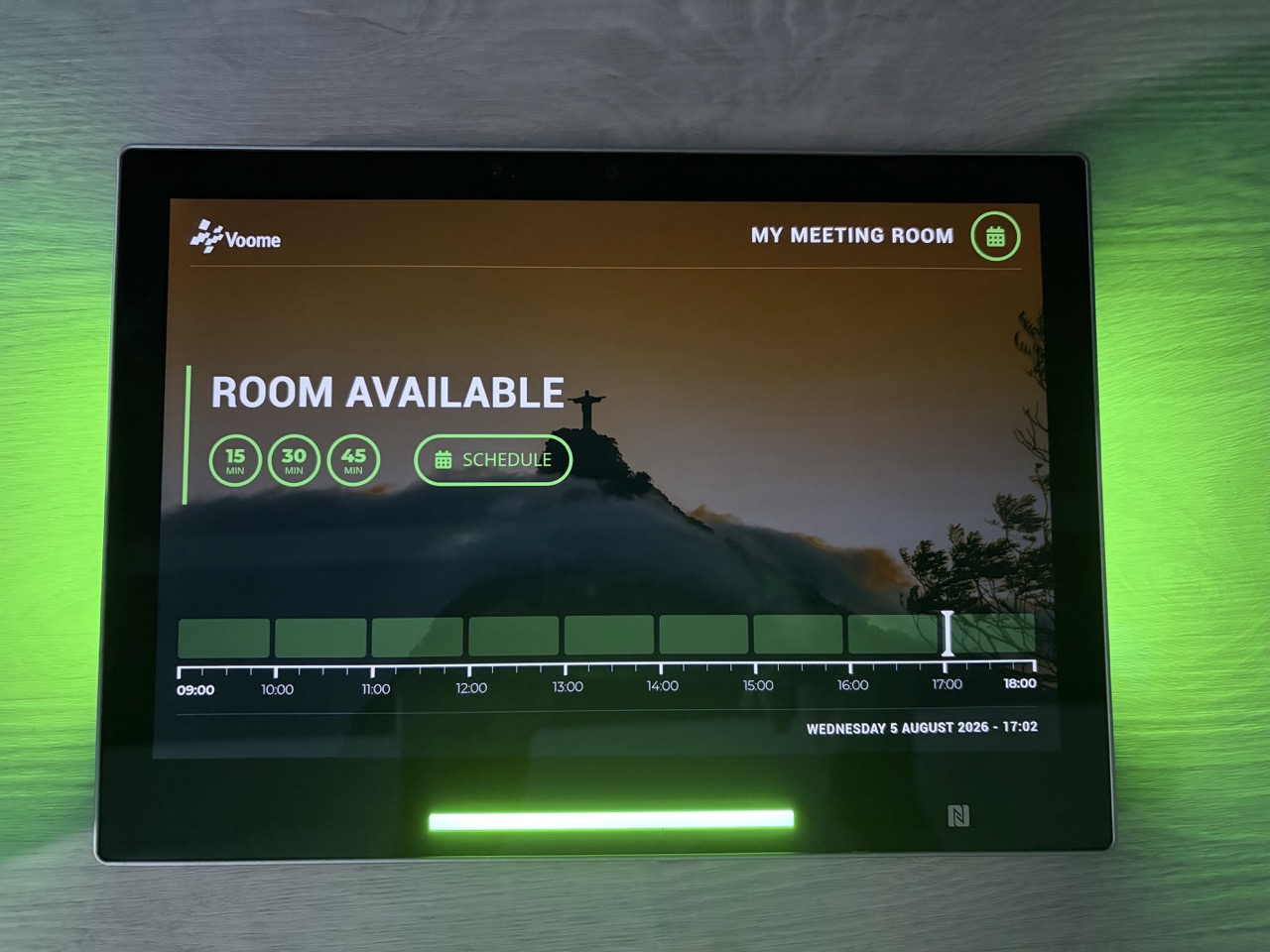
Si votre organisation utilise des panneaux extérieurs à côté de ses salles, vous pouvez vérifier la disponibilité et réserver sur place depuis le panneau lui-même, sans ouvrir la plateforme. Consultez Utiliser le panneau extérieur.