🪧 Panneau extérieur (salle de réunion)
Le panneau extérieur est l'écran tactile fixé à côté d'une ressource. Sa couleur vous indique, depuis le bout du couloir, si la salle est libre, et vous pouvez la réserver, effectuer le check-in et le check-out sur place, sans ouvrir l'application Booking.
Tout ce que vous faites ici arrive au même endroit qu'une réservation créée depuis Réserver maintenant, si bien que les deux restent synchronisés.
🚦 États du panneau
Le panneau se trouve toujours dans l'un de trois états, et la barre LED sous l'écran reprend la couleur pour qu'elle soit lisible à distance.
| Couleur | Signification | Ce que vous pouvez faire |
|---|---|---|
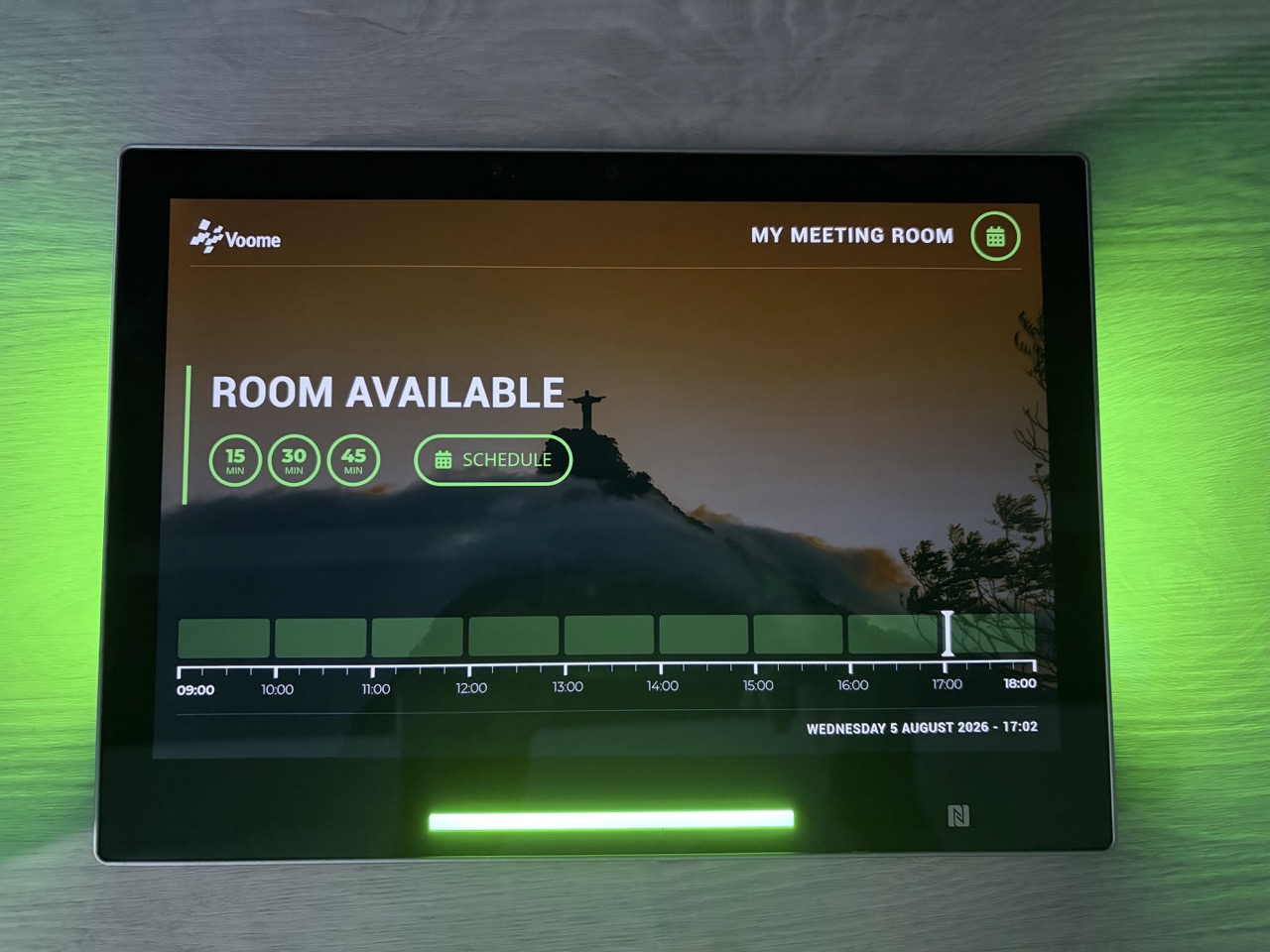
| 🟢 Vert | Aucun événement en cours. La salle est libre en ce moment | La réserver immédiatement ou la planifier pour plus tard |
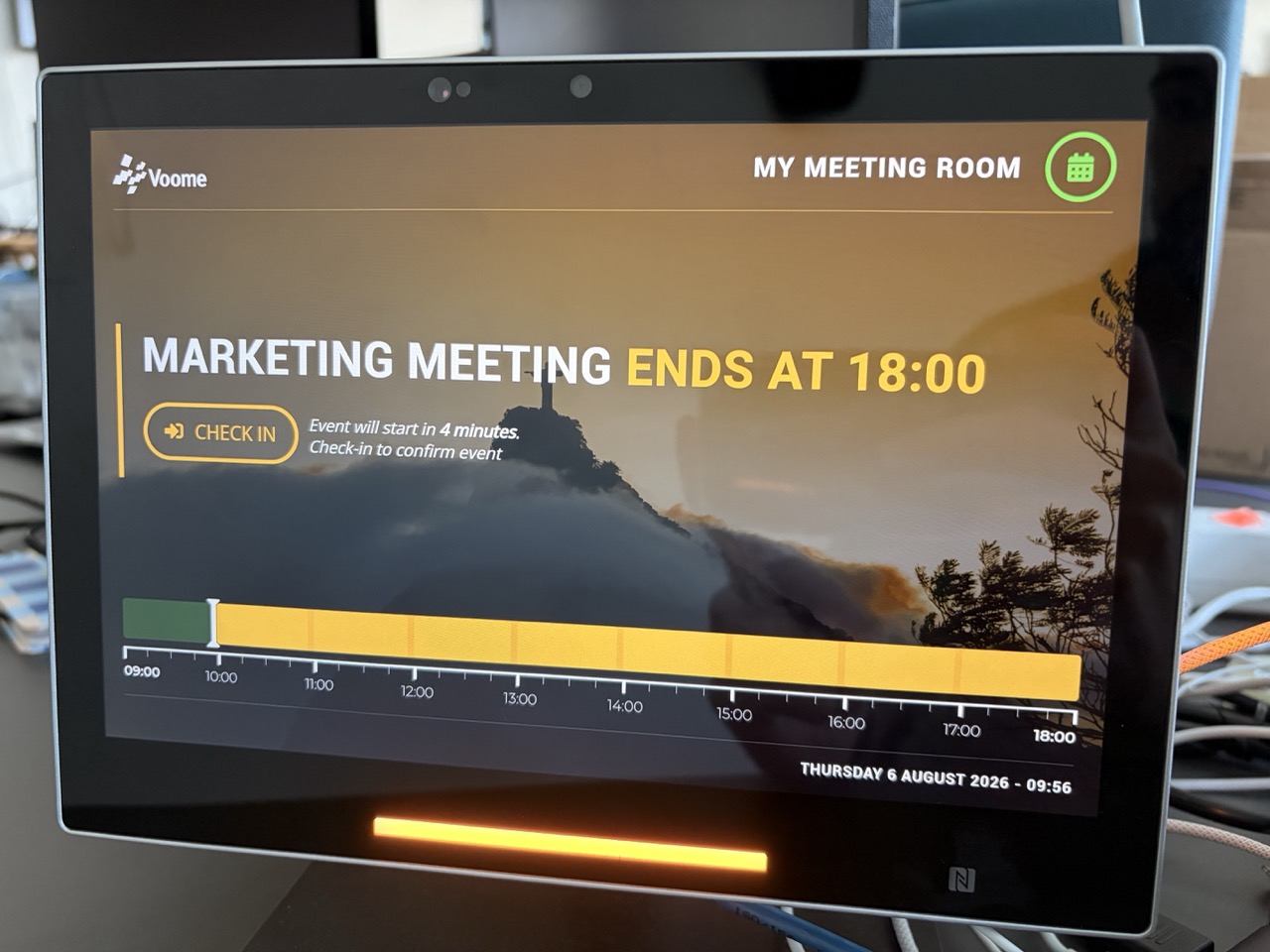
| 🟡 Ambre | Un événement commence bientôt, dans le délai de check-in | Effectuer le check-in pour confirmer l'événement |
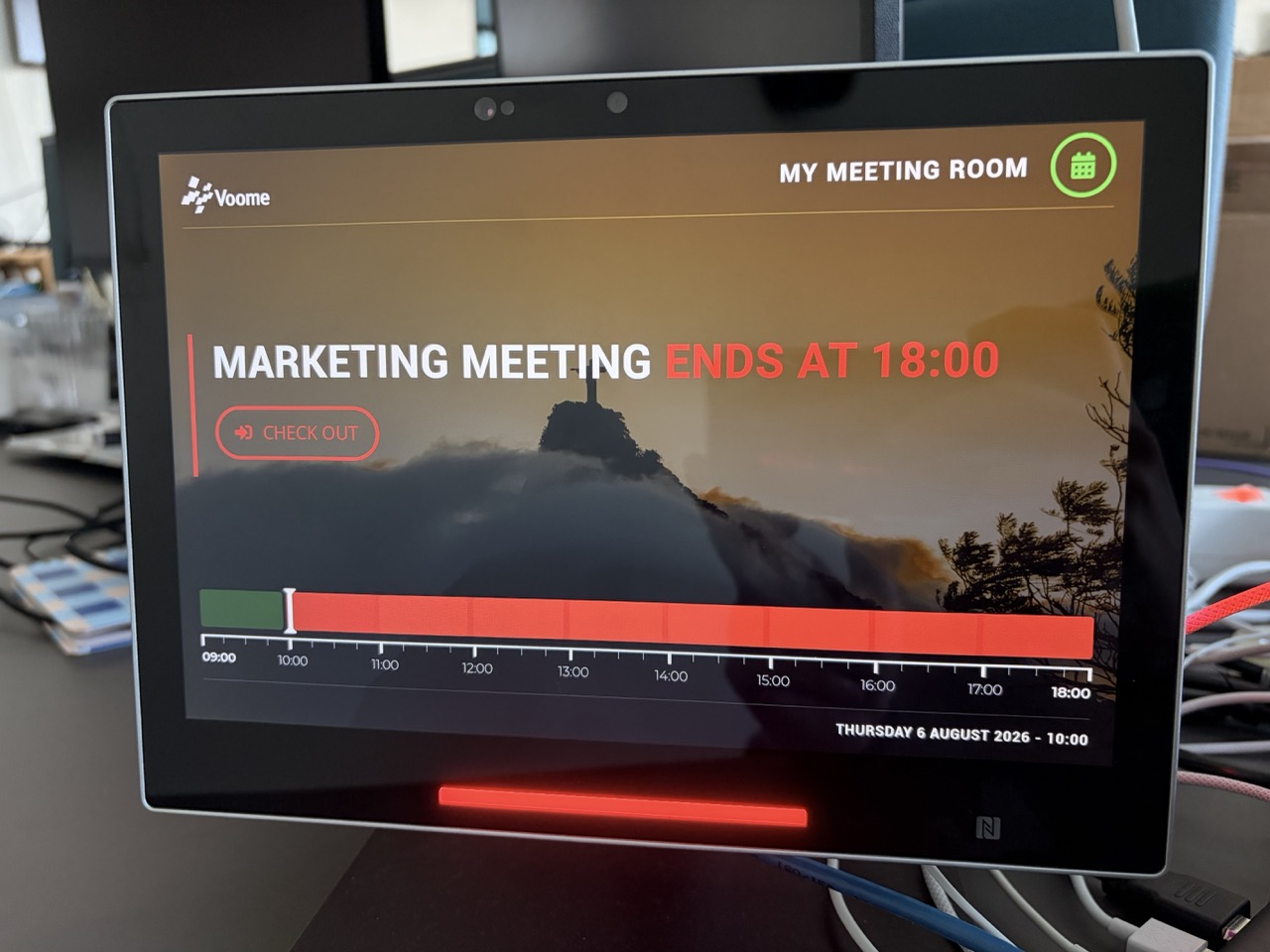
| 🔴 Rouge | Un événement est en cours | Effectuer le check-out pour libérer la salle plus tôt |
🟢 Vert : salle disponible
L'écran affiche SALLE DISPONIBLE et propose les commandes de réservation rapide.
🟡 Ambre : début imminent
L'écran indique le nom de l'événement et un compte à rebours jusqu'à son début, avec un bouton Check-in à côté.
Le panneau passe à l'ambre 15 minutes avant le début. Cette fenêtre est le délai de check-in, et votre administrateur peut la raccourcir ou l'allonger : le panneau de votre bureau peut donc passer à l'ambre plus tôt ou plus tard.
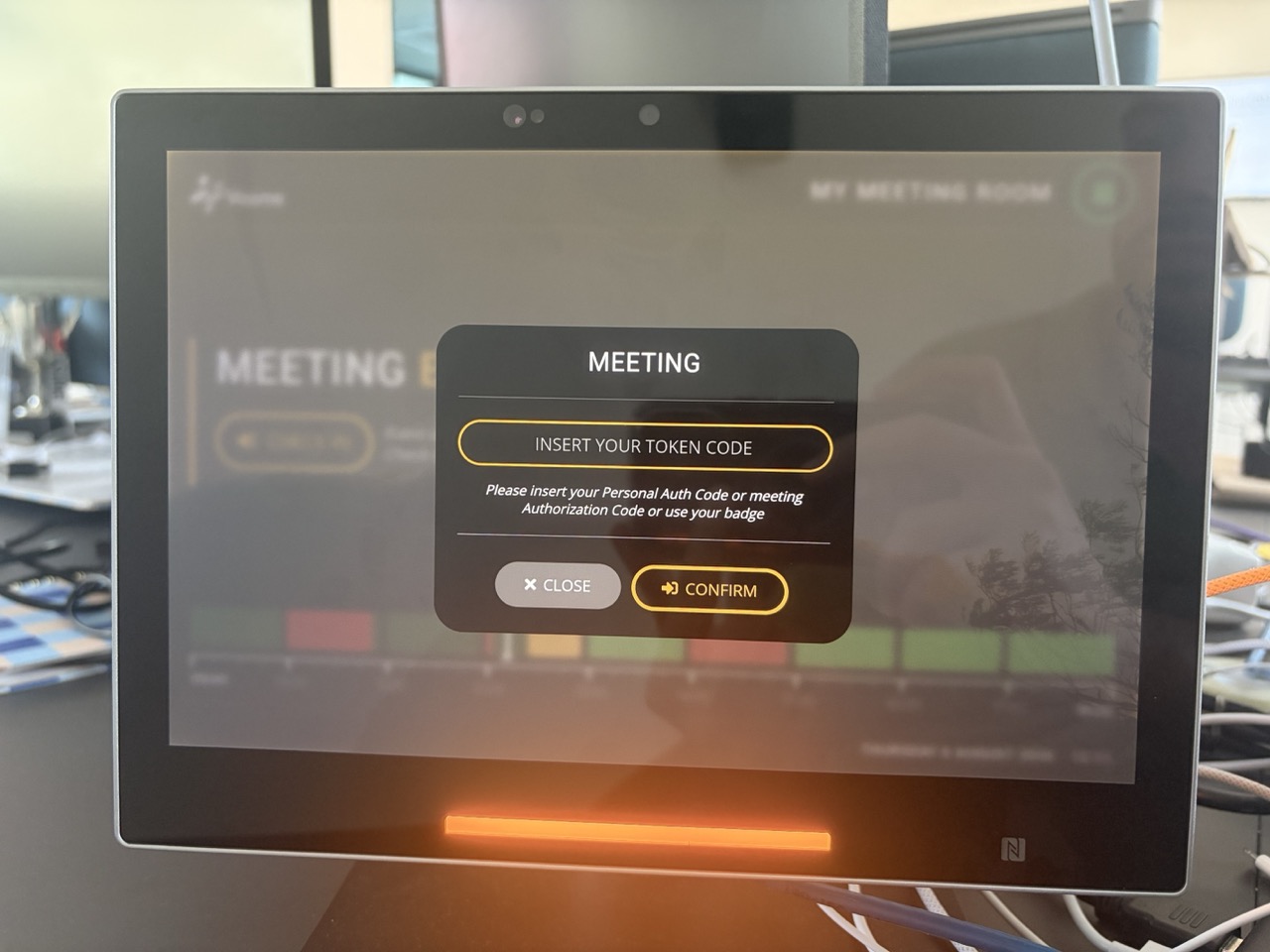
Lorsque vous touchez Check-in, le panneau vous demande de vous identifier, sauf si votre administrateur a désactivé l'autorisation de réservation sur le panneau. Saisissez votre code d'authentification personnel, ou le code d'autorisation envoyé par e-mail au propriétaire de l'événement et aux participants, ou approchez votre badge du lecteur NFC, puis touchez Confirmer pour lancer l'événement.
🔴 Rouge : événement en cours
L'événement est en cours et la salle est considérée comme occupée. Le bouton affiche désormais Check-out.
Le panneau passe au rouge dès que quelqu'un a effectué le check-in, ou automatiquement à l'heure de début si votre administrateur a activé le check-in automatique.
📊 La frise chronologique
Dans chaque état, une frise en bas de l'écran représente la journée de travail, heure par heure, avec un repère sur l'heure actuelle. Les blocs vert vif sont libres, les blocs rouges sont déjà réservés, et les blocs atténués sont en dehors des heures réservables ou déjà passés.
Servez-vous-en pour savoir « la salle est-elle libre après cette réunion ? » sans rien toucher.
🔑 Check-in et check-out
- Touchez Check-in dès que le panneau passe à l'ambre, 15 minutes avant le début, sauf si votre administrateur a modifié le délai de check-in.
- Identifiez-vous dans la boîte de dialogue avec un code ou un badge, puis touchez Confirmer. Les panneaux dont l'autorisation de réservation est désactivée sautent cette étape.
- Le panneau passe au rouge pendant toute la durée de l'événement.
- Touchez Check-out lorsque vous avez terminé : la salle repasse au vert pour tous les autres.
Les deux codes fonctionnent pour le check-in. Les deux sections à la fin de cette page indiquent où trouver chacun d'eux.
🗓️ Réserver un événement depuis le panneau
En plus de l'assistant Réserver maintenant, le panneau lui-même propose quatre façons de réserver, de la plus rapide à la plus précise :
- 📍 Durées rapides, les cercles à gauche
- 📍 Frise chronologique, les blocs en bas
- 📍 Planifier, le bouton central
- 📍 Calendrier, l'icône en haut à droite
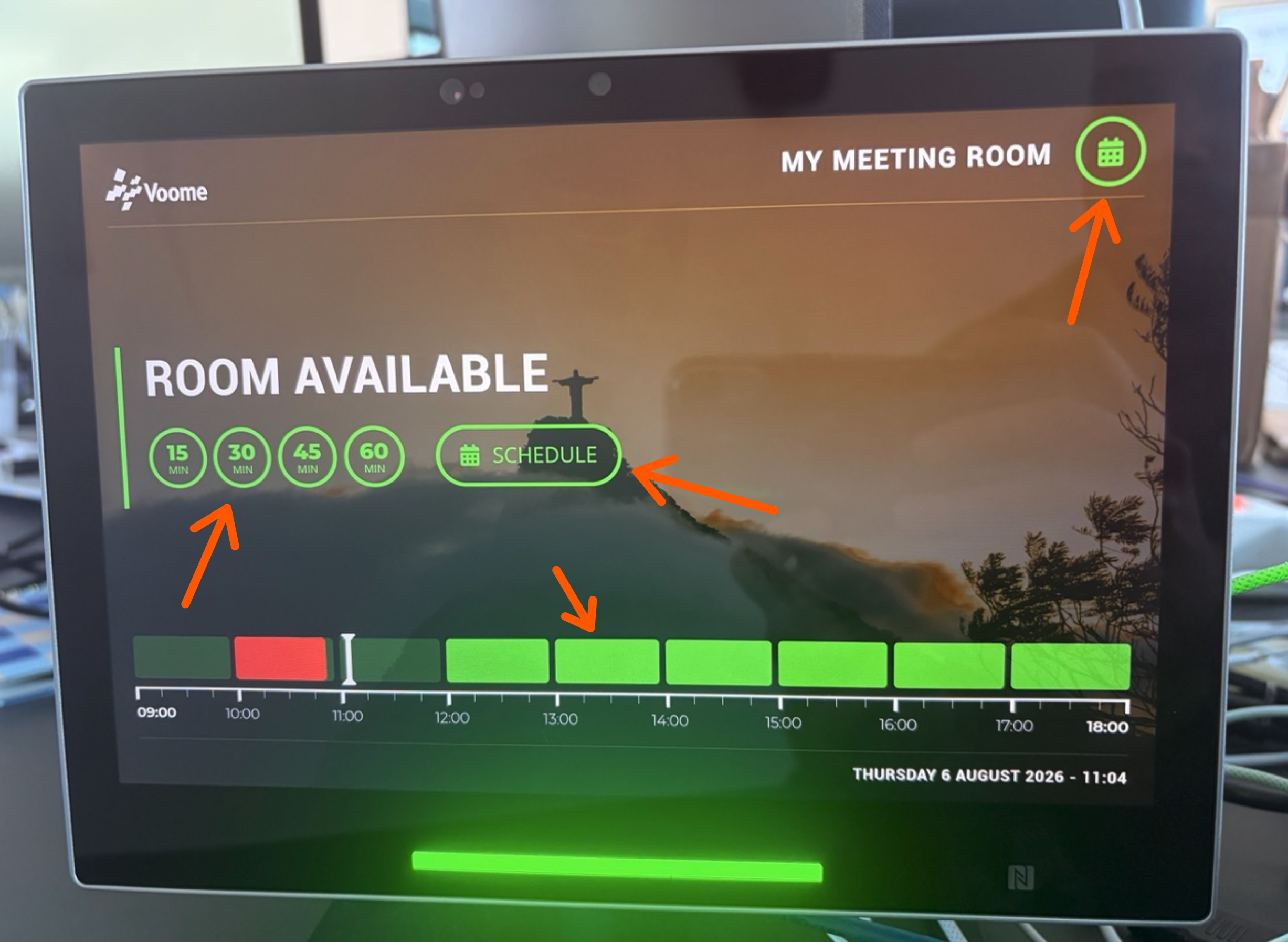
📍 Durées rapides (à gauche)
Touchez un cercle pour réserver à partir de maintenant pour cette durée. Toucher 30 MIN à 10:57 réserve la salle jusqu'à 11:27.
Seules les durées qui tiennent réellement sont proposées : une salle de nouveau réservée dans 40 minutes affiche 15 et 30, mais pas 45 ni 60.
📍 Frise chronologique (en bas)
Touchez n'importe quel bloc vert vif de la frise pour commencer une réservation pour cette heure de la journée, par exemple de 14:00 à 15:00. Les blocs rouges et atténués ne sont pas sélectionnables.
📍 Bouton Planifier (au centre)
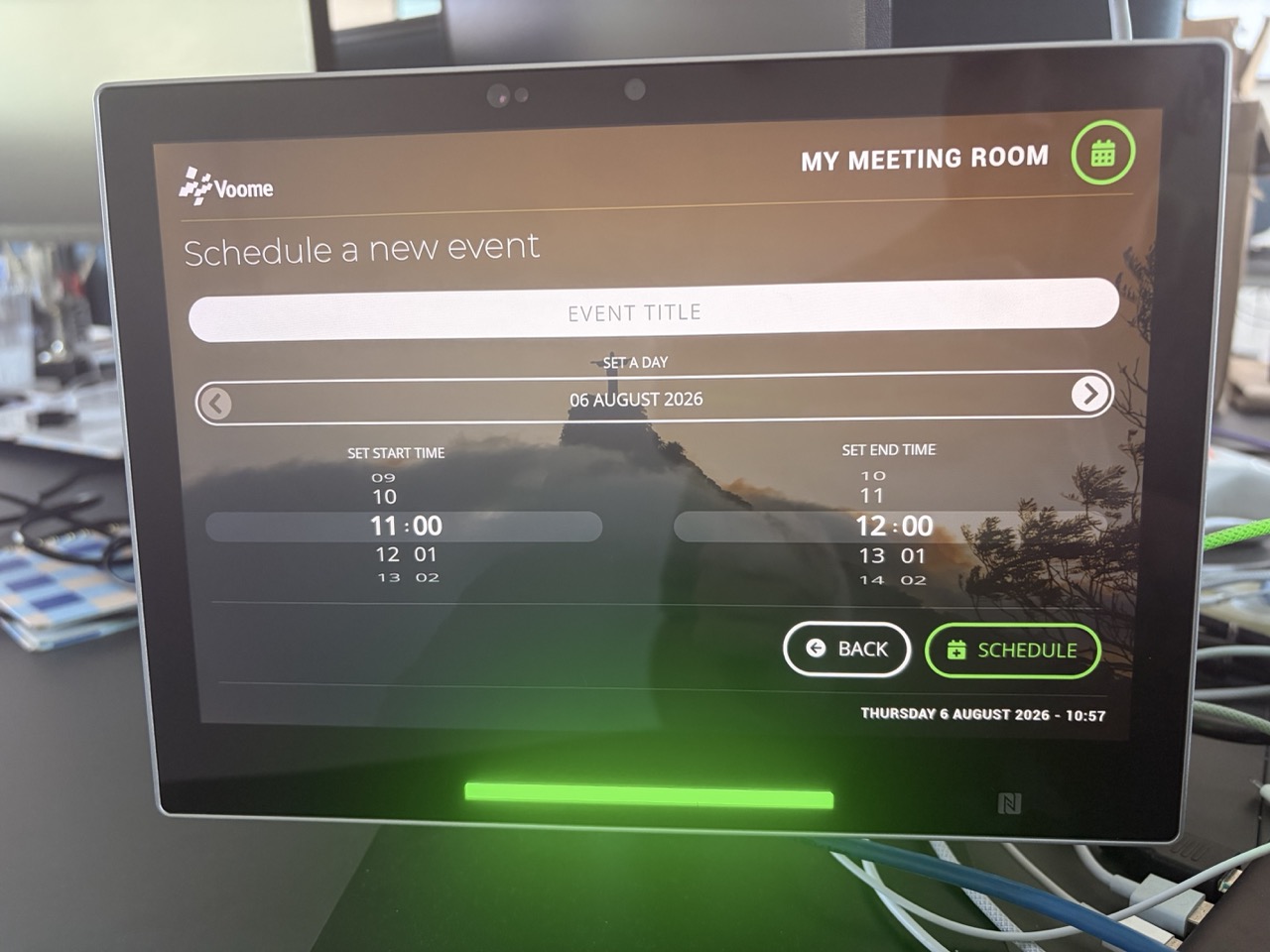
Utilisez-le lorsque la réservation n'est pas pour aujourd'hui, ou ne couvre pas une heure entière.
- Touchez Planifier.
- Donnez un titre à l'événement (facultatif).
- Choisissez le jour avec les flèches de part et d'autre de la date.
- Réglez l'heure de début et l'heure de fin sur les deux molettes.
- Touchez Planifier pour confirmer.
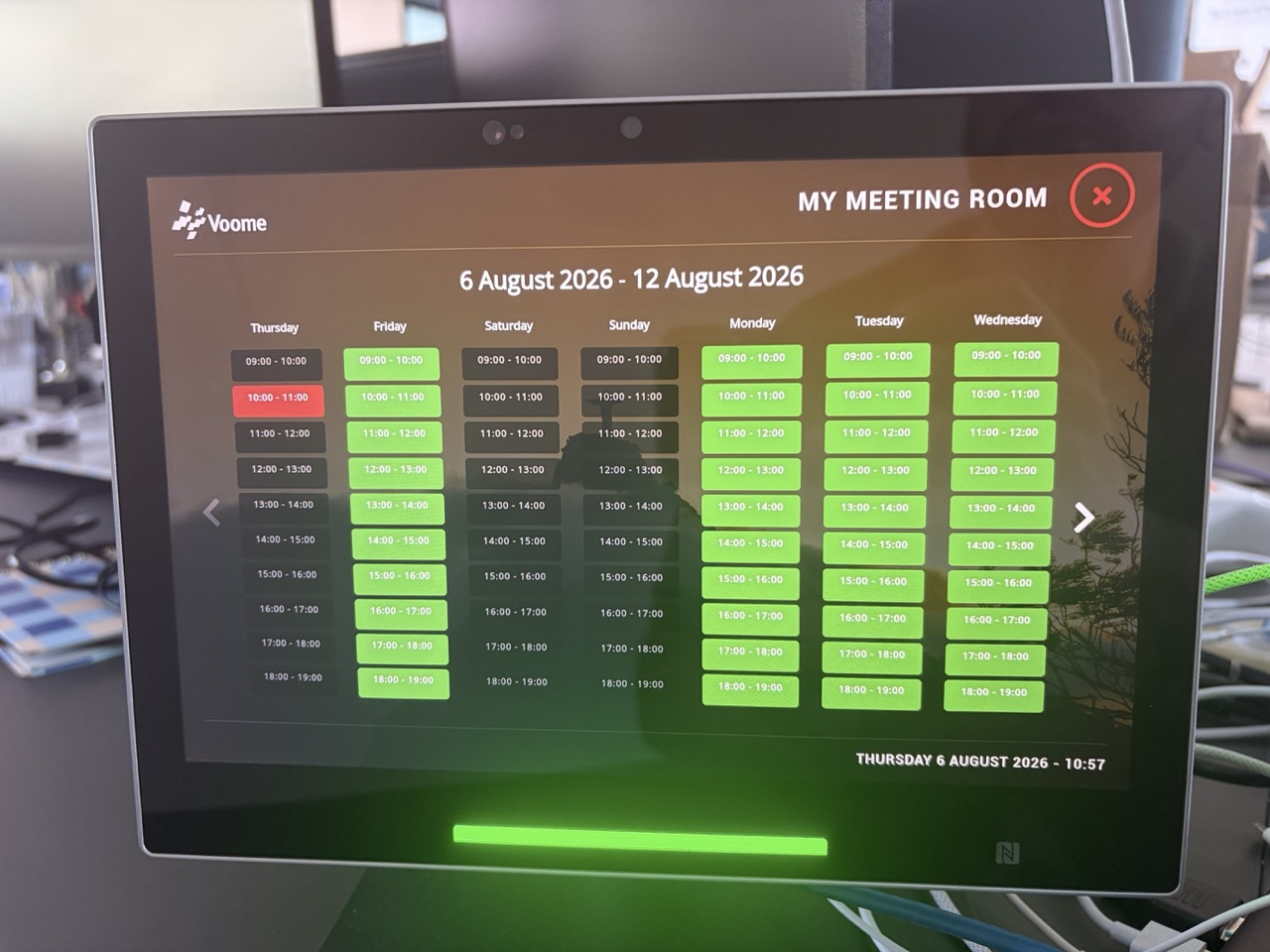
📍 Calendrier (en haut à droite)
Touchez l'icône du calendrier pour voir une semaine entière d'un coup d'œil, sept jours de créneaux horaires côte à côte. Les créneaux vert vif sont réservables, les rouges sont pris et les atténués sont indisponibles. Utilisez les flèches pour passer à une autre semaine, puis touchez un créneau libre pour le réserver.
✅ Confirmer la réservation
Les quatre méthodes aboutissent à la même boîte de dialogue de confirmation. Elle récapitule la salle, le jour et la plage horaire : vérifiez-les avant de confirmer.
- Ajoutez un titre d'événement : il est facultatif, mais c'est ce que tous les autres voient sur le panneau.
- Identifiez-vous dans Saisissez votre code token : tapez votre code d'authentification personnel, ou approchez votre badge du lecteur NFC. Aucun code d'autorisation ne s'utilise ici, car l'événement n'existe qu'une fois que vous l'avez confirmé. Les panneaux dont l'autorisation de réservation est désactivée sautent cette étape.
- Touchez Confirmer.
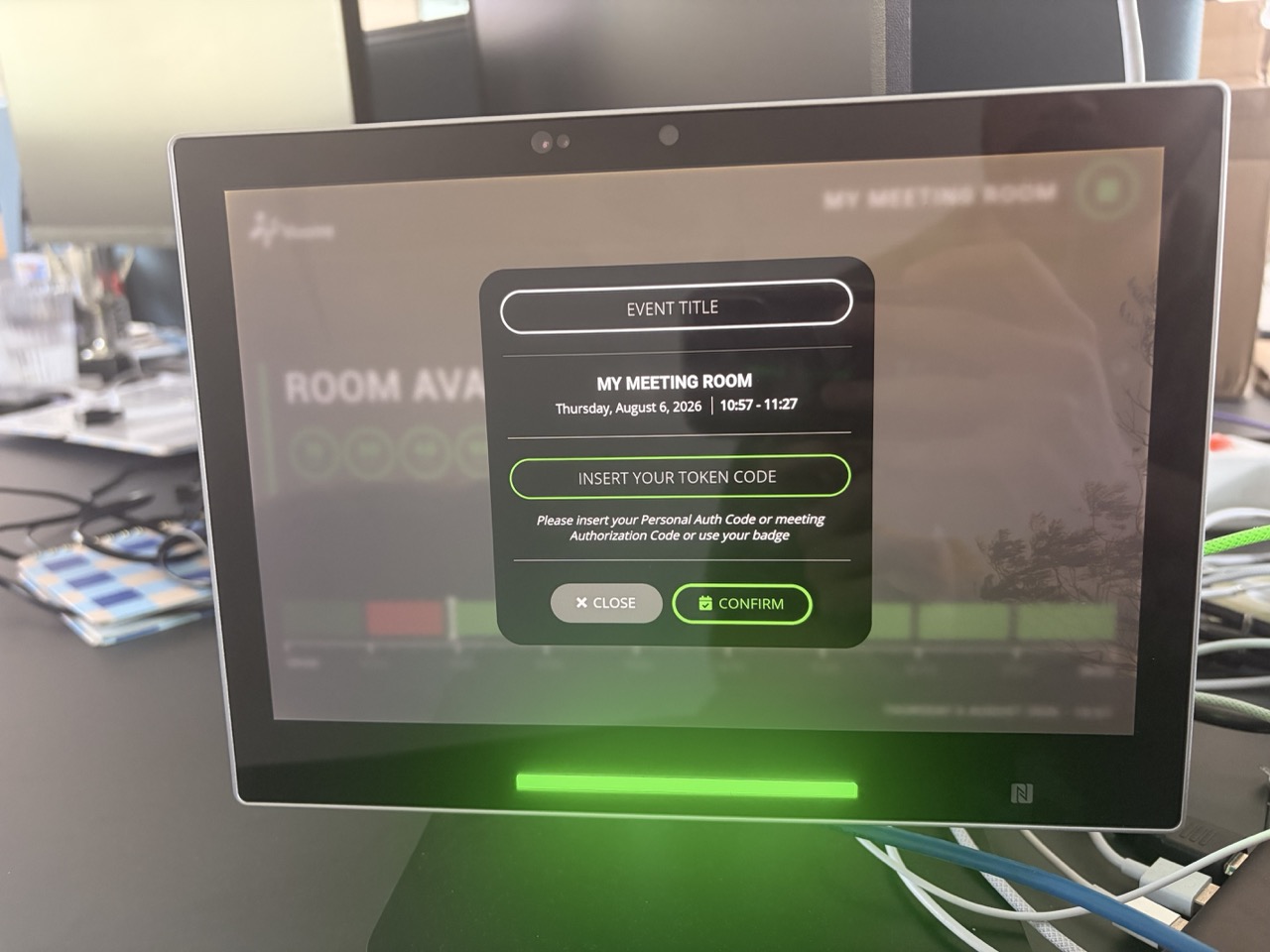
Par défaut, un panneau demande un code ou un badge avant de réserver ou d'effectuer un check-in, et c'est ce qui associe la réservation à votre compte. Votre administrateur peut désactiver cette vérification appareil par appareil avec Disable Booking Authorization : dans ce cas, toute personne devant le panneau peut réserver et effectuer le check-in d'un simple toucher.
❓ Où trouver votre code d'autorisation
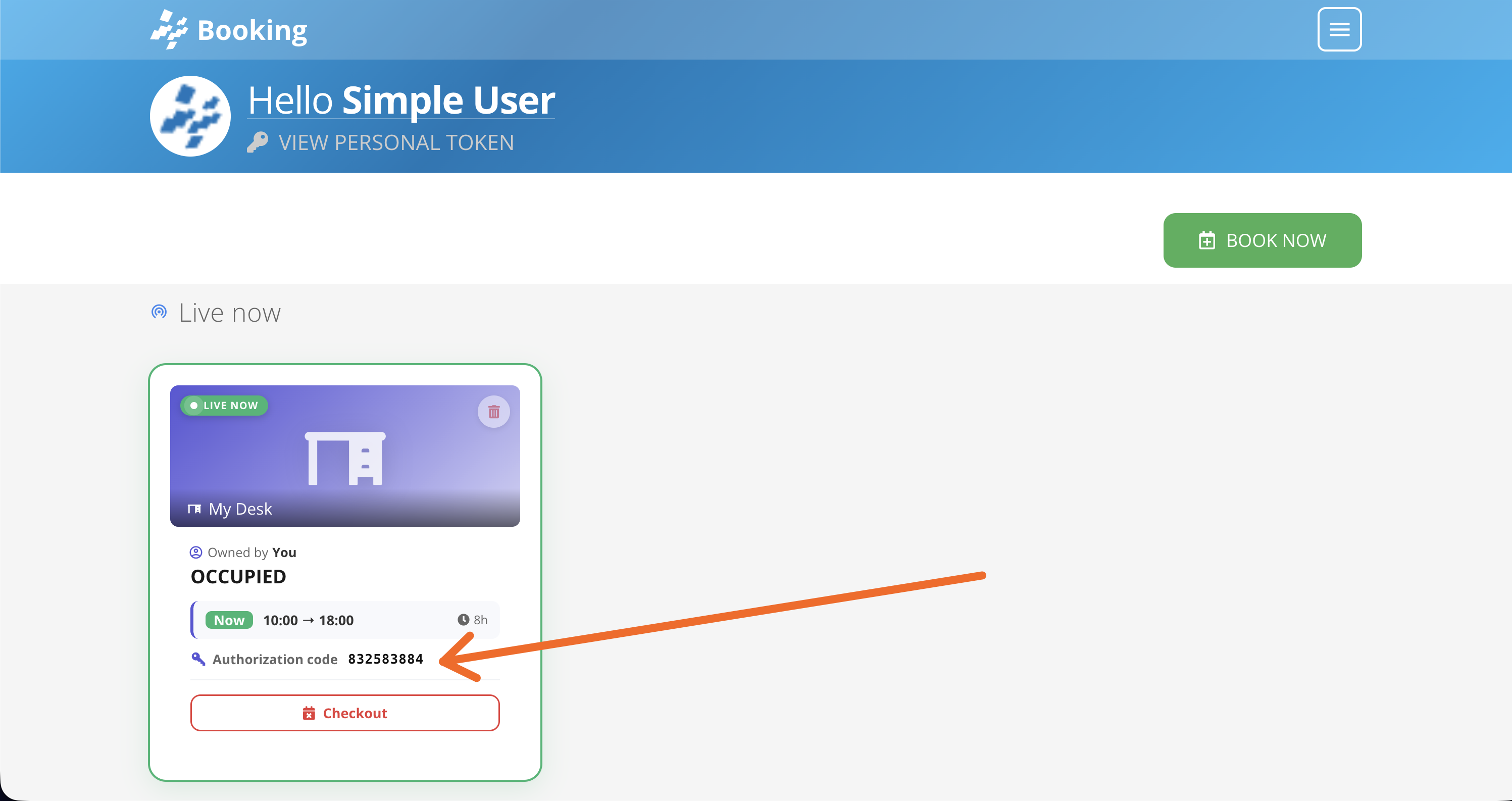
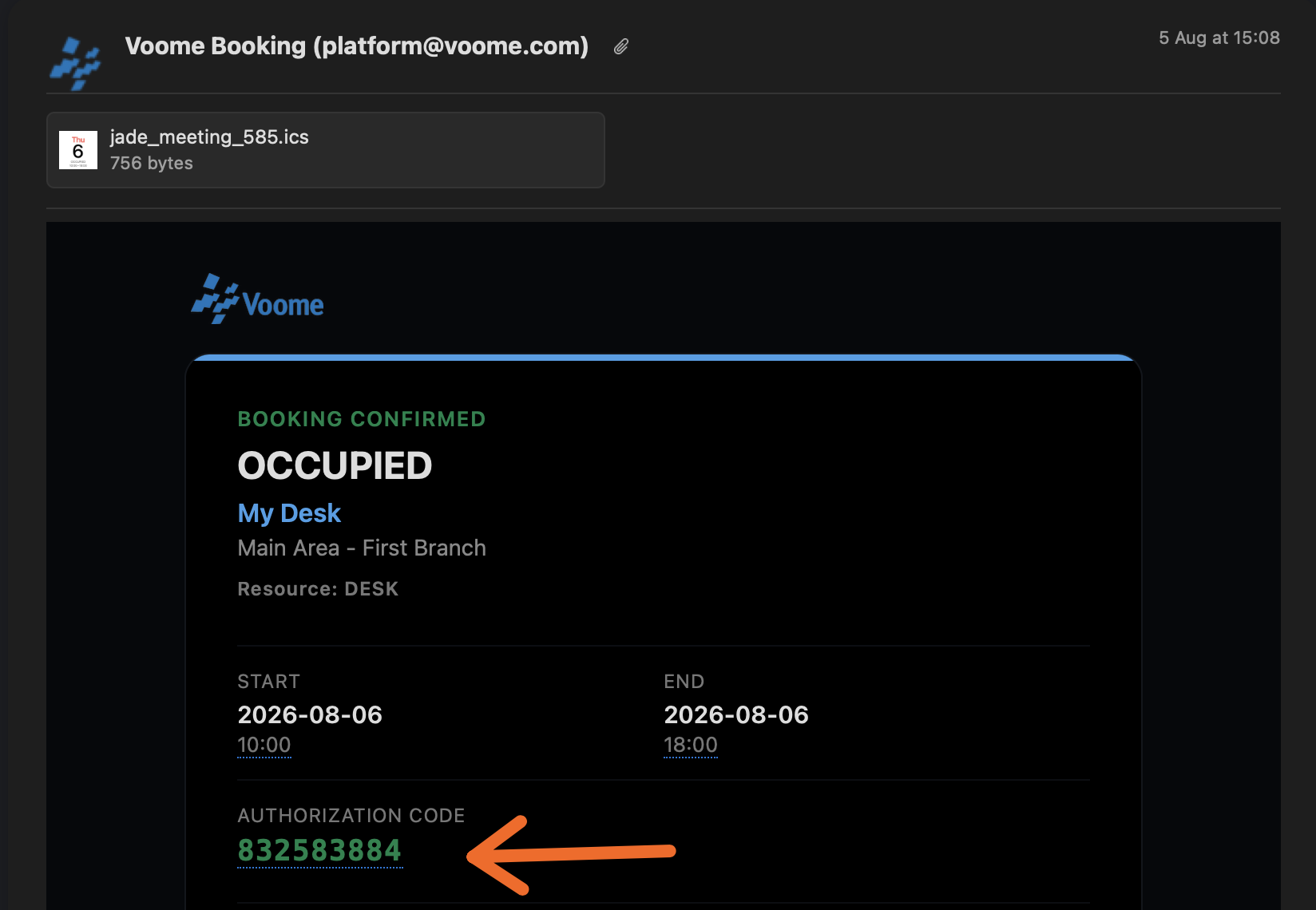
Le code d'autorisation appartient à une seule réservation, et toute personne qui le détient peut effectuer le check-in et le check-out de cet événement. Vous le trouverez à deux endroits.
-
Dans la plateforme, sur la fiche de la réservation dans Vos événements.
-
Dans l'✉️ e-mail de confirmation, envoyé à l'organisateur et à chaque participant ajouté à l'événement.
❓ Où trouver votre code d'authentification personnel
Le code d'authentification personnel vous appartient, et non à un événement : il fonctionne donc sur n'importe quel panneau et pour toute ressource que vous êtes autorisé à réserver. C'est le code à utiliser lorsque vous réservez un nouvel événement au panneau, puisque cet événement n'a pas encore de code d'autorisation.
Cliquez sur l'icône de clé 🔑, ou sur Voir le token personnel, dans l'en-tête de la page d'accueil de Booking pour l'afficher.
