☝🏼 Écran tactile : En savoir plus
En savoir plus (Discover More) transforme une zone d'un projet en bouton qui fait apparaître un calque masqué contenant plus de détails, et le referme au toucher suivant.
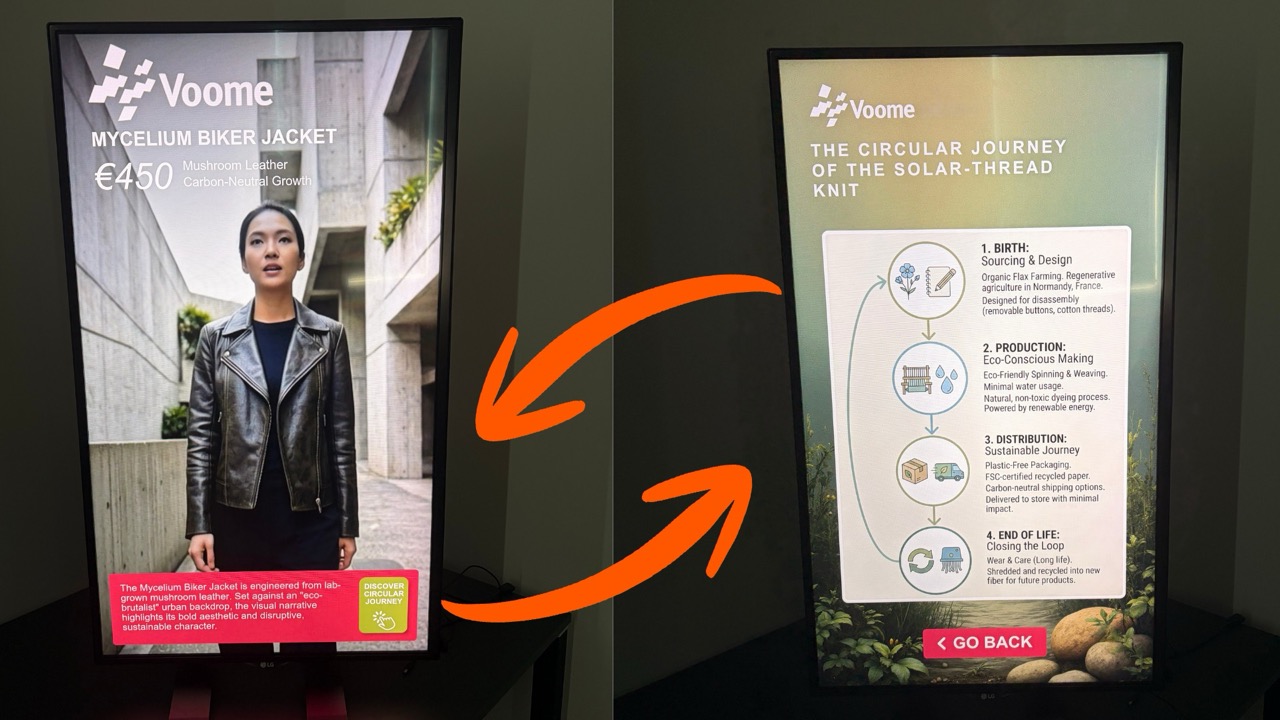
L'écran diffuse un projet d'affichage dynamique classique, dans cet exemple une playlist vidéo accompagnée d'un logo. Une zone du design est transformée en bouton, ici le libellé DISCOVER CIRCULAR JOURNEY dans le coin inférieur.
Un appui sur ce bouton fait apparaître le calque masqué, dans cet exemple une image unique qui raconte l'histoire du produit. Un nouvel appui sur le bouton, ou sur le bouton GO BACK, ramène l'écran à la playlist.
🎯 Idéal pour le commerce et les showrooms, où un passant décide en une seconde s'il veut en savoir plus.
🏗️ Comment le configurer
Tout se construit dans l'éditeur de projet, sans aucun code. Le module Interactivity doit être activé sur votre compte.
-
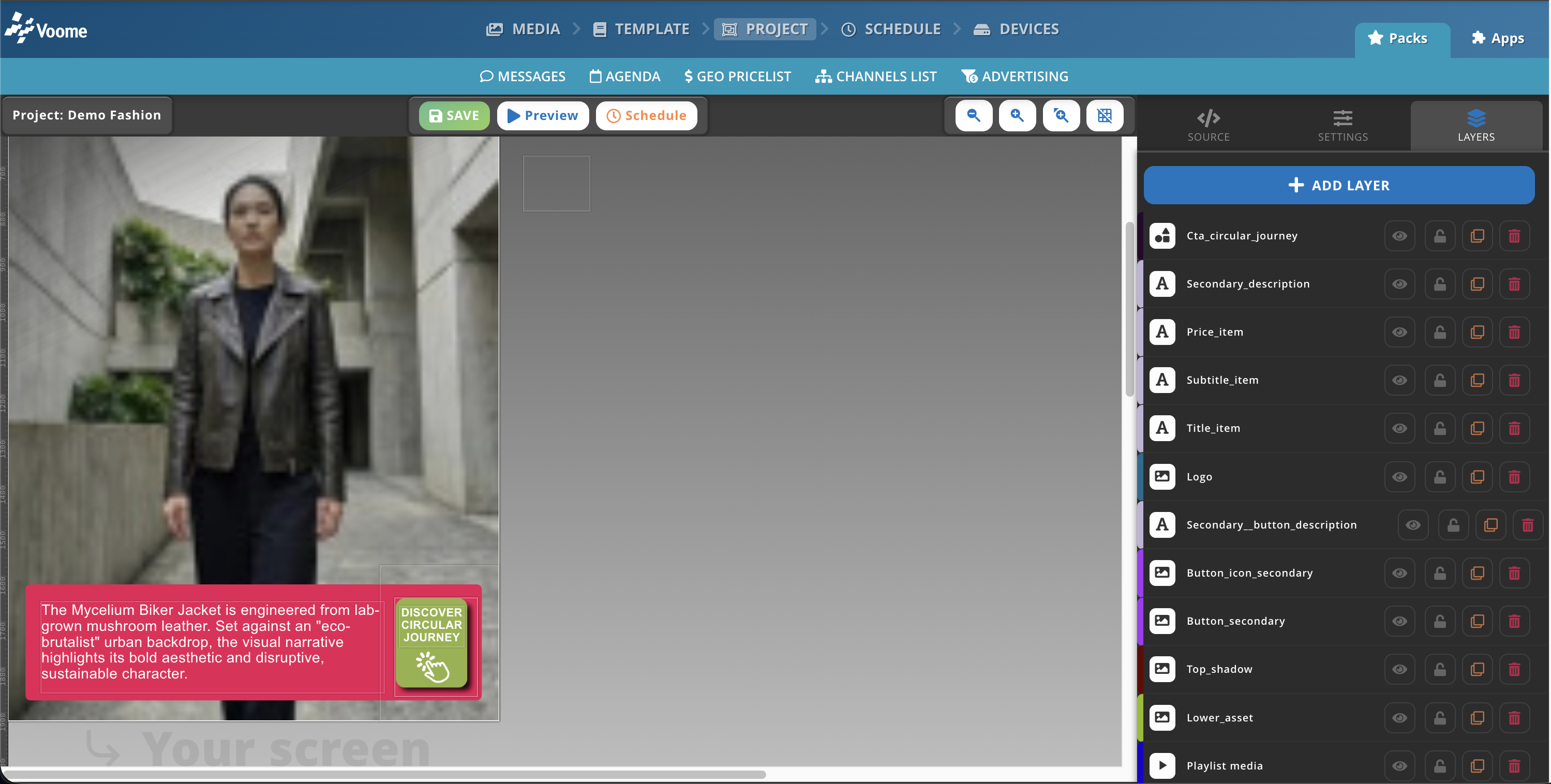
Créez un projet et disposez le design comme vous le souhaitez.
-
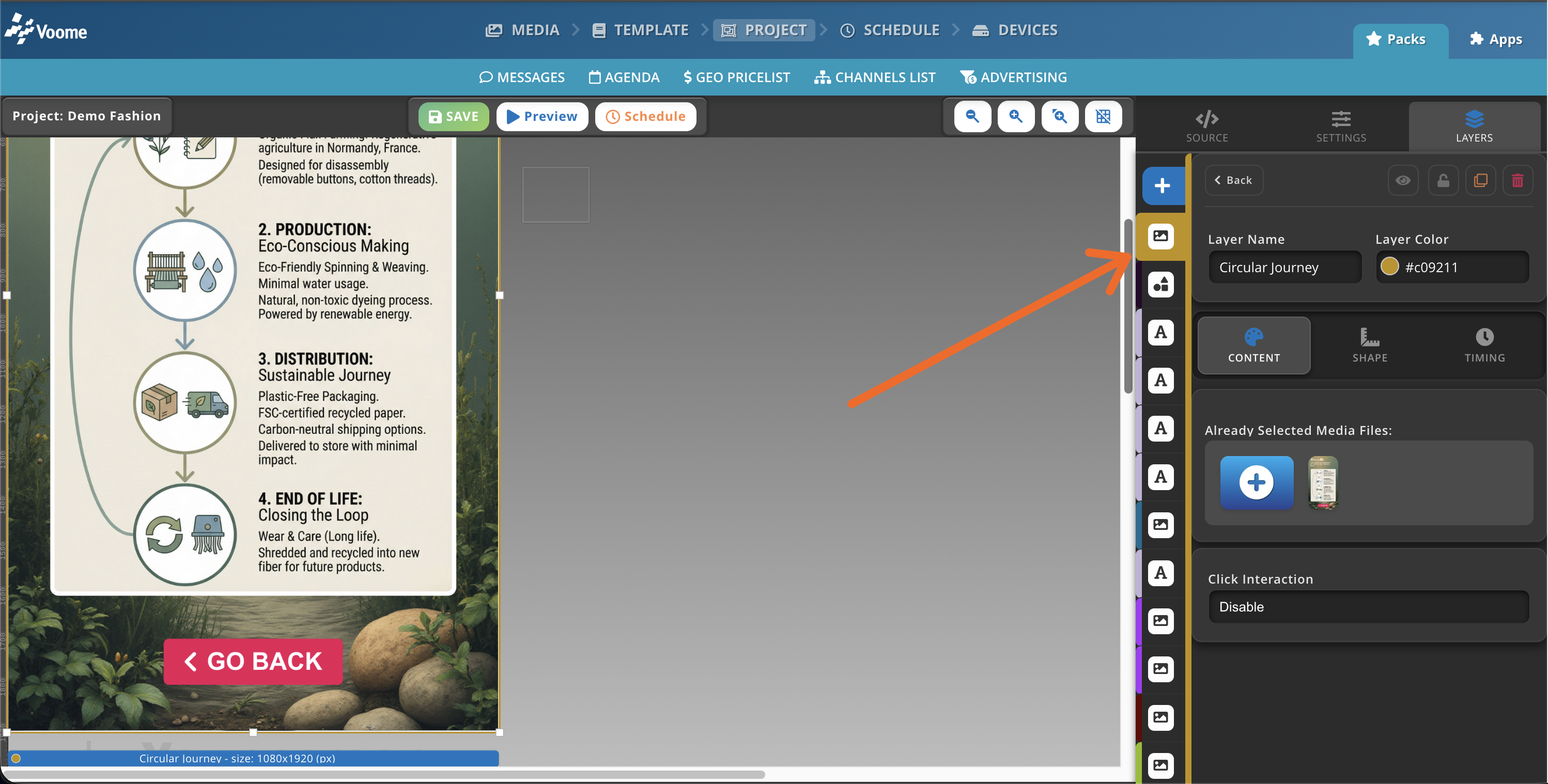
Ajoutez le calque que vous voulez faire apparaître par-dessus le design. Dans cet exemple, il s'agit d'un calque image contenant l'histoire du produit.
-
Masquez ce calque : dans la liste
LAYERS, cliquez sur son bouton 👁️ en forme d'œil. Le calque reste dans le projet mais n'apparaît pas à l'écran.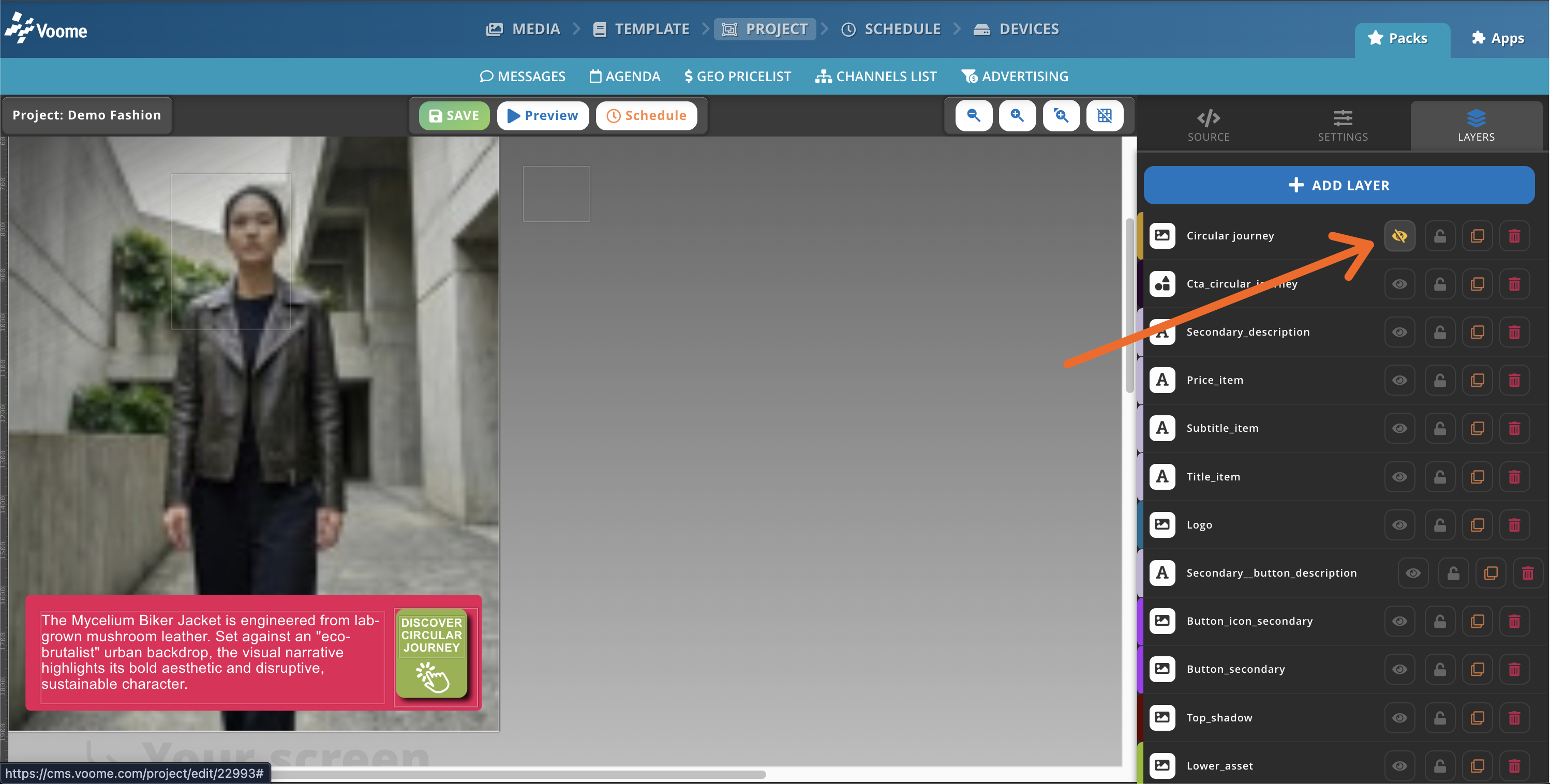
-
Ajoutez la zone que les personnes toucheront. Dans cet exemple, il s'agit d'un calque Shape placé sur le visuel du bouton, avec
Fill Opacityréglé sur0, de sorte que la zone capte le toucher sans être visible.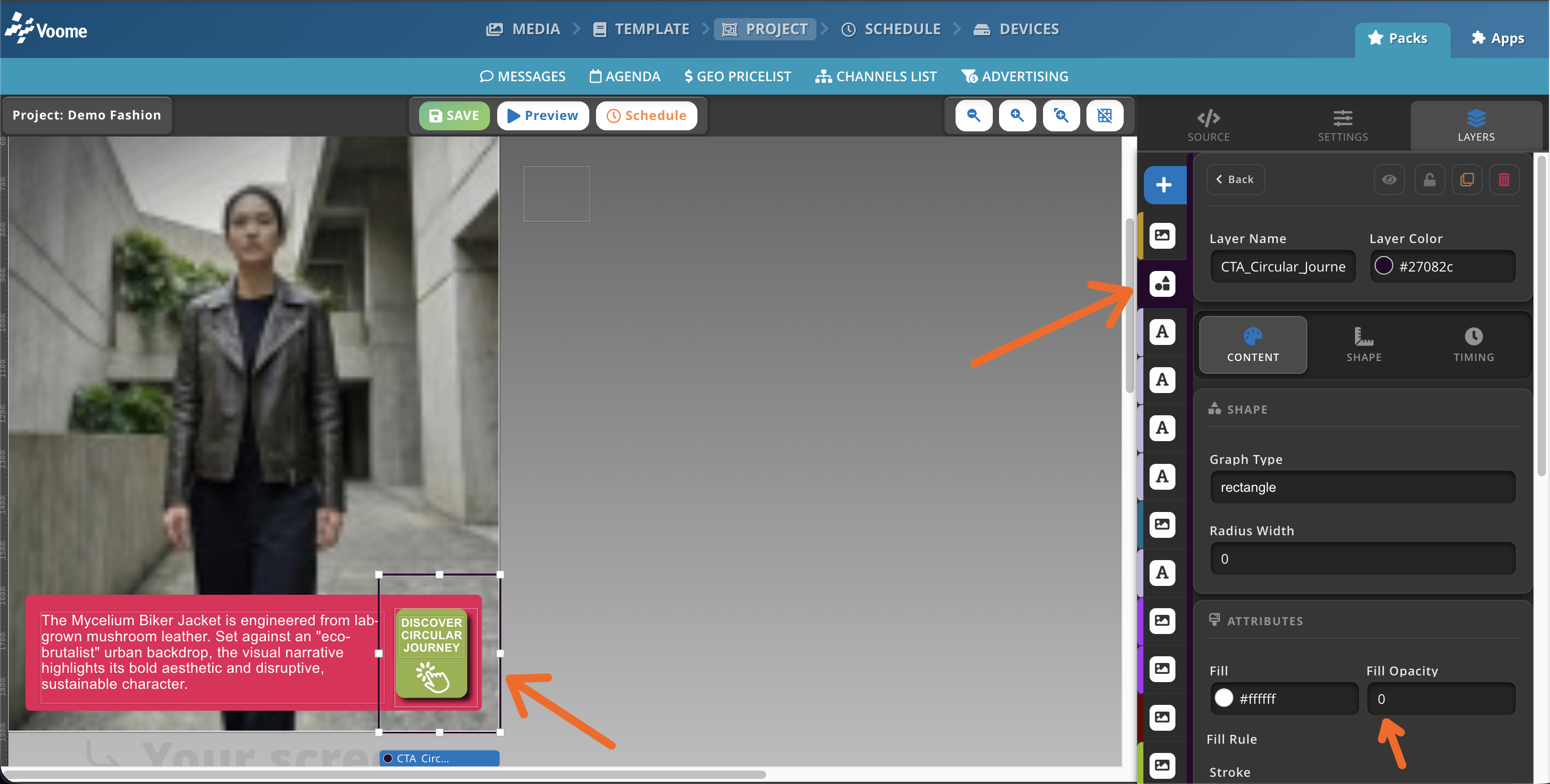
-
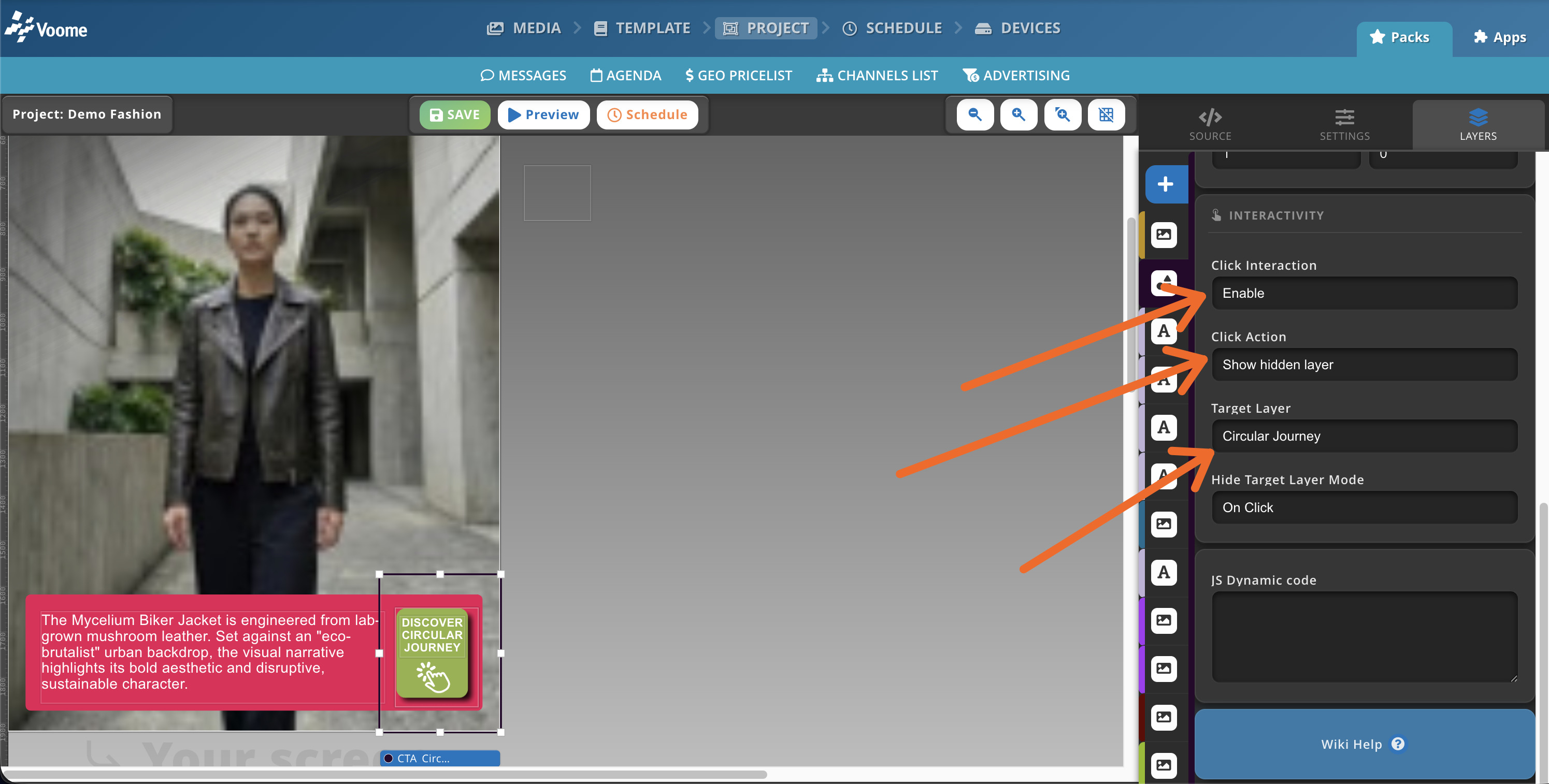
Ce calque Shape toujours sélectionné, faites défiler jusqu'à sa section
INTERACTIVITYet définissez :Click Interaction:EnableClick Action:Show hidden layerTarget Layer: le calque que vous avez masqué à l'étape 3Hide Target Layer Mode:On Click, pour qu'un second toucher le masque de nouveau
 Pas de section INTERACTIVITY ?
Si un calque n'a pas de section
INTERACTIVITY, le module Interactivity n'est pas activé sur votre compte. Ouvrez un ticket depuis la section Support et nous l'activerons pour vous. -
Ouvrez
SETTINGS>TIMINGet réglezRepeat typesurLoop this project, afin que le projet reste à l'écran au lieu de passer au suivant.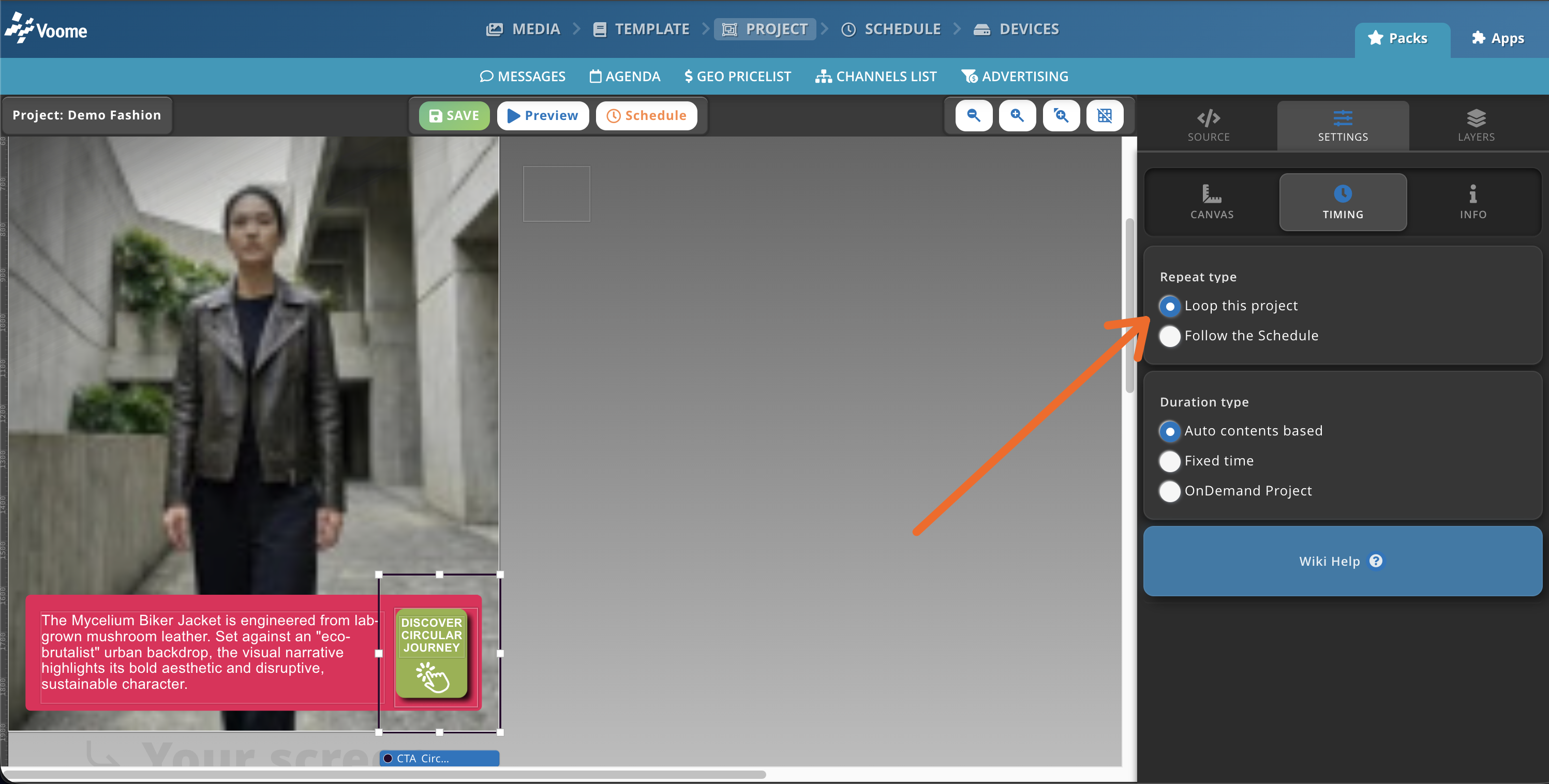
-
Planifiez le projet sur l'appareil cible en tant que projet unique, puis ☁️ publiez-le.
-
✅ C'est fait. Toute personne qui touche la zone choisie fait apparaître le calque masqué, et le referme d'un nouveau toucher.
La navigation tactile, les déclencheurs API et socket ainsi que les scénarios personnalisés sont configurés pour votre compte par l'équipe Voome. Dites-nous ce que vous souhaitez voir se produire à l'écran et nous nous en chargeons : réservez une démo si vous découvrez Voome, ou ouvrez un ticket depuis la section Support si vous êtes déjà client.