🛰️ Appel API : Remote Launcher
Le Remote Launcher est une application web qui prend le contrôle d'un écran à la demande : vous choisissez un écran, vous choisissez un projet, et l'écran bascule dessus. En coulisses, l'application envoie un déclencheur à l'appareil choisi pour lui indiquer de diffuser ce projet précis.
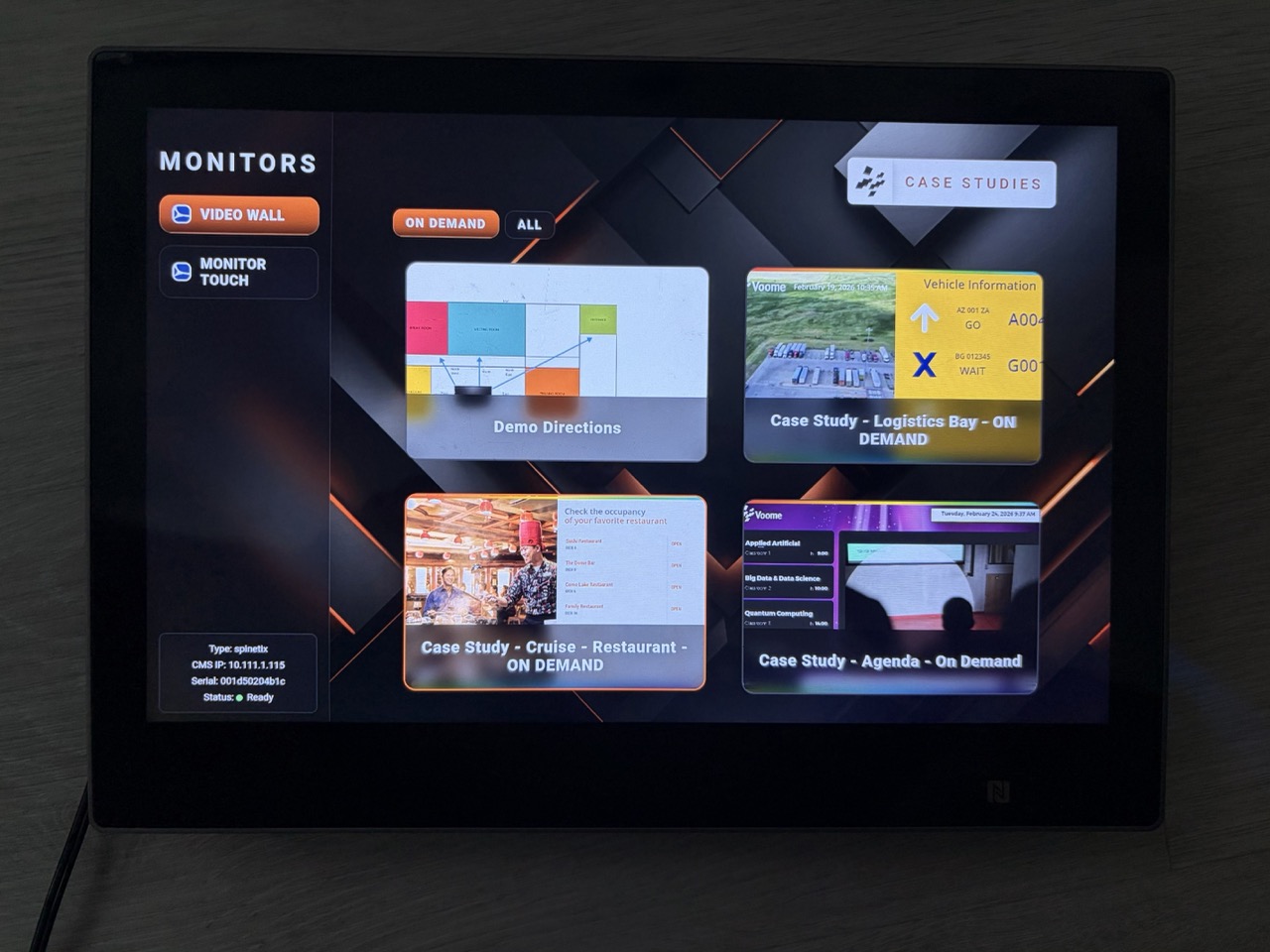
- 🖥️ Un seul panneau pour tous vos écrans. Les écrans qu'il peut piloter sont listés à gauche, par exemple un mur vidéo et un écran tactile. L'application indique aussi le type, l'adresse et l'état de l'appareil cible, pour que vous sachiez qu'il est prêt avant de lancer quoi que ce soit.
- 🔐 Réseau local uniquement. L'application n'atteint les lecteurs que depuis l'intérieur de votre propre réseau, ce qui met vos écrans hors de portée de toute personne extérieure.
- 🕹️ Multiplateforme. SpinetiX, webOS, Android : le même panneau les pilote tous.
- 📱 Aucun matériel supplémentaire à acheter. La capture d'écran ci-dessous montre l'application sur une tablette, mais votre téléphone ou un ordinateur portable conviennent tout aussi bien.
📺 Les projets disponibles
Une fois votre application configurée par Voome, les écrans que vous avez choisis apparaissent dans la barre latérale gauche. Sélectionnez-en un et ses projets planifiés apparaissent à droite, où vous pouvez afficher uniquement les projets à la demande, ou tous les projets.
Les projets à la demande ne participent pas à la rotation normale de l'affichage dynamique. Ils n'arrivent à l'écran que lorsqu'un déclencheur les appelle, et dans ce cas, ce déclencheur, c'est vous, depuis le Remote Launcher.
⏱️ Comment planifier un projet à la demande
-
Dans le projet, ouvrez
SETTINGS>TIMINGet réglez Duration type surOnDemand Project.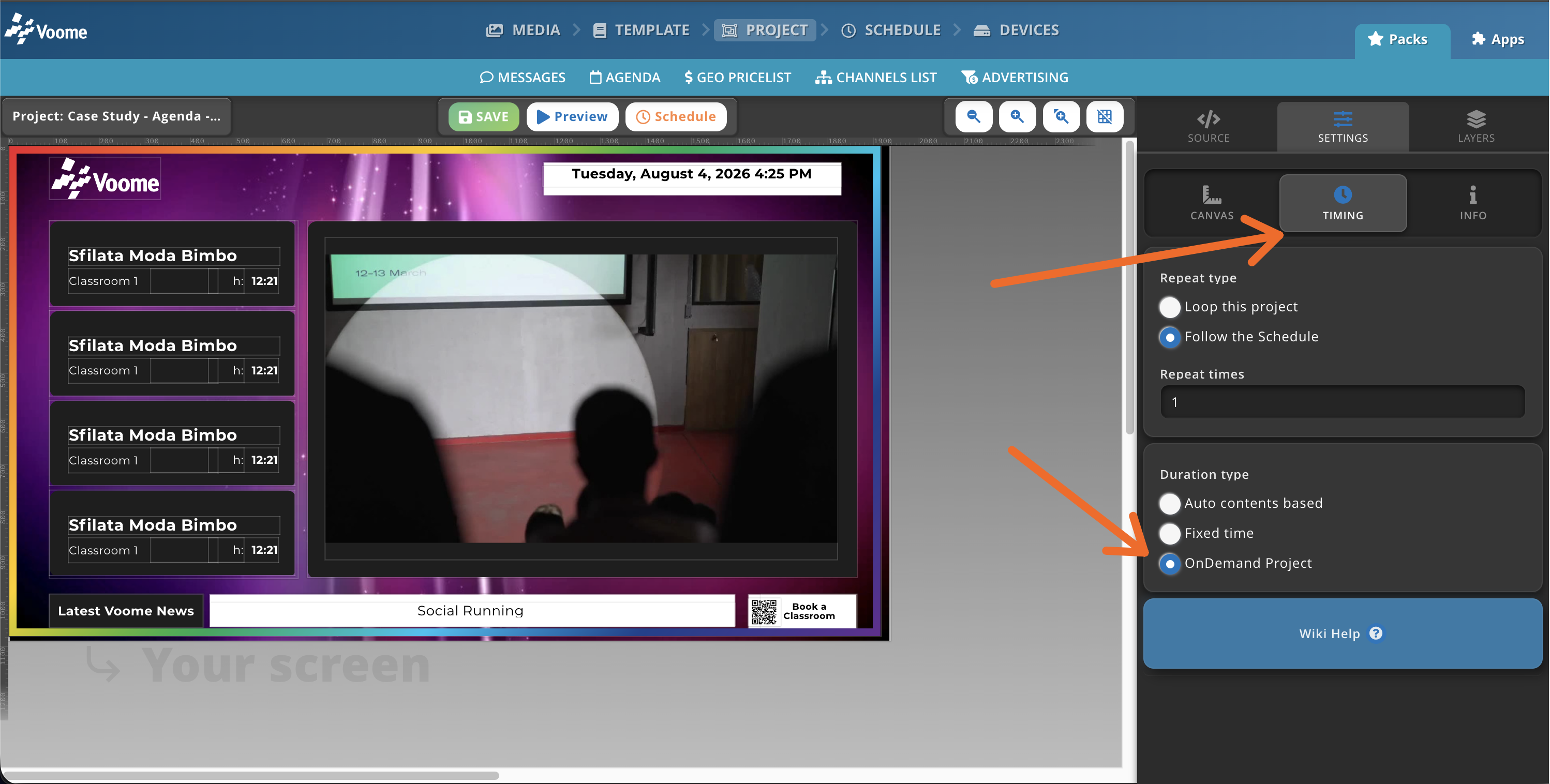
-
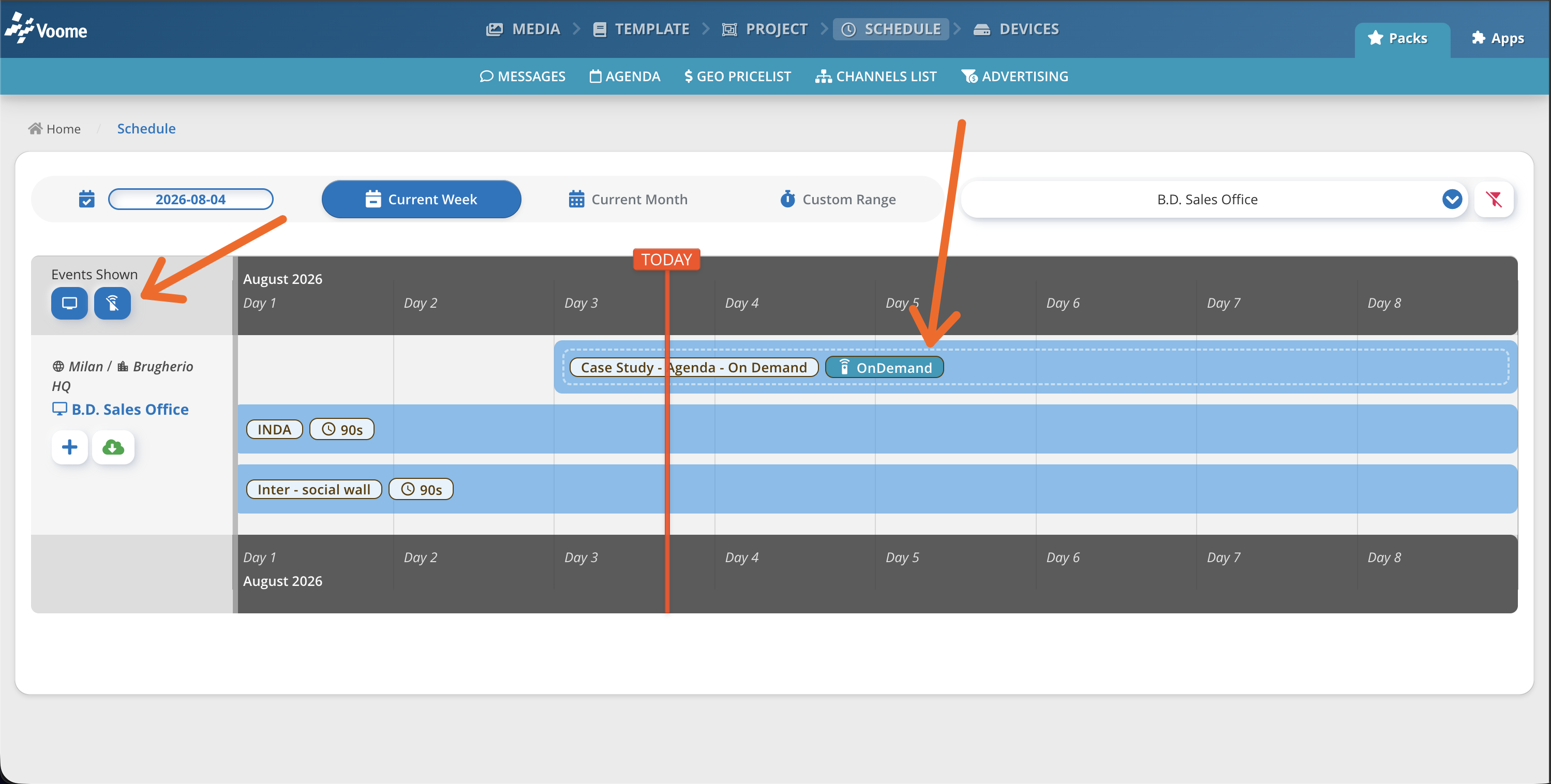
Planifiez le projet comme n'importe quel autre. Il apparaît dans la planification avec la mention
OnDemand.🙈 Si vous ne le voyez pas, activez l'affichage des événements à la demande avec les boutons Events Shown en haut à gauche de la planification.
-
☁️ Publiez la planification sur l'écran.
-
✅ C'est fait. Vous pouvez désormais prendre le contrôle de cet écran depuis le Remote Launcher.
La sélection d'un projet interrompt la rotation normale, et l'écran n'affiche plus que ce projet. Pour rendre l'écran à sa planification, appuyez sur Back to Schedule dans le Remote Launcher.
La navigation tactile, les déclencheurs API et socket ainsi que les scénarios personnalisés sont configurés pour votre compte par l'équipe Voome. Dites-nous ce que vous souhaitez voir se produire à l'écran et nous nous en chargeons : réservez une démo si vous découvrez Voome, ou ouvrez un ticket depuis la section Support si vous êtes déjà client.