🗒️ Agenda
Le calque Agenda affiche les événements planifiés sur vos emplacements, les espaces que vous gérez dans Agenda. Un seul champ, Mode agenda, détermine lequel de ses trois usages vous obtenez :
L'appareil récupère ce contenu pendant la diffusion du calque. Sans connexion réseau, il n'y a rien à afficher, et aucune nouvelle donnée n'arrive tant que la connexion n'est pas rétablie.
| Objectif | Mode agenda | Ce qui apparaît à l'écran |
|---|---|---|
| Tableau des événements | list | Une entrée par événement, avec le titre, les horaires, la salle et l'intervenant. |
| Panneau de salle de réunion | meeting room | La réunion en cours en ce moment dans une salle, avec un message libre ou occupé. |
| Signalétique directionnelle | directions | Une entrée par emplacement, avec une flèche qui pointe vers lui. |
Le contenu provient des événements que les utilisateurs créent dans le calendrier Agenda : l'écran les suit donc de lui-même à mesure que des événements sont ajoutés, modifiés ou supprimés. Une fois le calque publié, vous n'avez plus jamais à retoucher le projet pour le tenir à jour.
D'où vient le contenu
Trois éléments distincts alimentent ce calque, et chacun se configure à un endroit différent :
- Les emplacements, dans Agenda, Emplacements. Seul un emplacement dont la case Ce POI est réservable est cochée apparaît dans le calque, et il est listé sous la forme
Nom (Site). L'emplacement porte le nom de la salle, sa description, sa capacité, ses équipements et une image jointe. - Les événements, dans Agenda, Calendrier. Chaque événement appartient à un emplacement et comporte un titre, un début et une fin, une description, un intervenant, une société, des participants et un fichier média facultatif. Les événements peuvent aussi arriver d'eux-mêmes, depuis un calendrier Exchange, Google ou ICS connecté à l'emplacement. Consultez Identifiants Microsoft Entra pour la partie Microsoft.
- Les flèches directionnelles, sur l'appareil et non sur le calque, dans l'onglet Position de l'appareil sous Points d'intérêt. La direction se règle par écran et par emplacement : la même salle peut donc être indiquée à gauche sur un écran et à droite sur un autre. Le Jeu de symboles de direction que vous choisissez dans le calque ne détermine que l'apparence des flèches.
Avant de commencer
Le calque ne renvoie des données que si ces deux conditions sont réunies :
- Le module Agenda est activé sur votre compte, ce qui fait apparaître l'entrée Agenda dans le menu principal.
- Au moins un emplacement est marqué comme réservable. En mode
directions, il faut aussi qu'une direction soit configurée pour cet emplacement sur l'écran qui l'affichera, sinon l'entrée apparaît sans flèche.
Ajouter le calque à un projet
- Ouvrez la section Projet et créez un projet adapté à l'écran cible.
- Cliquez sur Ajouter un calque et recherchez le calque Agenda.

- Sélectionnez un ou plusieurs emplacements dans Points d'intérêt. La liste contient tous les emplacements réservables de votre compte.
- Choisissez le Mode agenda :
list,meeting roomoudirections. - Réglez Validité sur la fenêtre de temps à couvrir, de la seule journée en cours jusqu'au mois entier.
- Passez à l'onglet Sous-calques et ajoutez un sous-calque par champ à afficher. La section Sous-calques ci-dessous liste les champs fournis par chaque mode.
Le Mode agenda modifie à la fois la liste des champs renvoyés par le calque et la façon dont ils sont résolus. Réglez-le en premier, puis concevez le calque. Si vous changez de mode plus tard, vérifiez que chaque sous-calque déjà ajouté pointe toujours vers un champ qui existe.
Tableau des événements
Réglez le Mode agenda sur list.
Le calque renvoie les événements eux-mêmes, une entrée par événement, triés par heure de début, et les fait défiler page par page à l'intervalle défini dans Durée de page. Chaque entrée contient les données de l'événement (titre, description, début et fin, intervenant, société, organisateur, participants et éventuel média joint), ainsi que les données de l'emplacement sur lequel il a été planifié (nom, description, capacité, équipements, image et flèche directionnelle).
Un événement est inclus dès qu'il chevauche la fenêtre définie dans Validité : une réunion commencée il y a une heure et toujours en cours reste donc sur le tableau dans la fenêtre day_ongoing.
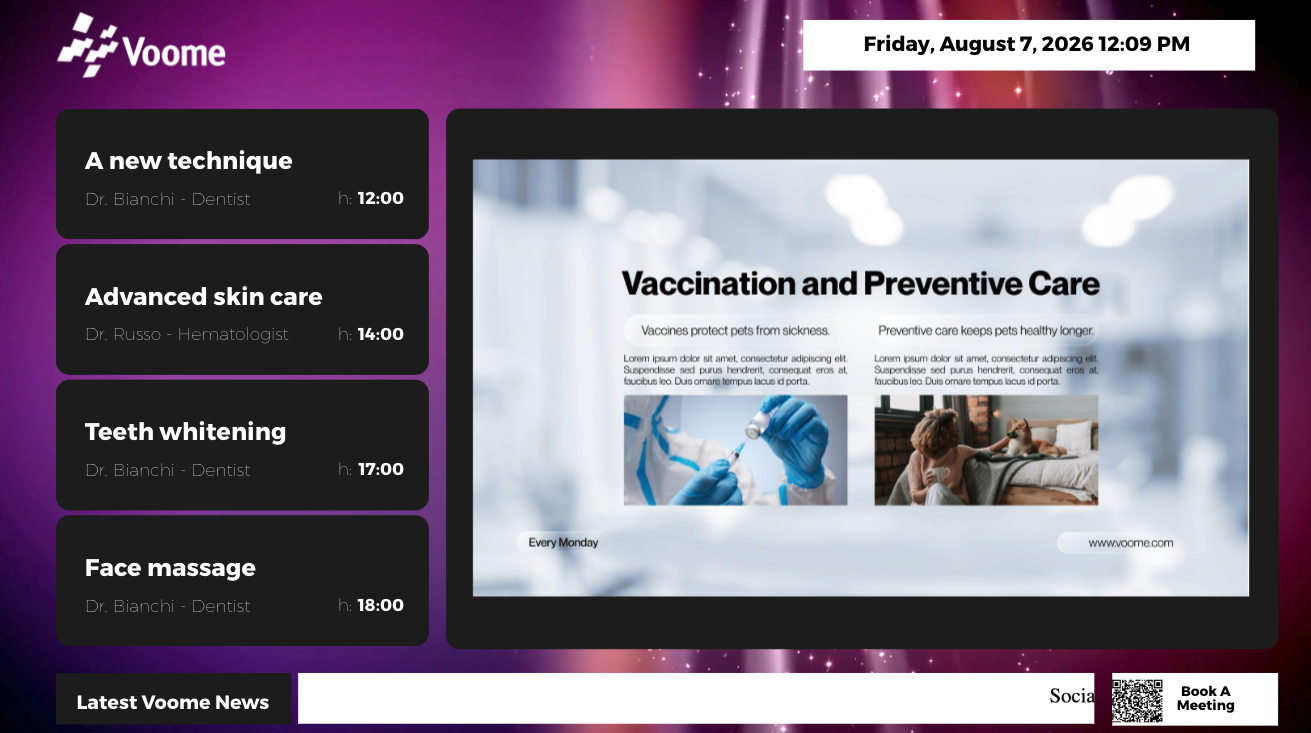
Utilisez-le pour un écran de hall ou de couloir qui répond à la question « que se passe-t-il dans ce bâtiment aujourd'hui ? », ou, avec Validité réglée sur une semaine, pour le programme d'une conférence.
Panneau de salle de réunion
Réglez le Mode agenda sur meeting room et sélectionnez un seul emplacement.
Au lieu de faire défiler une liste, le calque affiche une seule entrée : la réunion en cours en ce moment dans cette salle. Il recalcule chaque minute directement sur l'appareil, sans attendre le Temps d'actualisation, et ne se redessine que lorsque la réunion en cours ou l'état change.
L'état n'a que deux valeurs, et le message comme sa couleur se règlent dans le calque :
| État | Quand | Champs |
|---|---|---|
| Libre | Aucune réunion n'est en cours en ce moment. | Message salle libre et Couleur salle libre |
| Occupé | Une réunion est en cours en ce moment. | Message salle occupée et Couleur salle occupée |
Une réunion qui commence dans dix minutes ne change pas l'état : tant qu'elle n'a pas réellement commencé, la salle apparaît comme libre. Si vous avez besoin d'un état « bientôt occupée », ou d'un tableau couvrant plusieurs salles à la fois, utilisez plutôt le calque Booking.
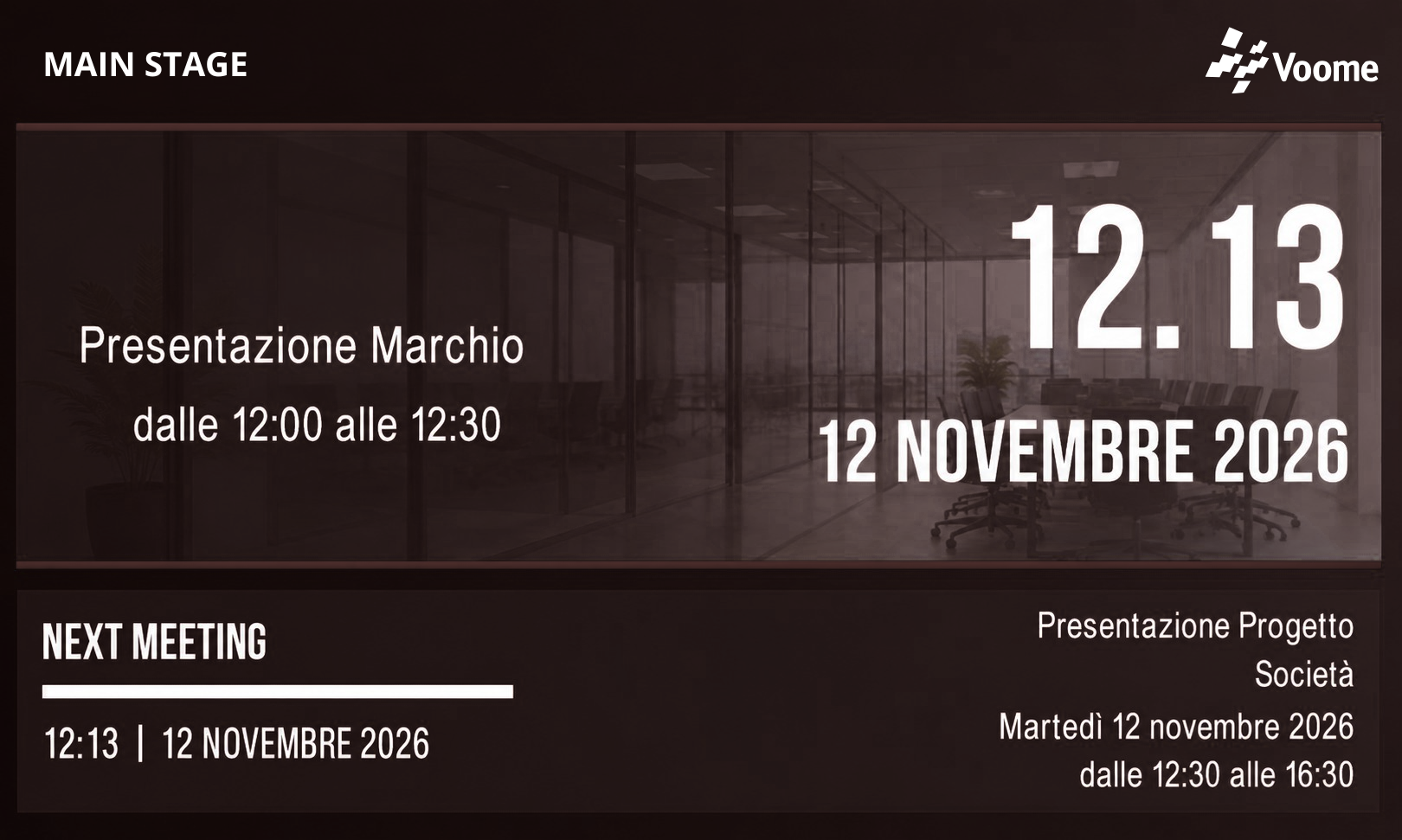
Ce mode connaît aussi la première réunion à venir, mais la liste des champs ne la propose pas. Saisissez vous-même le marqueur dans un sous-calque Texte, en utilisant next à la place de la réunion en cours : ((next.title)), ((next.start.time_24)), ((next.end.time_24)), et ainsi de suite pour chaque champ d'événement du tableau ci-dessous. Un sous-calque Date dynamique depuis du texte accepte ((next.start.rfc_2822)). Lorsqu'il n'y a plus aucune réunion dans la journée, ces champs s'affichent vides, exactement comme ceux de la réunion en cours.
Les champs d'événement se résolvent à partir de la réunion en cours, tout comme les champs de la salle, car le calque retrouve la salle par l'intermédiaire de cette réunion. Lorsque rien n'est en cours, tous s'affichent comme du texte vide, y compris PoiName. Placez le nom de la salle dans un simple sous-calque Texte en le saisissant directement, et réservez les champs du flux aux détails de la réunion.
Utilisez-le pour un petit panneau placé à côté de la porte d'une seule salle de réunion.
Signalétique directionnelle
Réglez le Mode agenda sur directions.
Le calque laisse entièrement de côté les événements et renvoie les emplacements, une entrée par emplacement, chacune avec la flèche configurée pour cet emplacement sur cet écran. Il les fait défiler page par page comme le tableau des événements, en utilisant Lignes, Colonnes et Durée de page.
Laisser Points d'intérêt vide a un sens précis dans ce mode : l'écran affiche alors tous les emplacements pour lesquels une direction est configurée sur lui. Il suffit donc d'ajouter une direction sur l'appareil pour faire apparaître une nouvelle salle sur la signalétique, sans modifier le projet.
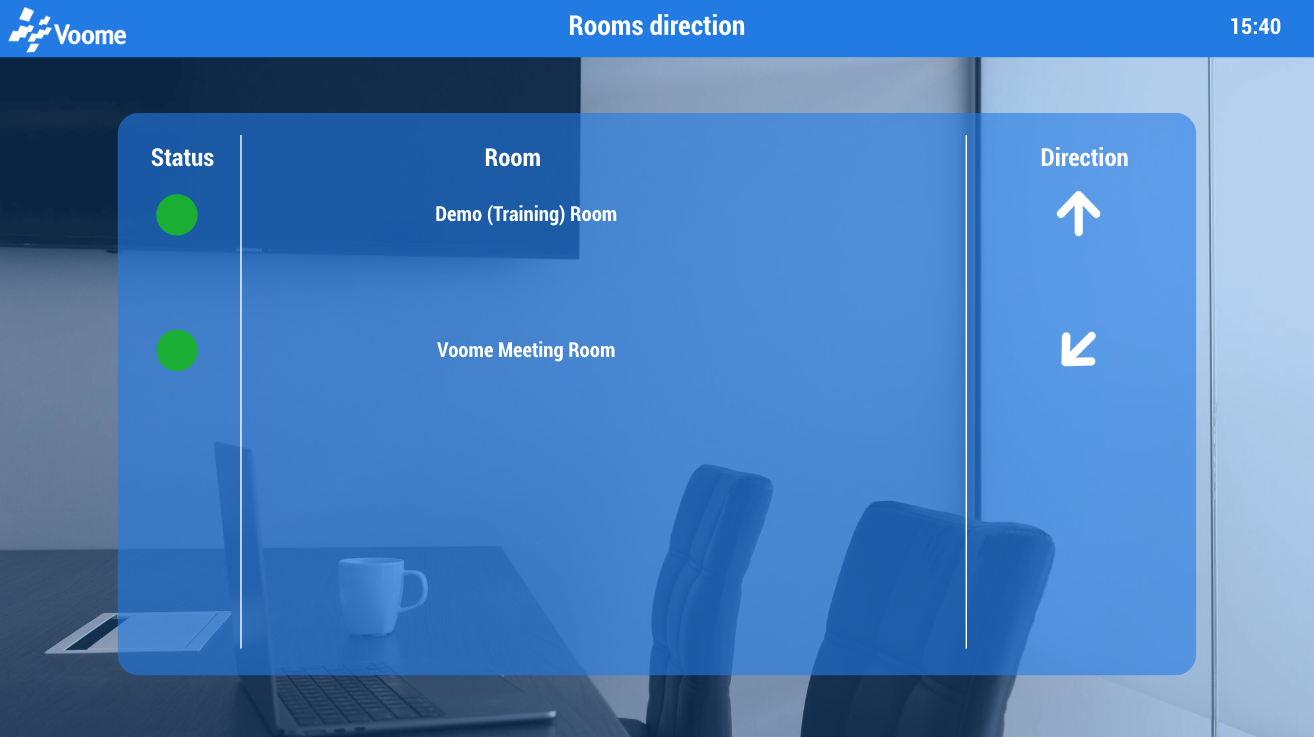
Utilisez-le pour un écran d'orientation à l'intersection de deux couloirs ou en haut d'un escalier.
Champs de contenu
-
Points d'intérêt : les emplacements lus par le calque. Seuls les emplacements réservables sont listés. En mode
meeting room, sélectionnez-en exactement un. -
Temps d'actualisation (en minutes) : la fréquence à laquelle l'appareil récupère des données d'événement à jour (60 par défaut). Les événements changent au cours de la journée, donc une valeur plus basse garde un tableau chargé fiable ; une plage de 5 à 15 minutes est raisonnable.
-
Jeu de symboles de direction : les images de flèches utilisées par le champ de direction. Tout jeu personnalisé chargé pour votre compte apparaît aussi dans cette liste.
-
Langues : les langues utilisées pour le nom et la description traduits de l'emplacement. Par défaut, il s'agit de la langue avec laquelle vous êtes connecté.
-
Validité : la fenêtre de temps demandée par le calque. Les valeurs « ongoing » partent de l'heure actuelle, les autres du début de la période :
Valeur Fenêtre dayAujourd'hui, de minuit à minuit. C'est la valeur par défaut. day_ongoingDe maintenant jusqu'à minuit. Les événements déjà terminés disparaissent d'eux-mêmes. weekLa semaine en cours, du lundi au dimanche. week_ongoingDe maintenant jusqu'à la même heure sept jours plus tard. monthLe mois civil en cours. month_ongoingDe maintenant jusqu'à la fin du mois. -
Mode agenda :
list(par défaut),meeting roomoudirections. Consultez les trois sections ci-dessus. -
Durée de page : le nombre de secondes pendant lesquelles une page de résultats reste à l'écran avant la suivante (5 par défaut). Ce réglage compte dès qu'il y a plus de résultats que le tableau ne peut en contenir.
-
Couleur salle libre, Message salle libre, Couleur salle occupée, Message salle occupée : la couleur et le texte des deux états de la salle, pour le mode
meeting roomuniquement. Par défaut, il s'agit du vert avecFREEet du rouge avecBUSY.
Champs de mise en page
En modes list et directions, le calque Agenda dispose ses résultats dans un tableau, ce qui permet d'afficher plusieurs entrées à la fois au lieu d'une seule. En mode meeting room, il n'y a jamais qu'une seule entrée, donc ces champs sont sans effet.
- Lignes et Colonnes : la grille de résultats affichée sur une page. Un tableau des événements est généralement une seule colonne avec autant de lignes que l'écran peut en contenir ; une signalétique avec trois salles côte à côte tient dans une grille de 1 ligne sur 3 colonnes.
- Marge des lignes, Marge des colonnes et Marge des cellules : l'espacement autour et à l'intérieur des cellules de cette grille.
Sous-calques
Le calque Agenda n'affiche rien par lui-même. Ajoutez un sous-calque pour chaque information que vous voulez à l'écran. Les sous-calques se modifient et se déplacent comme des calques ordinaires, mais ils restent liés à leur calque Agenda parent.
Chaque champ s'accompagne du type de sous-calque dont il a besoin : les valeurs simples deviennent des sous-calques Texte, une date complète nécessite un sous-calque Date dynamique depuis du texte, et une image ou une flèche nécessite un sous-calque Image externe.
Champs de l'emplacement
Disponibles dans les trois modes.
| Champ | Contenu |
|---|---|
PoiName | Nom de l'emplacement, dans la première des Langues sélectionnées. |
PoiDescription | Sa description, dans la même langue. |
PoiSpaces | Le nombre de places disponibles dans la salle. |
PoiInstruments | Les équipements disponibles dans la salle. |
PoiMedia | L'image jointe à l'emplacement. |
PoiDirection | La flèche directionnelle vers l'emplacement, tirée du Jeu de symboles de direction sélectionné. |
La liste propose aussi PoiBranchId, PoiAccount et PoiRoomConfig. Ce sont des valeurs internes, qui ne sont pas destinées à l'écran.
Champs de l'événement
Disponibles en modes list et meeting room. En mode meeting room, ils décrivent la réunion en cours et sont vides lorsque la salle est libre.
| Champ | Contenu |
|---|---|
Title | Le titre de l'événement. |
Description | Sa description. |
Start / End | Début et fin de l'événement, dans le fuseau horaire de son site. Chacun est disponible sous forme de date complète, ou de valeurs séparées day, month, year, time_12 et time_24. |
Speaker | L'intervenant saisi sur l'événement. |
Company | La société saisie sur l'événement. |
Organizer | Prénom et nom de l'utilisateur qui a créé l'événement. |
Attendees | La liste des adresses des participants. |
Attendees_name | Les mêmes participants par leur nom, un par ligne. |
Media | L'image ou la vidéo jointe à l'événement. |
État de la salle
Uniquement en mode meeting room.
| Champ | Contenu |
|---|---|
Room Status Text | Message salle libre ou Message salle occupée, selon l'état en cours. |
🙋🏼 Problèmes courants
La liste Points d'intérêt est vide
Elle ne contient que les emplacements marqués comme réservables. Ouvrez Agenda, Emplacements, modifiez l'emplacement et cochez Ce POI est réservable. Les emplacements qui appartiennent à un site que votre utilisateur ne peut pas voir sont également exclus.
L'aperçu de l'éditeur affiche un Dummy Event
C'est voulu. Lorsque les emplacements sélectionnés n'ont aucun événement dans la fenêtre choisie, l'éditeur de projet injecte un événement d'exemple pour que vous puissiez disposer les sous-calques sur quelque chose de visible. Il n'atteint jamais un écran ; le calque publié n'affiche rien tant qu'un véritable événement n'existe pas.
L'écran affiche encore une réunion qui a été annulée
L'appareil conserve les données d'événement qu'il a téléchargées jusqu'à l'expiration du Temps d'actualisation : une modification faite il y a une minute n'est donc pas encore à l'écran. Réduisez le Temps d'actualisation, ou publiez à nouveau le projet pour forcer l'appareil à recharger. En mode meeting room, l'état libre ou occupé est recalculé chaque minute à partir des données déjà téléchargées, mais les événements eux-mêmes arrivent toujours selon le cycle d'actualisation.
Le panneau de la salle est vide, à part le message d'état
C'est l'état libre. Tous les champs d'événement, et avec eux tous les champs de l'emplacement, sont vides tant qu'aucune réunion n'est en cours. Saisissez le nom de la salle dans un simple sous-calque Texte pour que le panneau reste identifiable.
La salle et l'horaire s'affichent mais il n'y a pas de flèche
Les flèches directionnelles se configurent sur l'appareil, pas sur le calque. Ouvrez l'appareil, allez dans l'onglet Position de l'appareil et définissez une direction pour cet emplacement sous Points d'intérêt. Si les directions sont définies et que les flèches manquent toujours, vérifiez les noms de fichiers dans le jeu d'icônes de direction.
Seule une partie de mes événements apparaît
Vérifiez d'abord Validité, car day ne couvre qu'aujourd'hui et c'est la valeur par défaut. Vérifiez ensuite la mise en page, car Lignes multiplié par Colonnes fixe le nombre d'entrées qui tiennent sur une page, et Durée de page doit être assez courte pour que l'écran fasse défiler toutes les pages pendant que quelqu'un regarde.