🗓️ Booking
Le calque Booking affiche sur vos écrans les données en direct de l'application Voome Booking. Il couvre trois usages différents, et c'est la combinaison de deux champs, Items Type et View Mode, qui détermine celui que vous obtenez :
L'appareil récupère ce contenu pendant la lecture du calque. Sans connexion réseau, il n'y a rien à afficher, et aucune nouvelle donnée n'arrive tant que la connexion n'est pas rétablie.
| Objectif | Items Type | View Mode | Ce qui apparaît à l'écran |
|---|---|---|---|
| Récapitulatif des événements de la journée | Meeting room | Events | Une entrée par réservation, avec titre, horaires, salle et organisateur. |
| État des salles de la journée | Meeting room | Summary | Une entrée par salle, avec un état codé par couleur et la prochaine réunion. |
| Occupation des postes de travail | Desk | non utilisé | Le nombre de postes occupés sur le total, par site. |
Le contenu provient des réservations que les utilisateurs créent dans Booking : l'écran suit donc automatiquement les réservations ajoutées, modifiées ou annulées. Une fois le calque publié, vous n'avez plus jamais besoin de retoucher le projet pour le tenir à jour.
Avant de commencer
Le calque ne renvoie des données que si les deux conditions suivantes sont remplies :
- Le module Booking est activé sur votre compte.
- Booking comporte au moins un site avec des ressources réservables : des salles de réunion pour les deux modes
Meeting room, des postes de travail pour le modeDesk.
Ajouter le calque à un projet
- Ouvrez la section Projet et créez un projet adapté à l'écran cible.
- Cliquez sur Ajouter un calque et recherchez le calque Booking.

- Réglez Items Type sur
Meeting roomouDesk. - Sélectionnez un ou plusieurs sites dans Branches. Le formulaire réagit à ce choix : avec
Meeting room, la liste Meeting Rooms se remplit avec les salles réservables des sites choisis. - Avec
Meeting room, choisissez le View Mode,EventsouSummary. - Passez à l'onglet Sous-calques et ajoutez un sous-calque par champ à afficher. La section Sous-calques ci-dessous liste les champs fournis par chaque mode.
Items Type et View Mode modifient la liste des champs renvoyés par le calque. Réglez-les d'abord, puis concevez le calque. Si vous changez de mode par la suite, vérifiez que chaque sous-calque déjà ajouté pointe toujours vers un champ existant.
Récapitulatif des événements de la journée
Réglez Items Type sur Meeting room et View Mode sur Events.
Le calque renvoie les réservations elles-mêmes, une entrée par événement, et les fait défiler page par page selon l'intervalle défini dans Page Dur. Chaque entrée contient les données de l'événement (titre, description, heure de début et de fin, intervenant, société, organisateur, participants et éventuels médias joints) ainsi que les données de la salle dans laquelle il a été réservé (nom, description, site, capacité, équipements et flèche de direction).
La liste couvre toujours le reste de la journée : elle commence à l'heure actuelle et se termine à minuit, de sorte que les réservations déjà terminées disparaissent d'elles-mêmes au fil de la journée.
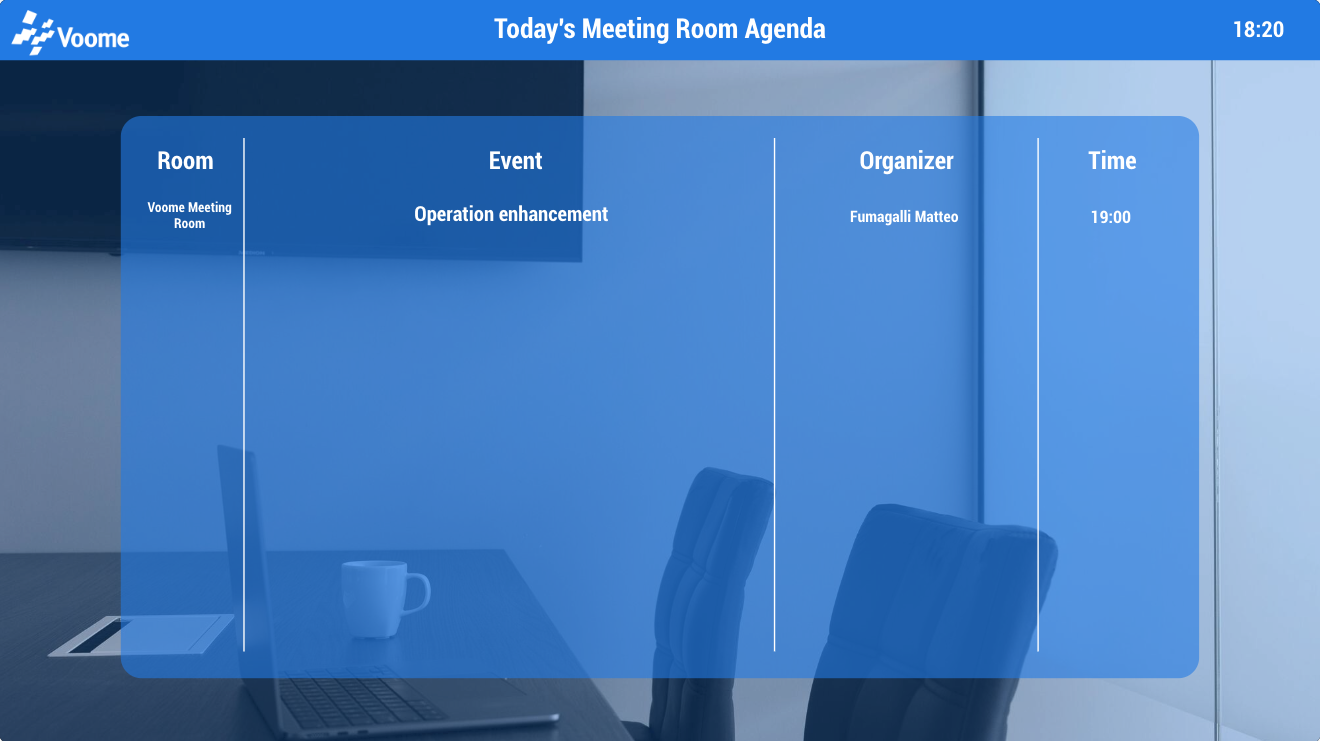
Utilisez-le pour un écran de hall ou de couloir qui répond à la question « que se passe-t-il dans ce bâtiment aujourd'hui ? ».
État des salles de la journée
Réglez Items Type sur Meeting room et View Mode sur Summary.
Le calque renvoie les salles plutôt que les réservations, une entrée par salle sélectionnée, chacune avec une couleur MeetingRoomStatus et les détails de sa prochaine réunion. L'état est calculé à partir de la première réservation qui n'est pas encore terminée :
| Couleur | Signification |
|---|---|
| ● Vert | Libre : aucune réservation à venir aujourd'hui, ou la prochaine commence dans plus de 30 minutes. |
| ● Jaune | Commence bientôt : la prochaine réservation commence dans moins de 30 minutes. |
| ● Rouge | Occupée : une réservation est en cours en ce moment. |
Envoyez la couleur dans un sous-calque Graph pour que toute la ligne, ou une pastille d'état, change de couleur automatiquement. Une salle libre renvoie des valeurs vides pour NextMeetingName, NextMeetingStart, NextMeetingEnd et Organizer : prévoyez donc dans la mise en page de la place pour une prochaine réunion vide.
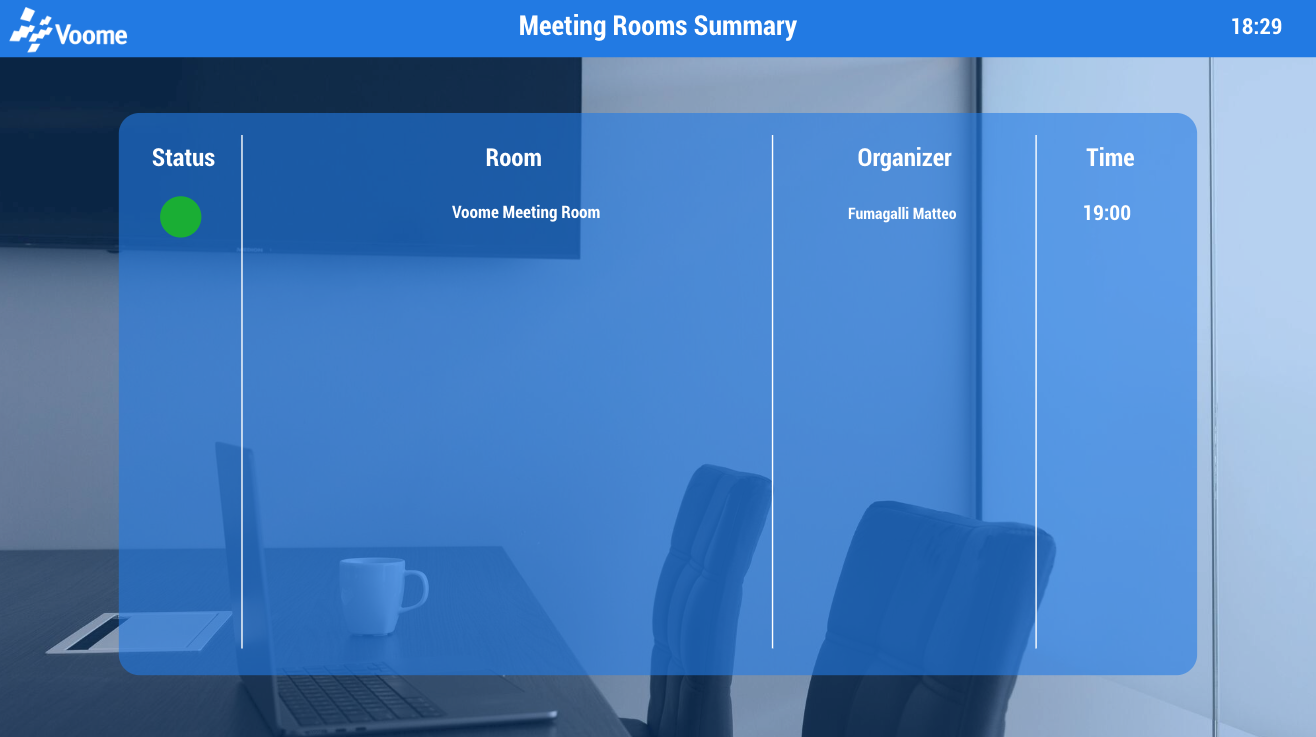
Utilisez-le pour un écran à l'entrée d'un espace de réunion, ou sur un panneau à côté d'une salle.
Occupation des postes de travail
Réglez Items Type sur Desk. View Mode et Meeting Rooms ne s'appliquent pas et restent masqués.
Le calque renvoie une entrée par site sélectionné, avec l'occupation de ses postes de travail à cet instant précis : le nombre total de postes, le nombre de postes occupés, ces deux valeurs combinées sous forme de chaîne 3 / 10, et le même chiffre en pourcentage. Un poste est considéré comme occupé lorsqu'une réservation couvre l'heure en cours : les chiffres décrivent donc la situation actuelle et non la journée entière.
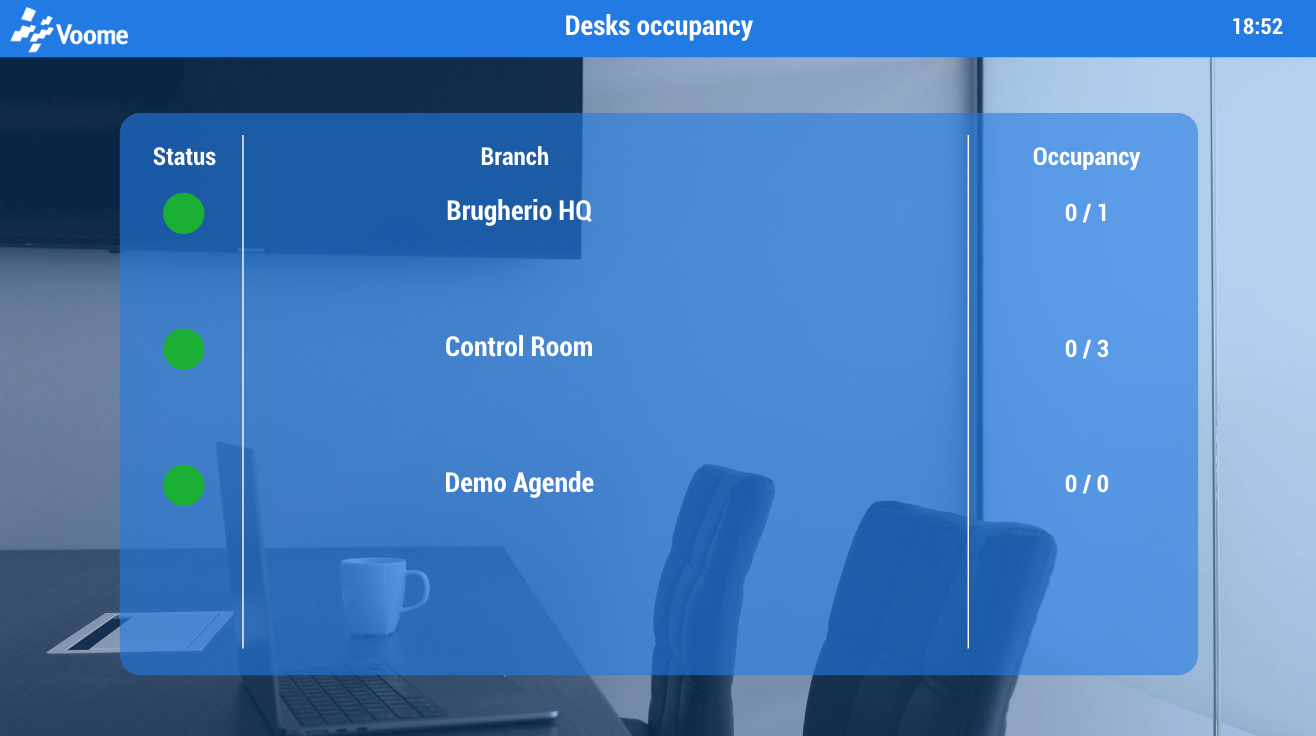
Utilisez-le pour un écran d'étage qui indique aux arrivants s'il reste un poste libre, ou pour un écran d'accueil qui montre côte à côte la charge de plusieurs bureaux.
Champs de contenu
- Items Type : ce que lit le calque,
Meeting room(par défaut) ouDesk. C'est le premier choix à faire, car il détermine lesquels des champs ci-dessous ont un effet. - Branches : les sites Booking à couvrir. Au moins un site est obligatoire, et c'est lui qui alimente la liste Meeting Rooms.
- Meeting Rooms : les salles à inclure, uniquement pour
Meeting room. Laissez ce champ vide pour inclure toutes les salles de réunion réservables des sites sélectionnés. - View Mode :
Summary(par défaut) ouEvents, uniquement pourMeeting room. Voir les deux sections ci-dessus. - Direction Symbols Set : les images de flèches utilisées par le champ de direction, pour que l'écran puisse orienter les visiteurs vers la salle. Tout jeu personnalisé chargé pour votre compte apparaît également dans cette liste.
- Page Dur : le nombre de secondes pendant lesquelles une page de résultats reste à l'écran avant la suivante (5 par défaut). Ce réglage compte dès qu'il y a plus de résultats que le tableau ne peut en contenir.
- Refresh time (in minutes) : la fréquence à laquelle l'appareil récupère des données de réservation à jour (60 par défaut). Les réservations évoluent au cours de la journée : une valeur plus basse garantit donc la fiabilité d'un écran d'état des salles. Une valeur de 5 à 15 minutes est raisonnable.
- Languages : les langues utilisées pour le nom et la description traduits de la salle. Par défaut, il s'agit de la langue avec laquelle vous êtes connecté.
Champs de mise en page
Le calque Booking organise ses résultats dans un tableau, ce qui vous permet d'afficher plusieurs entrées à la fois au lieu d'une seule.
- Rows et Columns : la grille de résultats dessinée sur une page. Un tableau d'état des salles comporte généralement une seule colonne, avec autant de lignes que de salles ; un écran d'occupation des postes de travail pour trois sites tient dans une grille de 1 ligne sur 3 colonnes.
- Row Padding, Col Padding et Cell Padding : l'espacement autour et à l'intérieur des cellules de cette grille.
Sous-calques
Le calque Booking ne dessine rien par lui-même. Ajoutez un sous-calque pour chaque information que vous souhaitez afficher à l'écran. Les sous-calques peuvent être modifiés et déplacés comme des calques ordinaires, mais ils restent liés à leur calque Booking parent.
Chaque champ s'accompagne du type de sous-calque dont il a besoin : les valeurs simples deviennent des sous-calques Text, une date complète nécessite un sous-calque Dynamic Date From Text, une image ou une flèche nécessite un sous-calque External Image, et une couleur ou un pourcentage nécessite un sous-calque Graph. Les champs disponibles dépendent du mode :
Salle de réunion, mode Events
| Champ | Contenu |
|---|---|
Title | Le titre de la réservation. |
Description | Sa description. |
Start / End | Début et fin de la réservation. Chacun est disponible sous forme de date complète, ou sous forme de valeurs séparées day, month, year, time_12 et time_24. |
Organizer | Nom et prénom de l'utilisateur qui a réservé la salle. |
Attendees | La liste des adresses des participants. |
Attendees_name | Les mêmes participants par leur nom, un par ligne. |
Media | L'image ou la vidéo jointe à la réservation. |
PoiName | Nom de la salle réservée. |
PoiDescription | Description de la salle. |
PoiBranch | Le site auquel appartient la salle. |
PoiSpaces | Le nombre de places disponibles dans la salle. |
PoiInstruments | Les équipements disponibles dans la salle. |
PoiDirection | La flèche de direction vers la salle, tirée du Direction Symbols Set sélectionné. |
Salle de réunion, mode Summary
| Champ | Contenu |
|---|---|
MeetingRoomStatus | La couleur d'état de la salle. Ajoutez-la en tant que sous-calque Graph. |
NextMeetingName | Titre de la réservation suivante ou en cours, vide lorsque la salle est libre. |
NextMeetingStart / NextMeetingEnd | Son début et sa fin, disponibles sous forme de date complète ou de valeurs time_12 et time_24. |
Organizer | Nom et prénom de l'utilisateur qui l'a réservée. |
PoiName, PoiDescription, PoiBranch, PoiSpaces, PoiInstruments, PoiDirection | Les mêmes données de salle que dans le mode Events. |
Poste de travail
| Champ | Contenu |
|---|---|
BranchName | Nom du site. |
Desks | Nombre total de postes de travail réservables sur le site. |
BusyDesks | Le nombre de ces postes réservés en ce moment. |
FormattedOccupancy | Les deux chiffres sous forme de chaîne prête à l'emploi, par exemple 3 / 10. |
PercentageOccupancy | L'occupation en pourcentage. Ajoutez-la en tant que sous-calque Graph pour l'afficher sous forme de jauge ou de barre. |
🙋🏼 Problèmes courants
Le calque est désactivé dans le panneau Ajouter un calque
Le calque Booking nécessite l'autorisation de lecture sur le module Booking. S'il apparaît grisé, votre utilisateur ou votre compte n'a pas accès à Booking, et le calque n'a donc rien à lire. Demandez à votre administrateur de l'activer.
L'aperçu de l'éditeur reste vide
L'éditeur de projet ne charge des valeurs d'exemple qu'une fois que le calque sait quels éléments lire. Avec Meeting room, sélectionnez au moins un site et attendez que la liste Meeting Rooms se remplisse ; si elle reste vide, ce site n'a aucune salle de réunion réservable. Avec Desk, un site sans poste de travail réservable ne renvoie rien du tout.
L'écran indique qu'une salle est libre alors qu'une réunion est en cours
L'appareil conserve les données de réservation téléchargées jusqu'à l'expiration du délai Refresh time : une réservation créée il y a une minute n'apparaît donc pas encore à l'écran. Réduisez Refresh time pour les écrans d'état, ou publiez à nouveau le projet pour forcer l'appareil à recharger les données.
Seule une partie de mes réservations apparaît
Vérifiez d'abord que les réservations manquantes sont bien à venir : le calque ne lit que de l'heure actuelle jusqu'à minuit, les réservations déjà terminées disparaissent donc par conception. Vérifiez ensuite la mise en page, car Rows multiplié par Columns détermine le nombre d'entrées qui tiennent sur une page, et Page Dur doit être suffisamment court pour que l'écran parcoure toutes les pages pendant que quelqu'un le regarde.