✉️ Messages
Le pack Messages vous offre un moyen souple de communiquer des informations essentielles sur l'ensemble de votre réseau d'écrans. Vous pouvez créer un nouveau message à tout moment, et il prend le pas sur la planification habituelle afin que les informations urgentes atteignent immédiatement vos écrans. Un message peut combiner du texte, des images et des vidéos, et vous choisissez s'il apparaît sur tous les écrans ou uniquement sur ceux qui correspondent à vos besoins de communication.
Vous trouverez ci-dessous un guide complet, de la création de votre premier message jusqu'à sa publication à l'écran.
L'appareil récupère les messages en cours pendant la diffusion. Un écran hors ligne n'affiche aucun message et ne reçoit pas les nouveaux tant que la connexion n'est pas rétablie.
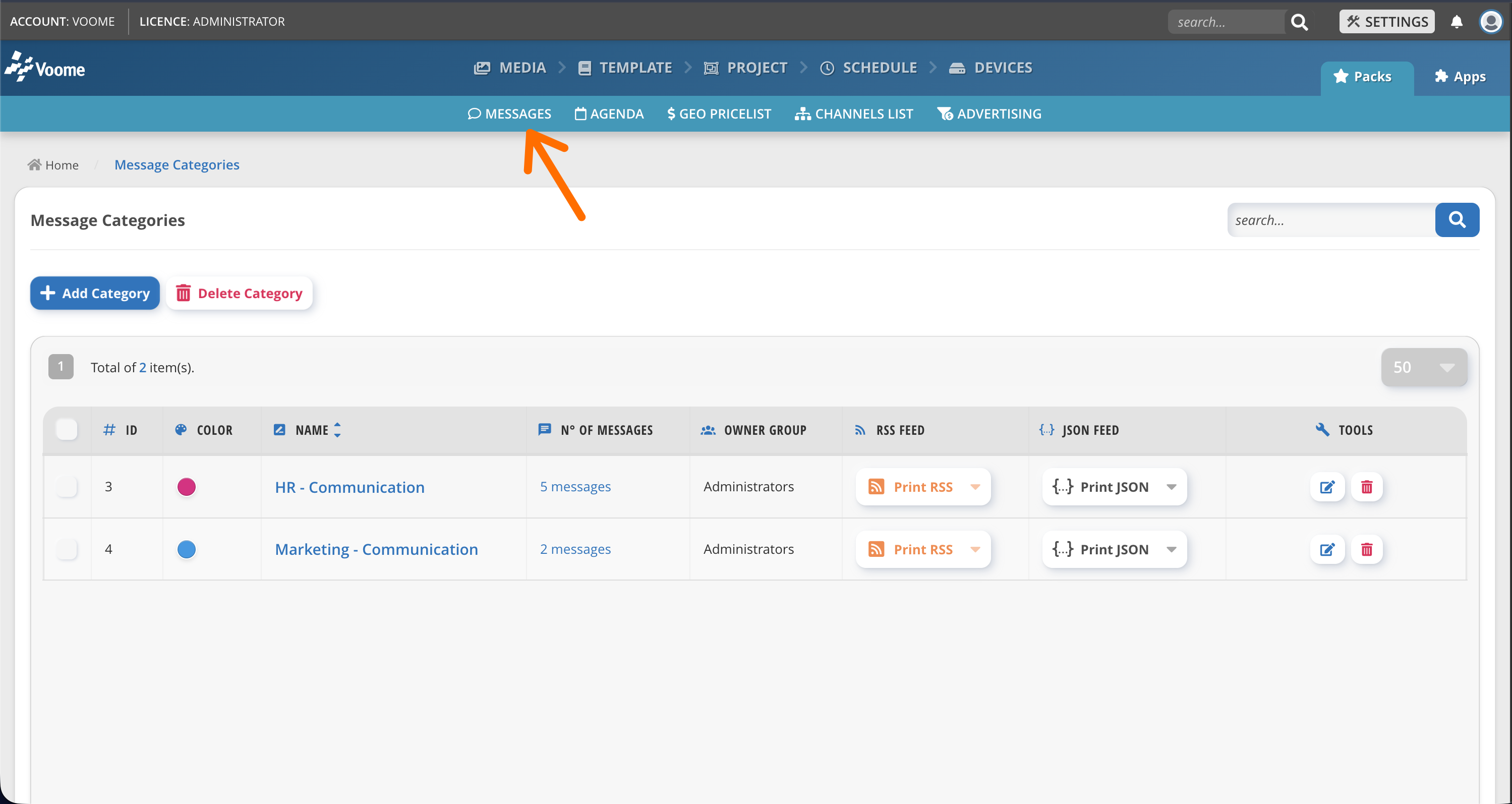
1. Créer une catégorie de messages
Pour commencer, ouvrez la section Messages. Créez d'abord une catégorie de messages : elle sert de conteneur logique pour les messages que vous créerez ensuite.
2. Consulter les messages existants
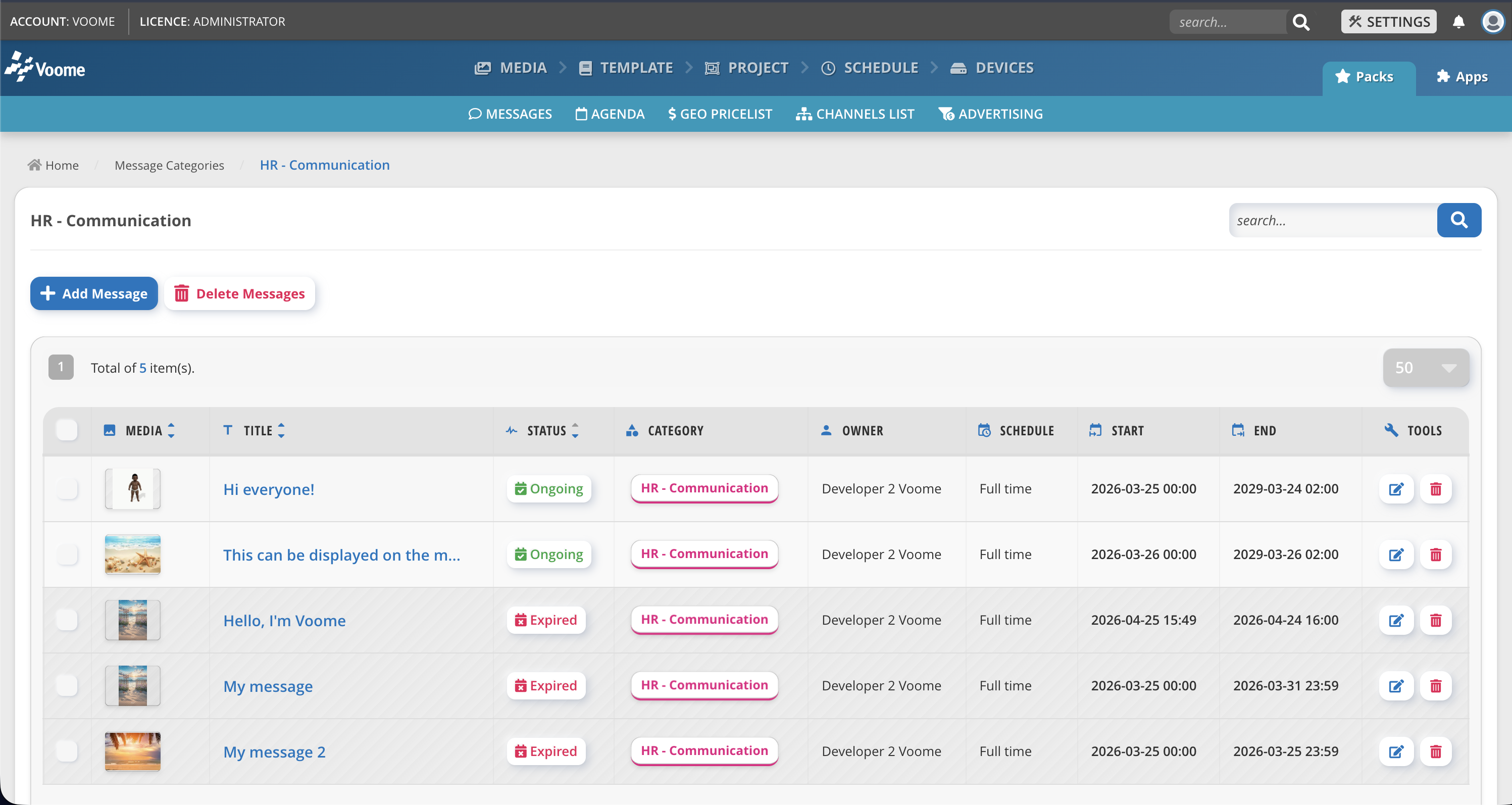
Dans une catégorie, tous ses messages sont présentés sous forme de tableau. Vous pouvez les trier selon n'importe quelle colonne, comme le statut, le titre ou la présence d'un élément multimédia.
3. Créer un nouveau message
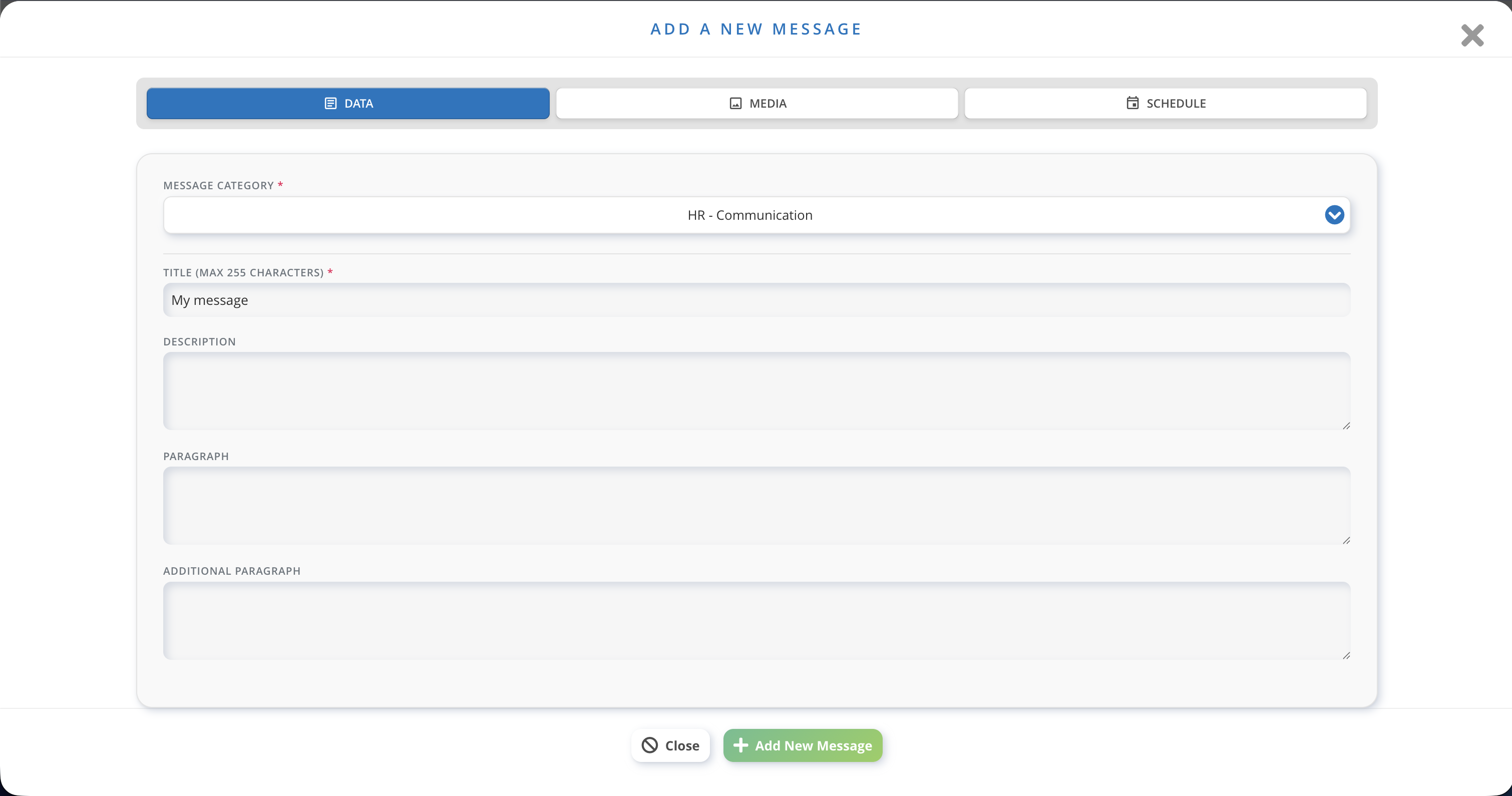
Vous pouvez définir autant de messages que nécessaire. Chaque message peut comporter un titre, une description, plusieurs paragraphes, un élément multimédia et sa propre planification.
Pour en ajouter un, cliquez sur le bouton Ajouter un message. Tous les champs disponibles s'affichent, et un astérisque rouge (*) signale les champs obligatoires minimaux.
Section Données
Section Médias
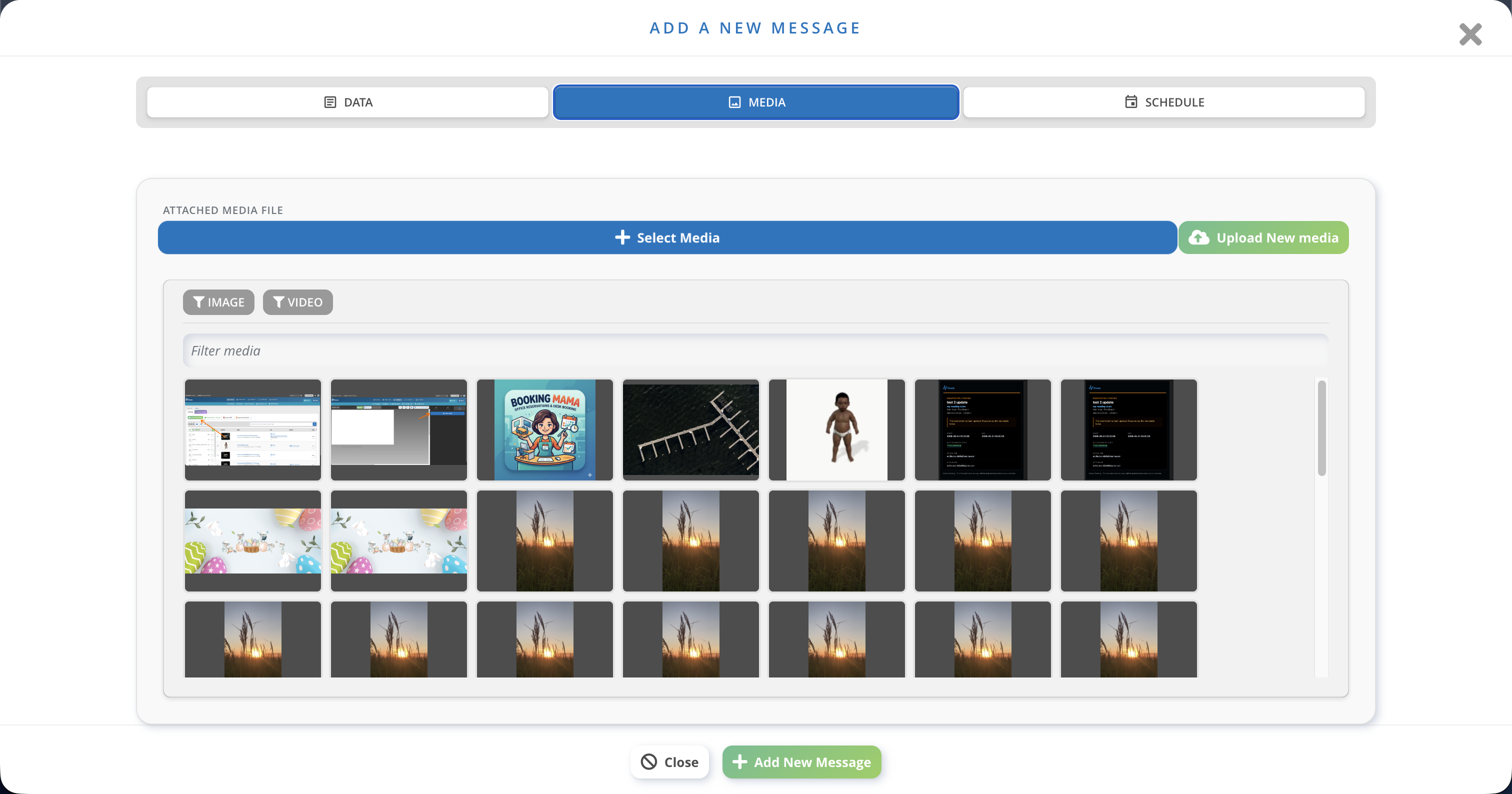
Vous pouvez ici joindre un élément multimédia parmi ceux que vous avez déjà importés.
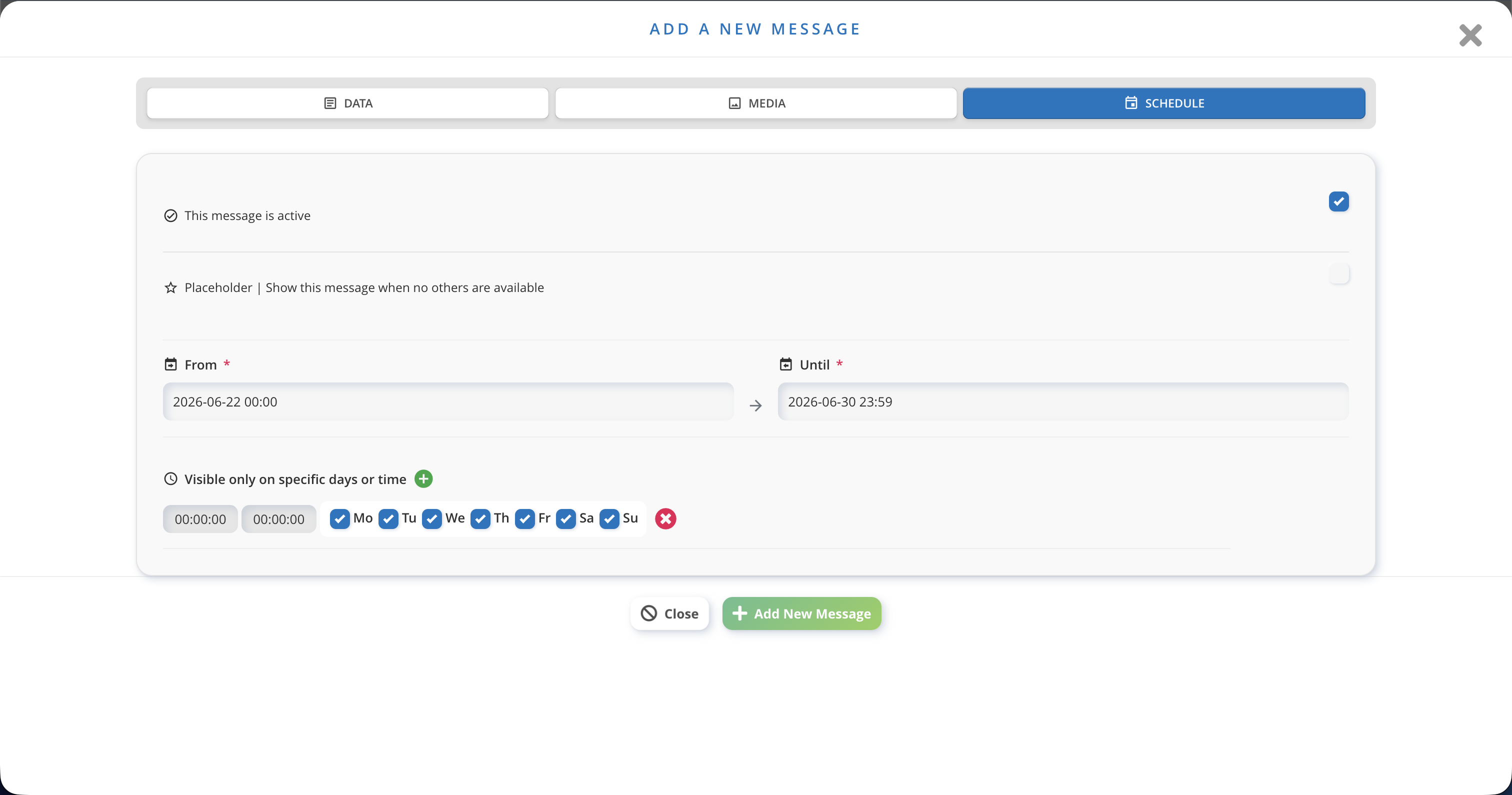
Section Planification
Enfin, vous pouvez :
- Activer ou désactiver le message (un message désactivé ne sera pas affiché).
- Définir le message comme message de substitution : il sera utilisé par défaut chaque fois qu'aucun autre message n'a le statut En cours.
- Définir la date et l'heure auxquelles le message doit apparaître. Comme dans la section de planification, vous pouvez cibler une plage horaire précise pour les jours sélectionnés (par exemple, tous les samedis de 10 h 00 à 14 h 00).
4. Créer un projet
Dans la section Projet, créez un nouveau projet adapté à l'écran cible, cliquez sur Ajouter un nouveau calque et recherchez le calque Message.

Une fois le calque ajouté au projet, sélectionnez la catégorie de messages à partir de laquelle récupérer les données (celle que vous avez créée précédemment). Passez ensuite à la section des sous-calques et choisissez les champs à afficher dans le projet (dans cet exemple, le titre et le média). Les sous-calques peuvent être modifiés et déplacés comme des calques ordinaires, mais ils restent liés à leur calque Message parent.
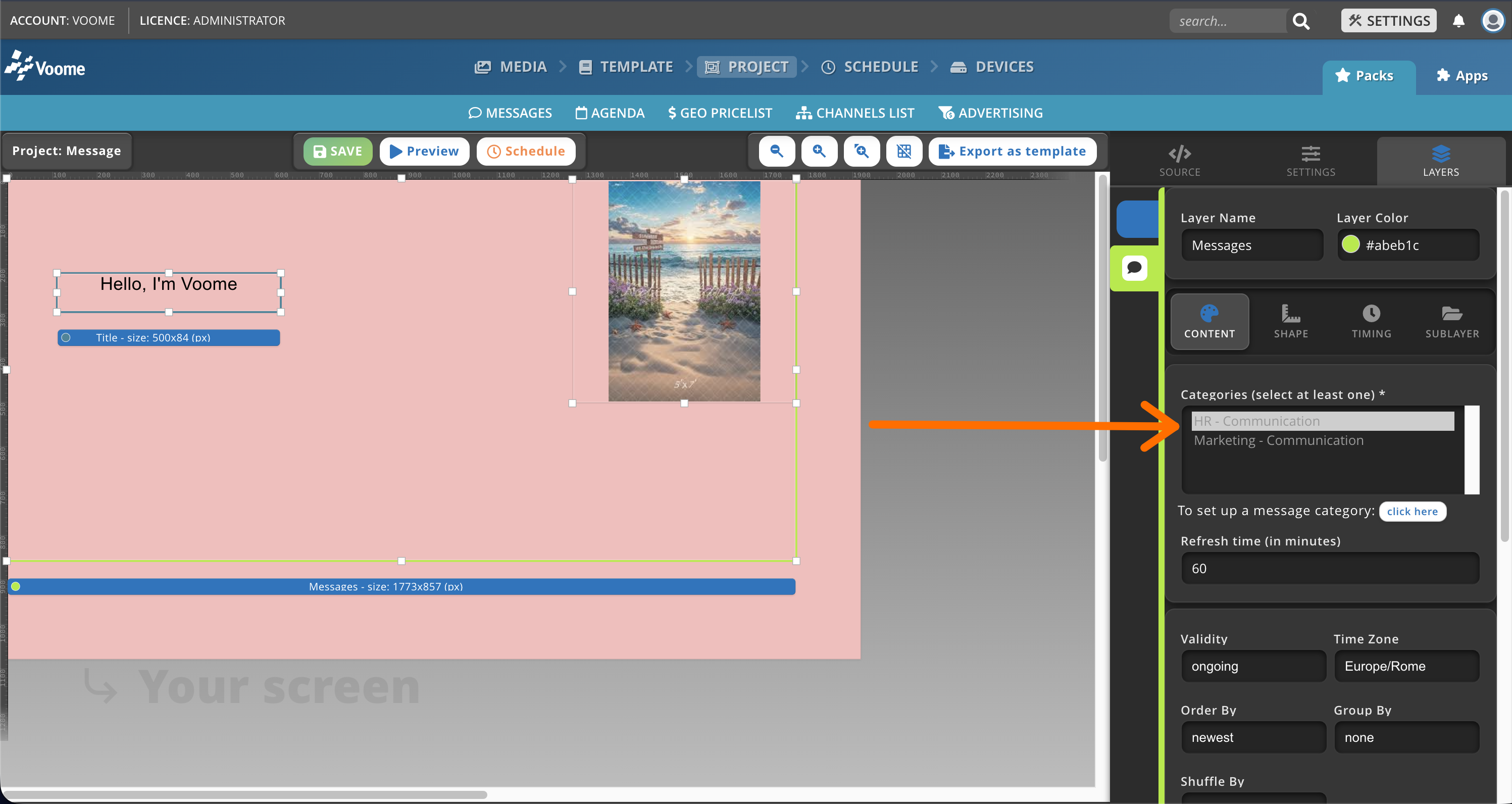
Vous pouvez ensuite publier le projet sur le ou les écrans souhaités. Pour tous les détails sur la publication, consultez la section Planification.
Configuration du calque
- Le Délai d'actualisation définit la fréquence à laquelle l'écran vérifie automatiquement les mises à jour dans le cloud.
- La Durée de page définit combien de temps un message reste à l'écran avant de passer au suivant.
- Vous pouvez afficher plusieurs messages à la fois en créant un tableau aux dimensions souhaitées.
5. Gestion
🎉 C'est fait ! Une fois que vous avez publié un projet qui inclut le calque Messages, vous ne gérez plus les messages par l'intermédiaire du projet lui-même. Vous les modifiez depuis une fenêtre de gestion distincte, et les changements parviennent automatiquement à vos écrans.
Vous pouvez ainsi réagir aux événements au moment où ils se produisent, sans reconstruire ni republier le projet.
Vous pouvez également confier la communication à une personne qui modifie le contenu à l'écran sans avoir besoin de comprendre le fonctionnement de toute la plateforme.
Les mises à jour apparaissent à l'écran une fois le délai d'actualisation choisi écoulé, ou après une publication classique.
Astuce bonus
Depuis la page de la catégorie, vous pouvez extraire un flux RSS automatique de tous les messages de cette catégorie. Utilisez l'URL générée comme source de données pour le calque News Ticker Feed. Les messages de la catégorie défileront alors dans un bandeau défilant, comme un fil d'actualités, mais avec vos propres contenus.
Quand utiliser les Messages 🤔
Les Messages conviennent particulièrement aux contenus urgents ou qui changent fréquemment, par exemple :
- Les avis d'urgence et les alertes de sécurité
- Les promotions et les offres qui commencent et se terminent à court préavis
- Les annonces internes destinées à des sites ou des équipes spécifiques
C'est l'outil adapté lorsque vous devez :
- Mettre à jour des contenus instantanément, sans intervention manuelle.
- Prendre le pas sur les playlists planifiées pour mettre en avant des messages urgents ou importants.
- Diffuser des contenus ciblés sur des écrans sélectionnés.
- Combiner du texte, des images et des vidéos pour captiver efficacement votre public.