🎫 Ticketing System
Le calque Ticketing System affiche à l'écran les appels aux guichets de Ticketing System : chaque fois qu'un opérateur appelle un ticket, le calque se met à jour avec le nouvel appel. Dans l'éditeur de projet, vous l'ajoutez avec la vignette Ticketing System, dans le groupe Applications, puis vous le reliez au serveur de borne du lieu.
Le calque s'exécute sur l'appareil lui-même et ne nécessite aucune connexion Internet. Les appels arrivent par le réseau local : le serveur de borne doit donc pouvoir joindre l'appareil.
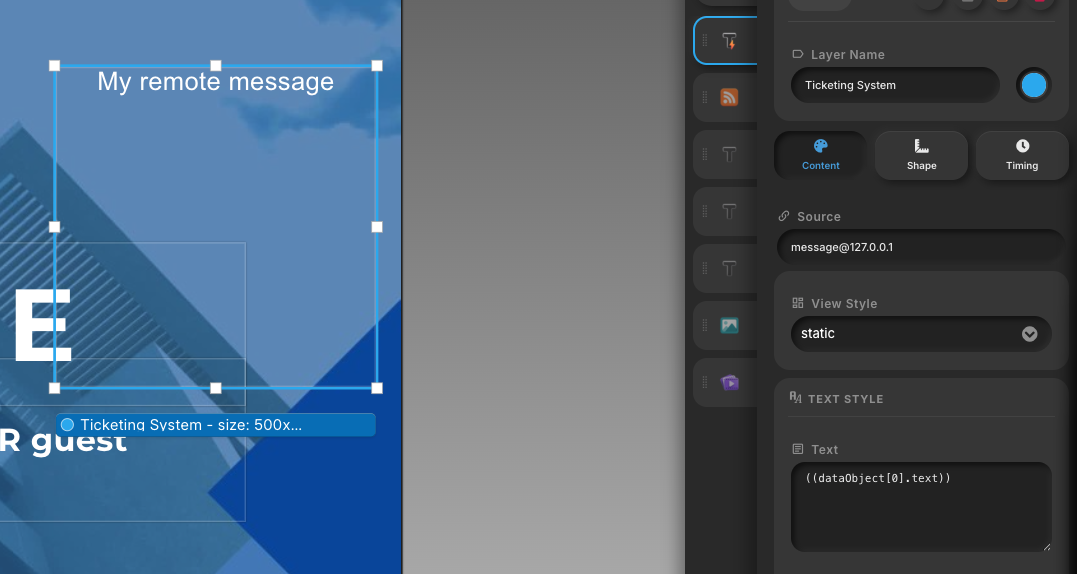
Champs
Le calque dispose de tous les champs du calque Text (style d'affichage, police, couleurs, alignement, arrière-plan). Deux d'entre eux lui indiquent quoi afficher :
- Source : le nom de la variable à lire, éventuellement suivi de
@et de l'adresse IP du serveur de borne, par exemplejadeq_desk_1oujadeq_desk_1@10.111.1.67. La nécessité de@ipdépend de l'appareil, comme expliqué plus bas. - Text : la partie de cette variable à afficher. La valeur dépend de la variable et de l'appareil.
Ce que vous pouvez afficher
Le ticket appelé à un guichet
Utilisez la variable jadeq_desk_ suivie du numéro du guichet, par exemple jadeq_desk_1 pour le guichet 1. Le calque affiche le code du dernier ticket appelé à ce guichet.
Le récapitulatif d'un service
Utilisez la variable jadeq_, la lettre du service et le nom du service, par exemple jadeq_a_accettazione. C'est l'Identifiant de service affiché à côté de chaque service dans la configuration de la borne.
Dans Text, utilisez l'une de ces clés, écrite comme indiqué dans les sections des appareils ci-dessous :
| Clé | Ce que le calque affiche |
|---|---|
INLINE | Le nombre de personnes en attente pour le service |
CALLED | Le code du dernier ticket appelé pour le service |
YOURNUMBER | Le dernier numéro de ticket pris à la borne |
Appareils Spinetix
Le serveur de borne envoie chaque appel directement à l'appareil Spinetix : l'appareil doit donc être enregistré sur la borne. Ajoutez son adresse IP dans Appareils connectés dans la configuration de la borne.
- Source : écrivez uniquement le nom de la variable, par exemple
jadeq_desk_1. L'appareil la lit sur lui-même. Ajoutez@ipuniquement lorsque l'appareil doit lire la variable sur un autre lecteur. - Text : pour afficher le ticket appelé à un guichet, écrivez
((dataObject[0].text)). Pour le récapitulatif d'un service, écrivez la clé sous la forme((dataObject[0].CLÉ)), par exemple((dataObject[0].INLINE)).
Appareils LG webOS, Samsung Tizen et Android
Ces appareils se connectent d'eux-mêmes au serveur de borne, via un socket, pour recevoir les mises à jour. Rien n'est à enregistrer sur la borne.
- Source : ajoutez toujours
@et l'adresse IP du serveur de borne, par exemplejadeq_desk_1@10.111.1.67. - Text : pour afficher le ticket appelé à un guichet, écrivez
((code)). Pour le récapitulatif d'un service, écrivez la clé sous la forme((CLÉ)), par exemple((INLINE)).
La fenêtre d'appel
Quel que soit l'appareil, lorsqu'un nouvel appel arrive, une fenêtre s'affiche au centre de l'écran avec le guichet et le code du ticket, puis disparaît après environ 13 secondes. Elle utilise les couleurs d'appel de la borne : texte blanc sur fond noir, en Open Sans.
Exemples
| Pour afficher | Appareil | Source | Text |
|---|---|---|---|
| Le ticket appelé au guichet 1 | Spinetix | jadeq_desk_1 | ((dataObject[0].text)) |
| Le ticket appelé au guichet 1 | LG webOS, Samsung Tizen, Android | jadeq_desk_1@10.111.1.67 | ((code)) |
| Les personnes en attente pour le service A | Spinetix | jadeq_a_accettazione | ((dataObject[0].INLINE)) |
| Les personnes en attente pour le service A | LG webOS, Samsung Tizen, Android | jadeq_a_accettazione@10.111.1.67 | ((INLINE)) |