🌤️ Météo
Le calque Météo permet d'afficher des informations météorologiques en direct sur vos écrans. Il lit les conditions actuelles ou les prévisions sur plusieurs jours depuis l'API externe OpenWeatherMap, et peut faire défiler plusieurs villes au sein du même calque, avec un contrôle complet des unités, de la langue, de la fréquence d'actualisation et du jeu d'icônes utilisé pour les symboles météo.
Voome fournit sa propre clé d'API : le calque fonctionne donc dès que vous l'ajoutez à un projet. Vous n'avez besoin d'un compte OpenWeatherMap que si vous préférez utiliser votre propre abonnement.
L'appareil lit les prévisions depuis l'API OpenWeatherMap et en conserve une copie : le calque continue donc d'afficher la dernière lecture en cas de coupure réseau. Une connexion est nécessaire pour l'actualiser.
Créer un projet
- Ouvrez la section Projet et créez un nouveau projet adapté à l'écran cible.
- Cliquez sur Ajouter un calque.
- Recherchez le calque Météo et ajoutez-le.

Mode météo
Il existe deux modes d'affichage de la météo à l'écran : les conditions actuelles et les prévisions quotidiennes. Le champ Forecast Mode détermine ce que le calque demande à l'API. C'est le premier choix à faire, car il modifie les autres réglages qui ont un effet et les informations que le calque peut afficher à l'écran.
Conditions actuelles
current renvoie une seule lecture par ville : les conditions mesurées à cet instant. C'est la valeur par défaut.
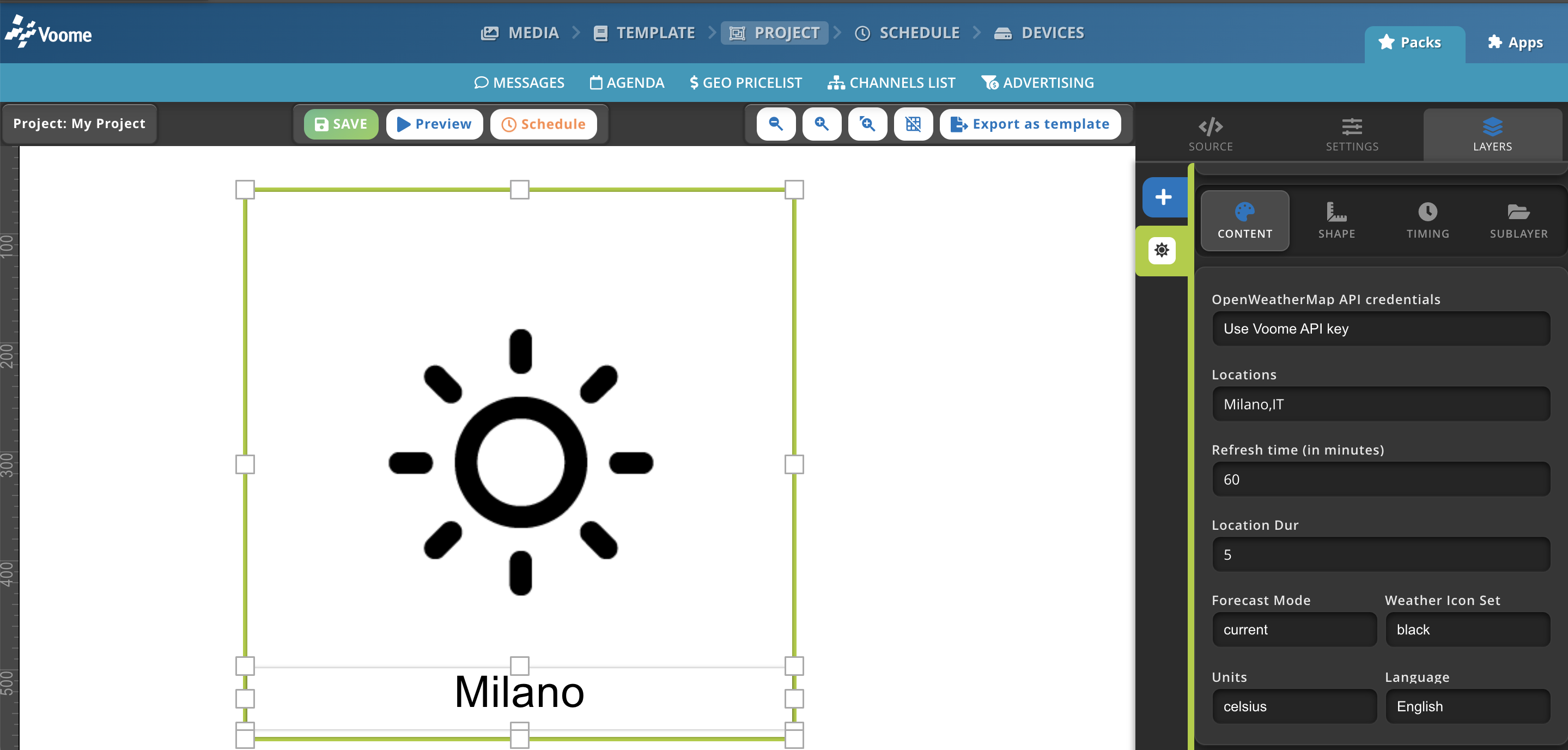
Chaque ville fournit une valeur de température, sa condition météo et l'icône correspondante. Results Count n'a aucun effet ici, puisqu'il n'y a rien à anticiper. Avec plusieurs villes dans Locations, vous pouvez soit les faire défiler une à une grâce à Location Dur, soit les afficher côte à côte dans une grille Rows x Columns.
Utilisez-le pour un bloc compact « en ce moment », par exemple un nom de ville, une icône et une température dans un coin de l'écran.
Prévisions quotidiennes
Daily forecast renvoie une lecture par jour, pour autant de jours à venir que la valeur définie dans Results Count (de 1 à 7).
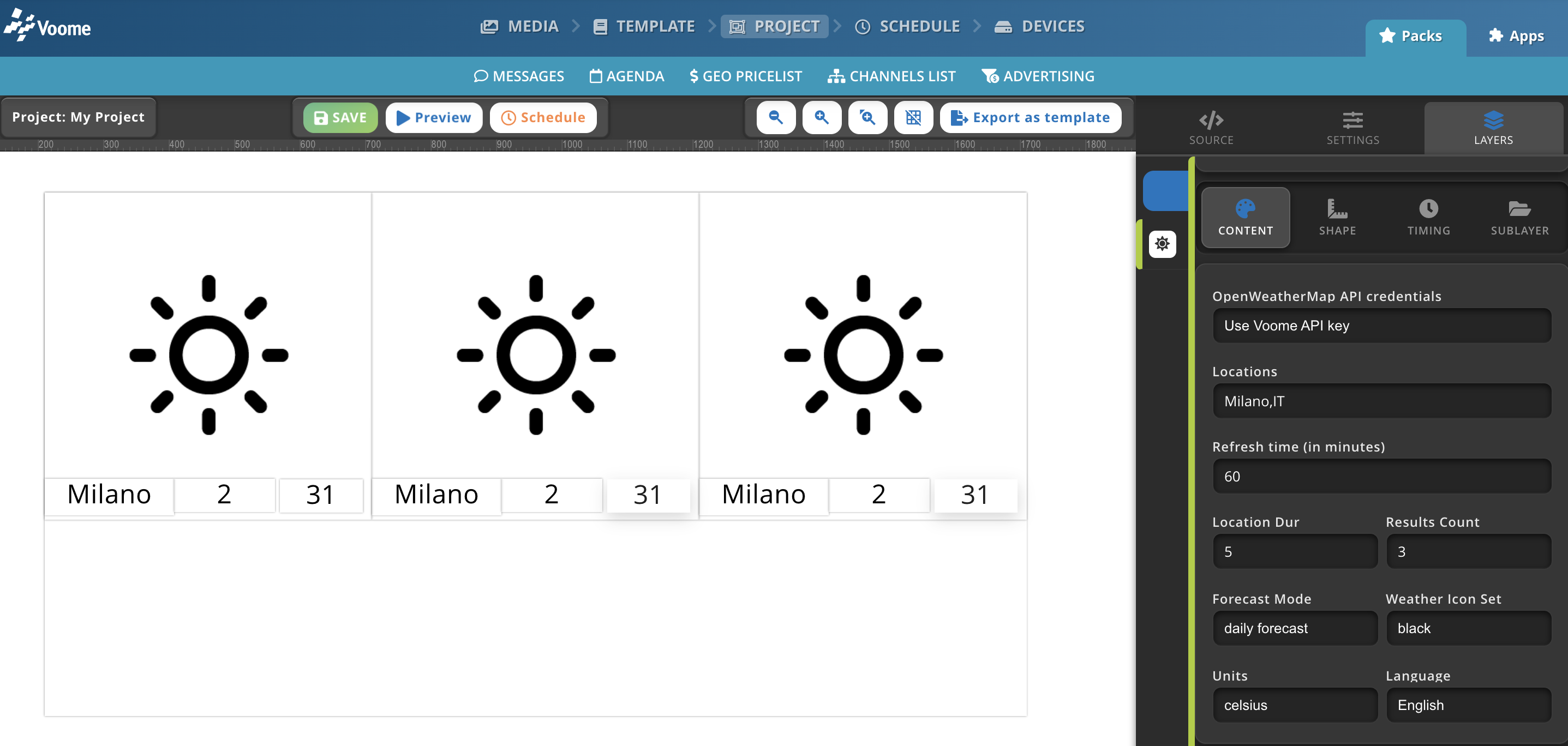
Un jour de prévision contient plus d'informations qu'une lecture actuelle : au lieu d'une seule température, vous obtenez un minimum et un maximum, ainsi que le jour de la semaine, l'humidité et la probabilité de précipitations. Comme il y a plusieurs jours à afficher, c'est dans ce mode que la grille Rows x Columns compte le plus : une grille de 1 ligne sur 3 colonnes avec Results Count réglé sur 3 donne un bandeau de trois jours sur une seule page.
Utilisez-le lorsque le public a besoin d'anticiper, par exemple une vue de la semaine dans un hall d'accueil ou un espace réservé au personnel.
Changer de Forecast Mode modifie la liste des champs que vous pouvez ajouter comme sous-calques. Choisissez d'abord le mode, puis concevez le calque en fonction de celui-ci.
Champs de contenu
- OpenWeatherMap API credentials : la clé utilisée pour appeler l'API. Laissez Use Voome API key pour utiliser la clé fournie par la plateforme. Si vous disposez de votre propre abonnement OpenWeatherMap, ajoutez la clé dans les identifiants tiers (TPC), puis sélectionnez-la ici.
- Locations : les villes à afficher, chacune écrite sous la forme
City,CountryCode. Pour afficher plusieurs villes, séparez-les par un point-virgule (par exempleMilano,IT;Paris,FR;London,GB). Le calque les fait alors défiler une à une, ou les affiche ensemble dans une grille Rows x Columns. - Refresh time (en minutes) : la fréquence à laquelle l'appareil récupère des données à jour depuis l'API (60 minutes par défaut). Les conditions météo ne changent pas d'une seconde à l'autre : une valeur élevée suffit donc généralement et limite le nombre d'appels à l'API.
- Location Dur : le nombre de secondes pendant lesquelles une ville reste à l'écran avant l'affichage de la suivante. Ce réglage ne compte que lorsque Locations contient plusieurs villes.
- Results Count : le nombre de jours à venir à récupérer, de 1 à 7. Il s'applique uniquement au mode
daily forecastet est ignoré en modecurrent. - Forecast Mode : le type de données à afficher,
currentoudaily forecast. Voir Mode météo ci-dessus. - Weather Icon Set : les images utilisées pour le symbole météo.
blacketwhitesont les jeux intégrés : choisissez celui qui contraste avec votre arrière-plan.open_weather_maputilise les icônes en couleur propres à OpenWeatherMap. Tout jeu personnalisé chargé pour votre compte apparaît également dans cette liste. Comment créer un jeu d'icônes personnalisé - Units : l'unité utilisée pour les températures.
- celsius (par défaut)
- fahrenheit
- kelvin
- Language : la langue dans laquelle l'API répond. Elle concerne le texte fourni par le service, comme la description de la condition (
clear skyen anglais,cielo serenoen italien). Elle n'a aucun effet sur les libellés que vous rédigez vous-même dans le projet.
Champs de mise en page
Le calque Météo organise ses résultats dans un tableau, ce qui vous permet d'afficher plusieurs jours à la fois au lieu d'un seul.
- Rows et Columns : la grille de résultats dessinée sur une page. Par exemple, le mode
daily forecastavec Results Count réglé sur 5 et un tableau de 1 ligne sur 5 colonnes produit un bandeau de cinq jours. - Row Padding, Col Padding et Cell Padding : l'espacement autour et à l'intérieur des cellules de cette grille.
Sous-calques
Le calque Météo ne dessine pas les données par lui-même. Passez à la section des sous-calques et ajoutez un sous-calque pour chaque information que vous souhaitez afficher à l'écran. Les sous-calques peuvent être modifiés et déplacés comme des calques ordinaires, mais ils restent liés à leur calque Météo parent.
Les champs disponibles dépendent du Forecast Mode sélectionné :
| Champ | current | daily forecast |
|---|---|---|
| Ville | ✅ | ✅ |
| Icône | ✅ | ✅ |
| Température | ✅ | |
| Température minimale | ✅ | |
| Température maximale | ✅ | |
| Jour de la semaine | ✅ | |
| Humidité % | ✅ | |
| Probabilité de précipitations | ✅ |
Si vous changez de Forecast Mode après avoir créé vos sous-calques, vérifiez que chacun d'eux fait toujours référence à un champ qui existe dans le nouveau mode.
🙋🏼 Problèmes courants
Rien ne s'affiche pour l'une de mes villes
Le nom de la ville est envoyé à OpenWeatherMap tel qu'il est écrit : une faute de frappe ou un code pays manquant ne renvoie donc aucune donnée pour cet emplacement, tandis que les autres villes de la liste continuent de fonctionner.
Vérifiez que l'entrée respecte le format City,CountryCode, que le code est bien le code pays ISO à deux lettres (IT, FR, GB) et qu'il n'y a pas de point-virgule superflu à la fin du champ. Si une orthographe locale n'est pas reconnue, essayez le nom anglais de la ville.
L'écran affiche toujours les anciennes prévisions
L'appareil conserve les données téléchargées jusqu'à l'expiration du délai Refresh time : une modification apportée au projet n'est donc pas forcément visible immédiatement. Publiez à nouveau le projet pour forcer l'appareil à charger la nouvelle configuration.