Qu'est-ce qu'un calque
Les calques sont les éléments de base que vous assemblez dans un projet. Ils sont organisés en groupes selon leur catégorie.
Comment ajouter un calque
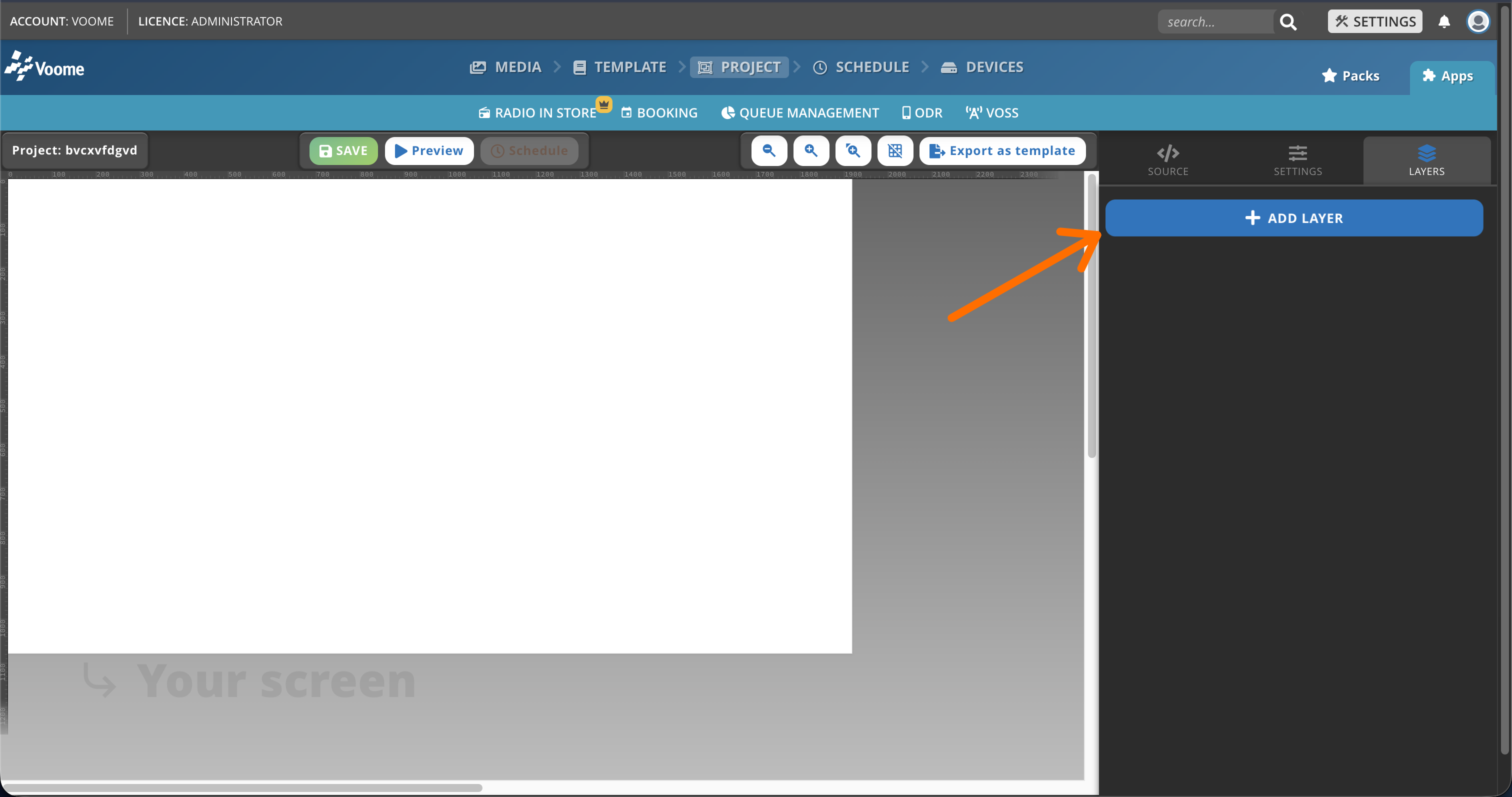
- Créez un projet (consultez Projets) pour ouvrir l'éditeur de projet.
- Repérez le bouton Calques dans l'angle supérieur droit.
- Cliquez sur + Nouveau calque et choisissez l'un des calques ci-dessous.
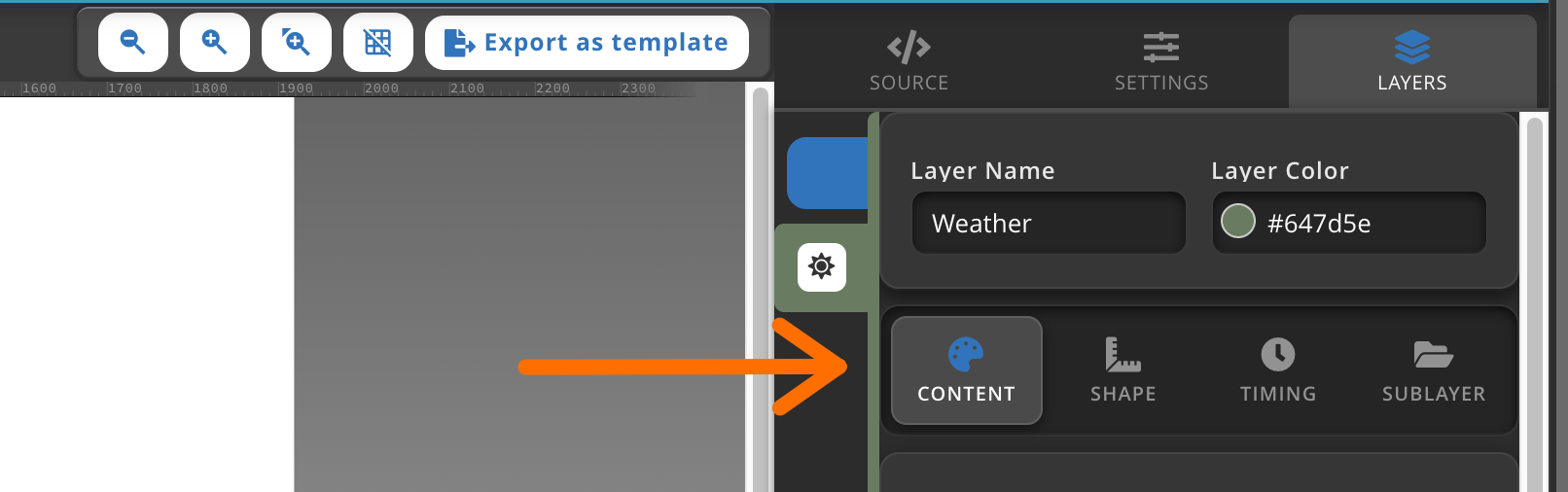
Onglets d'un calque
Chaque calque contient plusieurs onglets de configuration, chacun ayant un rôle précis :
- Contenu : définit les paramètres principaux du calque, comme le texte, les polices et les couleurs.
- Forme : contrôle la position et la taille du calque dans le canevas.
- Minutage : gère la façon dont le calque entre en scène, y reste et en sort.
- Sous-calques (si nécessaire) : certains calques peuvent en contenir d'autres. Utilisez cet onglet pour ajouter et configurer des sous-calques selon vos besoins.
En ligne et hors ligne
Chaque page de calque indique, dans un encadré en haut de page, ce dont le calque a besoin côté réseau :
- Fonctionne hors ligne : tout ce que le calque affiche est publié sur l'appareil avec le projet, il continue donc d'être diffusé sans connexion réseau. Une connexion n'est nécessaire que pour publier vos modifications.
- Fonctionne hors ligne, se met à jour une fois en ligne : l'appareil conserve une copie du contenu, le calque continue donc d'être diffusé pendant une coupure, mais il a besoin d'une connexion pour récupérer les modifications apportées à la source.
- Fonctionne hors ligne, nécessite le réseau local : aucune connexion Internet n'est requise, mais le calque est alimenté par un autre élément du même réseau, comme un téléphone, un émetteur ou un flux local.
- Nécessite une connexion active : le calque récupère son contenu pendant la diffusion, il n'a donc rien à afficher tant que l'appareil est hors ligne.
Essentiels
Les éléments de base de la plupart des projets.
- ▶️ Playlist : faites défiler une séquence de médias.
- ✏️ Texte : affichez du texte mis en forme à l'écran.
- 🗓️ Date et heure : affichez la date et l'heure actuelles.
- 🖼️ Image : affichez une image unique.
- 🗞️ Bandeau défilant : faites défiler un flux à l'écran.
- 🔷 Formes : dessinez des formes et des arrière-plans colorés.
- 🎵 Playlist audio : diffusez une séquence de pistes audio.
- 🌤️ Météo : conditions actuelles et prévisions.
Avancés
Contenus dynamiques et widgets alimentés par des données.
- 🤳🏼 QR Code : affichez un QR code.
- 🌐 Site web : intégrez une page web.
- 📰 Fil d'actualités : affichez les titres d'un flux d'actualités.
- 📂 Médias externes : récupérez des médias depuis une source externe.
- ⏱️ Compte à rebours / Chronomètre : un minuteur décroissant ou croissant.
- 📂 Folder Playlist : créez une playlist automatisée à partir d'un dossier de votre bibliothèque de médias.
- 📊 Graphiques : représentez vos données sous forme de graphiques.
- 📺 Chaînes média : diffusez des chaînes de médias sélectionnés.
Applications
Contenus gérés en dehors de la structure du projet.
- ✉️ Messages : envoyez des textes et des annonces sur vos écrans.
- 🗒️ Agenda : affichez des horaires, des événements et l'agenda des salles de réunion.
- 🗓️ Booking : affichez les événements du jour, l'état des salles de réunion ou l'occupation des postes de travail.
- 🌎 Geo Price : des listes de prix adaptées à l'emplacement.
- 📻 Radio-in-Store : audio en magasin et ambiance sonore.
- 🖼️ Diaporama à la demande : un diaporama déclenché par l'utilisateur (Spinetix uniquement).
- 📲 Message texte en temps réel : affichez des messages texte en temps réel à l'écran.
Intégrations
Connectez des services tiers à vos écrans.
- 📱 Flux de réseaux sociaux : affichez des publications issues des réseaux sociaux.
- 🎬 Youtube : diffusez des vidéos YouTube.
- 🦆 StreamYard : diffusez un flux StreamYard.
- 🔗 Json API : affichez des données provenant d'une API JSON.
Microsoft 365
Affichez directement à l'écran des contenus Microsoft Office. Les fichiers protégés nécessitent une connexion Microsoft 365.
- 📊 Power BI : intégrez des rapports et des tableaux de bord Power BI.
- 📽️ PowerPoint : affichez une présentation PowerPoint.
- 📄 Word : affichez un document Word.
- 📊 Excel : affichez une feuille de calcul Excel.
- 📕 PDF : affichez un document PDF.
- 📁 SharePoint : affichez des contenus SharePoint.
Google Workspace
Affichez des contenus directement depuis votre Google Drive.
- 🟡 Google Slides : affichez une présentation Google Slides.
- 🔵 Google Docs : affichez un fichier Google Docs.
- 🟢 Google Sheets : affichez un fichier Google Sheets.
- 📕 PDF : affichez un document PDF depuis Google Drive.
Développeurs
- 📡 Streaming : affichez un flux vidéo en direct (Spinetix uniquement).