🐇 Guide rapide
Voici le workflow essentiel pour afficher vos contenus à l'écran, des médias bruts jusqu'aux appareils en diffusion. Quel que soit le contenu que vous souhaitez afficher, vous suivrez toujours les mêmes cinq étapes :

- Médias : importez les images et les vidéos que vous souhaitez afficher.
- Modèle : choisissez une mise en page qui encadre vos contenus.
- Projet : remplissez le modèle avec vos médias, vos textes et vos éléments.
- Planification : décidez quand et où il est diffusé, puis publiez-le.
- Appareils : surveillez vos lecteurs et vérifiez que le contenu est bien diffusé.
Lisez cette page une fois du début à la fin. Ensuite, l'essentiel du travail au quotidien se limite aux étapes 3 et 4 : modifier un projet et mettre à jour sa planification.
1. Médias
Tout ce que vous affichez commence par des médias : les images et les vidéos stockées dans votre bibliothèque. Constituez-la en premier, afin que vos contenus soient prêts à être insérés dans un projet.
- Ouvrez la section Médias depuis le menu principal.
- Cliquez sur Importer et sélectionnez des images ou des vidéos sur votre ordinateur, ou faites-les glisser.
- Attendez la fin du traitement. Les vidéos volumineuses peuvent prendre plus de temps, car elles peuvent être transcodées pour une lecture fluide.
- Organisez vos fichiers en dossiers pour les retrouver facilement par la suite.
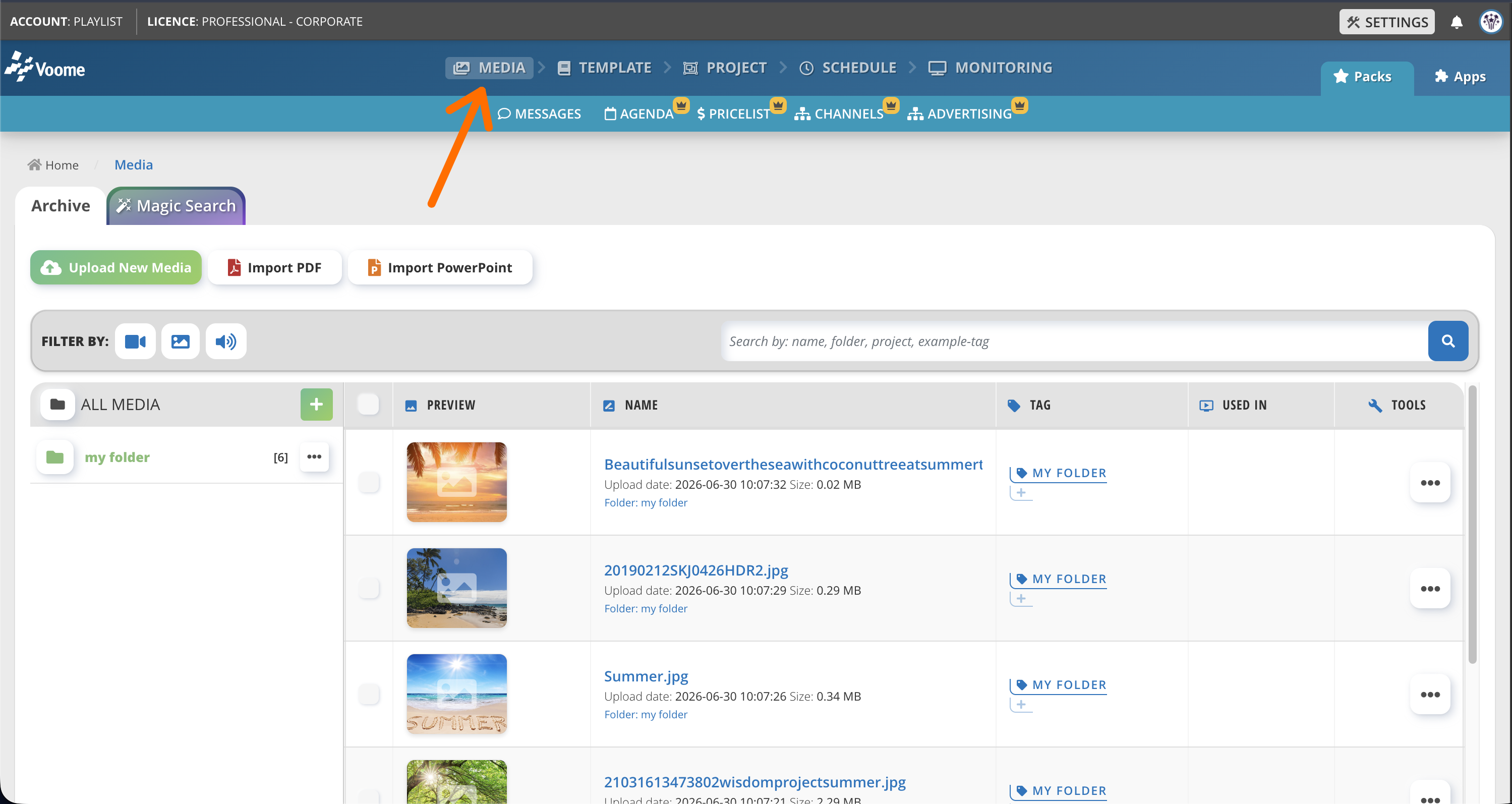 La bibliothèque de médias, votre espace central de stockage des images et des vidéos.
Consultez le Guide complet des médias pour les dossiers, les formats pris en charge et le transcodage.
2. Modèle
Un modèle est la mise en page qui encadre vos contenus. Il définit les régions (zones) de l'écran où apparaîtront les médias et les éléments. Les modèles proviennent d'un catalogue prêt à l'emploi : vous en choisissez un pour démarrer un projet au lieu de partir de zéro.
- Accédez à Modèle pour ouvrir le catalogue de modèles.
- Filtrez par Orientation (Horizontale ou Verticale), par catégories ou par calques pour affiner les mises en page.
- Cliquez sur un modèle pour ouvrir ses détails, où vous voyez les offres pour lesquelles il est disponible (Disponible pour), les Calques qu'il contient et ses Catégories.
- Démarrez à partir de celui-ci avec + Nouveau projet, ou parcourez les Modèles similaires pour comparer d'autres mises en page.
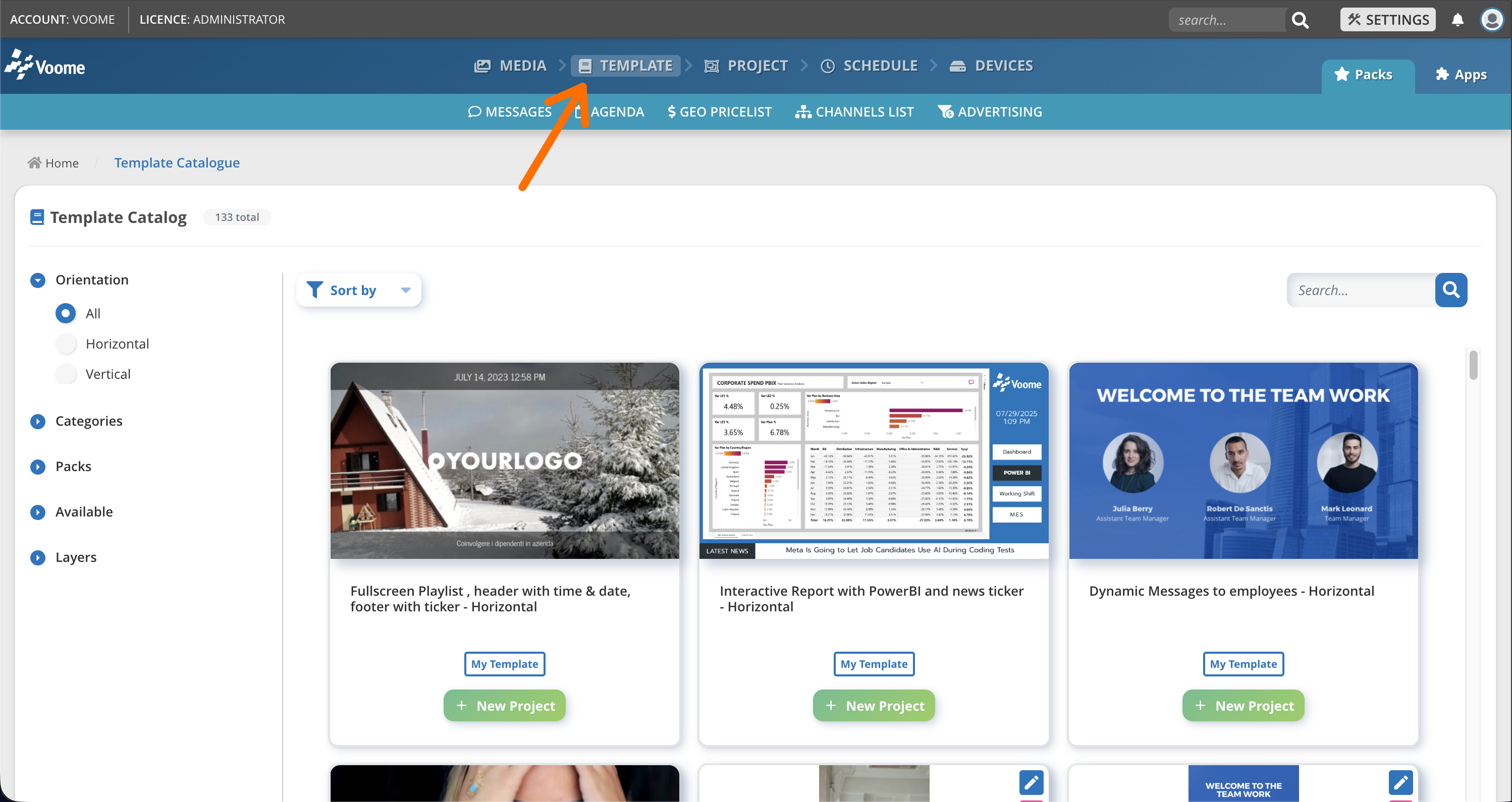 Choisissez une mise en page dans le catalogue pour démarrer un projet.
Consultez le Guide complet des modèles pour plus de détails.
3. Projet
Le projet est l'endroit où tout se met en place : vous prenez un modèle (ou un canevas vierge) et vous remplissez ses régions avec vos médias, vos textes et d'autres éléments pour créer le contenu qui sera réellement diffusé.
- Créez un Nouveau projet à partir d'un modèle, ou démarrez un Projet vierge.
- Ajoutez et disposez des calques : médias, texte, playlists, widgets et plus encore (consultez Calques pour le catalogue complet).
- Définissez le contenu, la position et le minutage de chaque calque dans l'éditeur de projet.
- Prévisualisez le résultat, puis enregistrez votre projet.
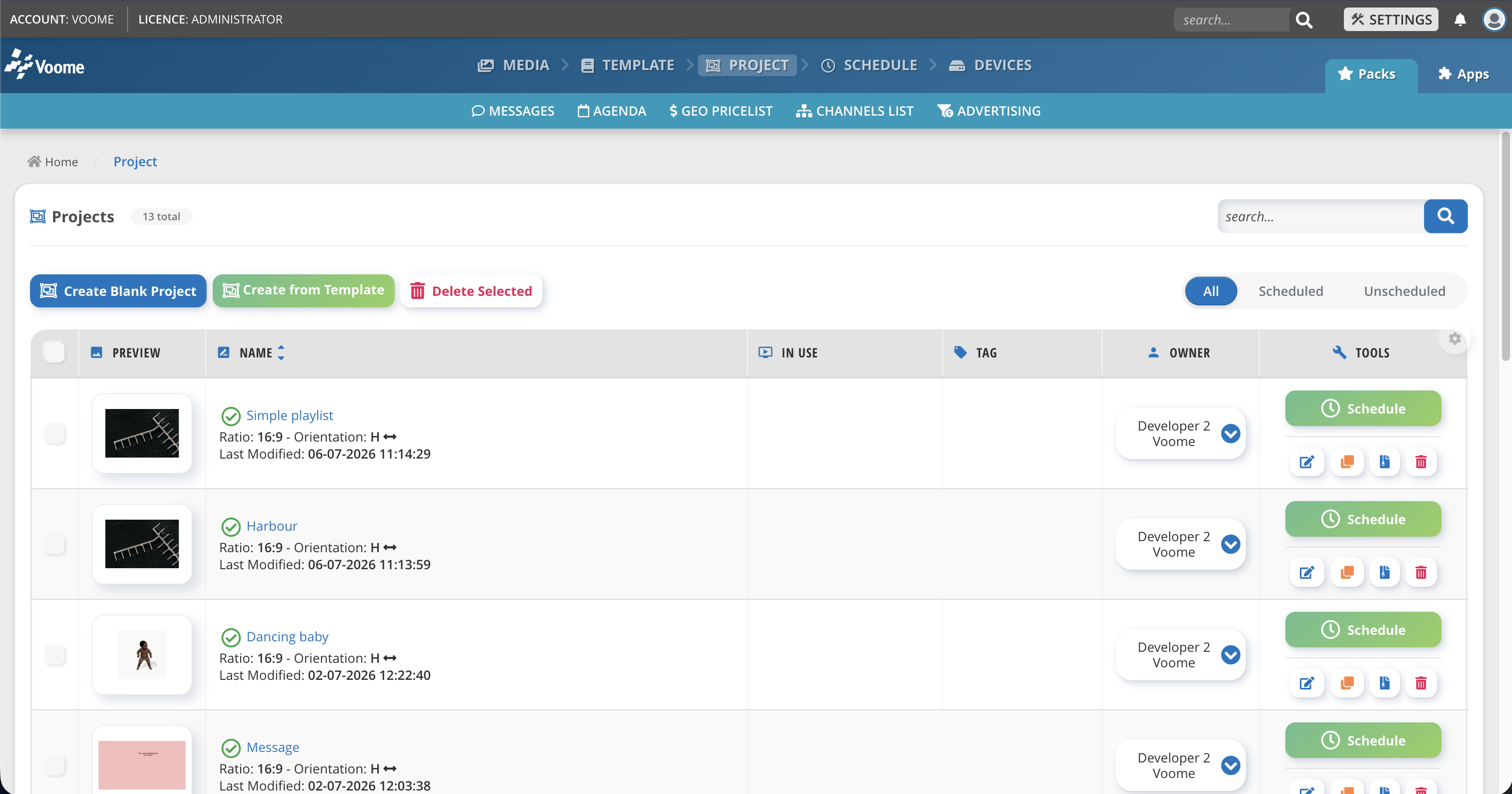
Consultez le Guide complet des projets pour tout savoir sur l'éditeur, les calques et le minutage des projets.
4. Planification
Un projet terminé ne produit aucun effet tant qu'il n'est pas planifié et publié. La planification détermine quand vos contenus sont diffusés et sur quels écrans.
- Cliquez sur Planifier sur un projet, depuis la liste des projets ou depuis l'éditeur de projet.
- Définissez le quand : les dates et heures de début et de fin, un préréglage (aujourd'hui, cette semaine, ce mois-ci, pour toujours) et toute plage horaire personnalisée.
- Définissez le où : cochez les secteurs, les agences ou les zones qui doivent l'afficher (ou sélectionnez-en plusieurs à la fois par tag d'appareil).
- Depuis la chronologie de la planification, utilisez Publier par zone pour envoyer le contenu vers les appareils physiques de cette zone.
La planification définit quand et où un projet doit être diffusé, mais rien n'atteint les écrans tant que vous n'avez pas cliqué sur Publier pour la zone. N'oubliez pas de cliquer sur le bouton de publication ☁️ lorsque vous êtes prêt à diffuser la planification sur les appareils.
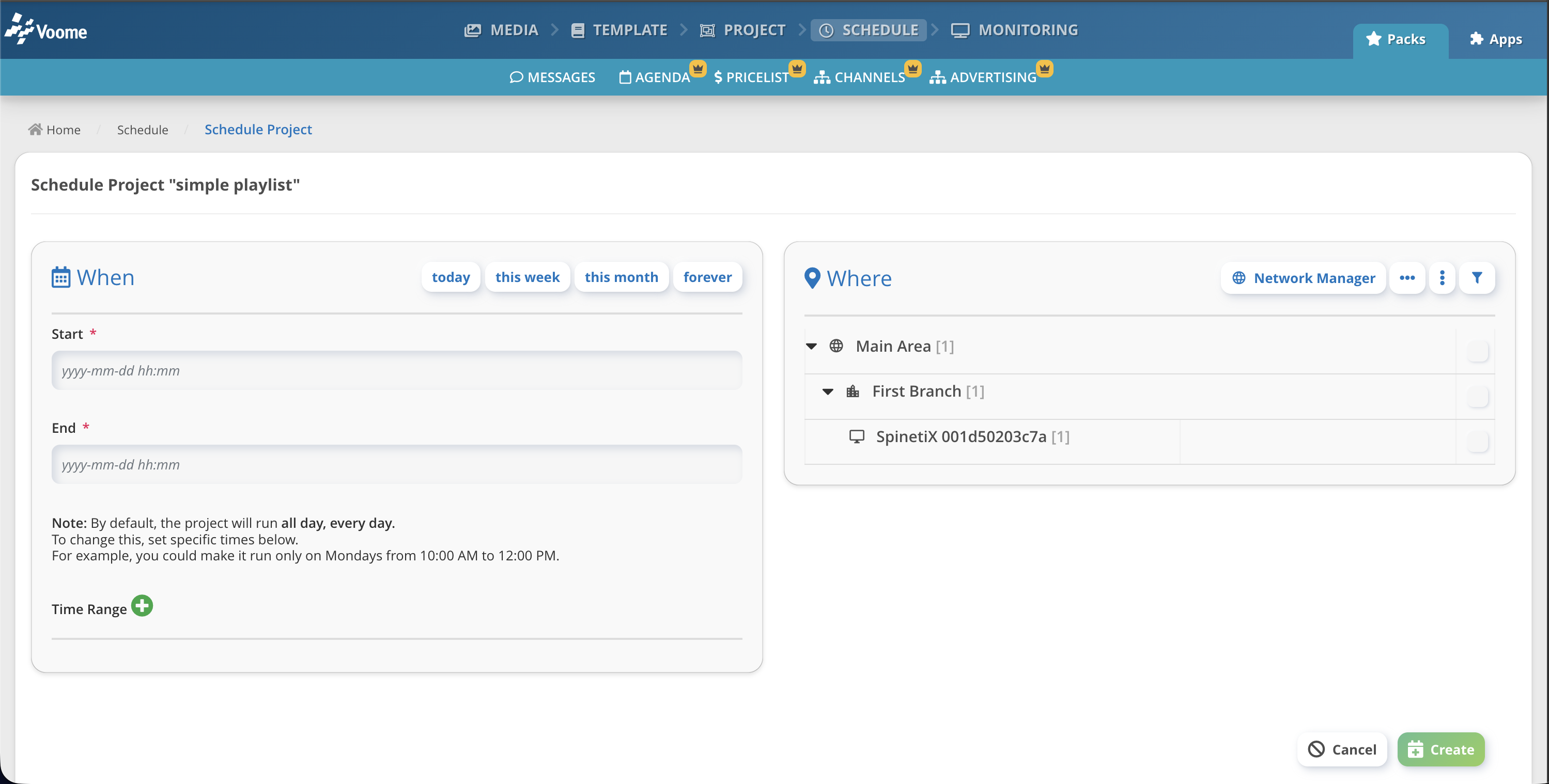 Décidez quand et où chaque projet est diffusé.
Consultez le Guide complet de la planification pour tous les détails, notamment la chronologie, le cycle de lecture et la mise en boucle.
5. Appareils
Enfin, les appareils (vos lecteurs et vos écrans) récupèrent le contenu publié et le diffusent. C'est ici que vous vérifiez que tout est en diffusion et fonctionne correctement.
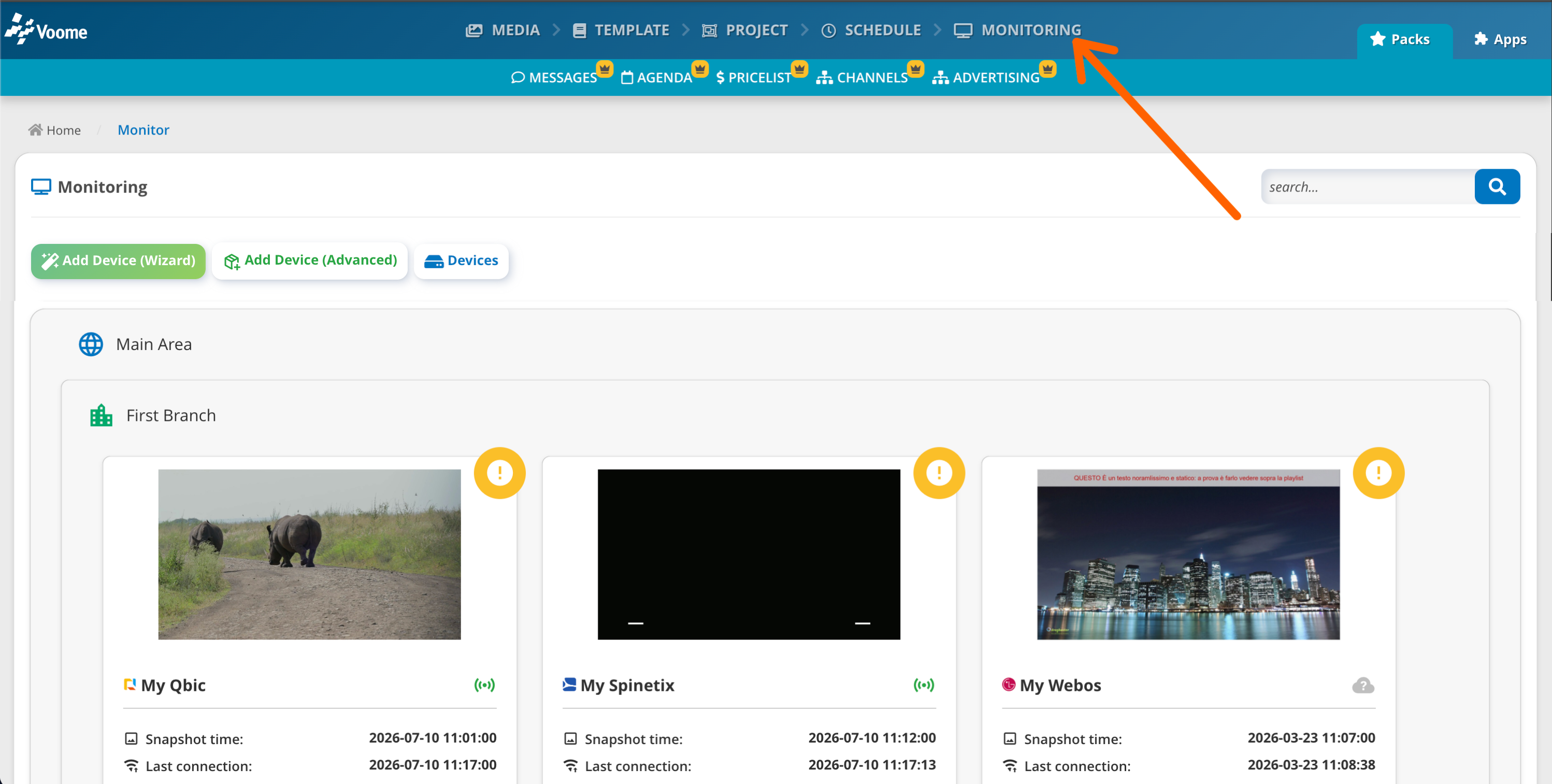
Selon la configuration de votre compte, cette étape apparaît sous le nom Appareils ou Monitoring :
-
Monitoring : une salle de contrôle simple pour vérifier l'état en temps réel de vos lecteurs et de vos écrans, notamment ce qui est en ligne, ce qui est en cours de diffusion et ce qui demande votre attention.
-
Appareils : une vue avancée pour examiner chaque appareil en détail et y exécuter n'importe quelle opération (état, captures d'écran, actions, paramètres et plus encore).
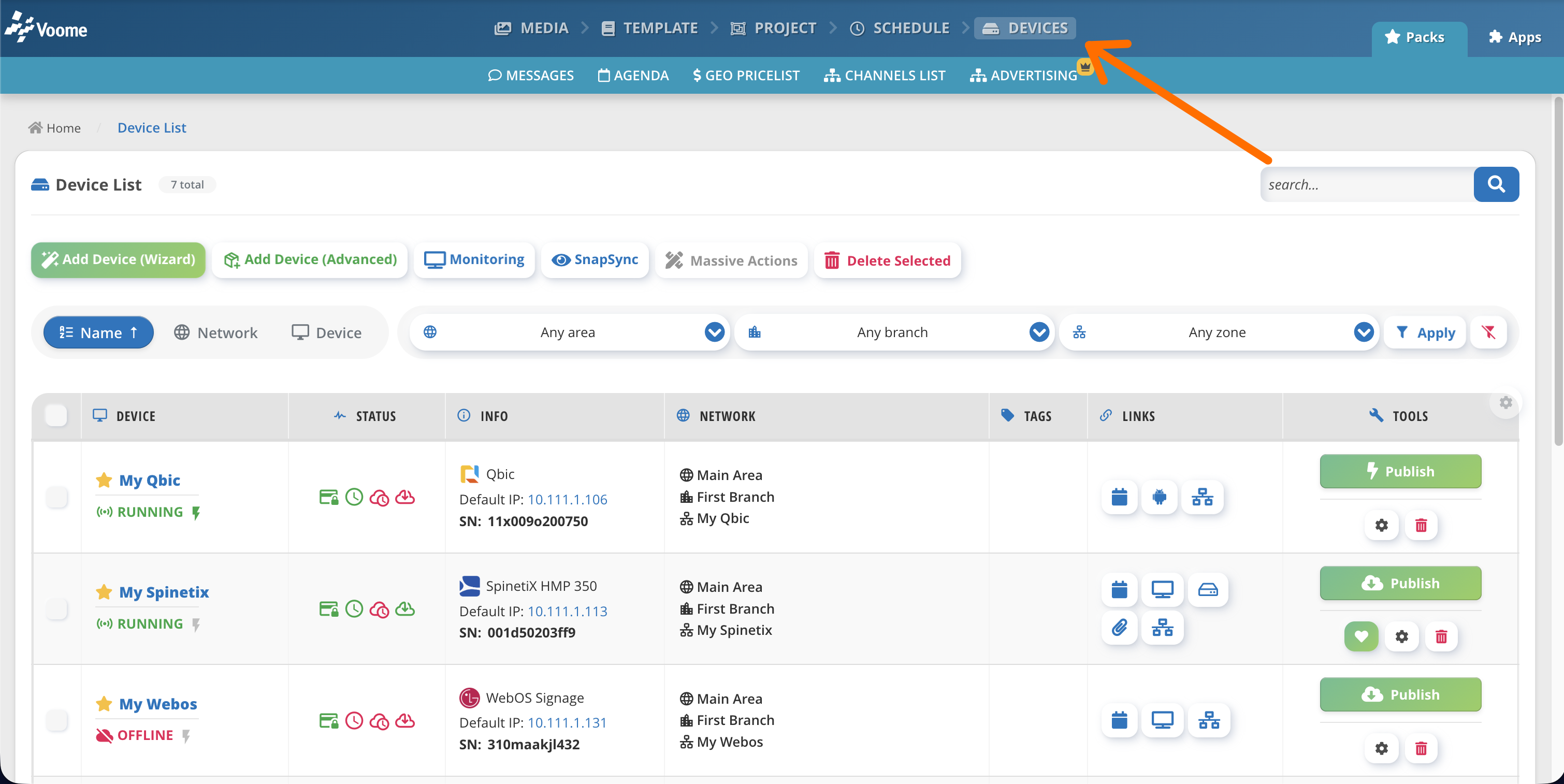 Surveillez et gérez les écrans qui diffusent vos contenus.
Consultez le Guide complet des appareils pour tous les détails, ou le Guide complet du Monitoring.
Étapes suivantes
Maintenant que vous connaissez le workflow essentiel, allez plus loin :
- 🧱 Calques : le catalogue complet des éléments que vous pouvez placer dans un projet.
- ⚙️ Paramètres de la plateforme : configurez le réseau, les accès et les intégrations.