Appareils
La vue Appareils est l'interface de contrôle complète des écrans de votre réseau. Depuis cette vue, vous pouvez consulter l'état de chaque lecteur, rechercher et filtrer votre parc, ouvrir un appareil pour l'examiner et lancer toute opération prise en charge par la plateforme.
Selon la configuration de votre compte, l'étape 5 affiche soit Appareils, soit Monitoring. La vue Appareils s'adresse aux utilisateurs avancés et aux équipes informatiques, tandis que la vue Monitoring est une salle de contrôle simple et intuitive.
Liste des appareils
La section Appareils vous offre une vue d'ensemble de ce qui se passe sur votre réseau.
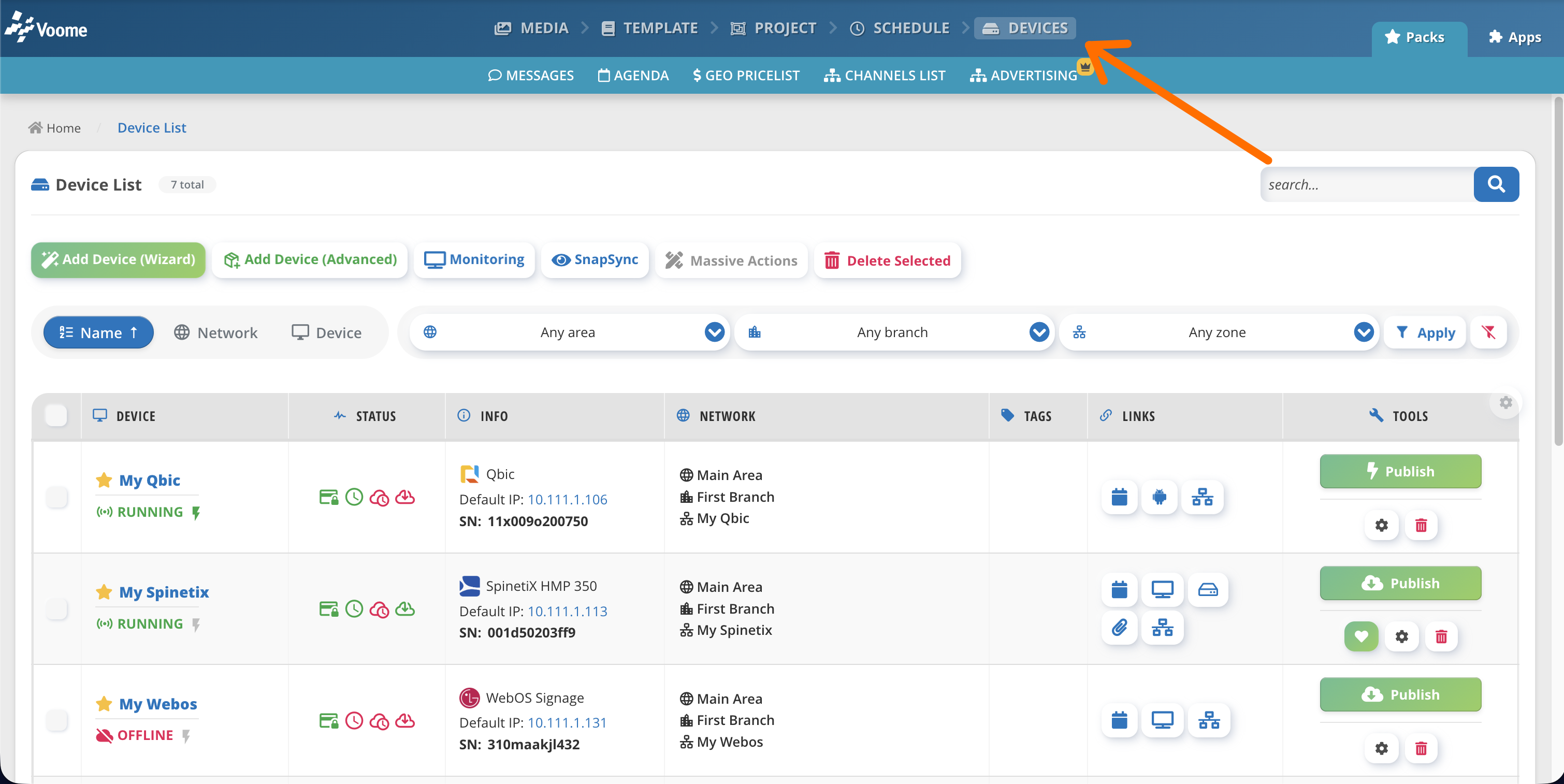
🔍 Recherche
Si votre liste d'appareils est longue, la recherche vous fera gagner beaucoup de temps. Saisissez une partie d'un terme et le tableau ci-dessous se met à jour instantanément en surlignant le texte correspondant. La recherche ne tient jamais compte de la casse : inutile de vous soucier des majuscules.
Vous pouvez rechercher par :
- Titre de l'appareil (p. ex. My Spinetix)
- Modèle de l'appareil (p. ex. HMP 350)
- Numéro de série de l'appareil (p. ex. 001d50203...)
- Position réseau (p. ex. My Branch Name)
- Tags (p. ex. horizontal)
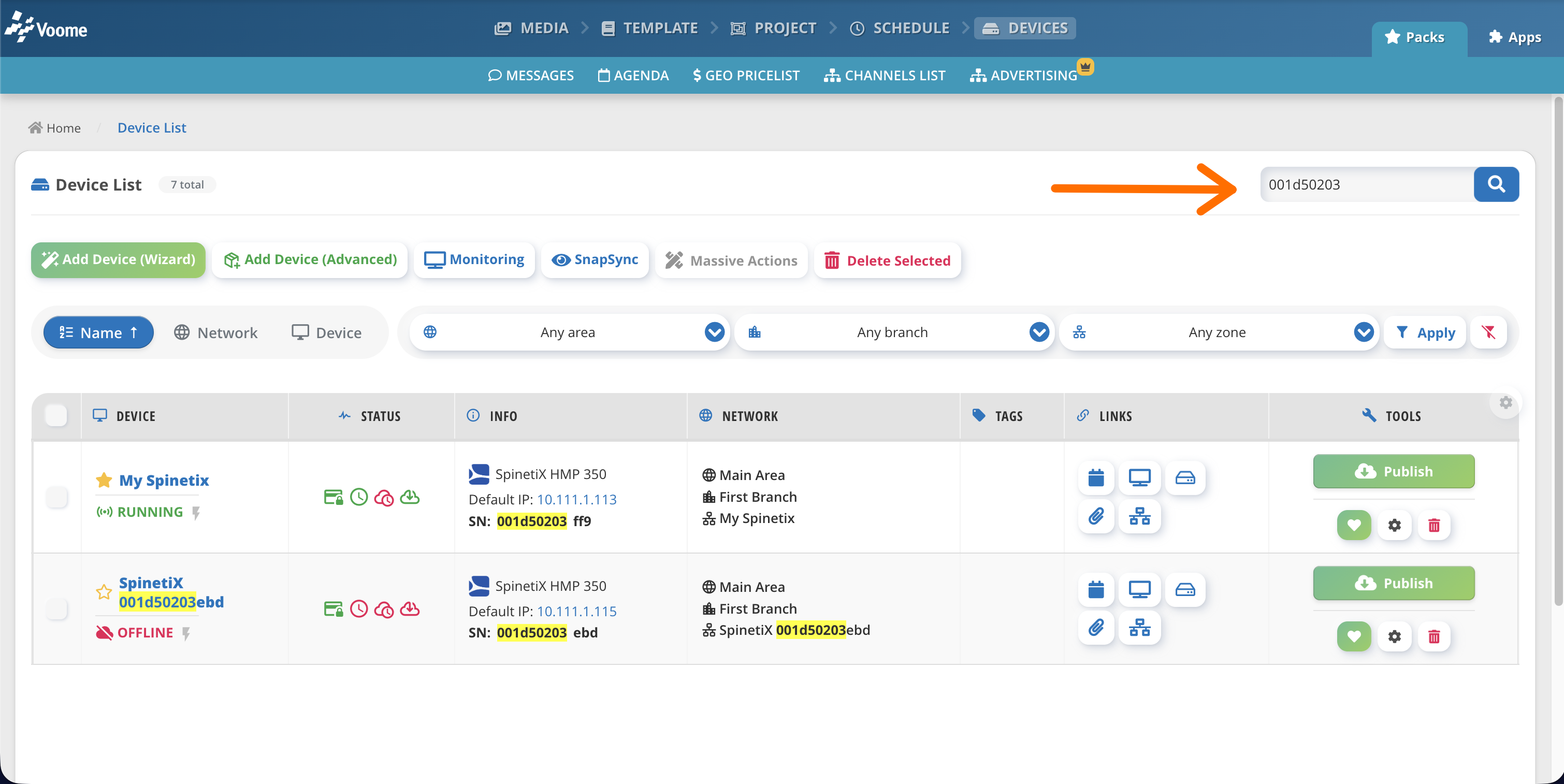
🔍 Recherche avancée
Vous pouvez aussi utiliser des termes de recherche spéciaux pour rendre une recherche plus précise ou pour l'élargir. Supposons par exemple que vous vouliez voir tous vos appareils Spinetix en même temps que tous vos appareils webOS. Vous pourriez alors rechercher :
spinetix || webos
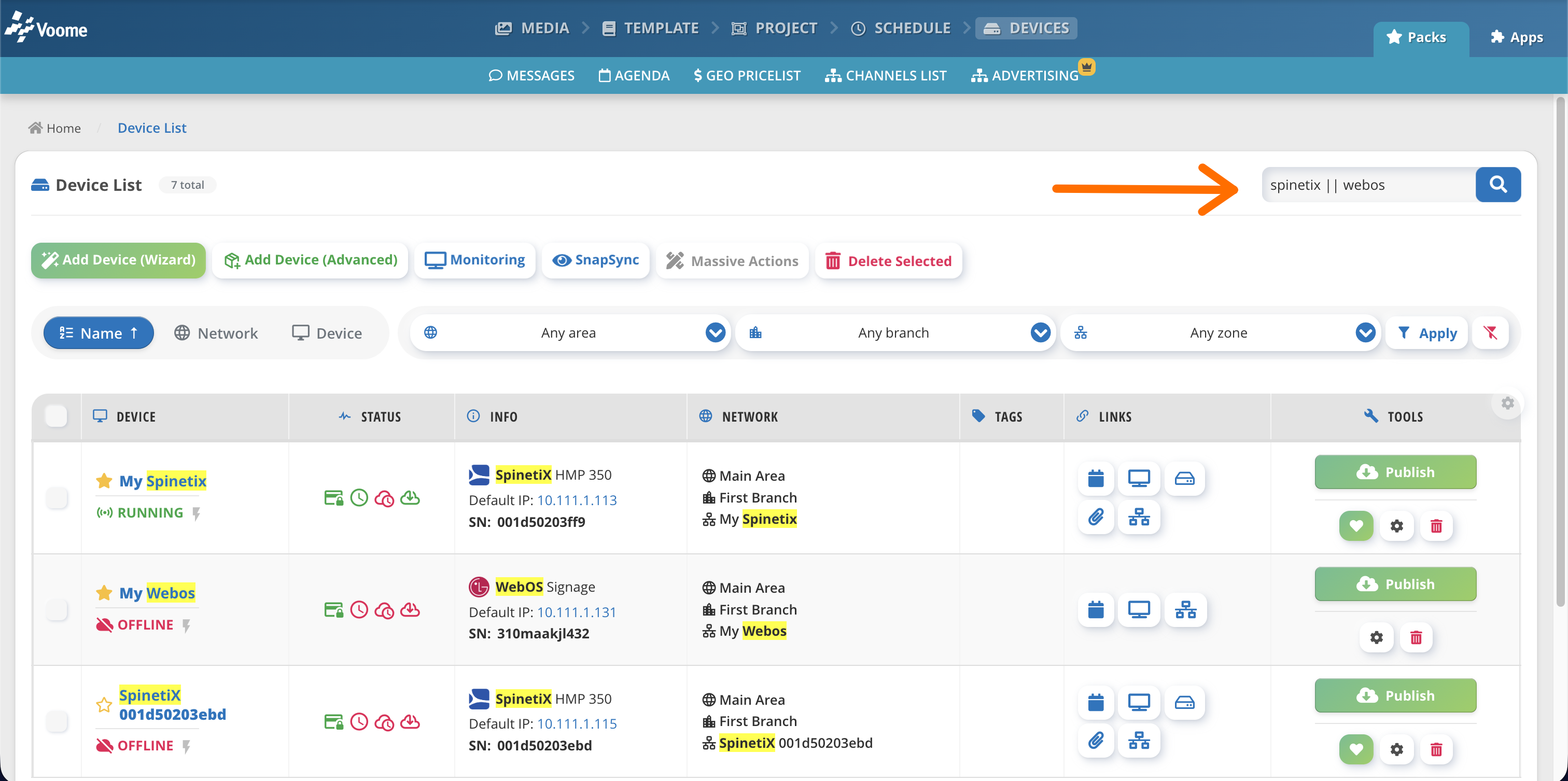
Voici tous les mots-clés spéciaux que vous pouvez utiliser comme termes de recherche :
- Opérateur OR (p. ex.
spinetix || webos) - Opérateur AND (p. ex.
spinetix && webos) - Mot-clé
active: affiche tous les appareils activés dans le compte - Mot-clé
expired: affiche tous les appareils dont la licence a expiré
🔍 Trier la liste
Utilisez la commande Trier par pour trier la liste des appareils. Vous pouvez trier par :
- Nom (croissant/décroissant)
- Agence du réseau (croissant/décroissant)
- Type d'appareil (croissant/décroissant)
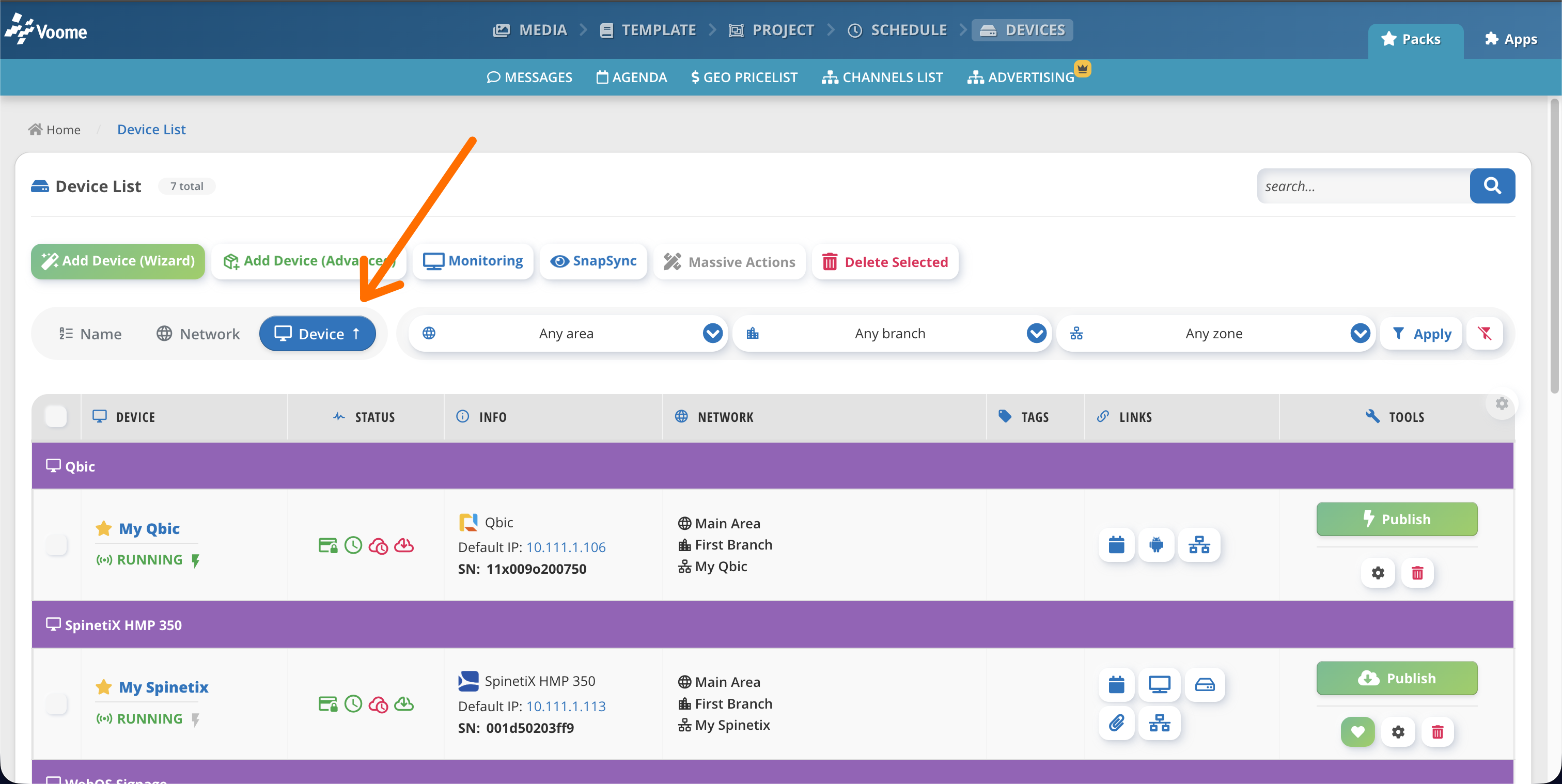
🔍 Filtrer la liste
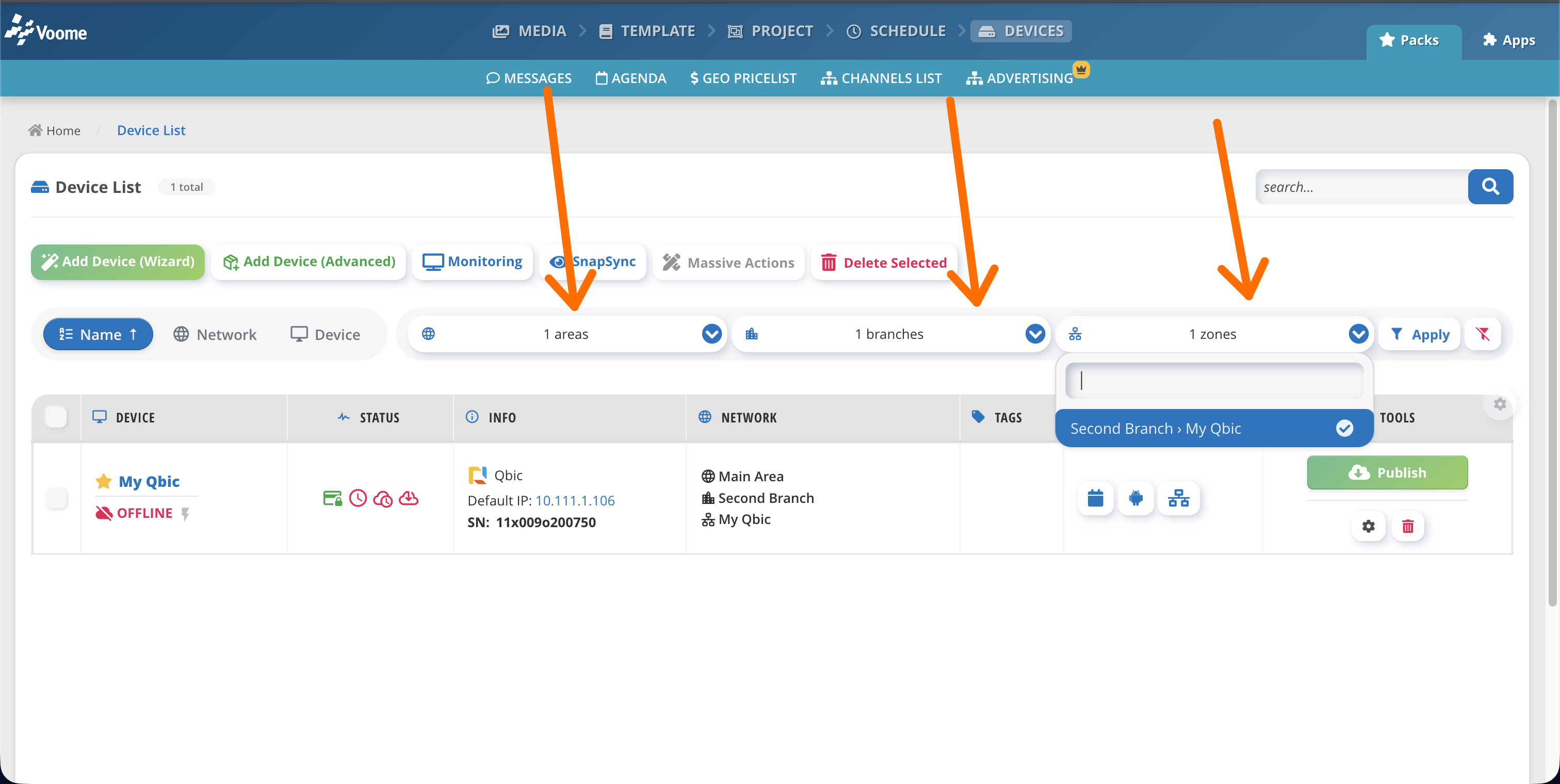
Trouvez rapidement les appareils dont vous avez besoin en filtrant votre réseau par Secteur, Agence ou Zone. Vous pouvez aussi sélectionner plusieurs secteurs, agences et zones à la fois. Une fois votre sélection effectuée, cliquez sur Appliquer pour filtrer la liste. Le filtre est conservé lorsque vous actualisez la page.
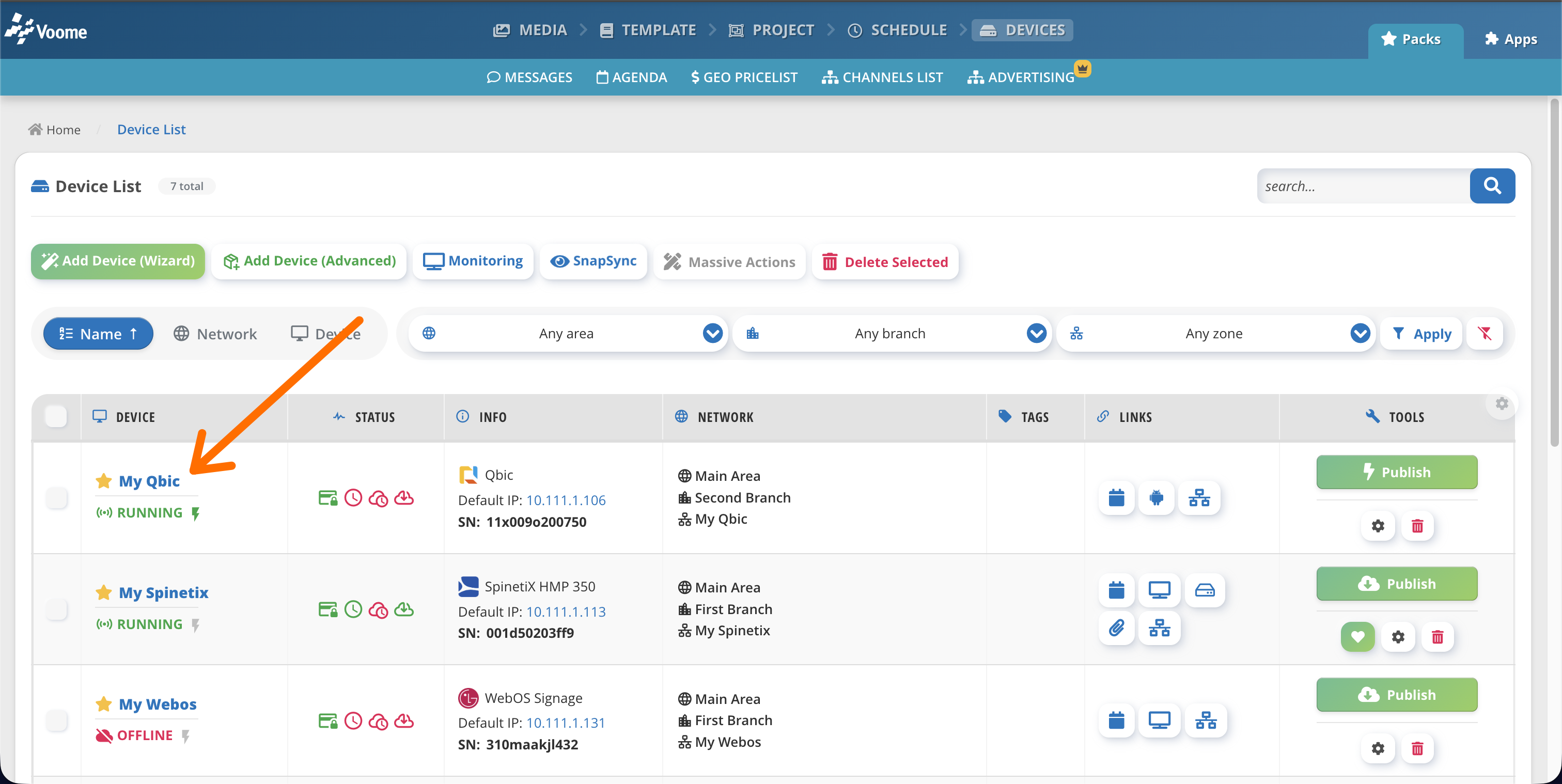
❓ Comment ouvrir le détail d'un appareil
Pour ouvrir la vue détaillée d'un appareil, cliquez simplement sur le Device Name qui vous intéresse ou sur l'icône ⚙️ en forme d'engrenage à droite.
🗃️ Onglet : État
L'onglet État rassemble toutes les données relatives à l'appareil sélectionné : c'est l'endroit unique où vérifier son bon fonctionnement d'un coup d'œil.
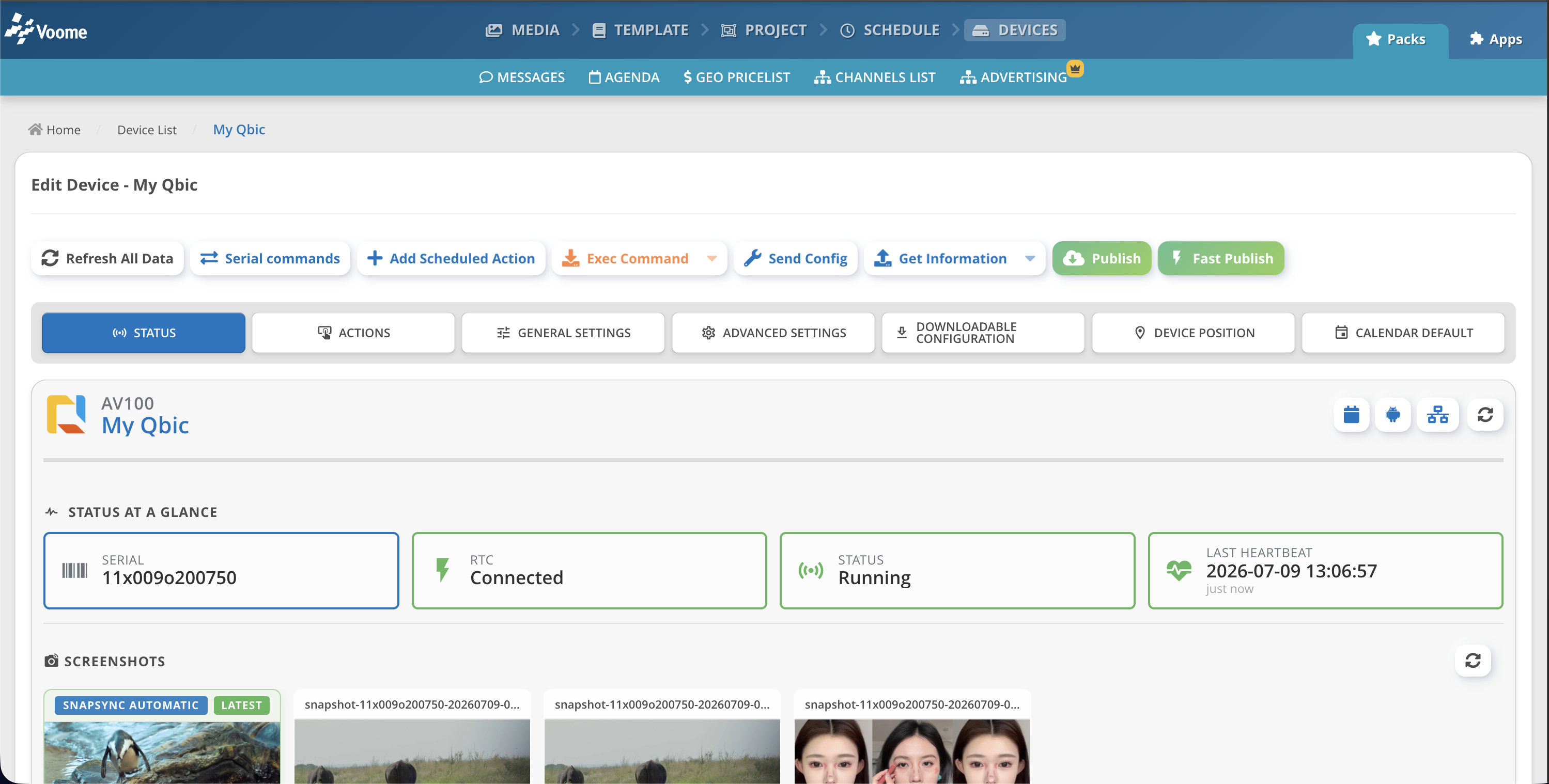
De haut en bas, cet onglet contient :
- État en un coup d'œil : l'état en ligne de l'appareil, d'après les connexions RPC et RTC de Voome.
- Captures d'écran : les captures récentes de ce qui est à l'écran, y compris les images automatiques Snapsync.
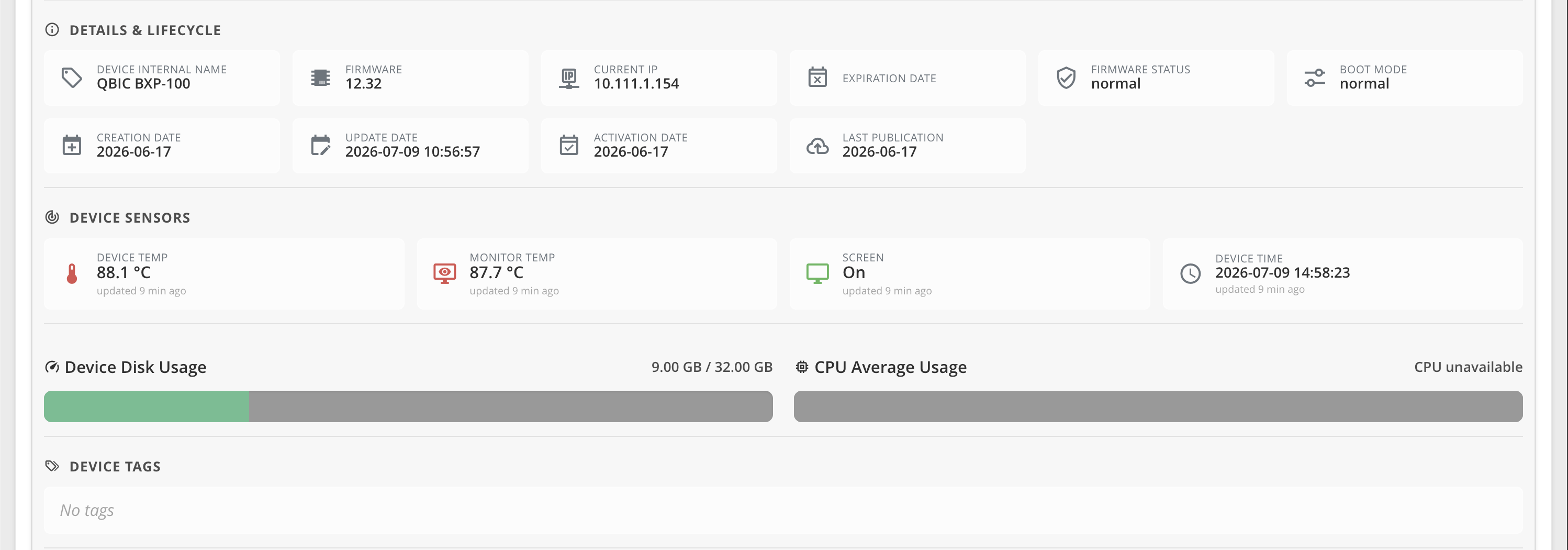
- Métriques de l'appareil : les caractéristiques matérielles telles que l'adresse IP, l'utilisation du disque, la température et l'heure de l'appareil.
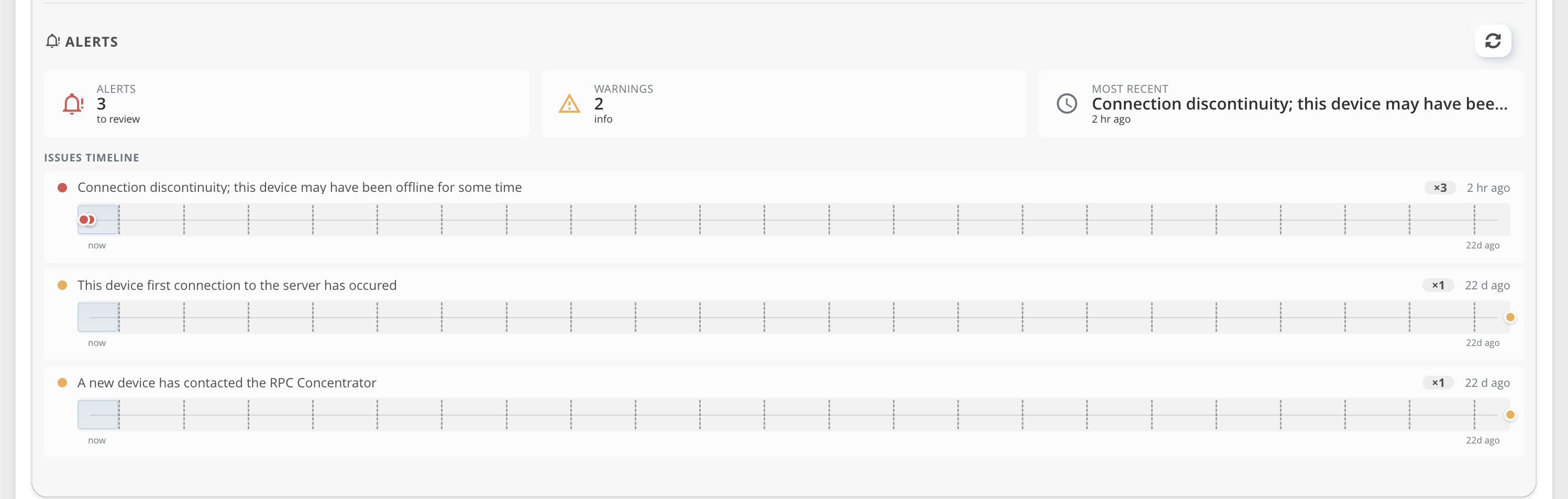
- Alertes de l'appareil : une chronologie des problèmes de connectivité récents.
📍 État en un coup d'œil
Une section qui présente les principales données de l'appareil.

Voome utilise deux systèmes pour déterminer si un appareil est en ligne :
- RPC (Remote Procedure Call) : l'appareil contacte les serveurs Voome toutes les minutes.
- État (Running/Offline) : indique si l'appareil a pu joindre les serveurs Voome au cours de la dernière période.
- Dernier heartbeat : la dernière fois que l'appareil a joint les serveurs Voome.
- ⚡ RTC (Real-Time Communication) : une connexion qui permet aux serveurs Voome d'envoyer des commandes immédiatement, sans attendre.
📍 Captures d'écran
Toutes les captures d'écran collectées. Cliquez sur le bouton d'actualisation à droite pour mettre à jour les captures disponibles. Dans le carrousel, vous trouverez aussi une carte de capture spéciale appelée Snapsync, une capture d'écran automatique récupérée sur l'appareil toutes les cinq minutes.
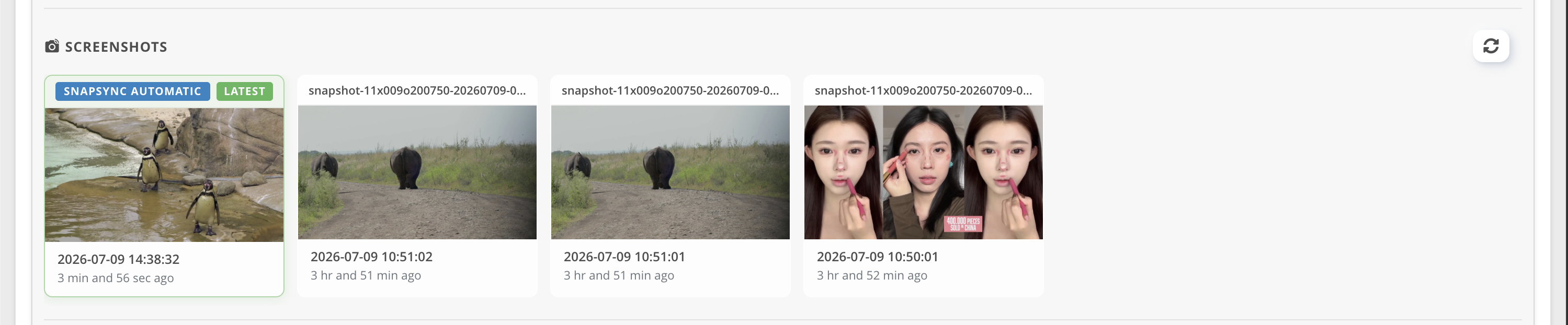
Pour demander une capture d'écran, cliquez sur le bouton Get Information > Get Device Screenshot. L'action est planifiée et sera prête en une minute environ (si l'appareil est en ligne). Passé ce délai, cliquez sur le bouton d'actualisation pour qu'elle apparaisse dans le carrousel.
📍 Métriques de l'appareil
Cette section répertorie les caractéristiques de l'appareil, telles que l'adresse IP, l'utilisation du disque, la température et les tags.
Elle affiche aussi l'Heure de l'appareil, utile pour vérifier le fuseau horaire actuellement défini sur l'appareil cible. Un fuseau horaire correct est indispensable pour la publication : s'il est faux, le contenu affiché à l'écran sera décalé par rapport à ce que vous avez planifié.
Si l'appareil vient d'être configuré, il est recommandé de récupérer des données à jour. Pour cela, cliquez sur Get Information > Get Device Info > attendez 1 minute > cliquez sur actualiser ou rechargez la page.
📍 Alertes de l'appareil
La section Alertes vous donne une vue chronologique des dernières alertes. Elle sert surtout à comprendre à quelle fréquence un appareil perd sa connexion Internet.
De nombreux points connection discontinuity à cet endroit sont un signe précoce d'un probable problème de configuration LAN de l'appareil : le signal Internet est peut-être faible, ou la connexion est défaillante pour une raison qui mérite une analyse plus poussée.
🗃️ Onglet : Actions
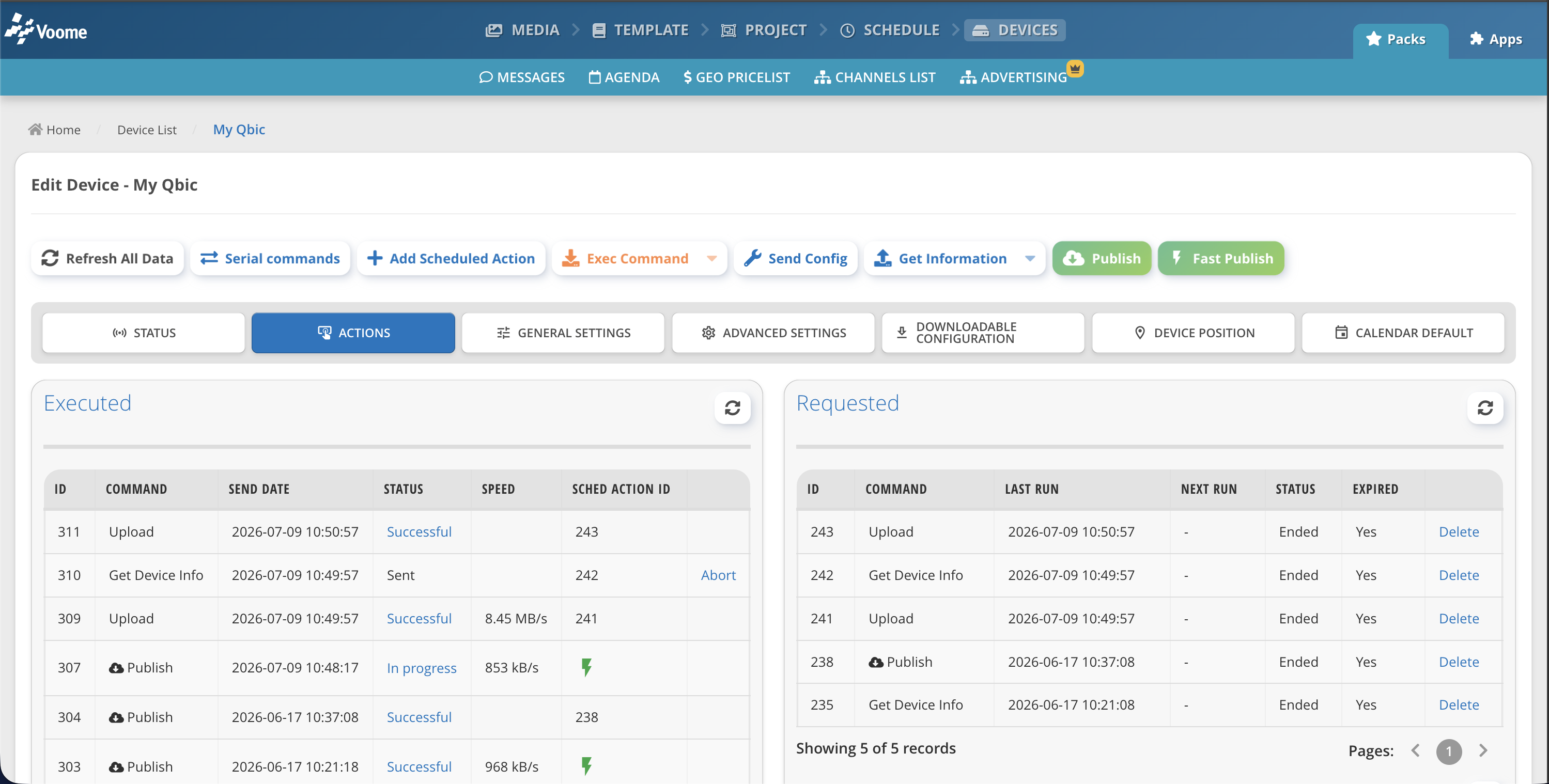
Dans la barre d'actions, cliquez sur une action pour la planifier sur l'appareil.

📍 Actions RPC et RTC
Le comportement d'une action dépend de la connexion qu'elle utilise :
- Action RPC (p. ex. publish, get screenshot) :
- L'action est ajoutée à la section
Requested. - Au bout d'une minute environ, elle passe dans la section
Executed. - Cliquez sur actualiser pour vérifier son état.
- L'action est ajoutée à la section
- Action RTC (p. ex. fast publish) :
- L'action est placée immédiatement dans la section
Executed.
- L'action est placée immédiatement dans la section
📍 Action récurrente
Une fois que vous avez défini une action avec le bouton Add scheduled action et qu'elle s'est exécutée pour la première fois, elle apparaît dans la section Recurrent.
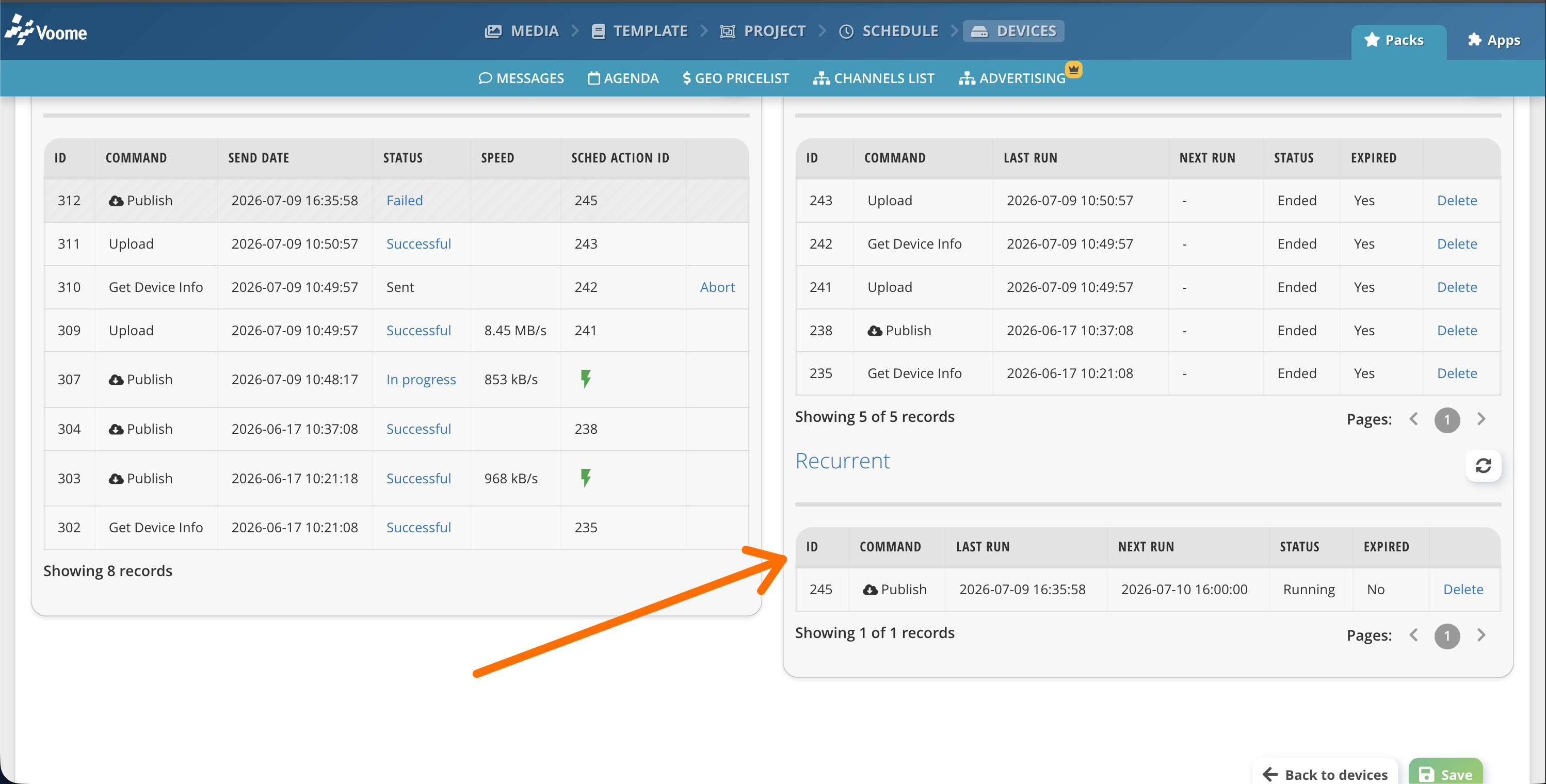
Par défaut, lors de la première installation, Voome configure une action de publication récurrente qui s'exécute une fois par jour (vous la trouverez dans cette section). C'est pratique si vous préférez ne pas cliquer manuellement sur le bouton de publication : cela évite les problèmes de calendar default et actualise régulièrement le contenu planifié sur le lecteur.
🗃️ Onglet : Paramètres généraux
Certains champs de cet onglet sont renseignés automatiquement lors de l'activation de l'appareil.
🎯 Actions utiles dans cet onglet :
- Modifiez le champ
namepour changer le nom du lecteur ou de l'écran. - Saisissez des valeurs séparées par des virgules dans
tags(p. ex. horizontal) pour retrouver rapidement l'écran ou le lecteur lors de la planification. - Modifiez l'
ipv4 addressperçue par le CMS (nécessaire pour certaines applications spécifiques). - Modifiez le
passworddu lecteur ou de l'écran (nécessaire pour certaines applications spécifiques).
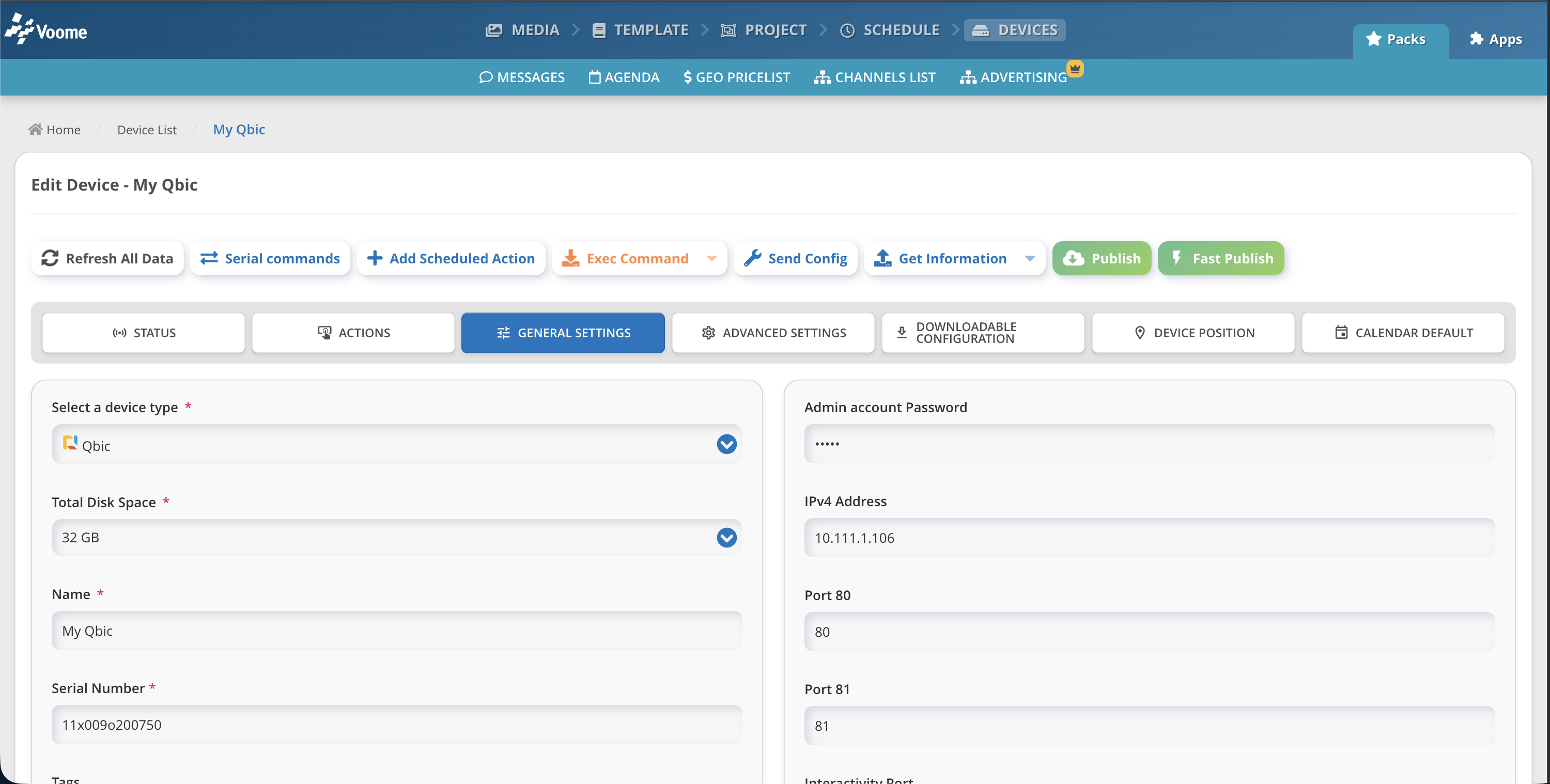
Il s'agit d'une section avancée. Si vous pensez devoir la modifier, contactez le support.
🗃️ Onglet : Paramètres avancés
🎯 Actions utiles dans cet onglet :
- Configurer le mode Spinetix Multiscreen.
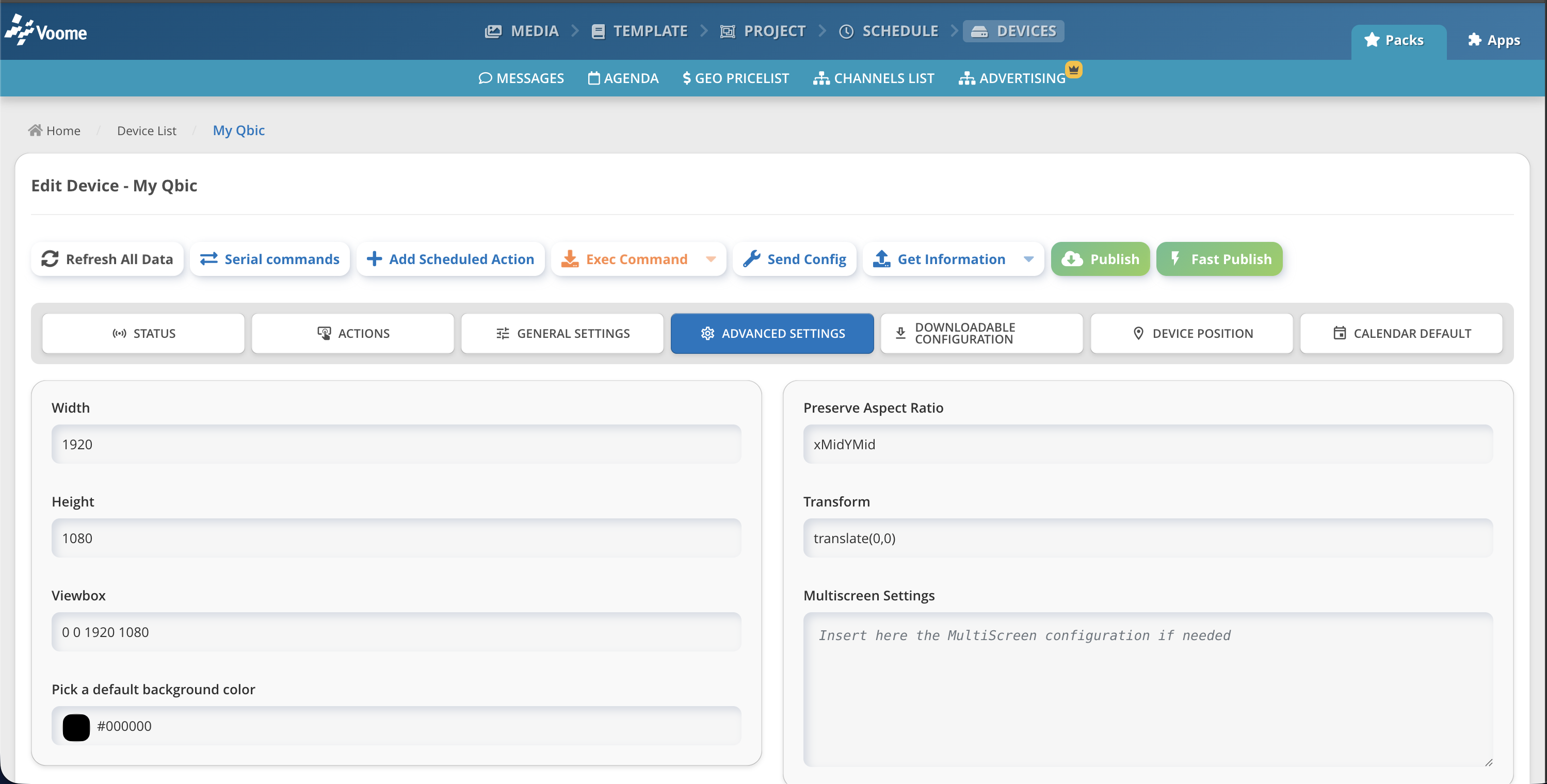
Il s'agit d'une section avancée. Si vous pensez devoir la modifier, contactez le support.
🗃️ Onglet : Configuration téléchargeable
🎯 Actions utiles dans cet onglet :
- Activer le mode réservation de salle sur les panneaux extérieurs afin que l'appareil télécharge la configuration. Vous devez ensuite publier pour appliquer la configuration au lecteur ou à l'écran.
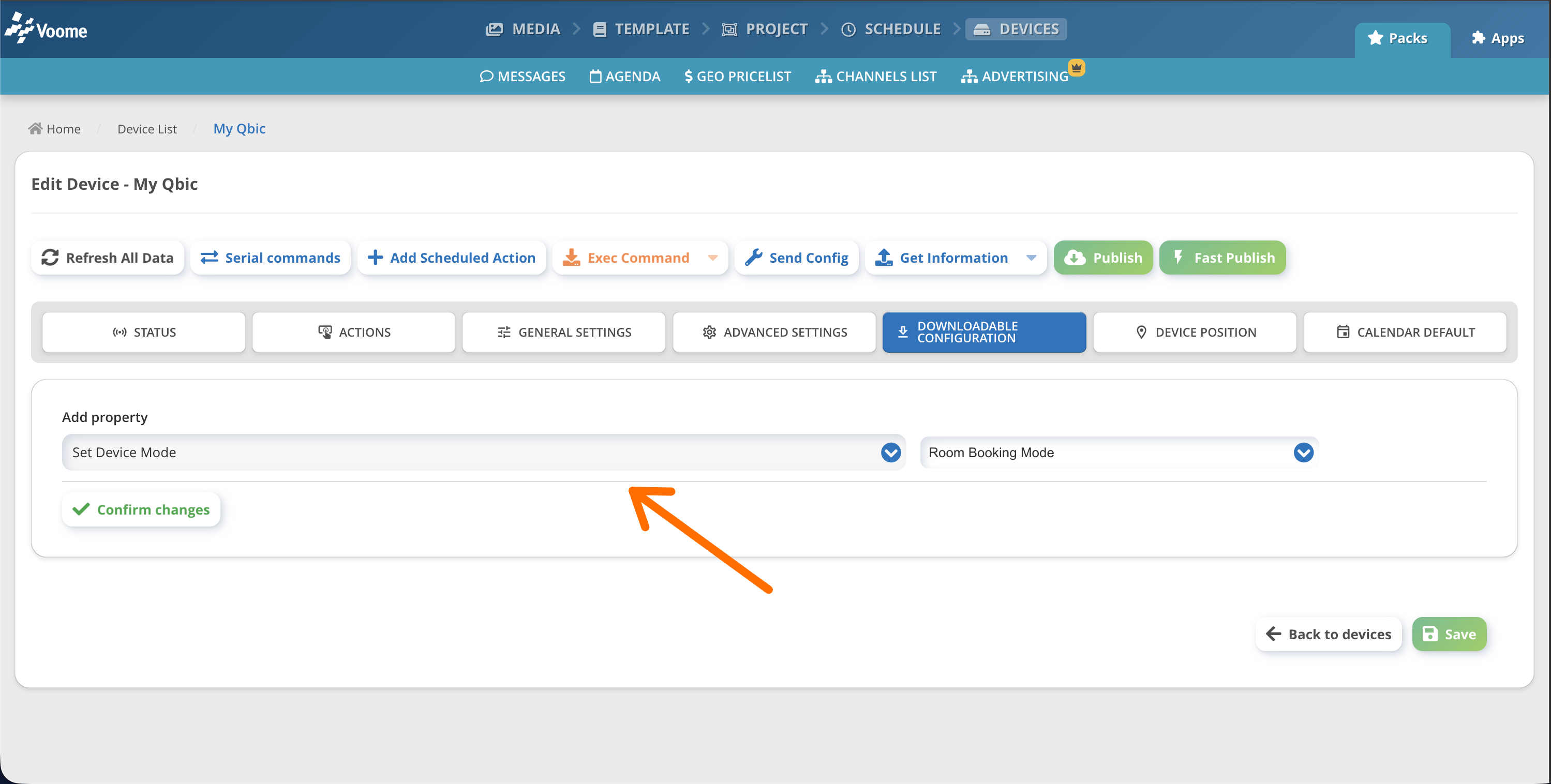
Il s'agit d'une section avancée. Si vous pensez devoir la modifier, contactez le support.
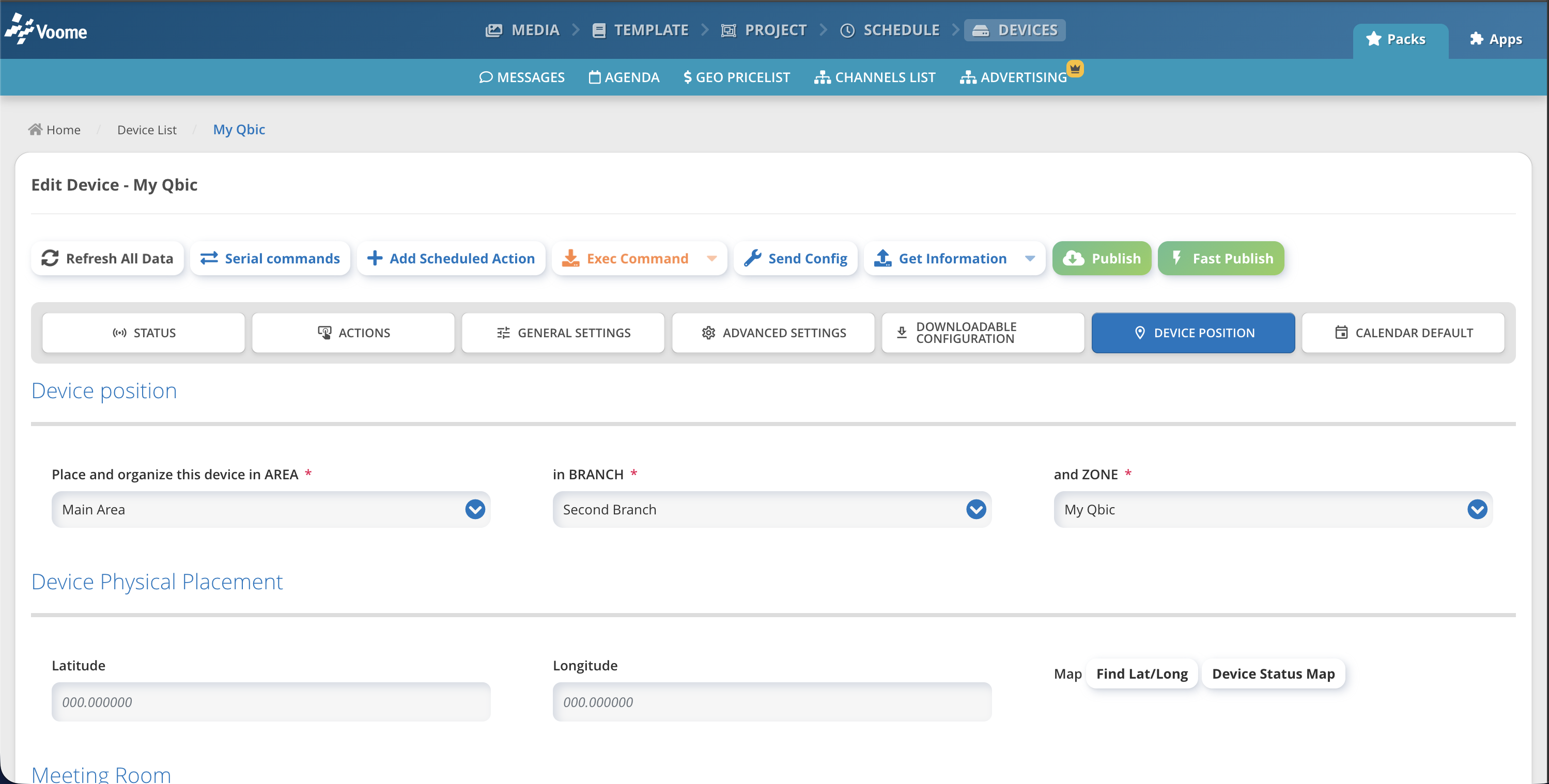
🗃️ Onglet : Position de l'appareil
🎯 Actions utiles dans cet onglet :
- 📍 Modifier le
Device Locationau sein du secteur, de l'agence et de la zone du réseau. - 📍 Saisir les
Device Coordinates(latitude et longitude) pour afficher la position de l'appareil sur la carte de la page d'accueil. - 📍 Salle de réunion (Booking) : lorsqu'un appareil est associé pendant la configuration d'une ressource de réservation, il apparaît également ici pour référence.
- 📍 Définir une relation de point d'intérêt pour construire des itinéraires et une signalétique d'orientation. Indiquez la position de cet appareil par rapport aux autres points d'intérêt (p. ex. depuis l'écran actuel, le point d'intérêt X se trouve au nord-est ↗️).
🗃️ Onglet : Calendar Default
🎯 Actions utiles dans cet onglet :
Définissez ce que l'appareil affiche une fois son contenu planifié terminé.
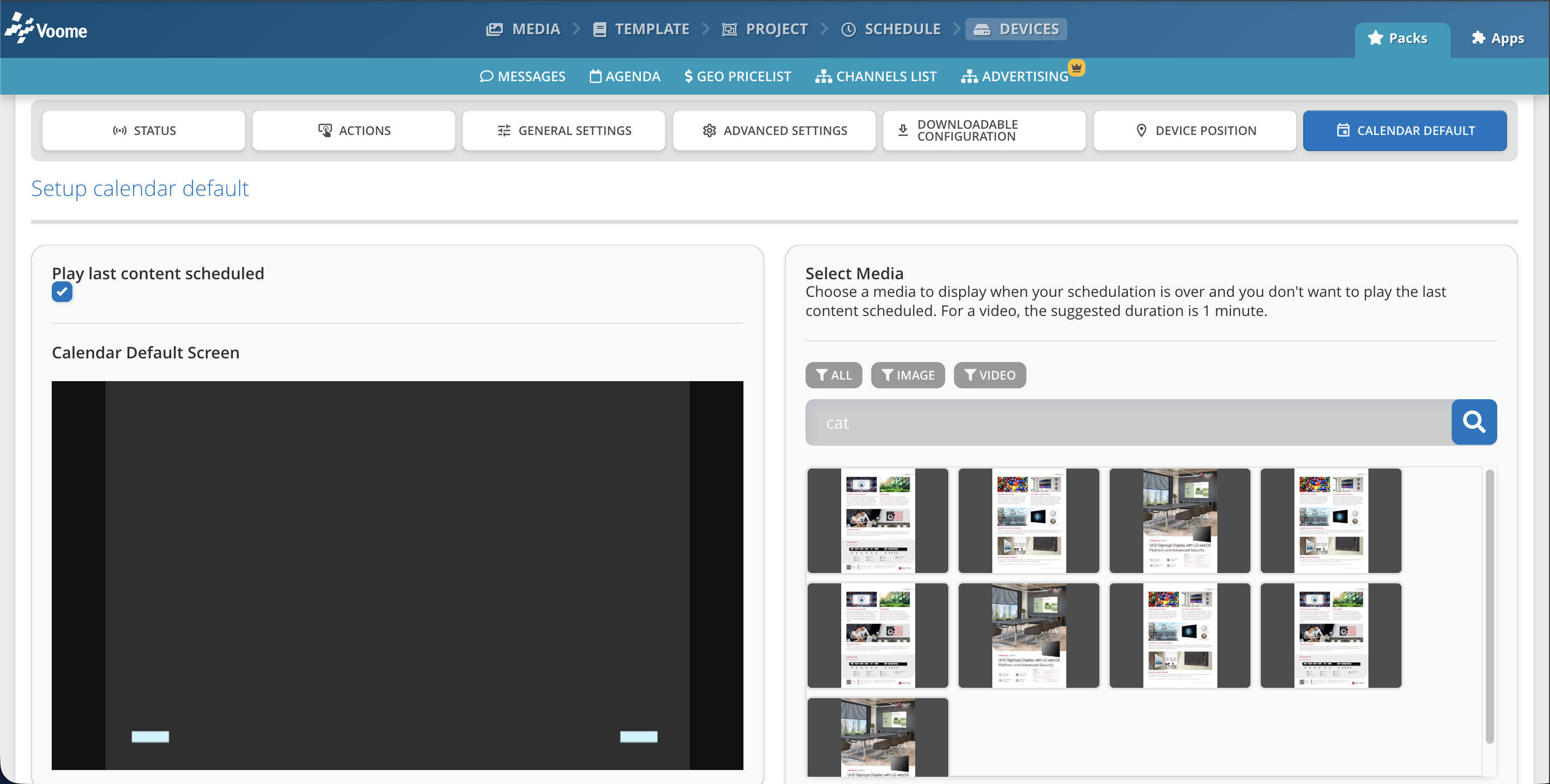
- Afficher un écran noir.
- Sélectionner un média : afficher un média précis au lieu d'un écran vide (p. ex. votre propre logo).
- Diffuser le dernier contenu planifié : lorsque le contenu planifié se termine, seule la section la plus récente continue d'être diffusée sur l'écran.
-
Dans l'exemple ci-dessous, avec cette configuration, seul le projet
Wildlifeserait diffusé.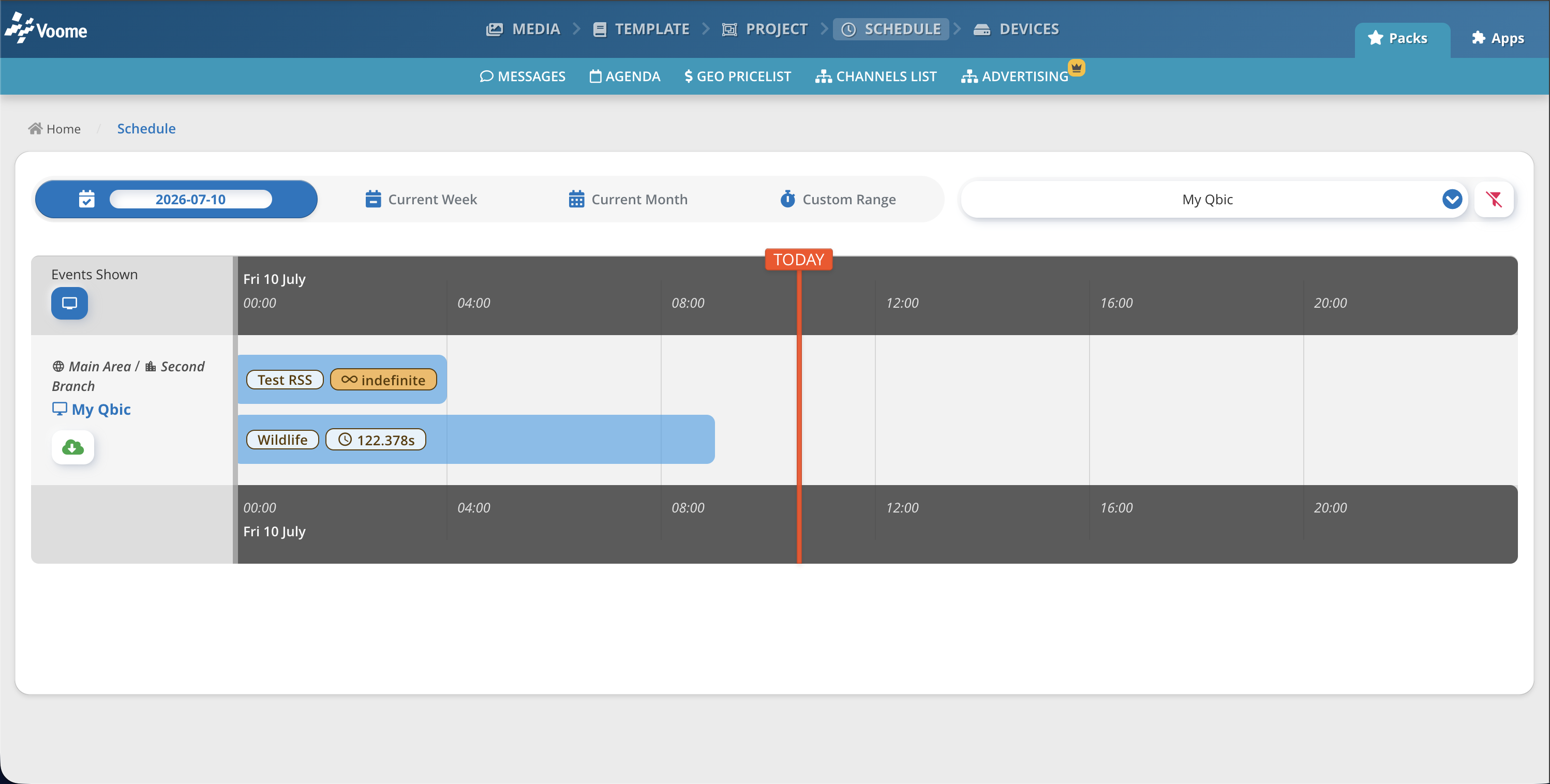
-
Dans l'exemple ci-dessous, avec cette configuration, le projet
Wildlifeet laPlaylistseraient tous deux diffusés.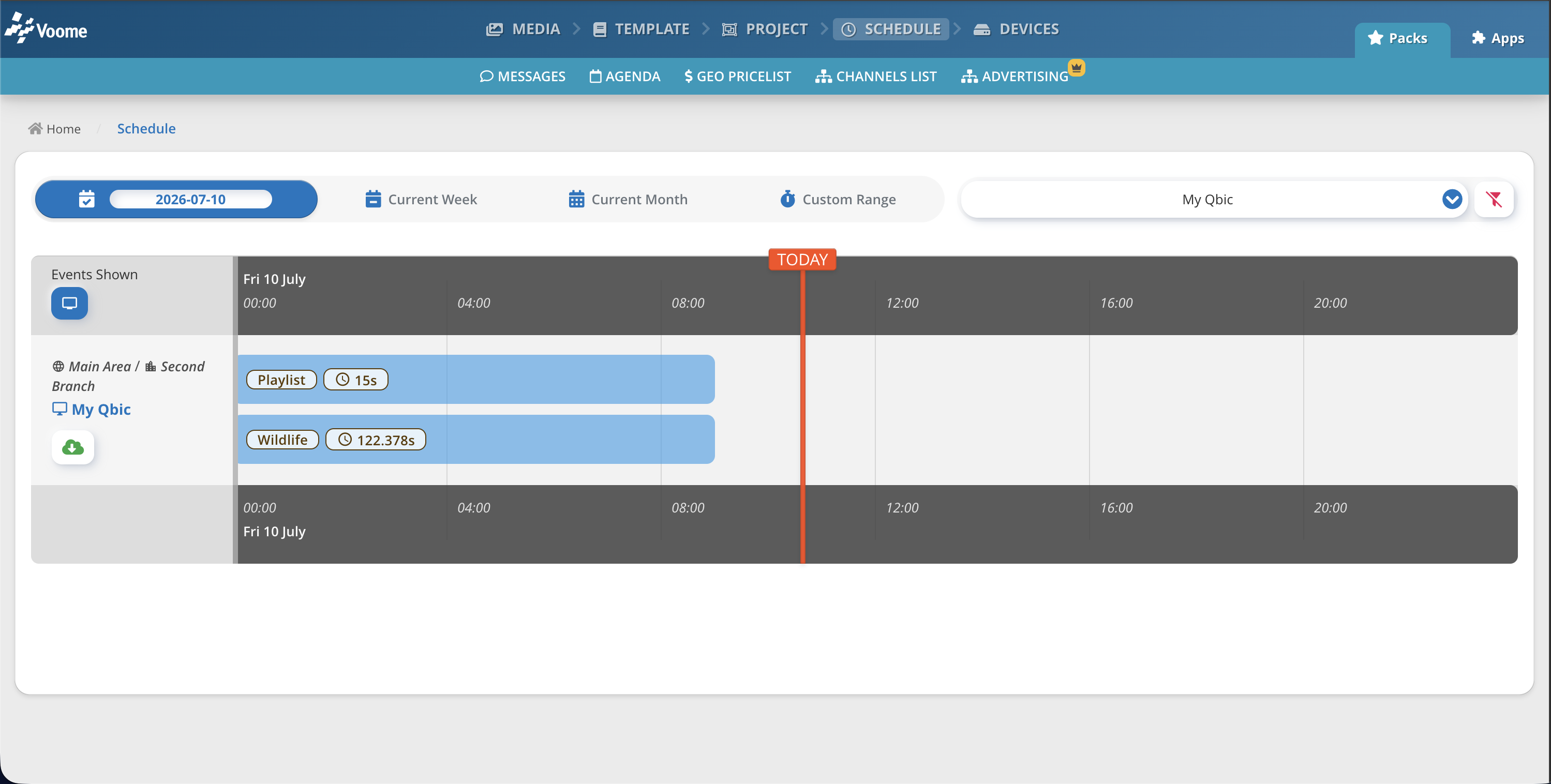
-