Médias
Tout ce que vous affichez commence par des médias : les images et les vidéos stockées dans votre bibliothèque. Constituez-la en premier afin que votre contenu soit prêt à être intégré dans un projet.
Importer vos médias
- Ouvrez la section Médias depuis le menu principal.
- Cliquez sur Importer et sélectionnez des images ou des vidéos sur votre ordinateur, ou faites-les glisser.
- Attendez la fin du traitement. Les vidéos volumineuses peuvent prendre plus de temps. Consultez Encodage pour en savoir plus sur le transcodage des médias.
- Organisez vos fichiers dans des dossiers pour les retrouver facilement par la suite.
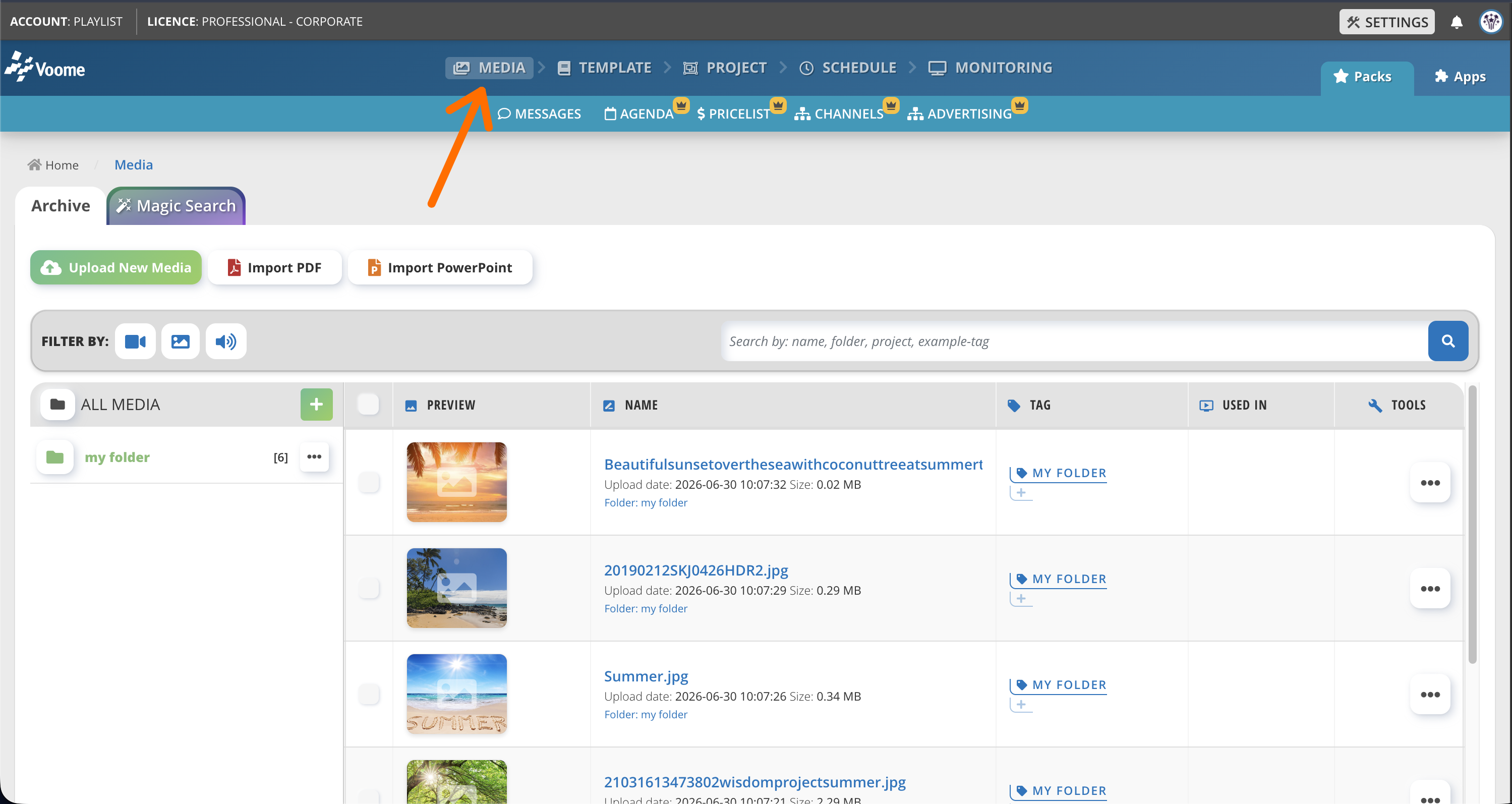 La bibliothèque de médias, votre espace central pour les images et les vidéos.
Organiser avec des dossiers
Les dossiers gardent votre bibliothèque bien rangée et facilitent la recherche de fichiers par la suite. Créez ou sélectionnez un dossier à gauche, puis cliquez sur Importer un nouveau média pour ajouter des fichiers directement dans ce dossier.
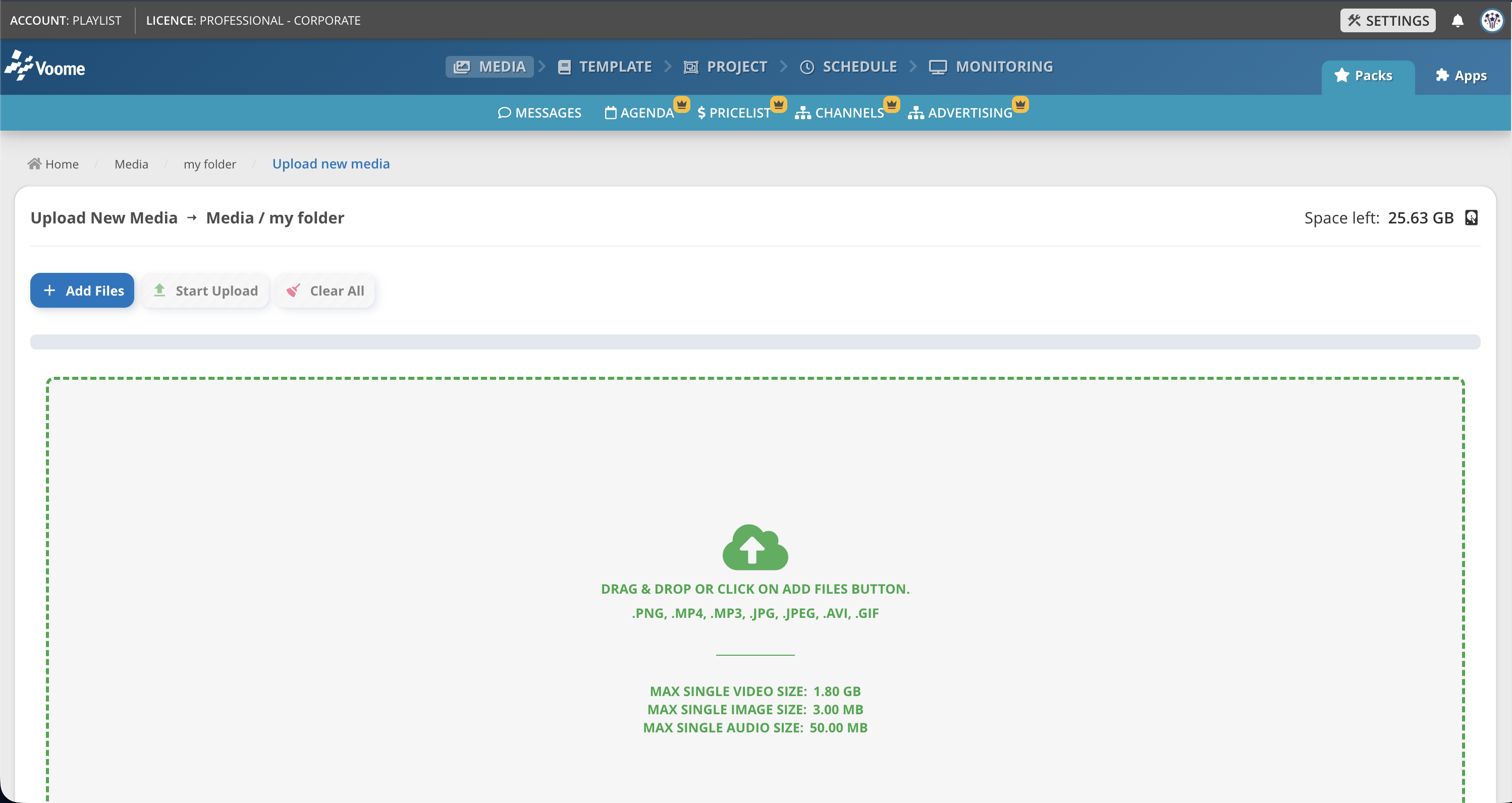
La taille maximale d'un fichier vidéo, image ou audio dépend de votre type de compte. Si vous avez besoin de limites plus élevées, contactez le support pour les étendre ou les ajuster.
Traitement des fichiers importés
Faites glisser vos fichiers ou cliquez pour les ajouter. Chaque fichier est traité en fonction des écrans et des lecteurs disponibles dans votre compte, et une vérification automatique confirme sa compatibilité avec ce matériel.
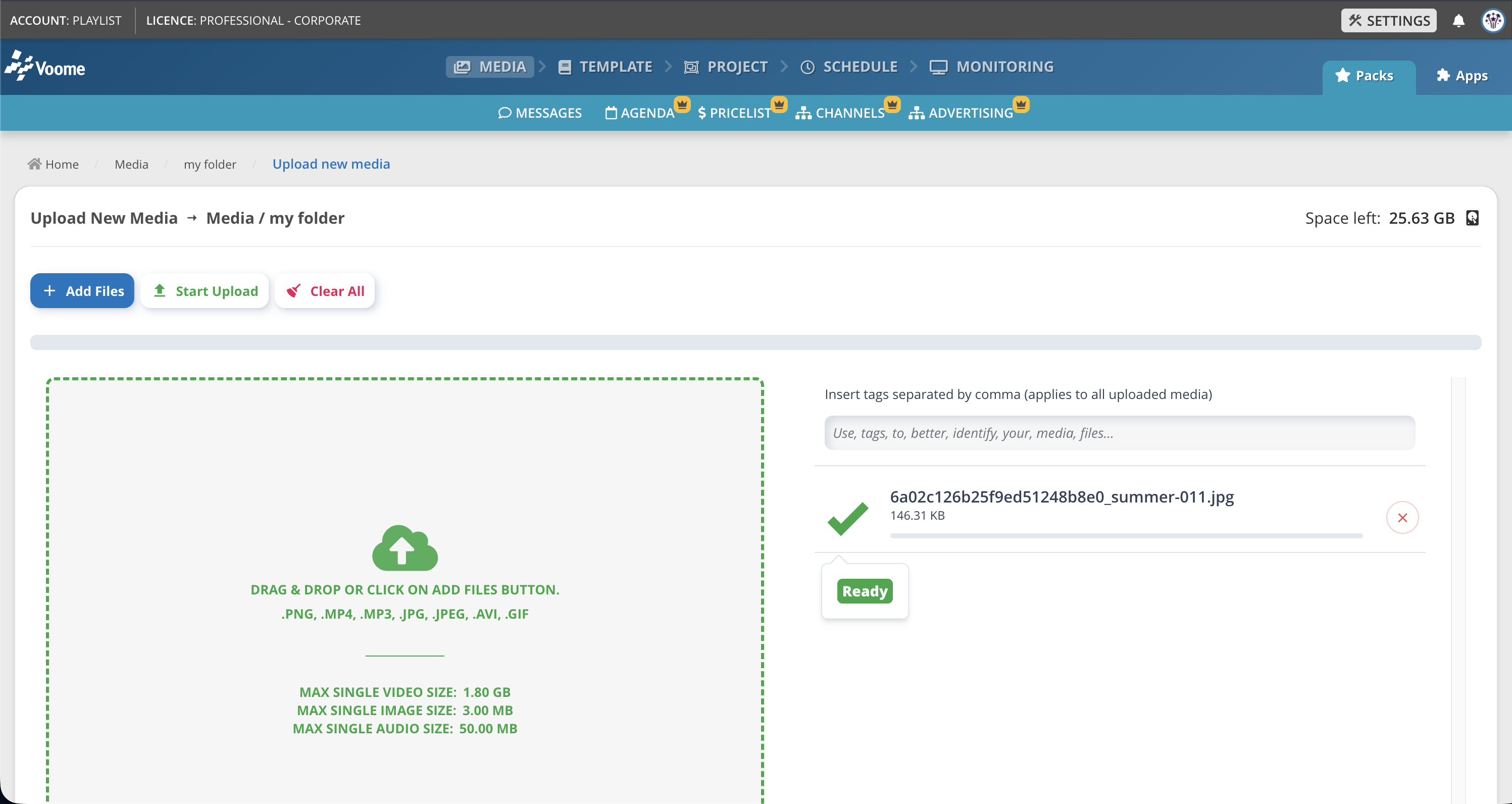
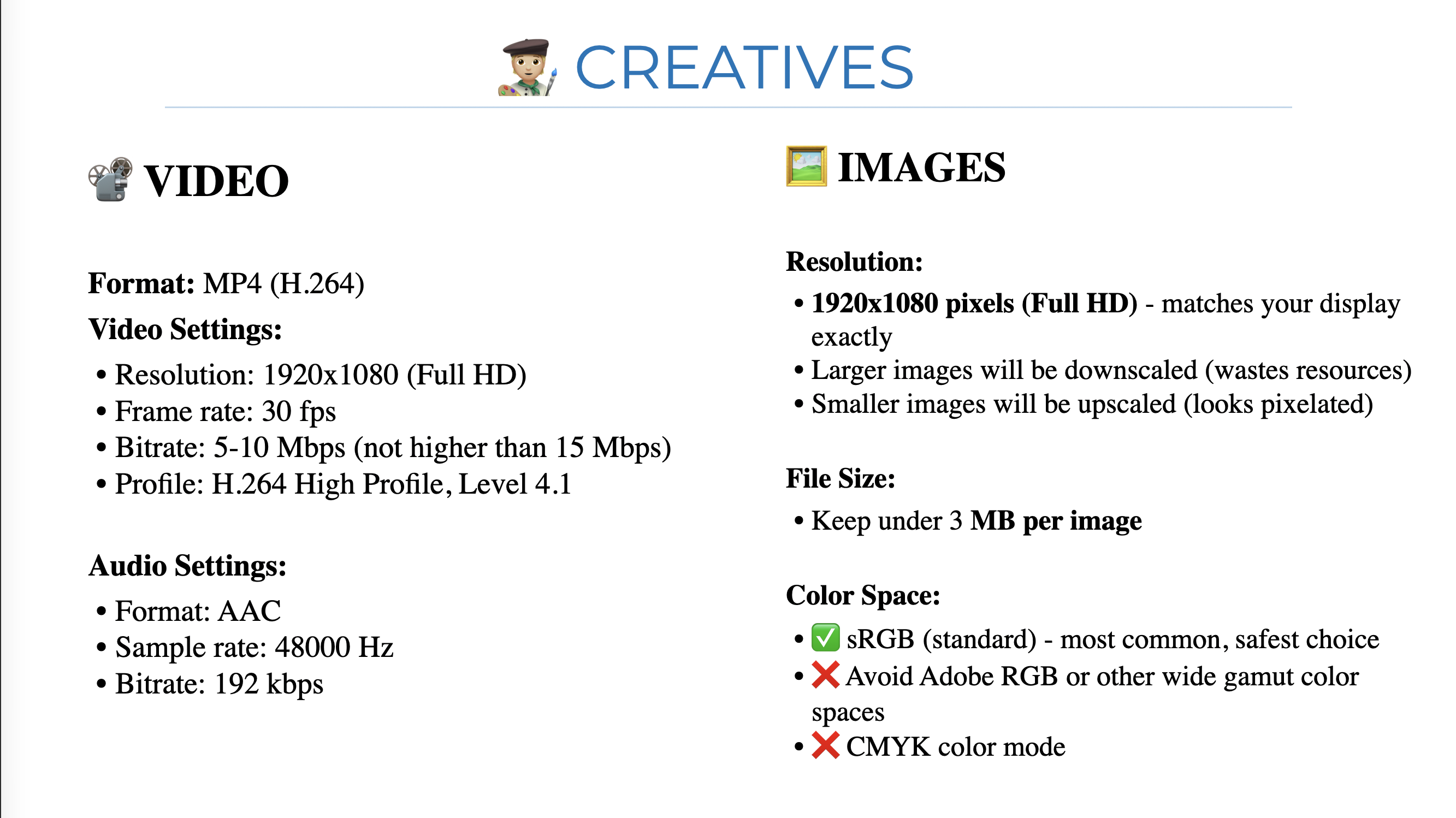
Utilisez des formats standard adaptés au web (p. ex. JPG/PNG pour les images, MP4/H.264 pour les vidéos). Les fichiers très volumineux prennent plus de temps à traiter.
Selon le lecteur sur lequel votre contenu est diffusé, vous devrez peut-être d'abord transcoder vos images et vos vidéos. Consultez Encodage pour plus de détails.
Exportation et transcodage des médias
Suivez ces règles pratiques lorsque vous exportez vos médias. Elles rendent vos fichiers indépendants du matériel et vous aident à éviter les problèmes de lecture sur les différents lecteurs. Si vous ne savez pas comment encoder un fichier, consultez Encodage pour plus de détails.
Afficher les détails d'un média
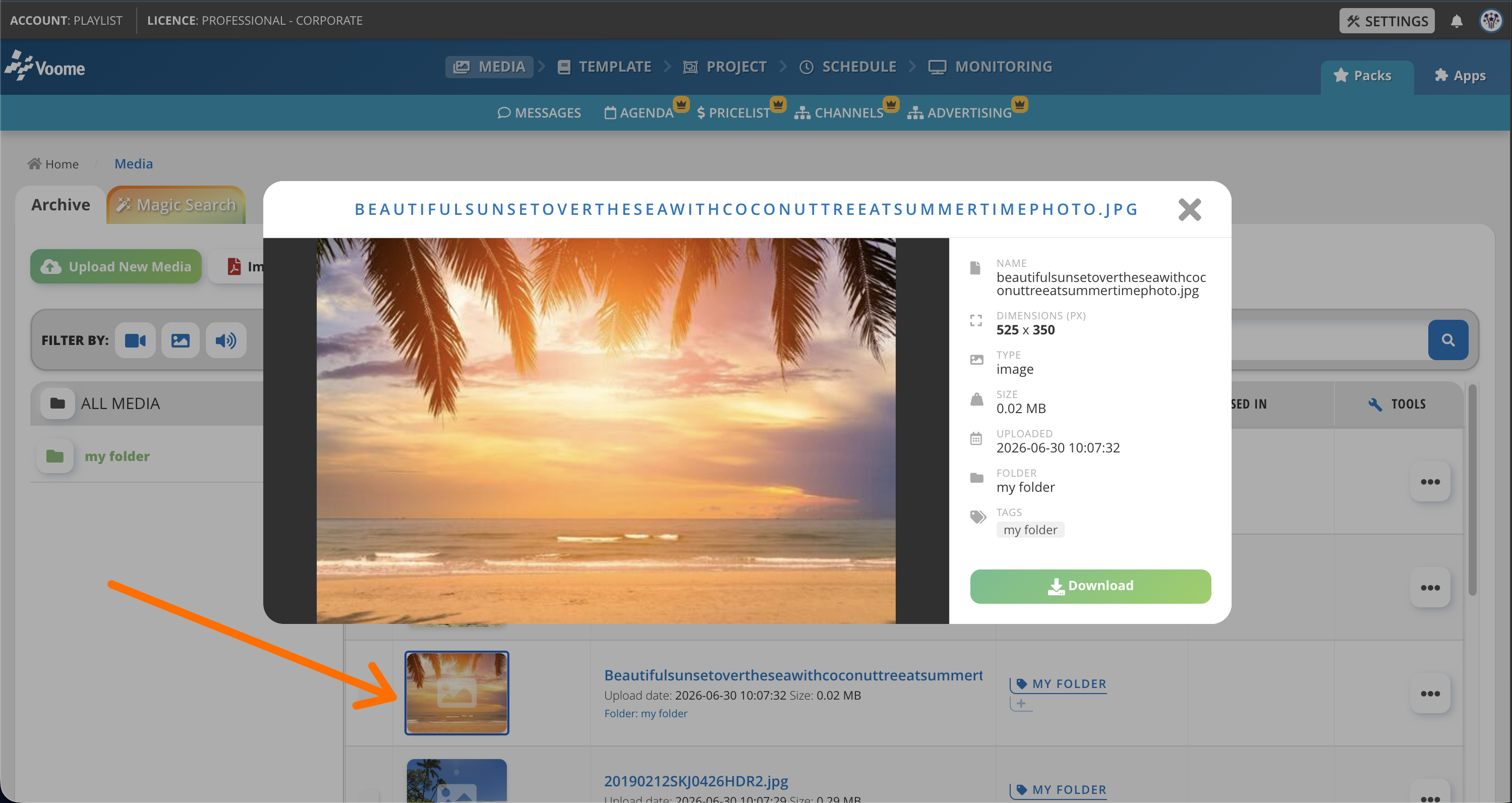
Cliquez sur la miniature d'une image ou d'une vidéo pour en afficher les détails. Le panneau d'aperçu indique le nom du fichier, ses dimensions, son type, sa taille, sa date d'importation, son dossier et ses tags, et vous permet de Télécharger le fichier d'origine.
Bon à savoir
- Ajoutez des tags à un fichier média pour faciliter sa recherche et son regroupement.
- Consultez l'espace de stockage restant de votre compte dans le coin supérieur droit. Contactez le support si vous avez besoin de l'augmenter.
🙋🏼 Problèmes courants
❓ Pourquoi ne puis-je pas supprimer un fichier média ?
Un fichier média utilisé dans un projet ne peut pas être supprimé. Le lecteur s'attend à ce que le fichier soit présent : il s'agit donc d'une mesure de sécurité qui évite de casser un contenu en cours de diffusion à l'écran.
Pour supprimer un fichier, détachez-le d'abord de tous les endroits où il est utilisé. La colonne Utilisé dans indique où chaque fichier apparaît, qu'il s'agisse d'un projet, d'un message ou de tout autre emplacement.