Monitoring
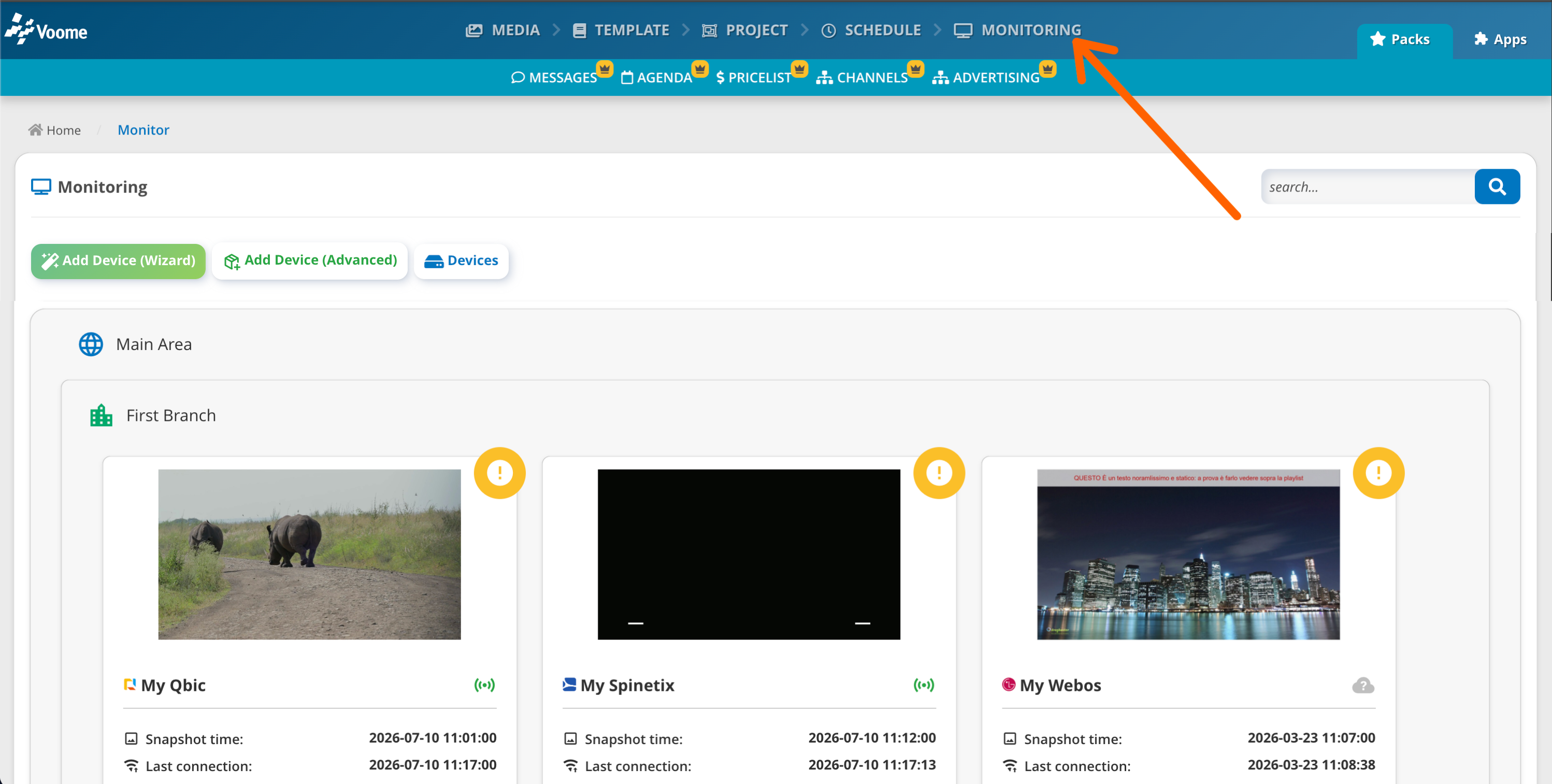
La vue Monitoring vous permet de vérifier que vos écrans affichent réellement ce que vous avez planifié. Chaque appareil y apparaît sous la forme d'une carte indiquant son état actuel, la dernière capture (snapshot) de ce qui est à l'écran, les horodatages clés et les éventuels avertissements qu'il signale. Vous pouvez ainsi parcourir tout un réseau sans ouvrir un seul appareil.
Le Monitoring est l'étape 5 du flux de travail. Selon la configuration de votre compte, cette étape ouvre soit cette vue, soit la vue Appareils. Le Monitoring est la plus simple des deux et sert à vérifier l'état d'un coup d'œil, tandis que la vue Appareils est l'interface de contrôle complète, avec recherche, filtres et actions par appareil, destinée aux utilisateurs avancés et aux équipes informatiques.
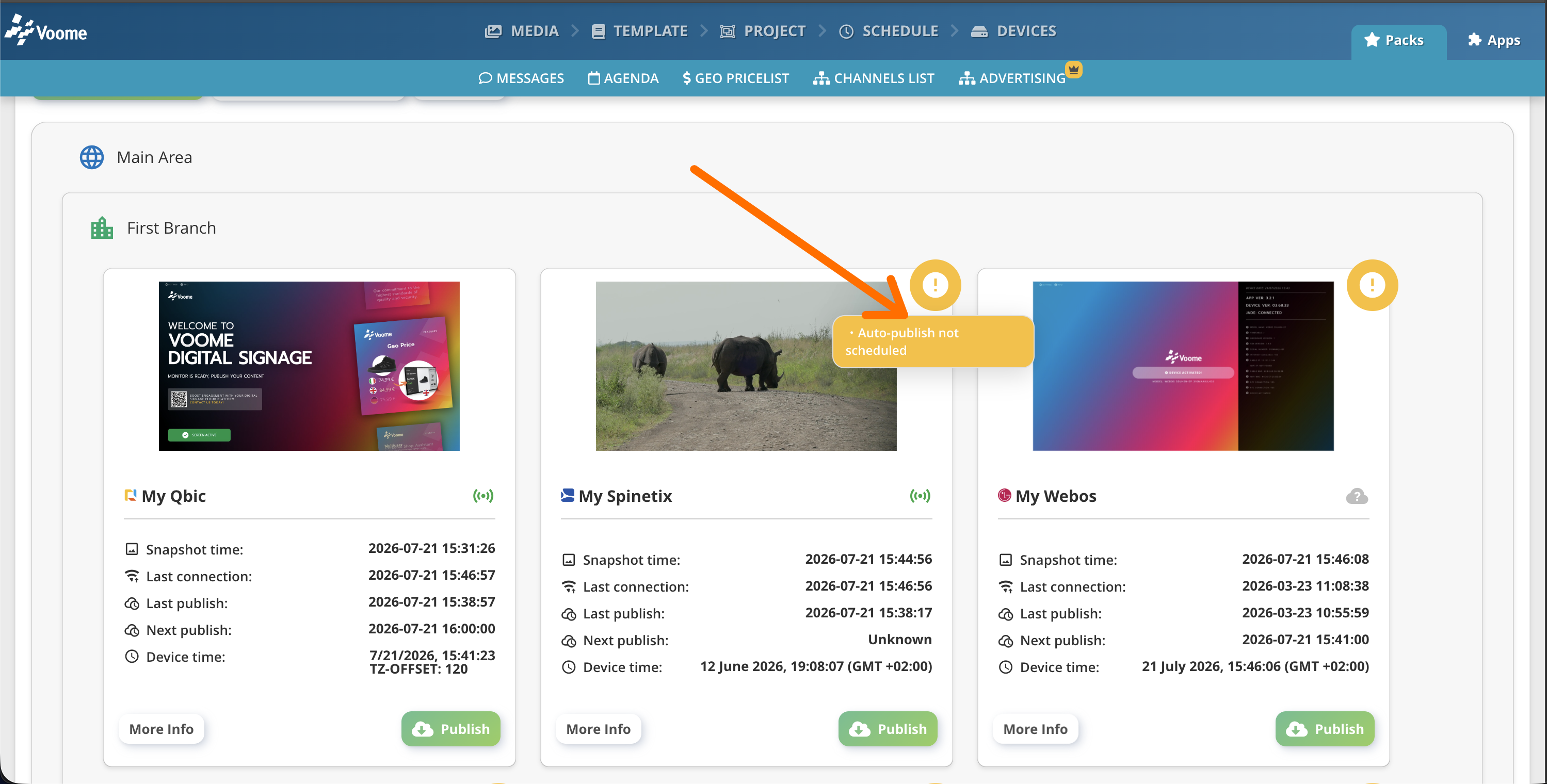
📍 Champs de la carte
-
📸
Snapshot time: moment où la capture d'écran actuellement affichée sur la carte a été prise. Les lecteurs en envoient une nouvelle environ toutes les 5 minutes : actualisez la page pour récupérer la plus récente. -
Last Connection: dernière fois que l'appareil a communiqué via RPC. -
Last Publish: dernière fois que du contenu a été publié sur l'appareil (☁️ nuage vert). -
Next Publish: date de la prochaine publication automatique prévue. Elle afficheUnknownlorsqu'aucune publication automatique récurrente n'est définie sur l'appareil, ce qui correspond à la même condition que celle qui déclenche l'avertissementAuto-publish not scheduled. -
Device Time: l'heure telle que le lecteur la communique, lue sur l'appareil à chaque chargement de la vue. Utilisez-la pour repérer un fuseau horaire incorrect, ce qui est important car la planification suit l'horloge propre de l'appareil : si le fuseau horaire est faux, le contenu est diffusé en décalage par rapport à ce que vous avez planifié.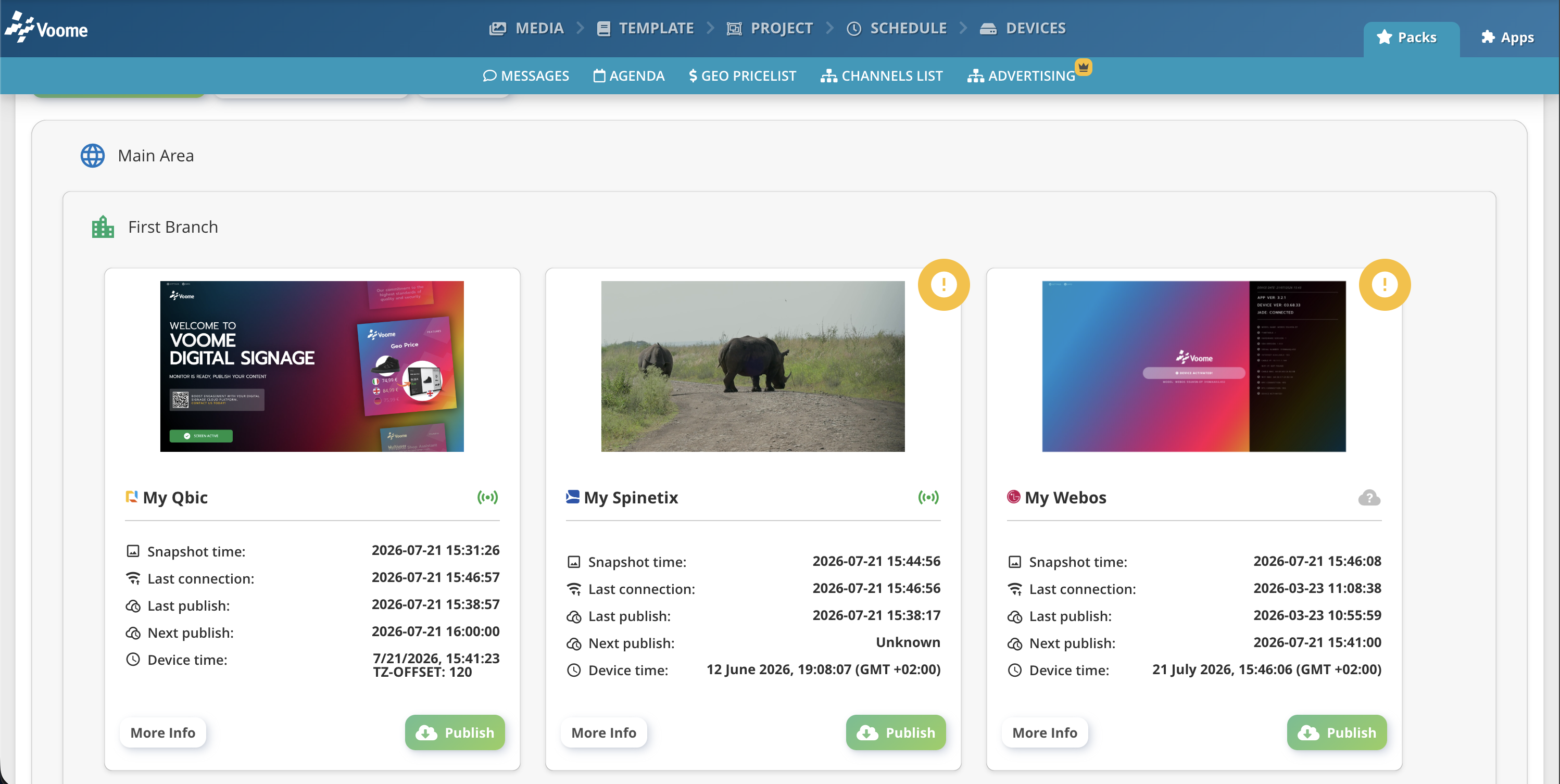
📶 État de l'appareil
L'état est déterminé par le dernier heartbeat de l'appareil, c'est-à-dire le dernier moment où il a joint nos serveurs. Les lecteurs en envoient un environ toutes les minutes via RPC.
-
✅
Online/Running: le dernier heartbeat date de moins de 15 minutes, l'appareil joint donc actuellement nos serveurs.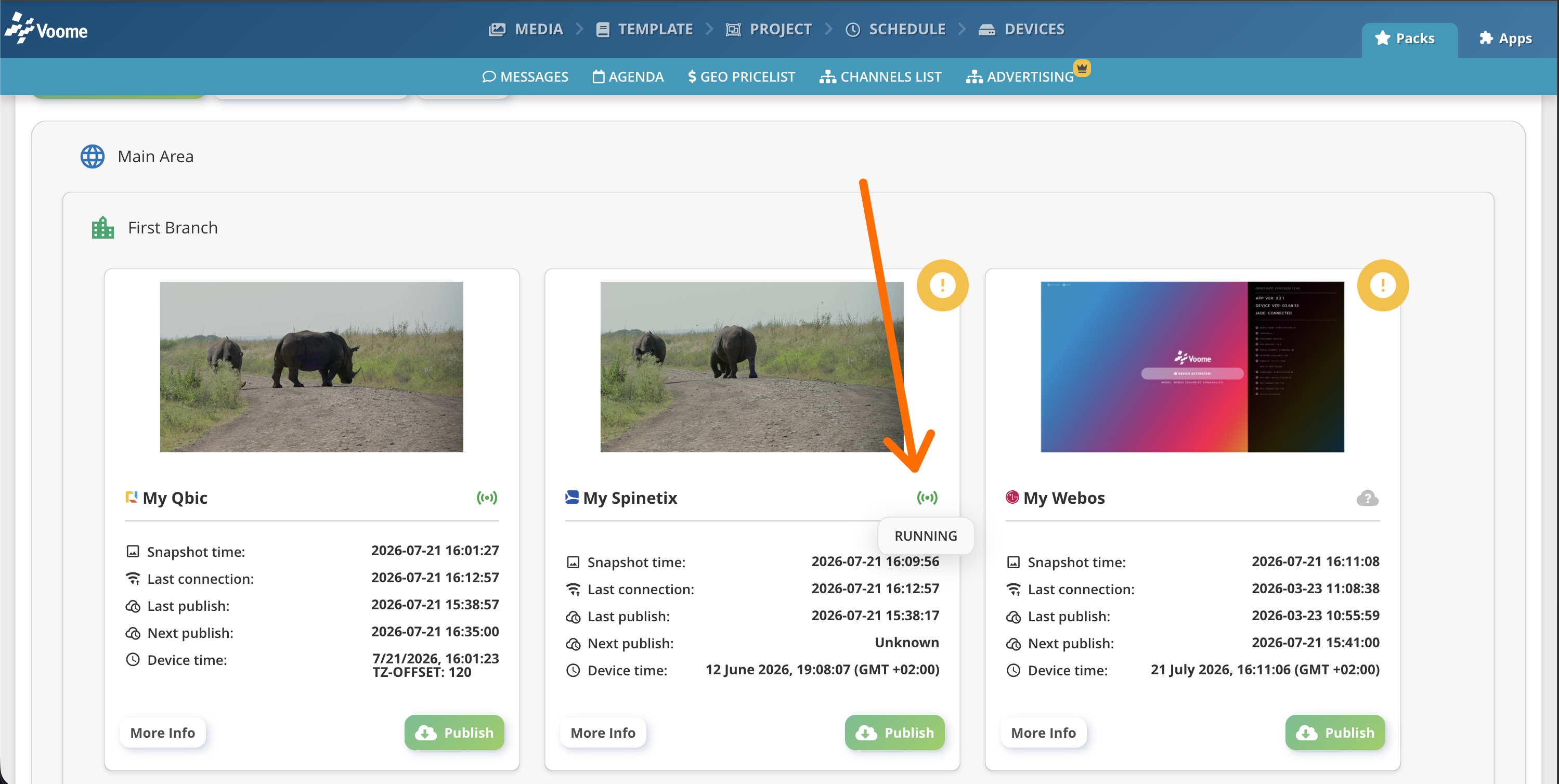
-
ℹ️
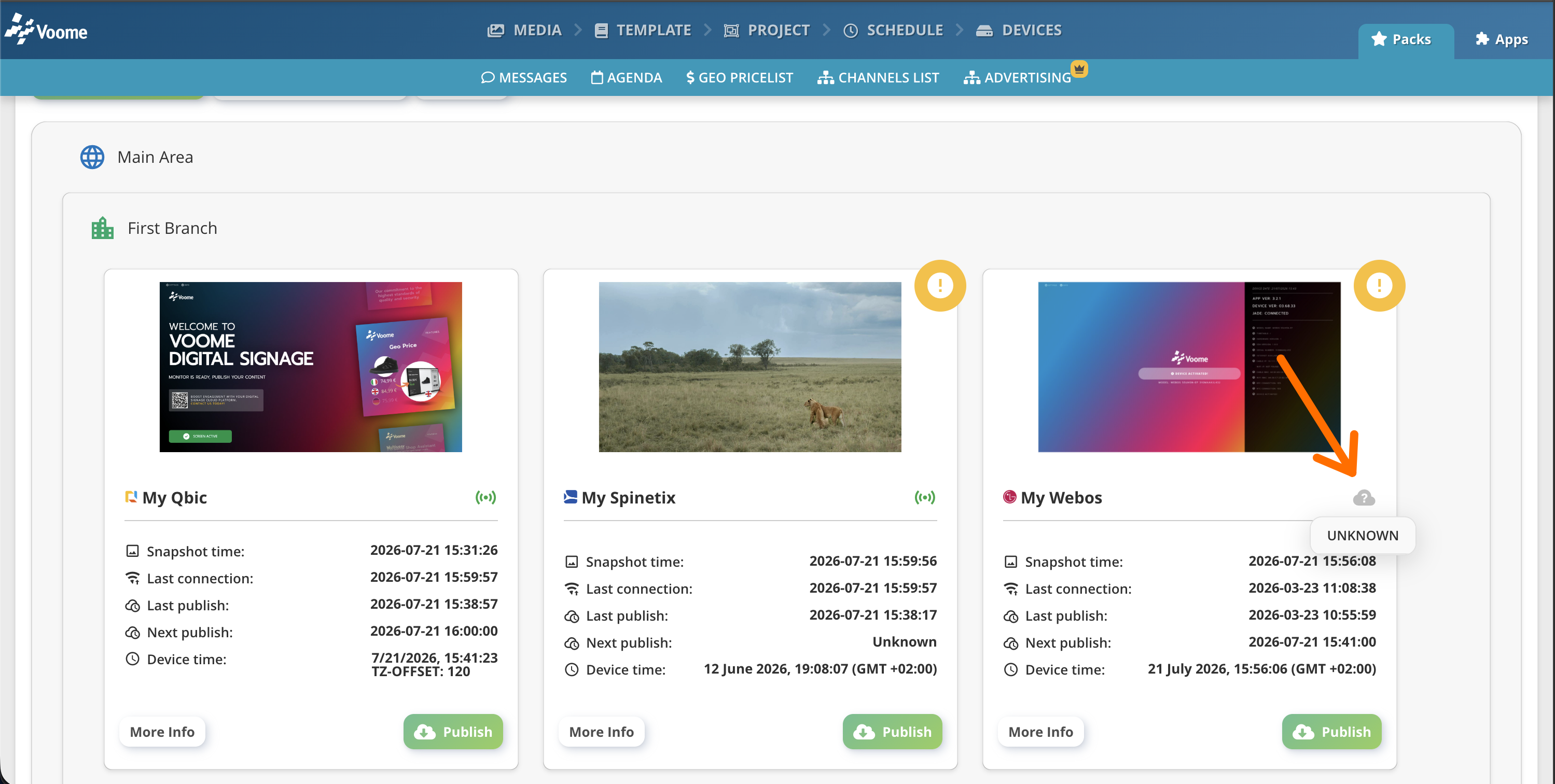
Unknown/Offline: l'appareil n'est pas joignable. Deux situations différentes produisent cet état, et leur différence vous indique où chercher :- Offline : des heartbeats existent, mais le plus récent date de plus de 15 minutes. L'appareil fonctionnait et a cessé de se signaler. Il a perdu sa connexion Internet, il n'est pas allumé, ou quelque chose l'empêche de joindre les services cloud de Voome.
- Unknown : aucun heartbeat n'a jamais été enregistré pour cet appareil. Il n'a jamais établi de connexion depuis son enregistrement : vérifiez donc l'activation et l'accès réseau avant de vous pencher sur l'écran lui-même. Consultez Domaines et ports pour savoir ce qu'un lecteur doit pouvoir joindre.
Si l'un ou l'autre de ces états persiste, contactez votre service informatique pour qu'il examine le problème.
 L'état est mesuré par rapport à l'horloge de votre ordinateur
Comme pour la vérification des captures, l'ancienneté du dernier heartbeat est comparée à l'horloge de l'ordinateur depuis lequel vous naviguez. Une horloge locale mal réglée peut faire passer des appareils en bon état à
Offline.
⚠️ Avertissements de l'appareil
Avertissements possibles et leur signification :
-
🖼️ ❌
No content scheduled: la plateforme n'a aucun contenu planifié pour cet appareil, le lecteur n'a donc rien à afficher. Cela signifie généralement que la zone à laquelle appartient l'appareil n'a aucun projet planifié, ou que sa planification a été vidée. Pour faire disparaître l'avertissement, affectez un projet à la zone et publiez-le en suivant le guide Planification.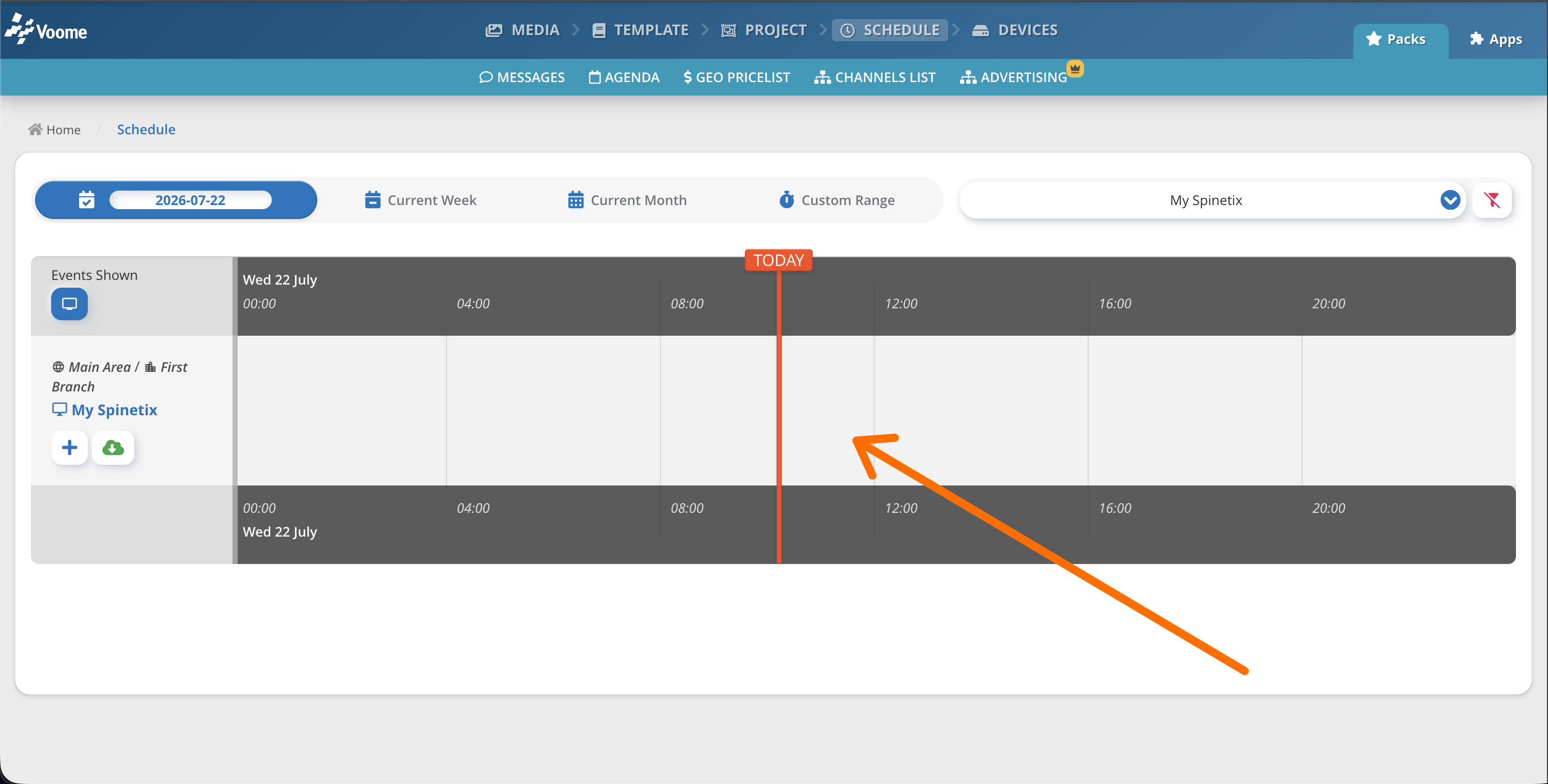
- 💳 ❌
Licence is expired: la date d'expiration de la licence de l'appareil est dépassée. Ouvrez un ticket depuis la page Support ou contactez votre revendeur pour renouveler toute licence expirée.
-
📸 ⏳
Snapshot is not up-to-date: l'ancienneté de la dernière capture d'écran est vérifiée à chaque chargement de la vue Monitoring, et l'avertissement apparaît lorsque cette capture date de plus de 30 minutes. Les lecteurs envoient une nouvelle capture environ toutes les 5 minutes, ce qui signifie qu'environ six mises à jour consécutives ont été manquées. Le même avertissement s'affiche lorsqu'aucune capture ne peut être récupérée, par exemple lorsque l'appareil n'en a jamais envoyé.Un appareil peut être
Onlineet signaler malgré tout cet avertissement : le lecteur joint nos serveurs, mais ne fournit pas de captures récentes. Cela indique généralement que l'application du lecteur est bloquée ou que la sortie vidéo de l'écran s'est arrêtée. Il vaut donc la peine d'y regarder de plus près, même si l'état semble bon.Le délai de 30 minutes utilise l'horloge de votre ordinateurL'ancienneté de la capture est mesurée par rapport à l'horloge de l'ordinateur depuis lequel vous naviguez, et non à celle du lecteur. Si votre propre horloge est fausse, des appareils peuvent sembler avoir des captures obsolètes alors que ce n'est pas le cas.
-
🗓️ ❓
Calendar default activated/Has never been published on the device: l'appareil ne reçoit pas de contenu récent (les deux proviennent de la même vérification portant sur la valeur de dernière publication) :-
Calendar default activated: du contenu a été publié au moins une fois sur l'appareil, mais la publication la plus récente date de plus de 15 jours. Après une si longue période sans publication, le lecteur est presque certainement revenu à son état Calendar Default : il affiche donc soit le média configuré pour tourner en boucle lorsqu'un écran ne reçoit plus de contenu récent, soit un écran noir, soit la dernière partie de la planification qu'il a reçue. ☁️ Une nouvelle publication fait disparaître l'avertissement. -
Has never been published on the device: la plateforme n'a aucune trace de publication. L'écran n'a jamais reçu de contenu planifié : il affiche donc son Calendar Default ou rien du tout. C'est normal pour un appareil qui vient d'être activé. S'il n'est pas nouveau, vérifiez qu'au moins un projet est planifié dans la zone de l'appareil, puis ☁️ publiez sur celui-ci.
-
-
🔁 ❌
Auto-publish not scheduled: aucune action de publication automatique récurrente n'est définie sur cet appareil. Votre installateur ou votre administrateur doit planifier une ☁️ publication automatique quotidienne.Une publication quotidienne actualise le contenu à l'écran, vide le cache et sort le lecteur de tout état défaillant dans lequel il aurait pu se retrouver. Si elle n'a pas été configurée, contactez votre service informatique ou votre revendeur, ou ouvrez un ticket depuis la page Support.
- 📶 ❌
Device offline/Unknown status: l'appareil ne joint pas nos serveurs.Device offlinesignifie que son dernier heartbeat date de plus de 15 minutes, tandis queUnknown statussignifie qu'aucun heartbeat n'a jamais été enregistré pour lui. Consultez État de l'appareil ci-dessus pour savoir ce que chacun indique.