Projets
Un projet est l'endroit où tout se met en place : vous partez d'un modèle et remplissez ses régions (zones) avec vos médias, vos textes et d'autres éléments pour créer le contenu qui sera réellement diffusé.
Vous pouvez démarrer un projet à partir d'un modèle (voir la section Modèles) ou en créant un projet vierge.
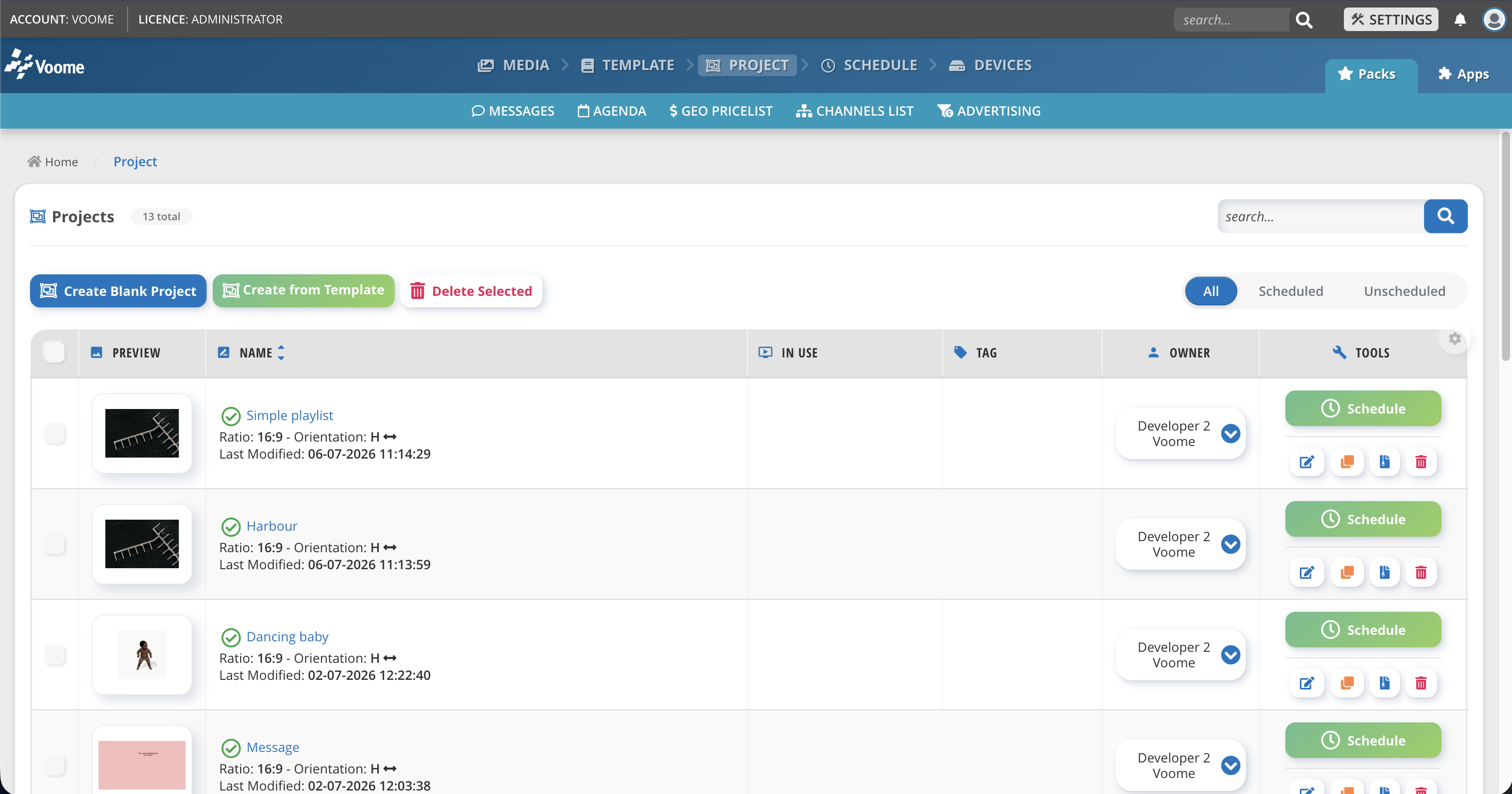
Dans la liste du tableau, vous ne voyez que vos propres projets, ainsi que les projets associés à votre groupe. Pour changer le propriétaire d'un projet, cliquez sur Propriétaire et sélectionnez le nouveau propriétaire. Si vous devez confier un projet à une autre personne de votre compte et qu'elle n'apparaît pas dans la liste des propriétaires, contactez votre administrateur.
❓Comment créer un projet vierge
- Cliquez sur Créer un projet vierge.
- Ajoutez et disposez des éléments : texte, playlists, widgets et plus encore (voir Calques pour le catalogue complet).
- Prévisualisez le résultat, puis enregistrez votre projet.
❓Comment créer un projet à partir d'un modèle
- Cliquez sur Créer à partir d'un modèle (ou rendez-vous dans la section Modèles) et sélectionnez le modèle sur lequel vous baser.
- Le modèle devient un nouveau projet, qui apparaît également dans la liste des projets.
- Ajoutez et disposez des éléments : texte, playlists, widgets et plus encore (voir Calques pour le catalogue complet).
- Prévisualisez le résultat, puis enregistrez votre projet.
L'éditeur de projet
Lorsque vous ouvrez un projet (qu'il ait été créé de zéro ou à partir d'un modèle), l'interface de l'éditeur de projet s'affiche.
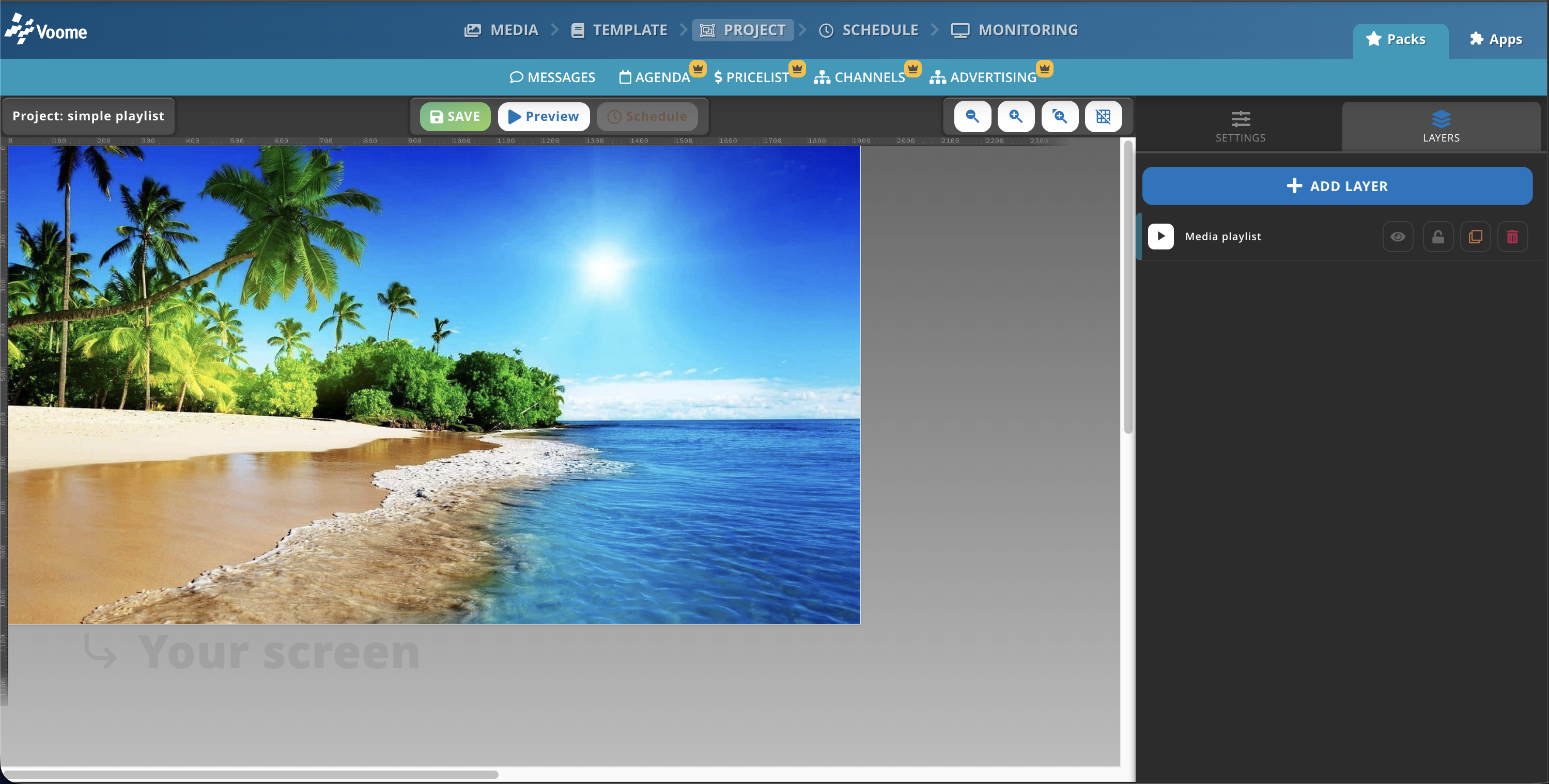
👈🏼 Section gauche - Canevas
La section gauche/centrale, appelée CANEVAS, représente les pixels réels qui seront envoyés aux écrans.
- En haut, vous trouvez la barre d'outils du canevas :

- À gauche figure le nom du projet actuellement ouvert.
- Au centre, utilisez la barre d'outils pour enregistrer le projet lorsque vous êtes prêt, le prévisualiser et le planifier (disponible uniquement après l'enregistrement).
- À droite se trouvent deux boutons de zoom et un bouton de zoom centré qui ajuste le canevas aux dimensions de votre écran, ainsi qu'un bouton Grille (cliquez dessus plusieurs fois pour faire défiler les différents formats de grille et pour la masquer du canevas).
- Cliquez sur un calque à gauche pour le faire glisser sur l'écran et le redimensionner (il suffit de saisir et de tirer les petits carrés situés sur chaque côté du calque).
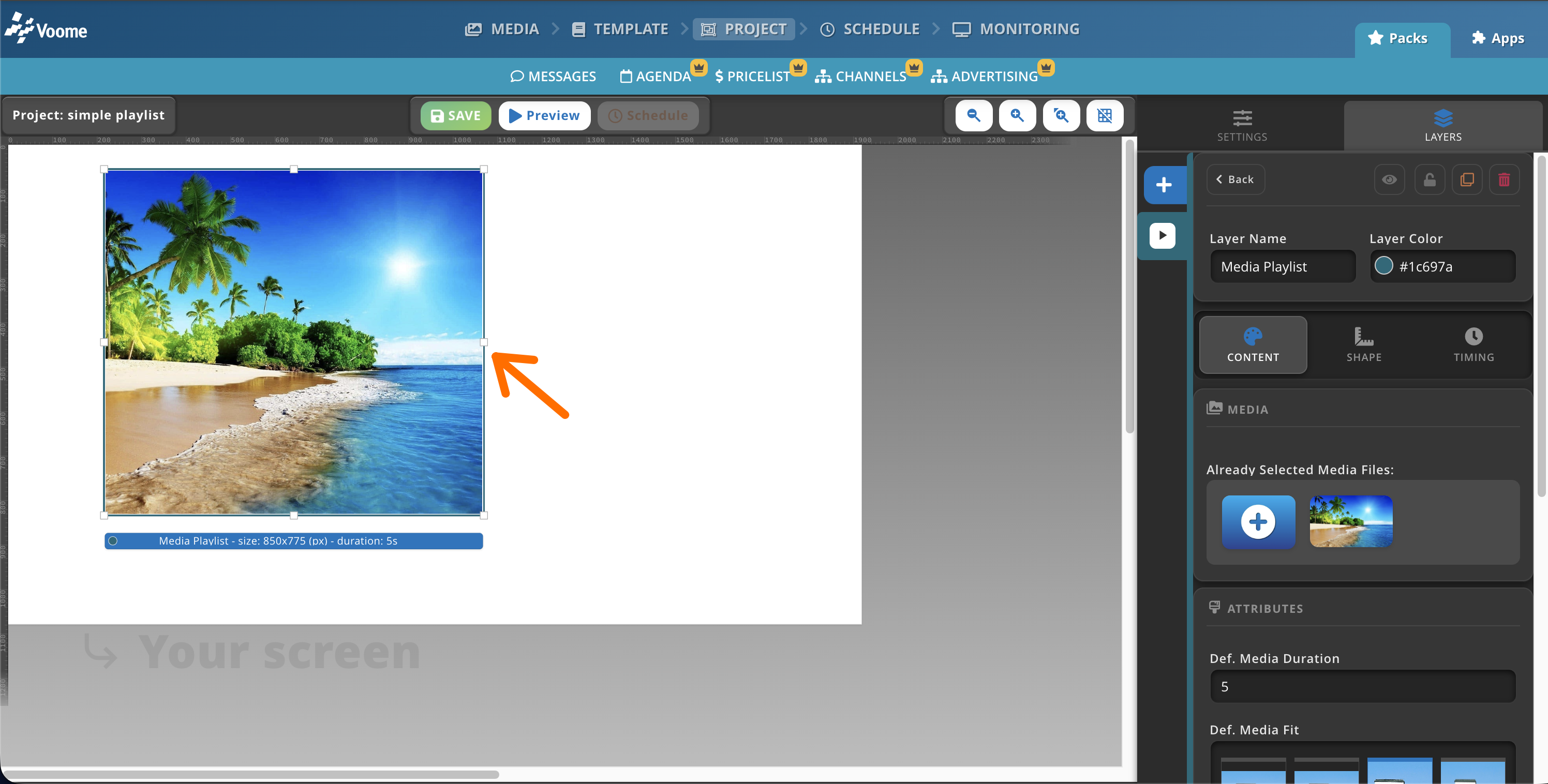
👉🏼 Barre latérale droite - Paramètres
La barre latérale droite, appelée menu Paramètres du projet, vous aide à configurer les paramètres du projet et les calques.
- 📐 Onglet CANEVAS : définissez les dimensions du canevas que vous voyez à gauche (ici 1920x1080) ainsi que sa couleur d'arrière-plan.
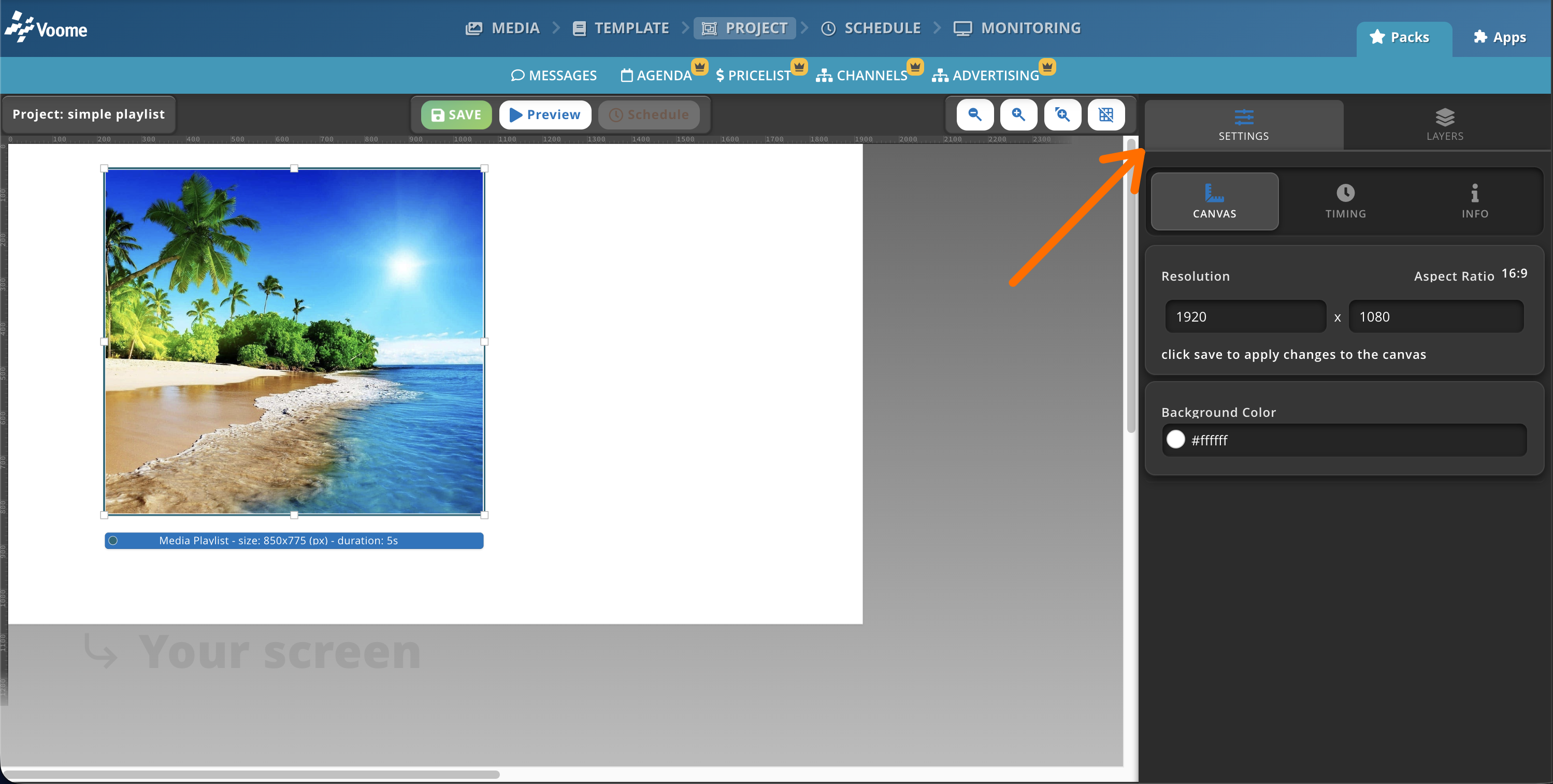
- ⏱️ Onglet MINUTAGE : définissez le comportement de ce projet une fois planifié (voir la section Planification pour tous les détails).
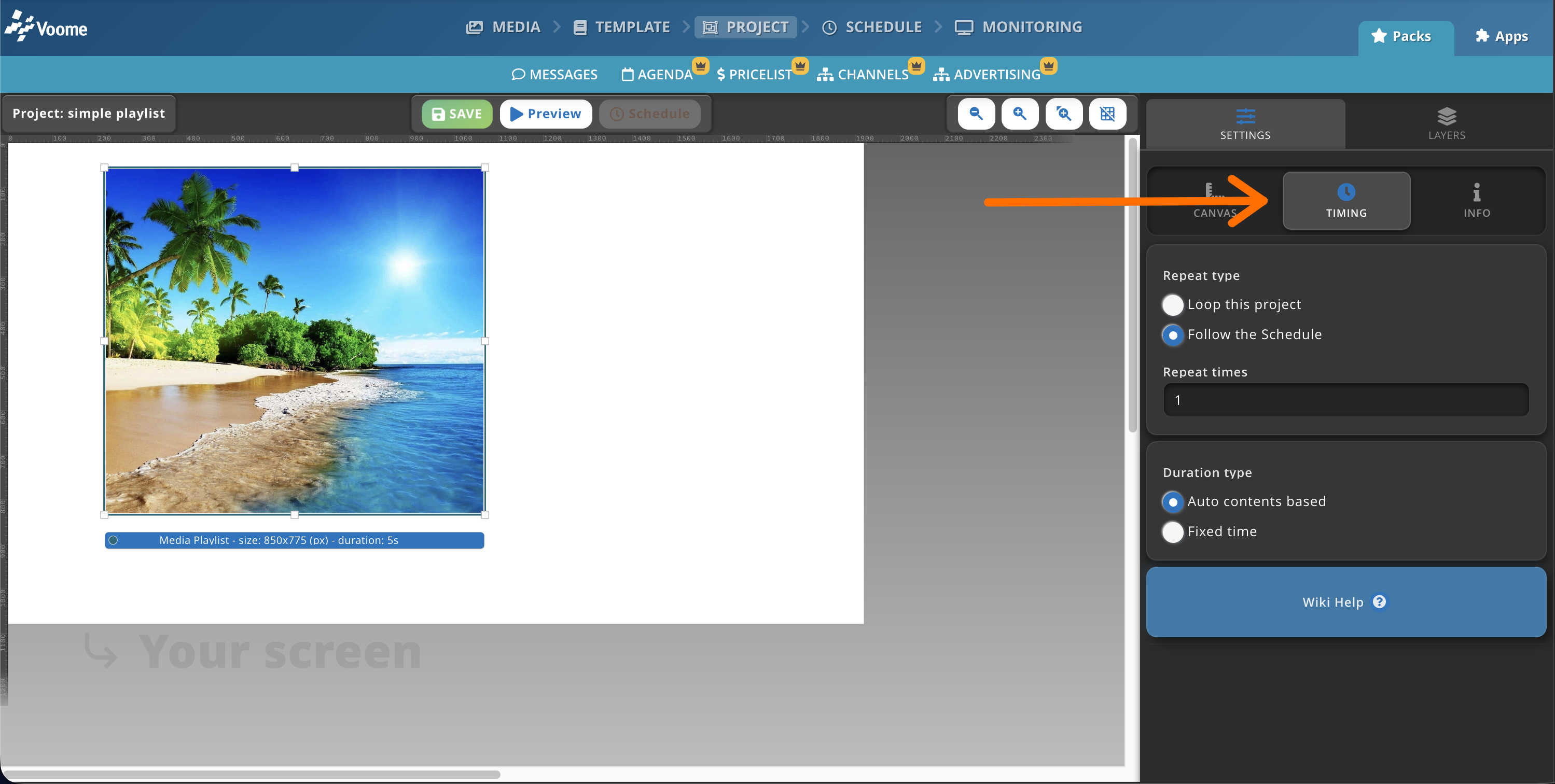
- 🔄 Type de répétition « suivre la planification » : lorsque le projet est affiché, il est diffusé pendant la durée maximale du calque le plus long du projet (p. ex. si vous avez une playlist dont les médias durent 40 secondes au total, plus plusieurs images, le projet est diffusé pendant 40 secondes puis passe le relais au projet suivant planifié dans la même zone).
- 🔄 Type de répétition « boucler ce projet » : une fois planifié, le projet est diffusé en continu, même si ses médias internes ont une durée fixe (p. ex. si vous planifiez ce projet pour toute la journée de demain et qu'il dure 40 secondes, il tourne en boucle toute la journée en redémarrant toutes les 40 secondes, quels que soient les autres projets planifiés demain dans la même zone).
- ⏳ Type de durée « Automatique selon le contenu » (par défaut) : la durée du projet dépend du calque le plus long (p. ex. si le projet contient deux playlists, l'une de 1 min 20 et l'autre de 30 s, la durée totale du projet est de 1 min 20).
Boucle involontaire
Si le projet ne contient que des calques sans point d'ancrage temporel (comme une page web) et que vous avez défini le type de durée « Automatique selon le contenu », la durée du projet devient indéfinie. Cela crée en pratique une boucle dans laquelle seul ce projet est affiché, même si d'autres projets sont planifiés dans la même zone.
- ⏳ Type de durée « Durée fixe » : définissez une durée arbitraire pour ce projet, utile pour les calques qui n'ont pas de durée propre, comme une page web.
Contenu tronqué
Si le projet contient une playlist de 60 secondes et que vous définissez une durée fixe de 30 secondes, la playlist est tronquée et seules les 30 premières secondes sont affichées.
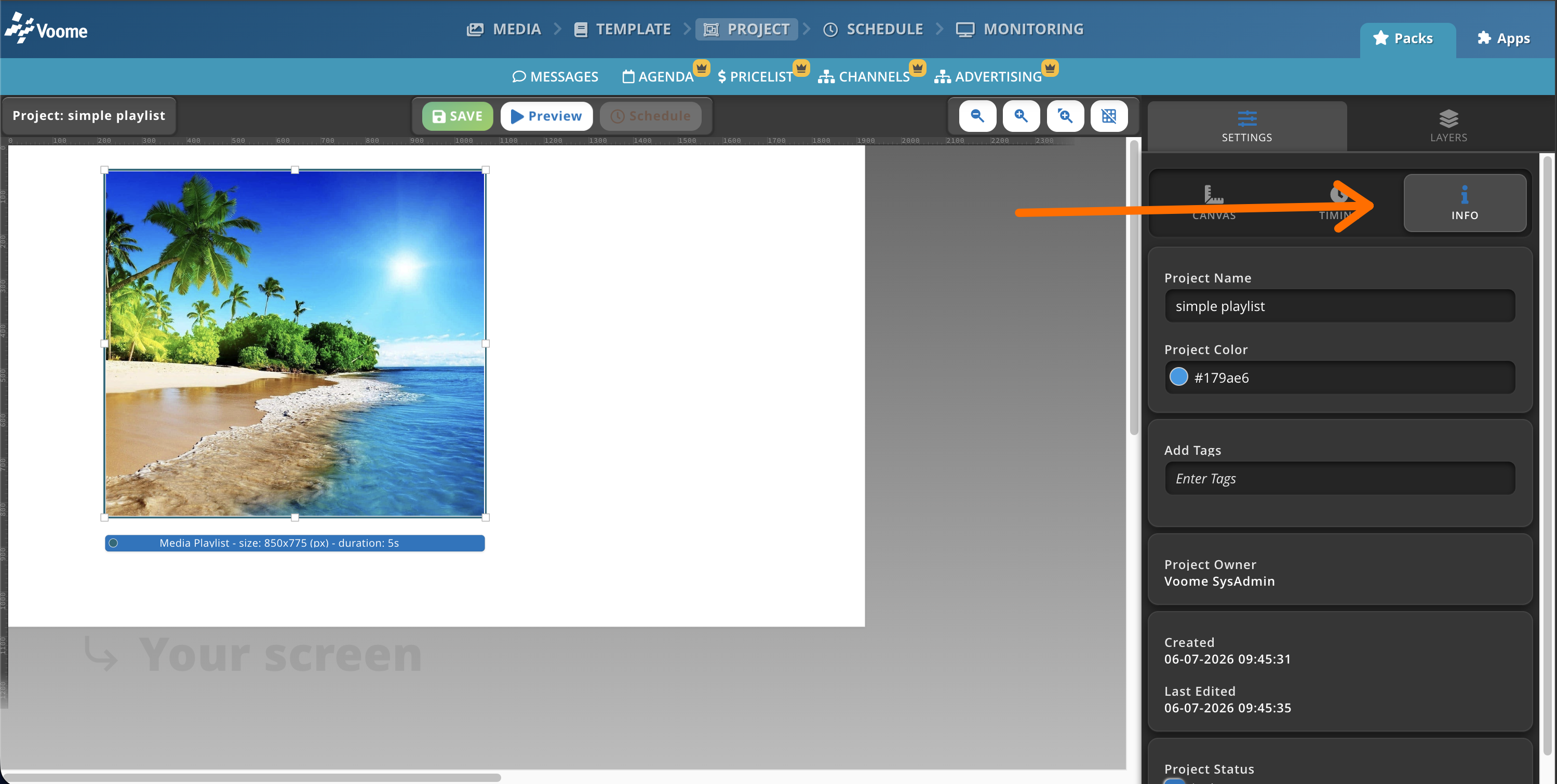
- ℹ️ Onglet Info : consultez et modifiez le nom du projet, sa couleur (celle affichée dans la section Planification), et ajoutez plusieurs tags au projet pour le retrouver plus rapidement dans la vue tableau des projets. Cet onglet affiche aussi d'autres informations sur le projet, comme son propriétaire et sa date de création.
👉🏼 Barre latérale droite - Calques
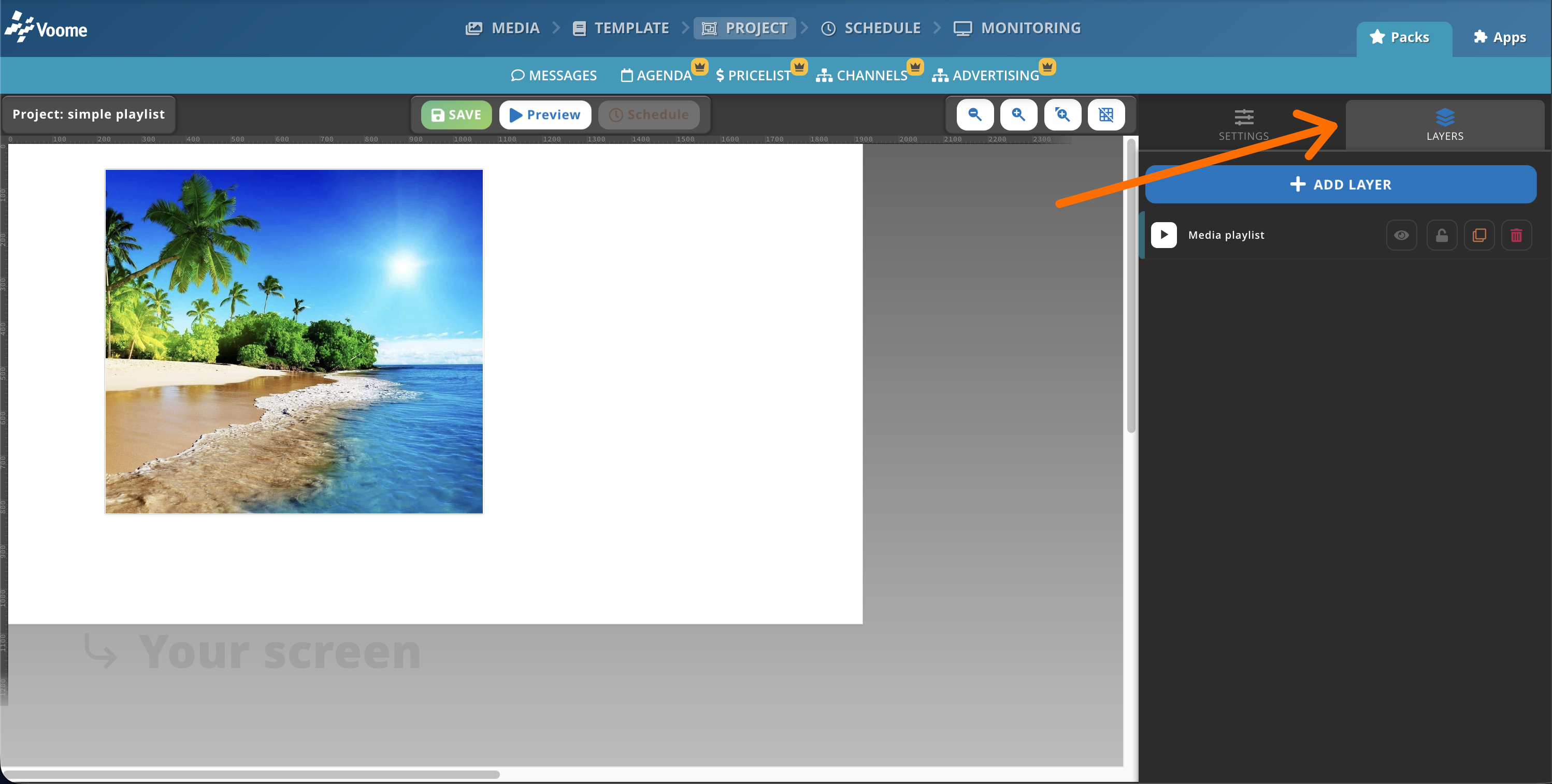
L'onglet Calques répertorie tous les calques actuellement définis dans le projet.
✏️ Actions sur les calques
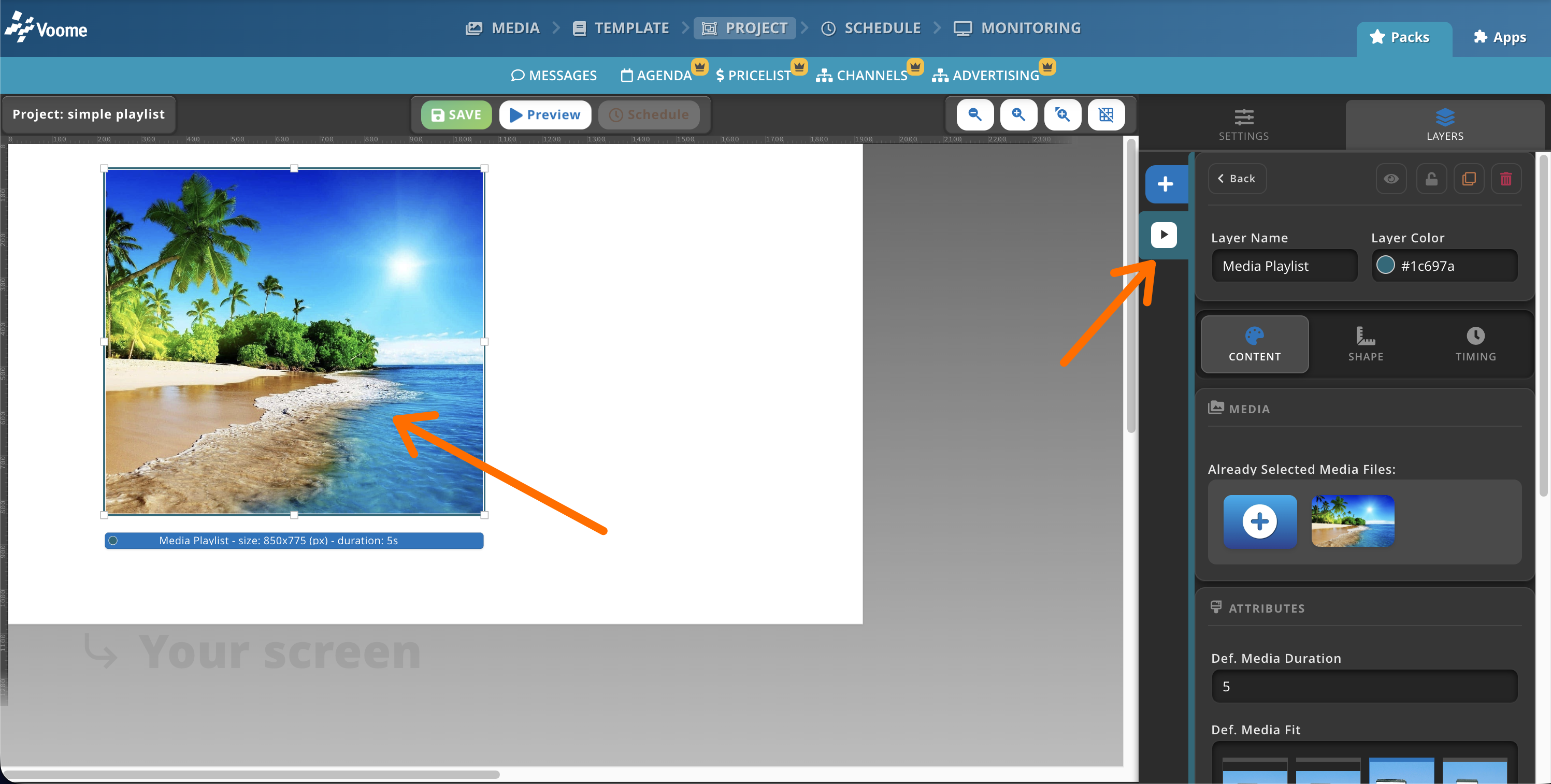
Pour accéder aux paramètres d'un calque, cliquez sur le calque dans le CANEVAS à gauche ou dans la liste des calques à droite. À l'intérieur comme à l'extérieur du calque, vous pouvez :
- 👁️ Masquer/Afficher le calque
- 🔐 Verrouiller la position et la modification du calque
- 👥 Cloner le calque
- 🗑️ Supprimer le calque
✏️ Modifier un calque
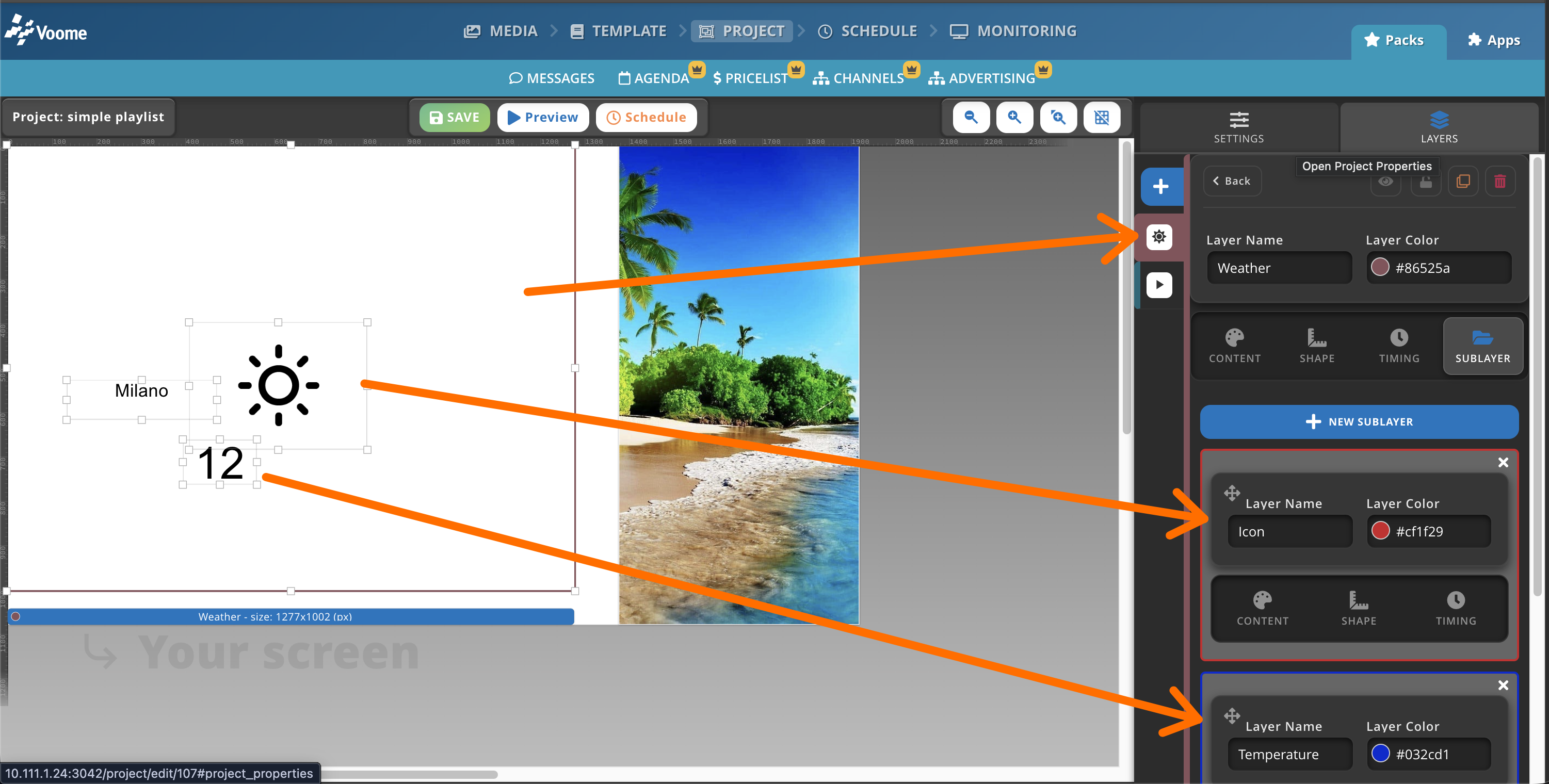
Chaque calque a toujours la même structure : Contenu, Forme, Minutage et Sous-calques (si le calque est composite).
- 🖼️ Contenu : définissez les caractéristiques du calque (ce qui se trouve à l'intérieur du carré sur le canevas). Pour une playlist, par exemple, définissez les contenus qui la composent, le type de transition, l'ajustement des médias, etc.
- 📐 Forme : définissez la position du calque dans le canevas (l'emplacement du carré par rapport au canevas).
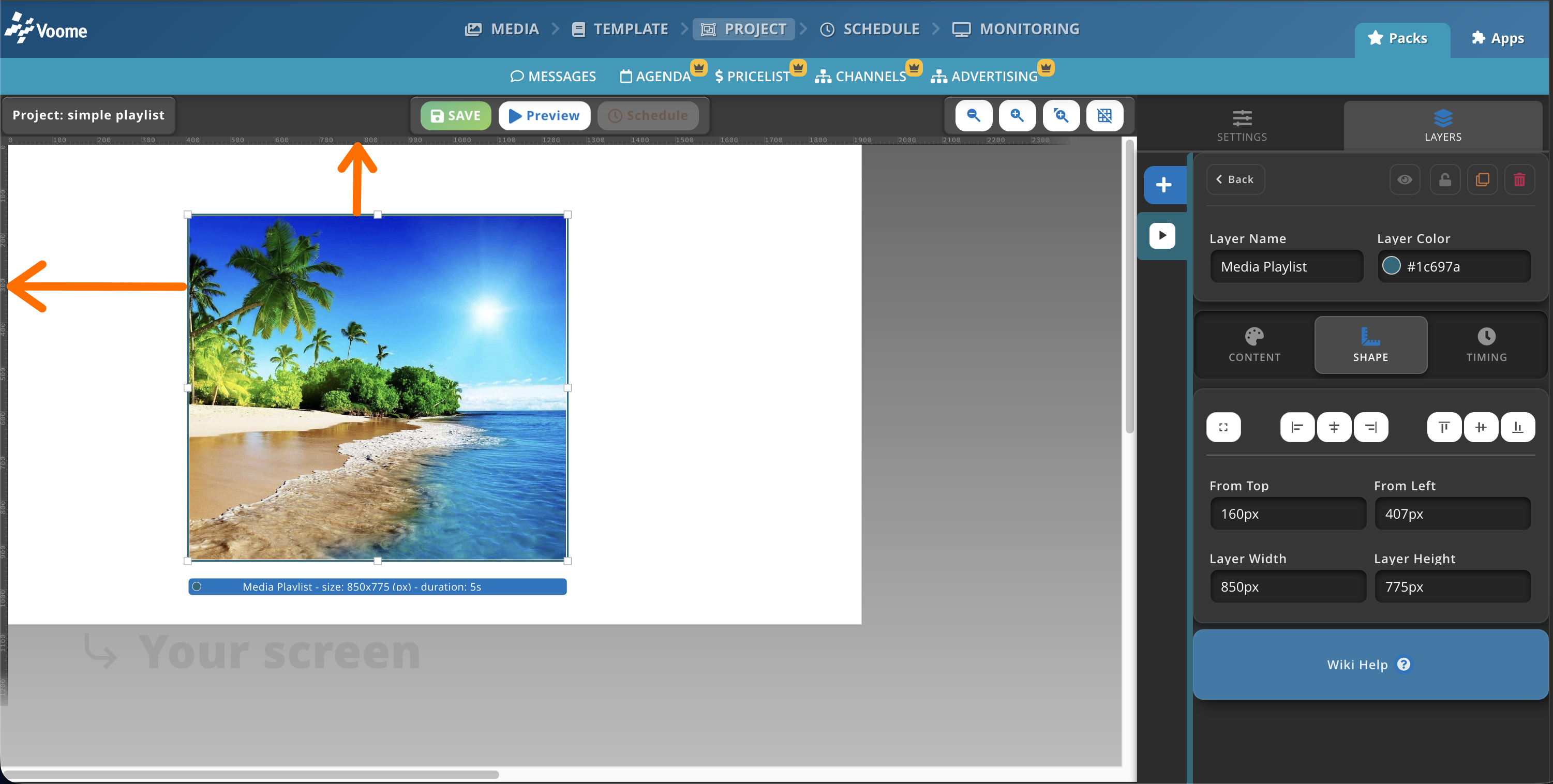
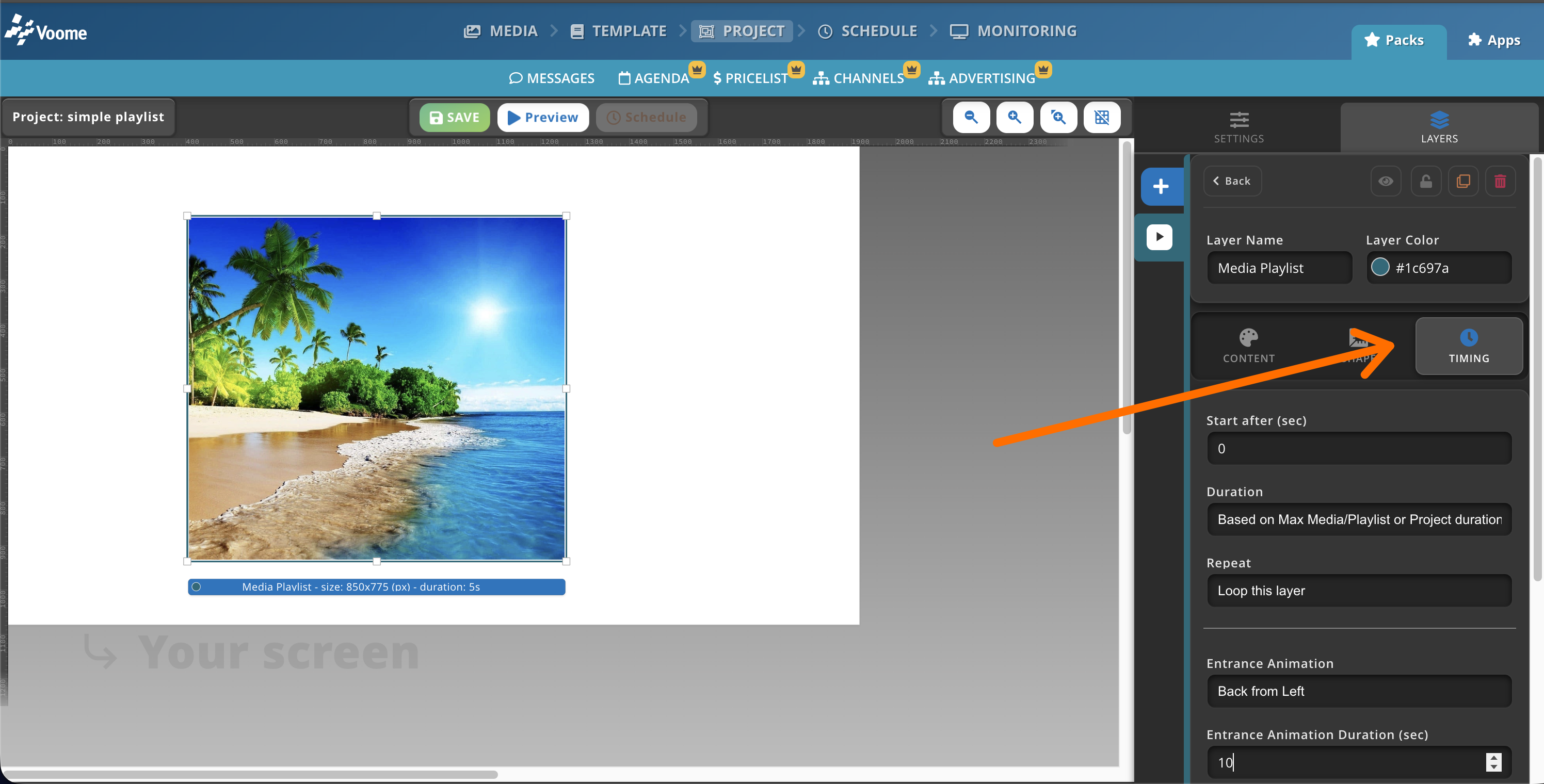
- ⏱️ Minutage : définissez les transitions du calque (la façon dont le carré apparaît et disparaît dans le canevas).
- 🧱 Sous-calques : définissez les enfants du calque parent.
❓Comment ajouter un calque
Pour ajouter un calque, cliquez sur Ajouter un calque dans la vue de l'éditeur de projet. Vous êtes alors invité à choisir le calque à ajouter dans la liste (pour la liste complète, voir Calques).