Planification
La planification est le moyen par lequel le contenu atteint vos écrans : vous affectez des projets à une zone et la plateforme les diffuse l'un après l'autre. Pour chaque zone, vous construisez une séquence de projets qui tourne en continu jusqu'à ce que vous en décidiez autrement.
Cette page vous guide tout au long du processus, depuis l'appui sur SCHEDULE dans un projet jusqu'à la publication du résultat sur vos appareils.
🧑🏼🏫 Comment planifier un projet
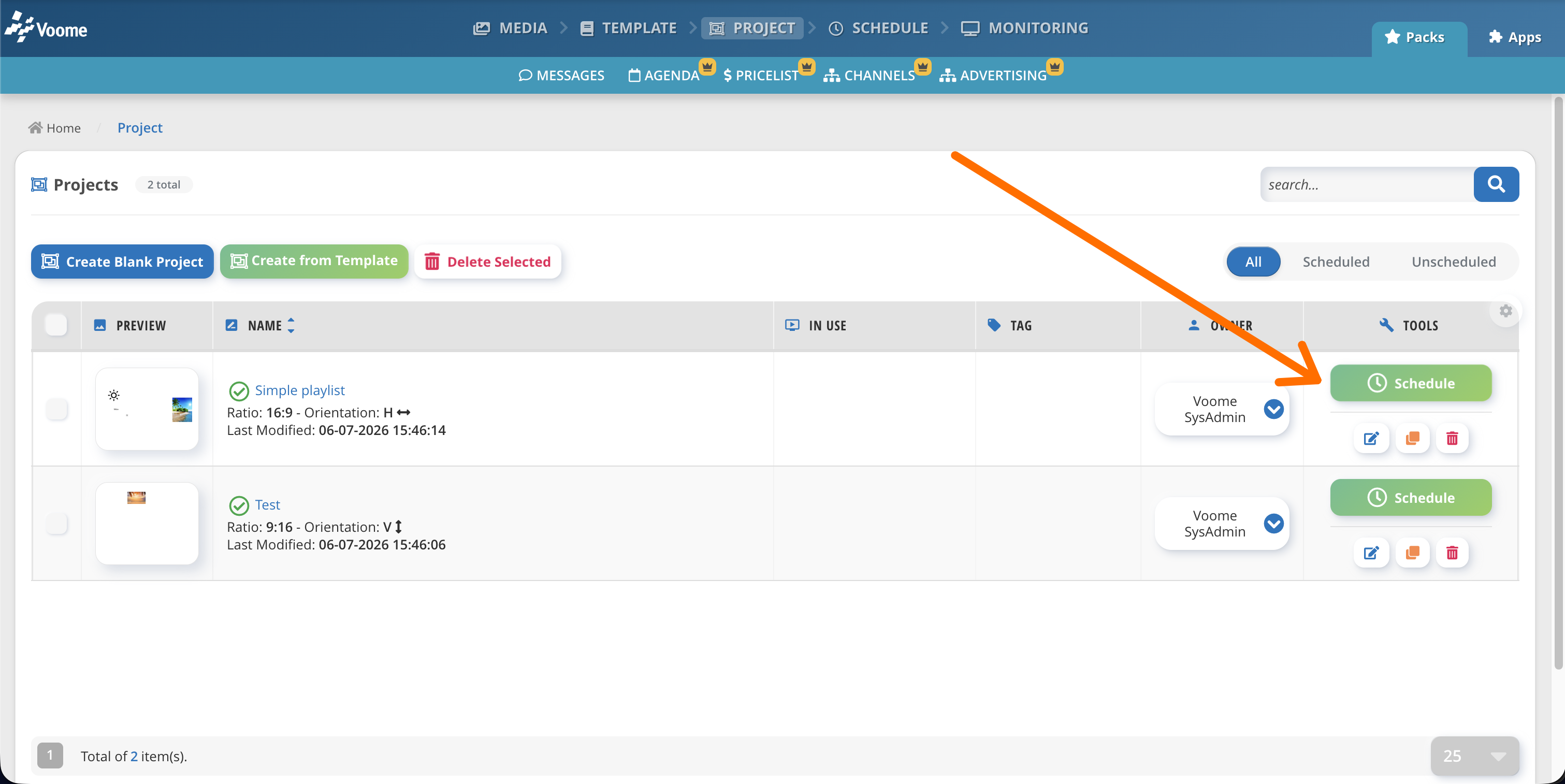
Pour lancer la planification, appuyez sur le bouton SCHEDULE d'un projet, soit depuis la liste des projets, soit depuis l'éditeur du projet concerné (plus de détails dans la section Projets).
Deux questions vous sont alors posées :
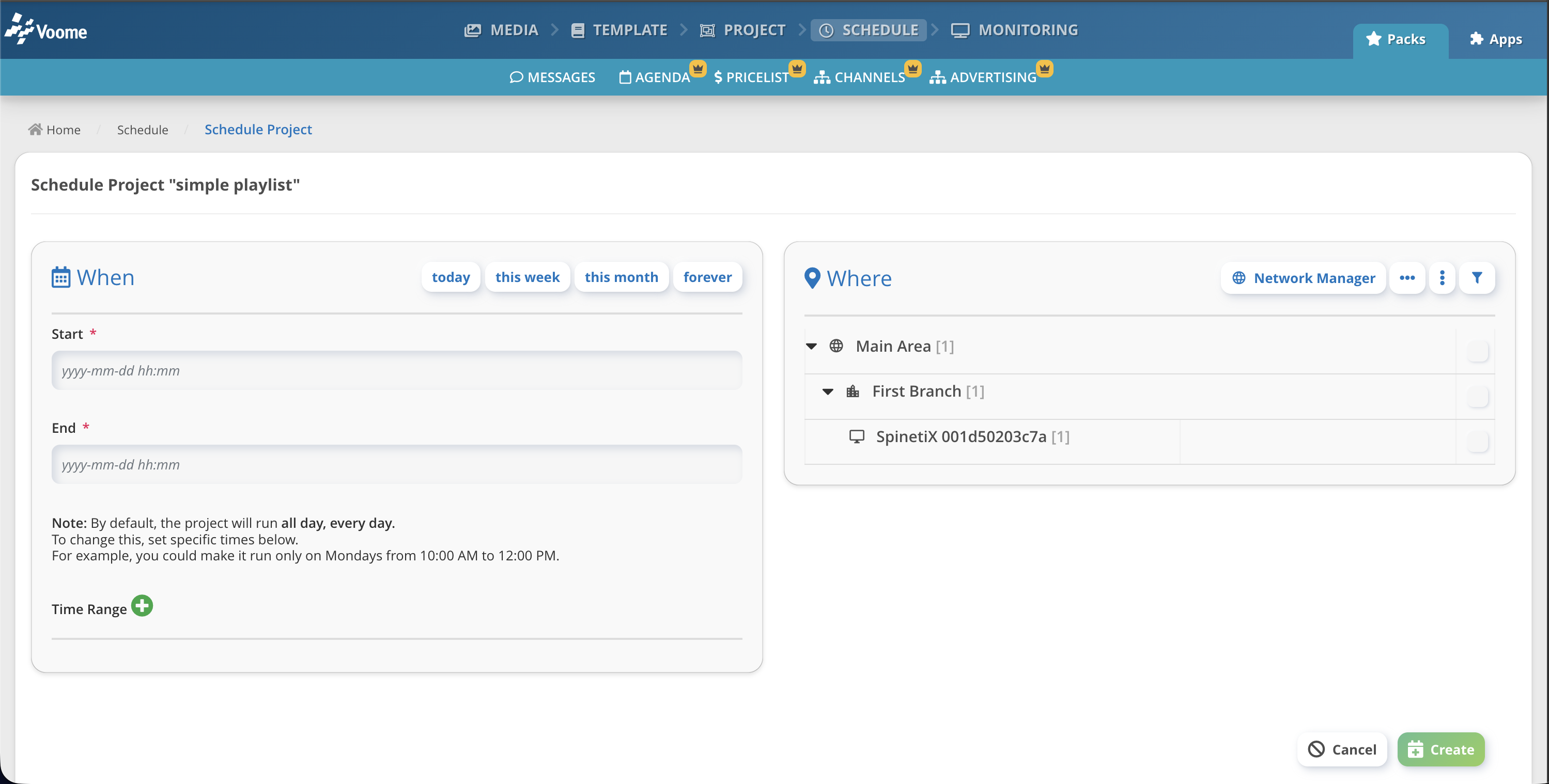
- Quand voulez-vous voir ce projet ? (à gauche 👈🏼)
- Définissez la durée de la période de planification. Vous pouvez indiquer une date et une heure de début et de fin, ou utiliser l'un des préréglages situés au-dessus (aujourd'hui, cette semaine, ce mois-ci, pour toujours).
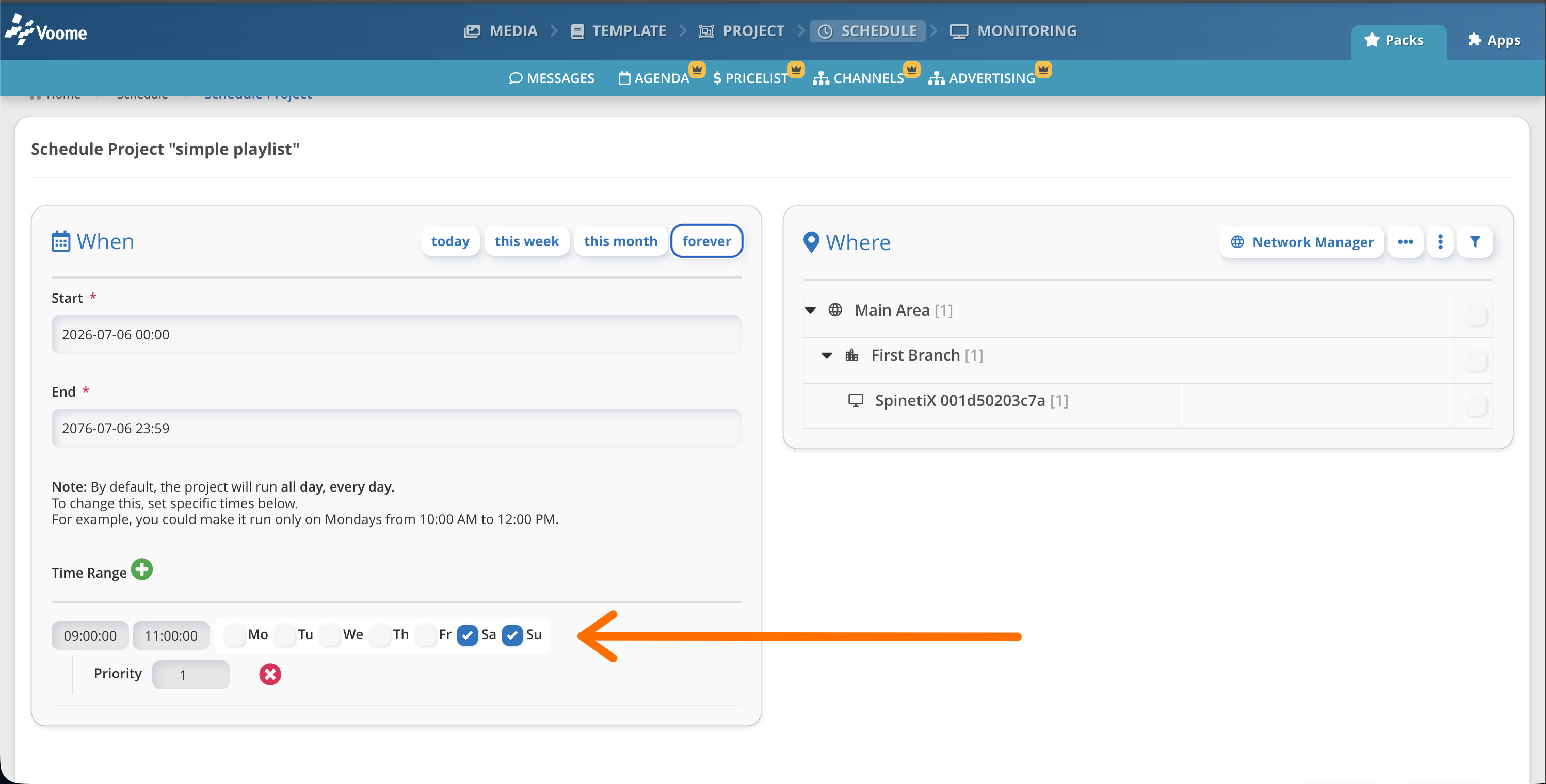
- Au sein de la période choisie, vous pouvez aussi sélectionner une plage horaire personnalisée.
P. ex. sur les 50 prochaines années (planifiées ci-dessus), je veux que ce projet ne soit affiché que le samedi et le dimanche de 9 h 00 à 11 h 00.
- Où voulez-vous voir ce projet ? (à droite 👉🏼)
- Vous voyez ici tous les secteurs/agences/zones accordés au groupe de votre utilisateur (pour en savoir plus, consultez la section Network Manager).
- Cochez la case du secteur/de l'agence/de la zone dans laquelle vous voulez créer la nouvelle planification.
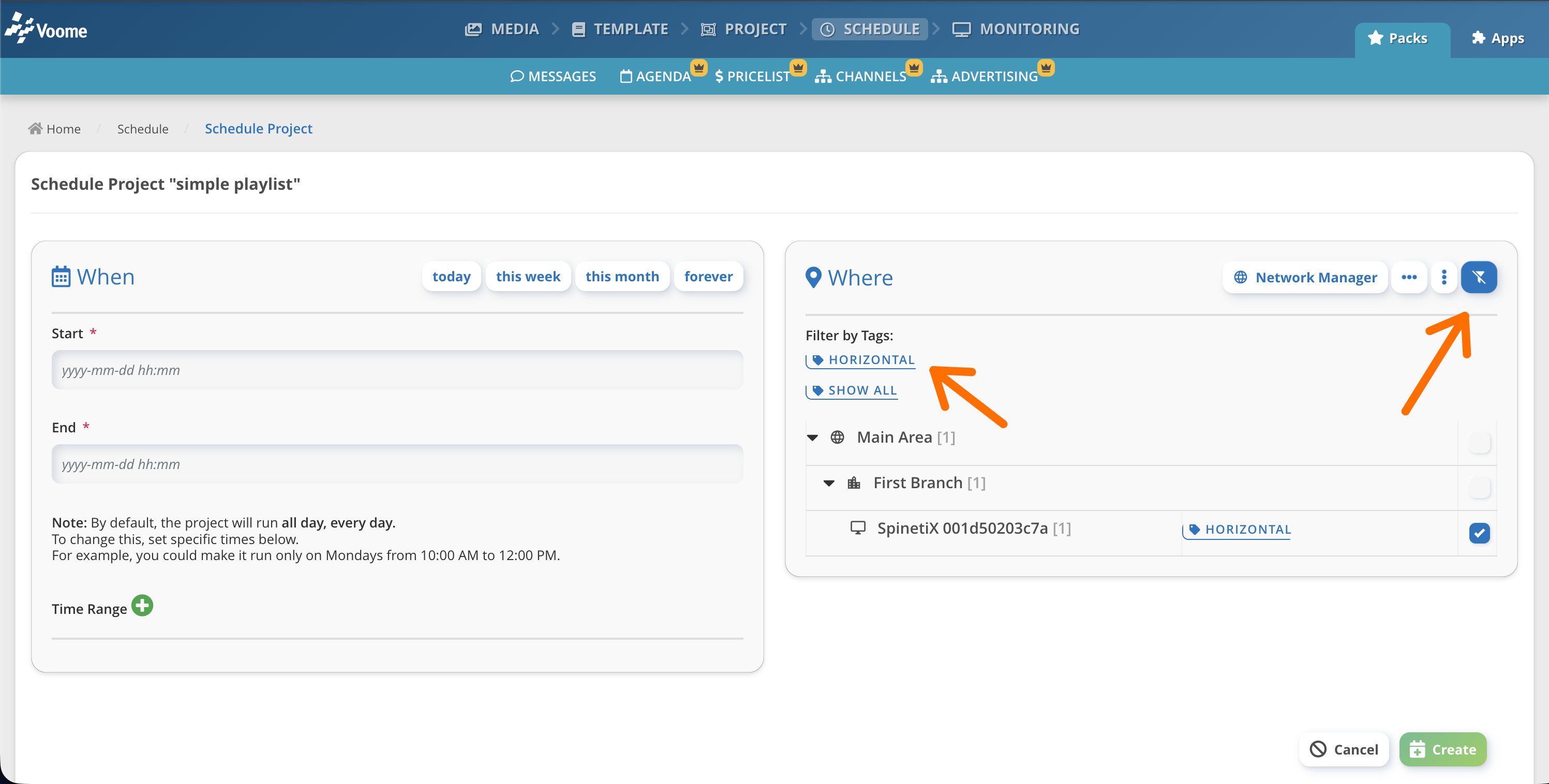
- Sélectionner plusieurs zones par tag : si vous avez défini des tags sur vos appareils, cliquez sur le bouton de filtre (coin supérieur droit) pour sélectionner en un clic tous les appareils portant un tag donné.
P. ex. si vous voulez créer cette planification pour tous les appareils « horizontal » (tag) de l'ensemble du réseau.
⏳ Planification : la chronologie
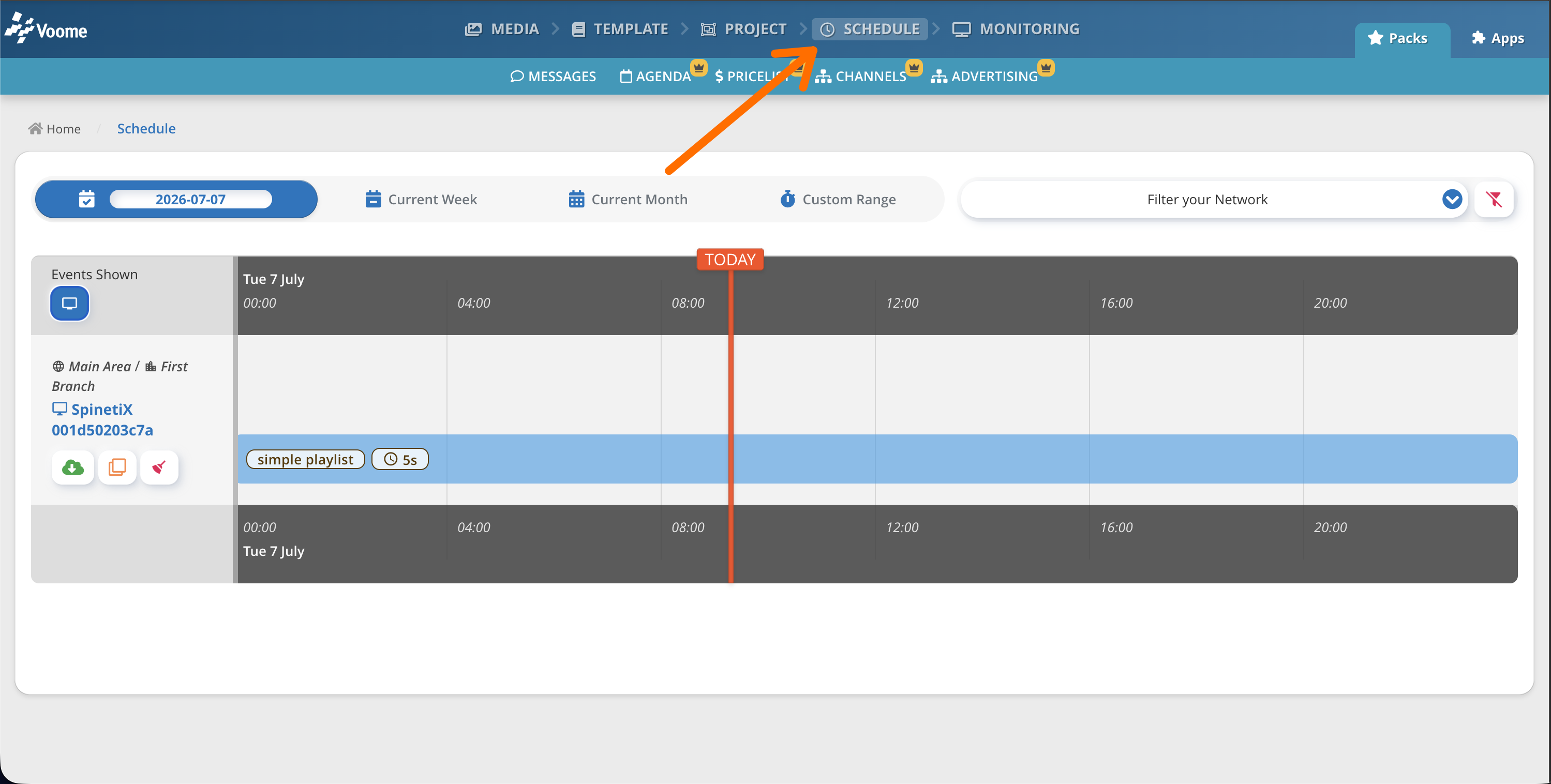
Une fois votre projet planifié à l'étape précédente, vous êtes automatiquement redirigé vers la page de la section Planification. Vous y trouvez une vue chronologique des projets planifiés sur l'ensemble des agences/zones visibles par votre groupe. Toutes les agences/zones disponibles sont présentées dans un tableau (p. ex. ici Main Area / First Branch / Spinetix 001d5...).
🔍 Planification : les filtres
En haut de la vue se trouvent les filtres de planification. Utilisez-les pour modifier la période affichée en dessous. Vous pouvez :
- Choisir un jour (p. ex. 2026/07/07) -> de minuit à minuit
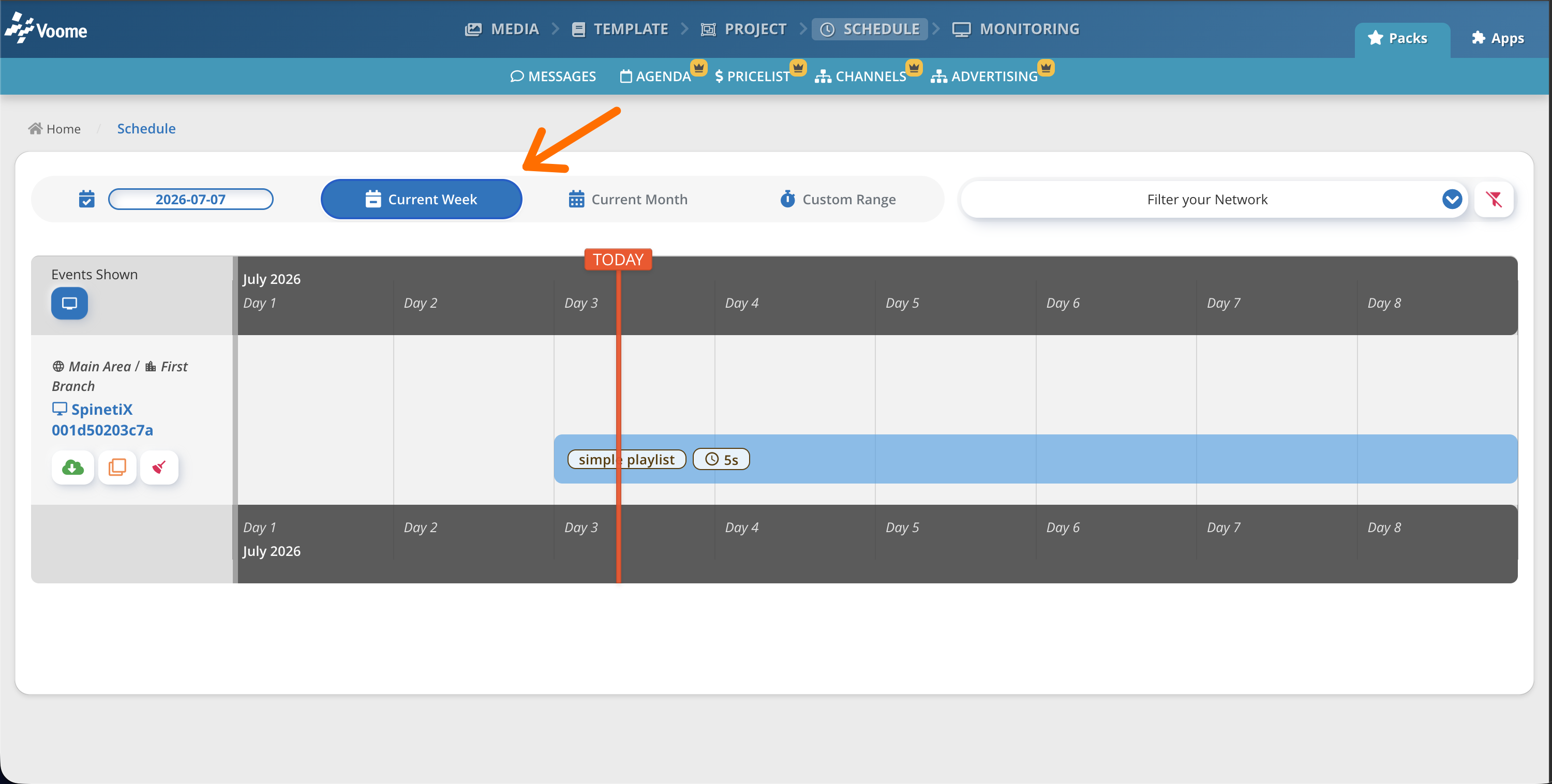
- Choisir la semaine en cours -> du dimanche au dimanche suivant
- Choisir le mois en cours -> du 1er au dernier jour du mois en cours
- Choisir une période personnalisée -> définissez vos propres dates
🏗️ Planification : les actions sur les lignes
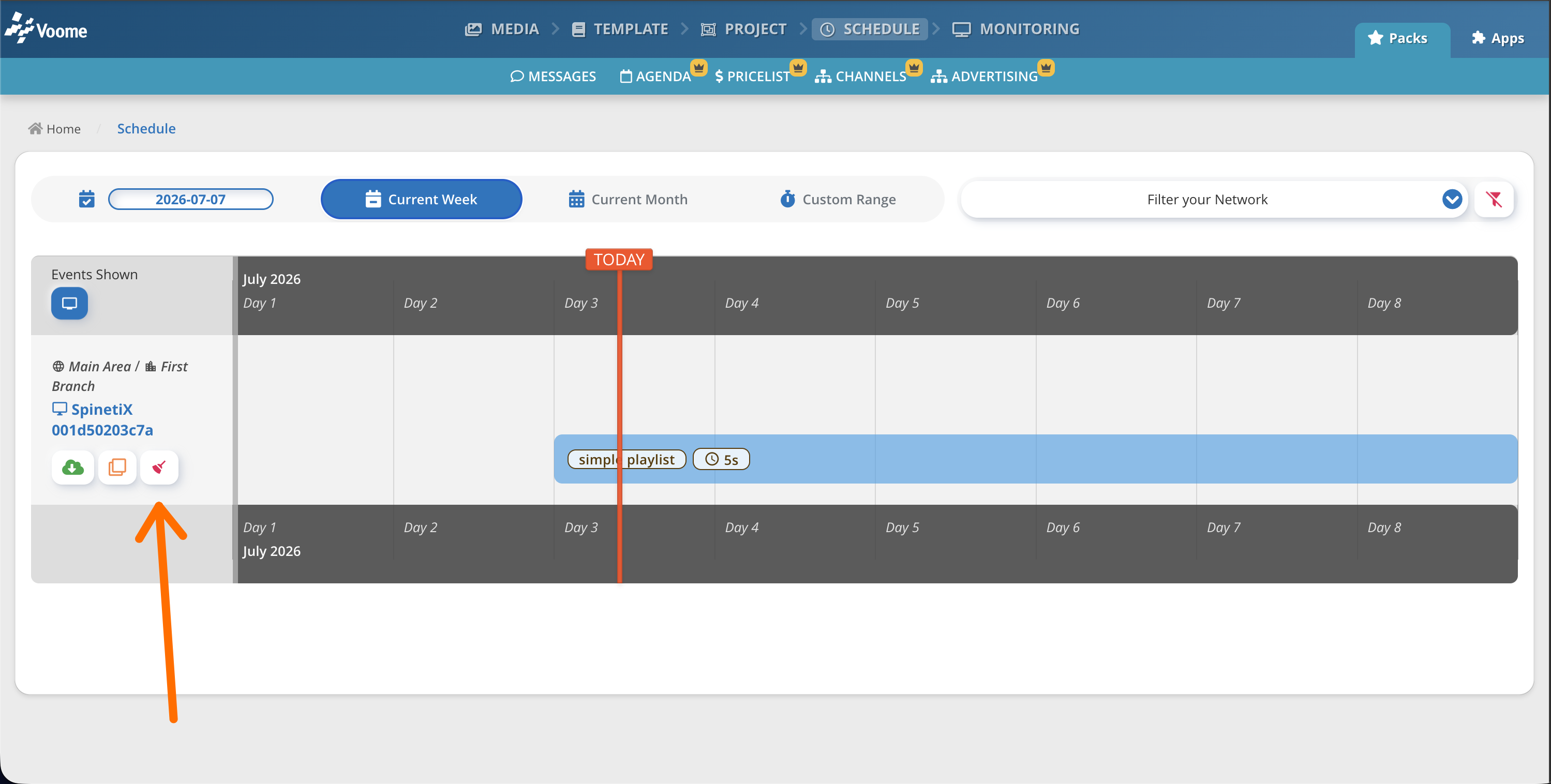
Dans chaque ligne, vous pouvez :
-
Publier par zone (bouton vert) : publier sur chaque appareil physique de la zone (voir Appareils).
-
Dupliquer (bouton orange) : copier la planification complète de la zone, utile lorsque vous voulez copier tous les projets planifiés et leurs horaires dans une autre zone.
-
Nettoyer (bouton rouge) : retirer tous les projets planifiés de la zone sélectionnée.
Retirer une planificationRetirer un projet de la section Planification ne supprime pas le projet lui-même. Le projet existe toujours dans la section Projets, et vous pouvez le planifier à nouveau autant de fois que vous le souhaitez, dans plusieurs zones.
🗂️ Planification : la barre latérale
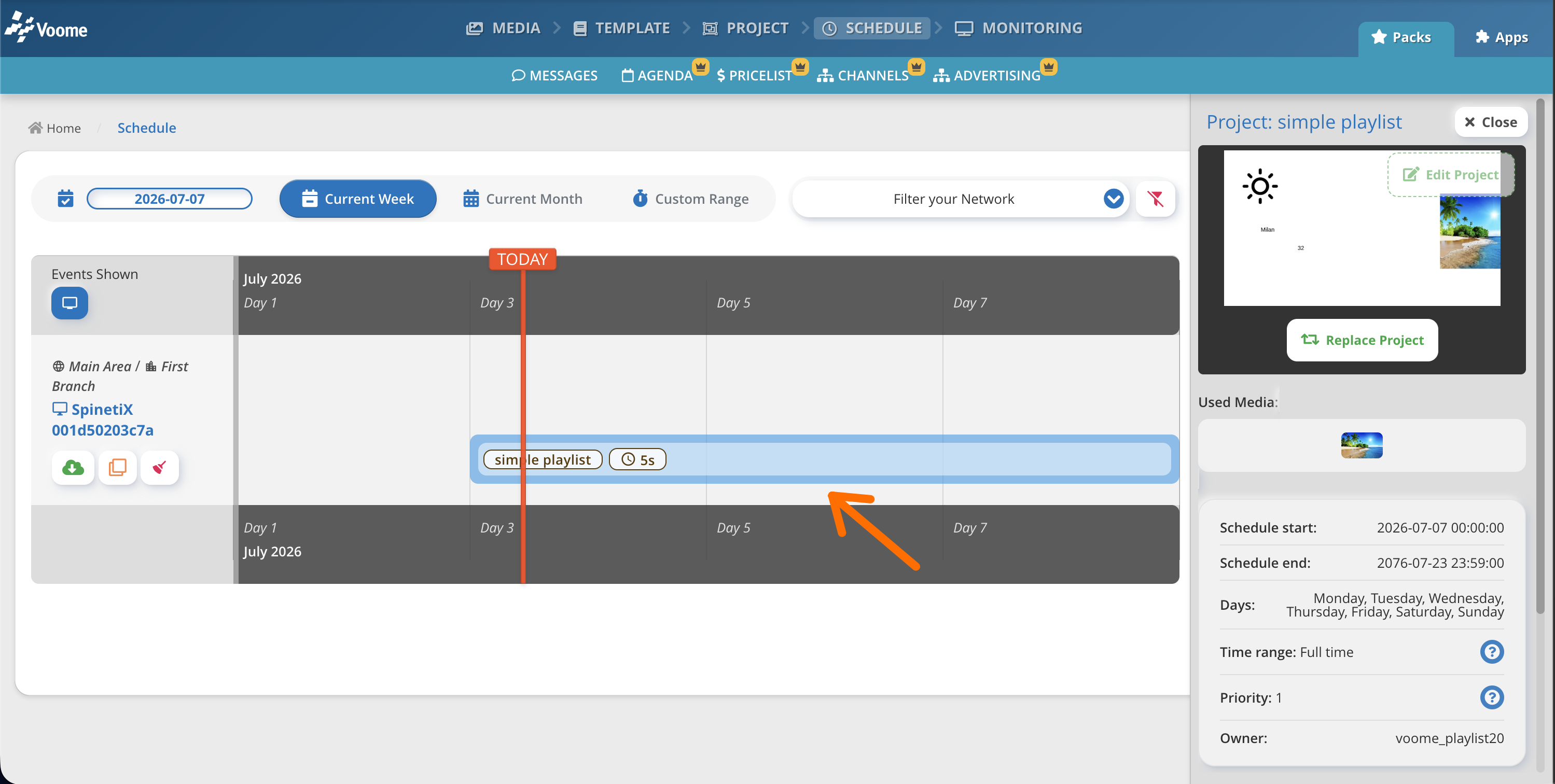
Cliquez sur un projet planifié dans la chronologie pour ouvrir la barre latérale de détails à droite. Vous y voyez tous les détails du projet : un aperçu, les médias qu'il utilise, son propriétaire, les dates de début et de fin de la planification, et plus encore.
Enfin, en faisant défiler vers le bas, vous pouvez 👥 cloner la planification, ✏️ la modifier ou 🗑️ supprimer cette planification précise.
🔄 Planification : le cycle
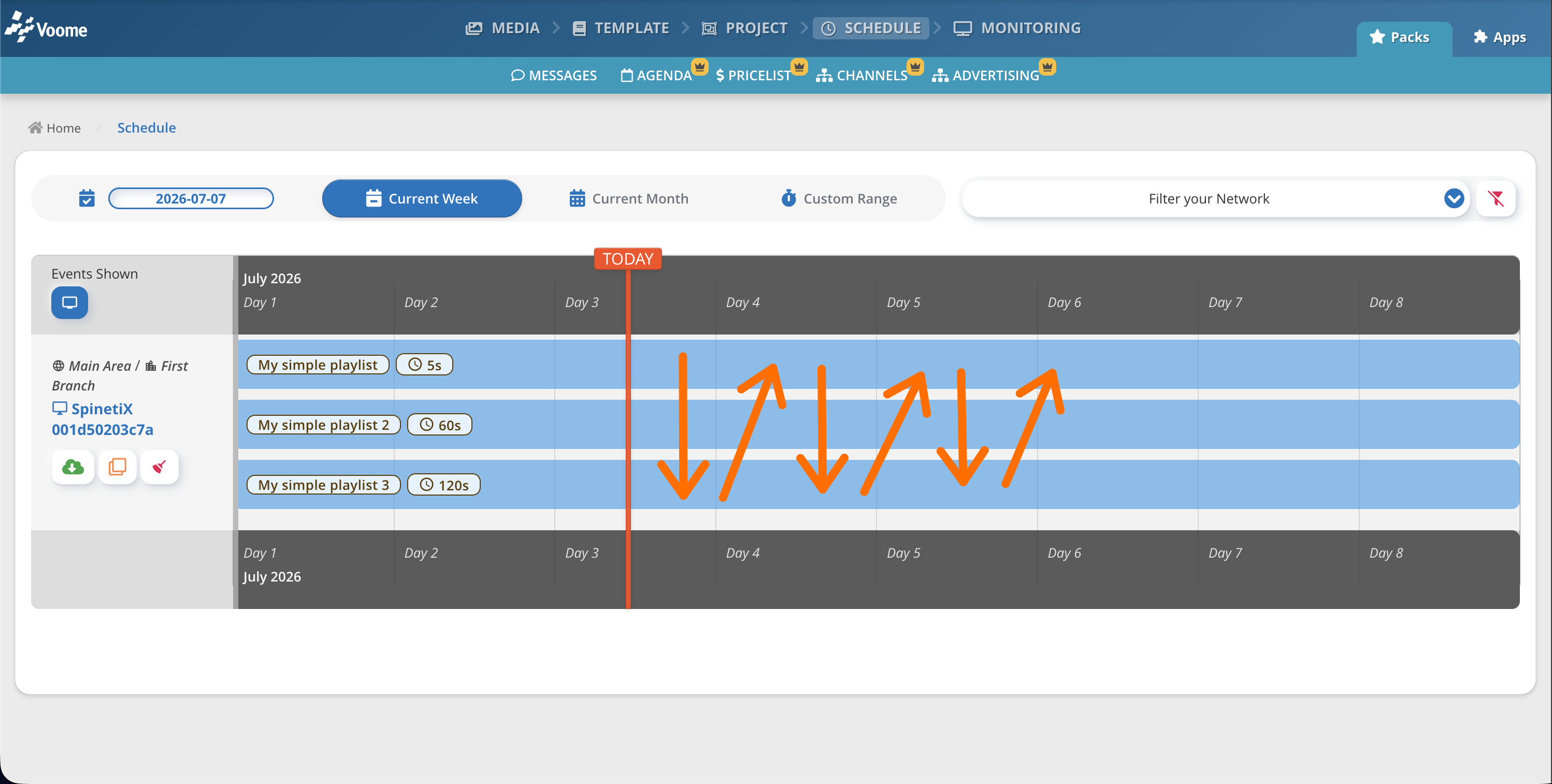
Lorsque vous planifiez plusieurs projets dans la même zone, leurs planifications respectives s'empilent les unes au-dessus des autres, comme sur l'image ci-dessous.
Examinons l'exemple ci-dessous : nous avons trois projets, chacun planifié pour le mois entier. Dès que le ou les lecteurs de cette zone (sous Main Area / First Branch / Spinetix 001d...) reçoivent cette planification, ils lancent un cycle de planification. Le premier projet diffusé est celui planifié avec la priorité la plus élevée (ou, si tous les projets ont la même priorité, le plus récemment planifié), ici « My simple playlist » (on le reconnaît parce qu'il se trouve physiquement en haut de la pile), puis le suivant est diffusé.
Le cycle de planification actuel est donc :
- My simple playlist -> dure 5 s
- My simple playlist 2 -> dure 60 s
- My simple playlist 3 -> dure 120 s
- Retour à l'étape 1
🔂 Planification : boucle/durée indéfinie
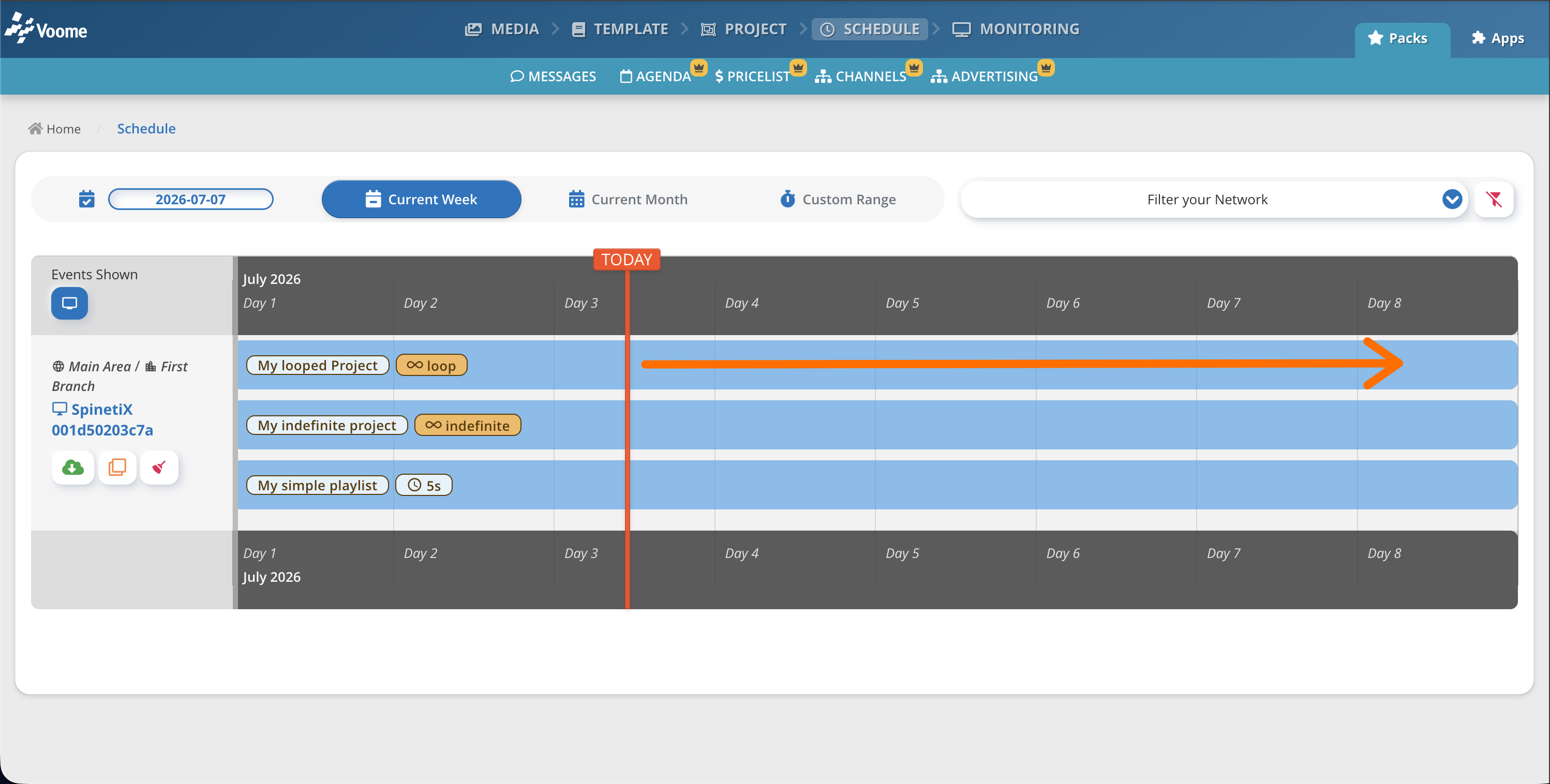
Si un projet planifié est configuré en boucle (ou a une durée indéfinie), le cycle de planification se bloque sur lui : une fois que le lecteur atteint ce projet, il continue à le diffuser et ne passe jamais au suivant. Dans l'exemple ci-dessous, bien que trois projets différents soient planifiés, seul « My looped project » s'affiche à l'écran pendant toute la durée de sa planification. Les deux autres projets n'ont aucune chance d'être diffusés tant que la planification de « My looped project » n'est pas terminée.
Pour activer ou désactiver la boucle, voir projet | barre droite | minutage.
La mise en boucle d'un projet est particulièrement utile pour les événements ponctuels.
Imaginons que demain soit un jour férié et que vous souhaitiez afficher une affiche fixe pendant toute la journée. Il suffit de créer un nouveau projet avec l'affiche, de régler le minutage du projet sur la boucle et de le planifier avec la priorité la plus élevée pour demain. L'affiche sera la seule chose diffusée demain, et une fois la journée terminée, votre planification habituelle reprend.