🌤️ Set di Icone Meteo Personalizzato
Un Set di icone del meteo è una cartella di immagini PNG, una per ogni condizione meteo, che il livello Meteo usa per disegnare il simbolo della condizione. Caricare un set tuo permette di allineare le previsioni al tuo marchio invece di usare le icone integrate black, white o open_weather_map.
Tutta la funzione si regge su una regola: i nomi dei file sono la mappatura. Il livello chiede l'icona in base al codice della condizione che riceve da OpenWeatherMap, quindi il file 01d.png è quello mostrato per il cielo sereno di giorno. Se un file ha un nome diverso, non viene mai visualizzato.
Apri la pagina dei set di icone meteo
- Apri Styles & Fonts nel menu principale.
- Clicca su Set di icone del meteo.
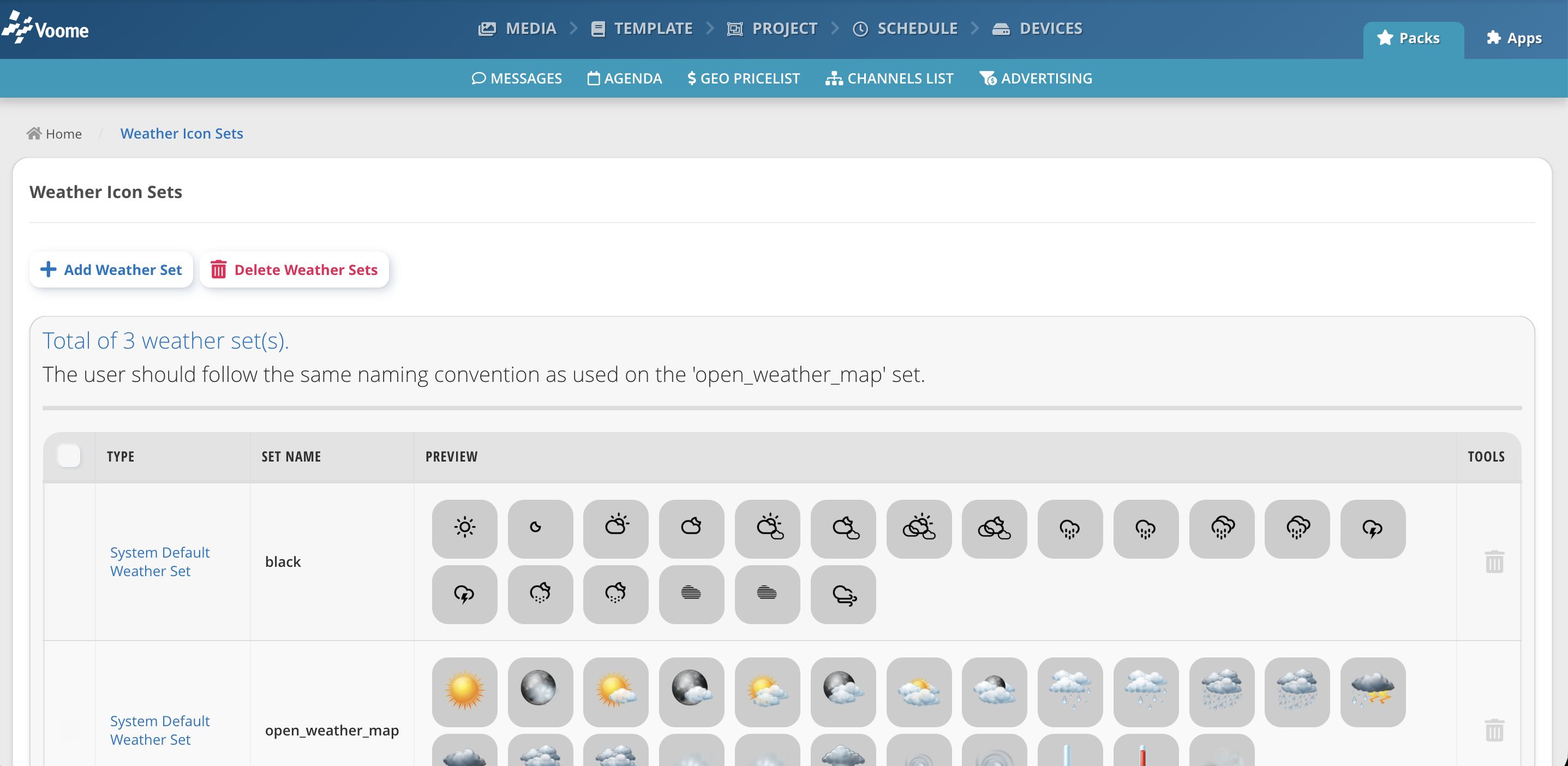
L'elenco mostra tutti i set disponibili per i tuoi progetti. Le righe Imposta il meteo predefinito del sistema sono fornite con la piattaforma e non si possono eliminare, mentre le righe Set meteo di account dell'utente sono le tue. Ogni riga mostra l'anteprima di tutte le immagini del set e cliccando su un'immagine la scarichi: è utile per prendere un set integrato e usarlo come punto di partenza.
Nomi dei file richiesti
Ogni file è un PNG che prende il nome da un codice icona di OpenWeatherMap. Il suffisso d è la versione diurna e n quella notturna, quindi la maggior parte delle condizioni richiede due file.
| Nome del file | Condizione |
|---|---|
01d.png / 01n.png | Cielo sereno |
02d.png / 02n.png | Poche nuvole |
03d.png / 03n.png | Nuvole sparse |
04d.png / 04n.png | Nuvolosità intensa o cielo coperto |
09d.png / 09n.png | Rovesci |
10d.png / 10n.png | Pioggia |
11d.png / 11n.png | Temporale |
13d.png / 13n.png | Neve |
50d.png / 50n.png | Nebbia |
I set integrati contengono anche un 905.png. Includilo, così il tuo set corrisponde esattamente all'elenco dei file integrati.
Apri una riga Imposta il meteo predefinito del sistema e scarica le sue immagini. I nomi dei file che trovi lì sono esattamente quelli che serve avere nel tuo set. Lo dice la pagina stessa: segui la stessa convenzione di denominazione del set open_weather_map.
Crea un set
- Clicca su Aggiungi set meteo.
- Scrivi il nome del set in Imposta nome. È il nome che comparirà nel menu del livello.
- Clicca su Seleziona immagini PNG e seleziona in una sola volta tutte le immagini del set.
- Clicca su Carica e Aggiungi.
Il set compare nell'elenco, con l'anteprima di ogni immagine.
Che cosa accetta il caricamento
- Formato: solo
.png. - Dimensione: circa 4,7 MB per immagine.
- Nome del set: viene reso minuscolo, gli spazi diventano trattini bassi e tutto ciò che non è lettera, numero, trattino o trattino basso viene rimosso.
My Winter Icons!diventamy_winter_icons. - Nomi dei file: gli spazi diventano trattini bassi, e questo rompe la mappatura. Nomina i file esattamente come nella tabella qui sopra, senza spazi.
Tutto ciò che non è un PNG, o che supera il limite di dimensione, viene ignorato senza alcun messaggio di errore. Controlla sempre la riga di anteprima dopo il caricamento e conta le immagini.
Usa il set in un progetto
- Apri un progetto e seleziona il livello Meteo.
- Imposta Set di icone del meteo sul nome del tuo set.
- Aggiungi un sottolivello Icon se il livello non ne ha già uno, perché il livello non disegna il simbolo da solo.
- Pubblica il progetto.
Aggiorna o elimina un set
Per sostituire una singola icona, carica un nuovo file con lo stesso nome in un set che ha lo stesso nome. Il caricamento non svuota la cartella esistente, quindi i file con nome corrispondente vengono sovrascritti e tutto il resto rimane invariato.
Per rimuovere un set, spunta la sua casella o clicca sull'icona del cestino sulla sua riga, poi clicca su Elimina set meteo e conferma. Verifica prima che nessun progetto selezioni ancora quel set, perché un progetto che punta a un set eliminato non ha immagini da disegnare.
🙋🏼 Problemi comuni
Le previsioni si vedono ma le icone sono vuote
I nomi dei file non corrispondono ai codici delle condizioni. Un livello che mostra correttamente le temperature e non mostra nulla dove dovrebbe esserci il simbolo sta chiedendo un file che il tuo set non contiene. Confronta il tuo elenco di file con quello di un set integrato, carattere per carattere, e fai attenzione ai trattini bassi comparsi al posto degli spazi.
Solo alcune condizioni hanno un'icona
Il set è incompleto. Le condizioni mancanti restano vuote fino a quando il meteo non passa a una di quelle che hai fornito: è per questo che un set incompleto può sembrare corretto per giorni e poi non funzionare. Carica l'elenco completo, comprese entrambe le varianti d e n.
Il mio set non c'è nel menu
I set sono legati all'account, quindi verifica di aver effettuato l'accesso con l'account su cui li hai caricati. Se il set è elencato nella pagina dei set di icone meteo ma non nel menu del livello, ricarica l'editor di progetto: il menu viene popolato al caricamento dell'editor.
Le icone si distinguono male dallo sfondo
I simboli meteo vengono disegnati nella dimensione e nella posizione definite dal sottolivello Icon, senza alcuna ricolorazione. Fornisci PNG con sfondo trasparente e progettali per lo sfondo su cui andranno. È per questo che la piattaforma fornisce sia un set black sia un set white.