Come accendere e spegnere gli schermi automaticamente
Per accendere e spegnere uno schermo automaticamente, crei una volta sola i comandi seriali del tuo account (un Power ON e un Power OFF), poi li programmi su ogni dispositivo e pubblichi. Un comando seriale è un'istruzione che il media player o il monitor invia allo schermo, ad esempio per accenderlo.
La configurazione ha due parti. I comandi si creano nella lista comandi, condivisa da tutto l'account. Poi si programmano dispositivo per dispositivo, scegliendo in quali giorni e a che ora ogni comando viene eseguito.
📍 Come accedere ai comandi
In Voome CMS, clicca su Settings > Platform > Commands, oppure apri direttamente cms.voome.com/command/list.
In alto nella pagina c'è il pulsante Add Command e, sotto, la lista dei comandi già creati nel tuo account.
➕ Creare un comando seriale
- Nella pagina dei comandi, clicca su Add Command.
- Nella sezione Command Preset, scegli il
Communication Typeadatto a come sono installati i tuoi schermi (vedi Quale tipo di comunicazione scegliere più sotto). - Se hai scelto
SERIAL RS-232, scegli ilMonitor branddello schermo collegato al media player:SamsungoLG. - Scegli il comando da creare:
Power ONoPower OFF. - Verifica che la sezione Command Specifics sottostante sia stata compilata automaticamente.
- Clicca su Add Command.
Il nuovo comando compare nella lista comandi. Ripeti la procedura per l'altro comando: di solito servono un Power ON e un Power OFF, così lo schermo si accende e si spegne da solo.
Questa è una sezione avanzata. Se ritieni di doverla modificare, contatta il supporto.
🔌 Quale tipo di comunicazione scegliere
- HDMI CEC è la scelta più comune. Usala quando il comando passa dal cavo HDMI: o un media player lo invia al monitor collegato, oppure il monitor stesso riproduce i contenuti e invia il comando a sé stesso. Ti basta scegliere
Power ONoPower OFF. - SERIAL RS-232 serve per un media player collegato al monitor con un cavo seriale, il caso tipico è un player SpinetiX. Il comando va sempre dal media player al monitor, mai da un monitor a sé stesso. Voome supporta i monitor Samsung e LG via RS-232.
🗓️ Programmare un comando su un dispositivo
Una volta creati i comandi, assegnali a ogni dispositivo che deve accendersi e spegnersi.
-
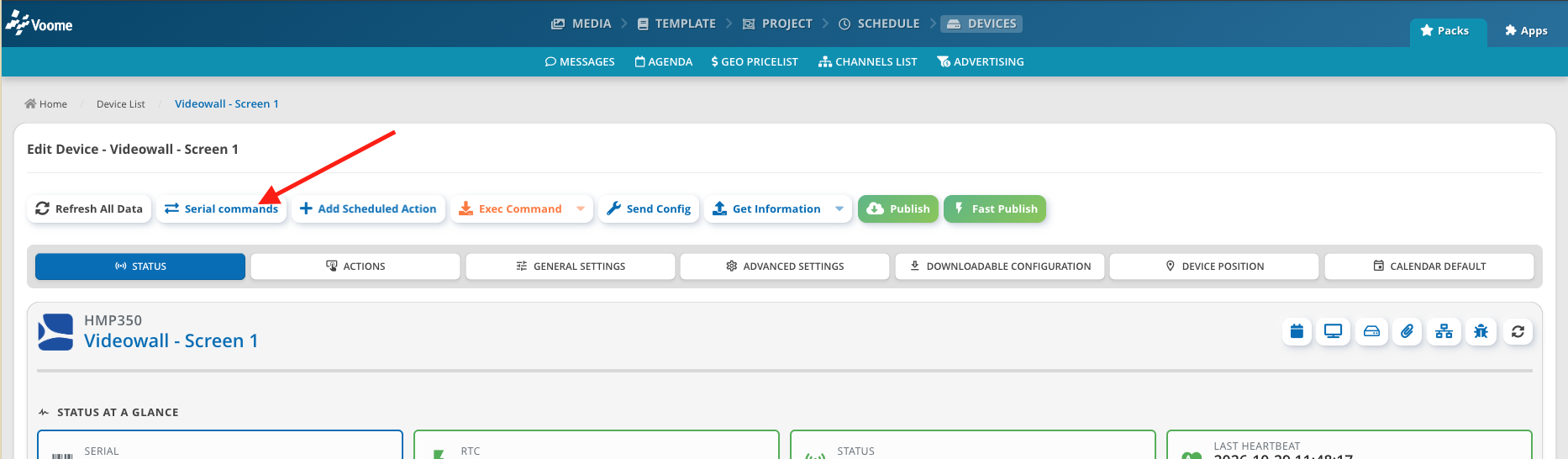
Apri i comandi seriali del dispositivo:
- Con il Device Management (licenza Professional o Enterprise): apri la pagina specifica del dispositivo (non la lista dei dispositivi) e clicca su Serial commands.
- Con il solo Monitoring: apri la lista dei monitor, clicca su More info sul dispositivo, poi su Serial Command.
-
Nella pagina dei comandi programmati del dispositivo, clicca su Add Scheduled Command.
-
Nella sezione Serial Command, seleziona il comando da eseguire (uno di quelli creati in precedenza).
-
Nella sezione Schedule span, imposta le date di
StarteEndentro cui la programmazione è attiva. Se non prevedi di modificarla spesso, imposta una data diEndmolto in là nel tempo. -
Nella sezione Time Range, imposta lo
Start timee spunta i giorni della settimana in cui il comando viene eseguito. L'End timeviene compilato automaticamente un minuto dopo l'orario di inizio. Per aggiungere un'altra fascia, clicca sull'icona+accanto al titolo della sezione.Durante la fascia oraria il comando viene inviato ogni minuto. Ad esempio, con uno
Start timedi08:00:00, il comando viene eseguito tra le 08:00 e la fine della fascia.Ogni fascia ha i suoi giorni, quindi puoi eseguire lo stesso comando a orari diversi in giorni diversi. Nell'esempio qui sotto,
POWER ON - HDMIaccende lo schermo alle 08:00 dal lunedì al venerdì e alle 10:00 il sabato e la domenica: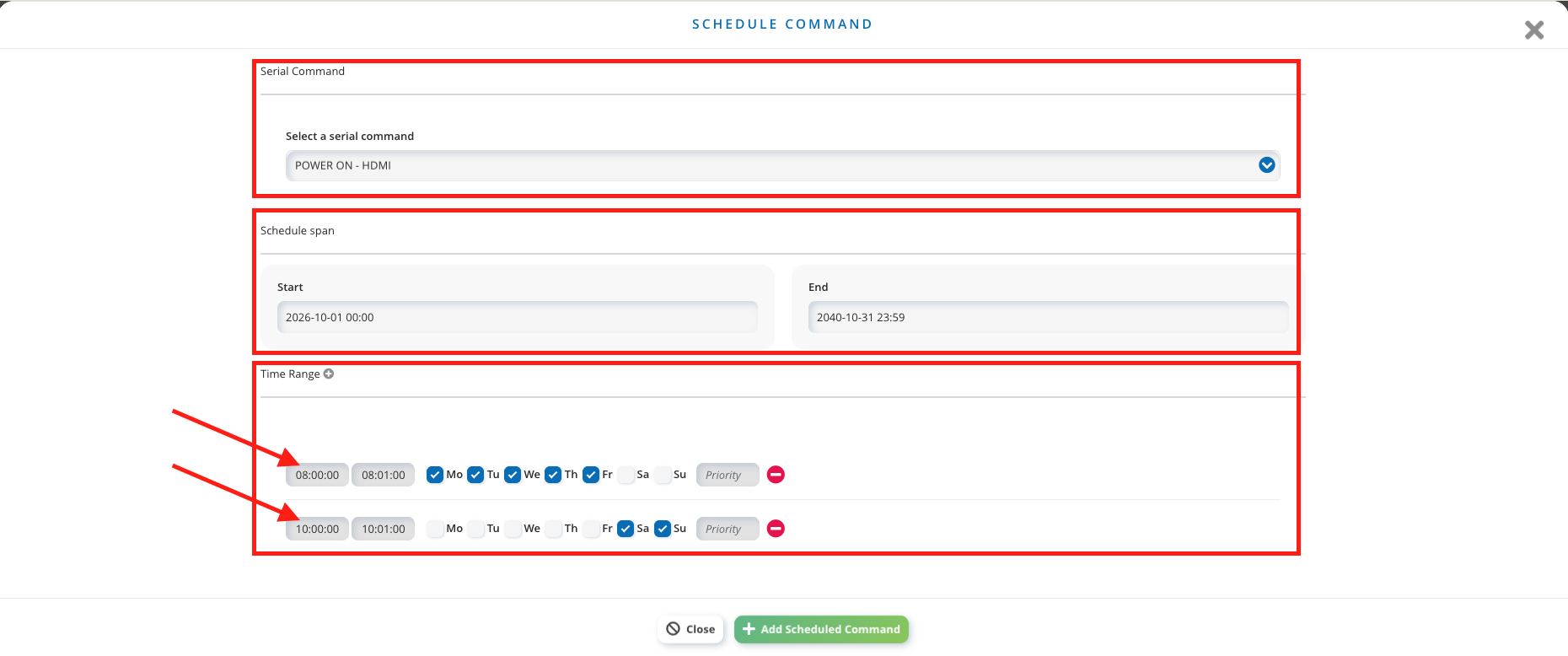 Lascia almeno un minuto tra orario di inizio e di fine
Gli orari includono i secondi. Se tra lo
Start timee l'End timedi una fascia c'è meno di un minuto, il comando potrebbe non essere eseguito. Controlla i secondi quando modifichi gli orari a mano. -
Clicca su Add Scheduled Command per confermare.
-
Esegui una pubblicazione sul dispositivo, così la nuova programmazione raggiunge il player.