🪧 Stili del Pannello Esterno
Uno stile del dispositivo definisce l'aspetto dell'app di prenotazione su un pannello esterno: logo, sfondo, tema e font.
Serve sempre almeno uno stile
Una risorsa non può essere salvata senza uno stile del dispositivo, quindi creane almeno uno anche se al momento non hai nessun pannello esterno.
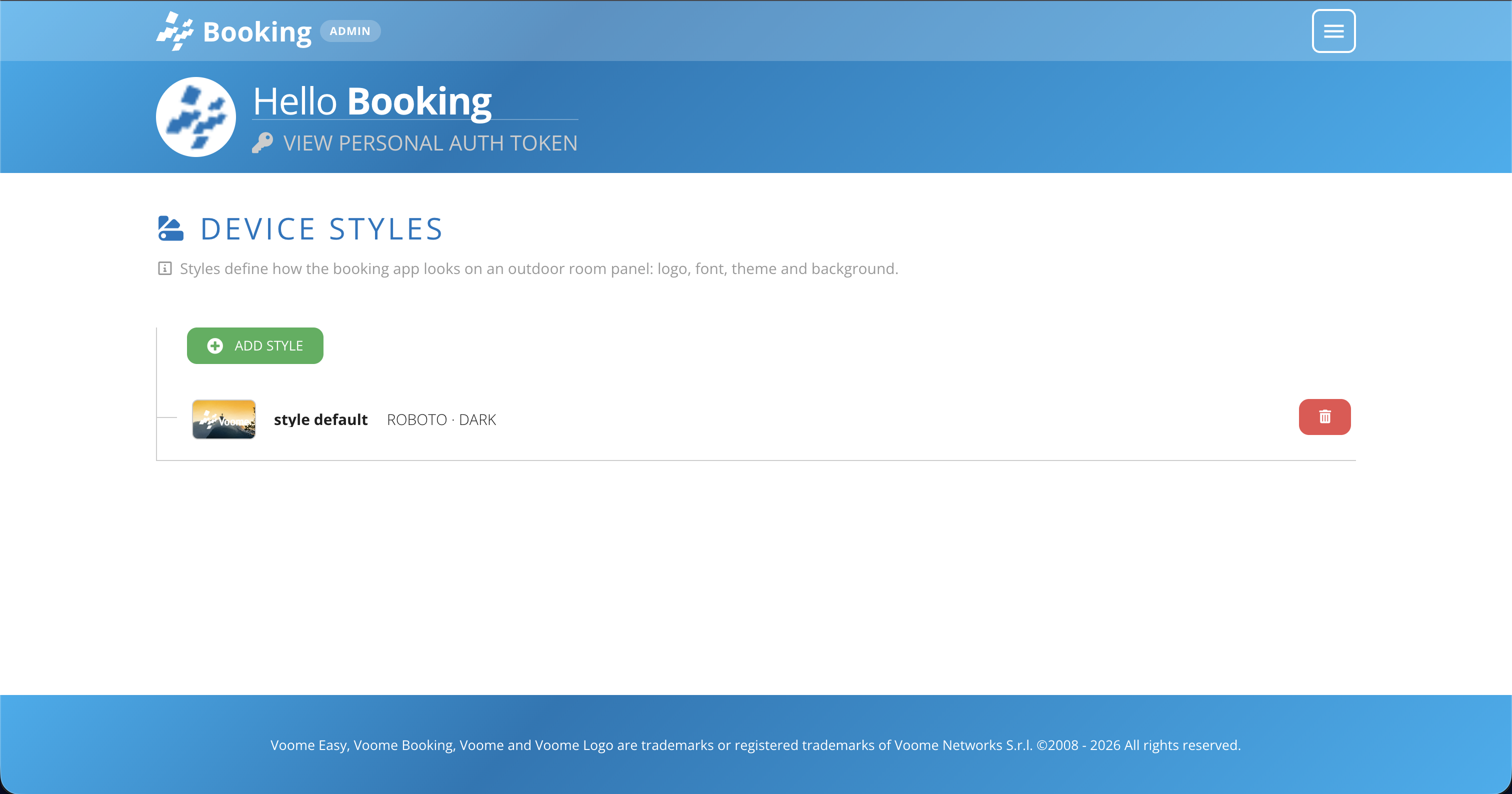
Ogni riga mostra l'anteprima dello stile, il suo nome e il font e il tema che usa, per esempio "ROBOTO · DARK". Premi Add Style per crearne uno, oppure l'icona cestino per eliminare uno stile esistente.
➕ Creare o modificare uno stile
- Premi Add Style, oppure apri uno stile esistente. Si apre il modulo Edit Style.
- Compila i campi elencati sotto. Set Name e Set Font sono obbligatori, tutto il resto è facoltativo.
- Controlla la Live Preview sulla destra mentre lavori: mostra lo stile esattamente come appare su un pannello esterno.
- Salva lo stile.
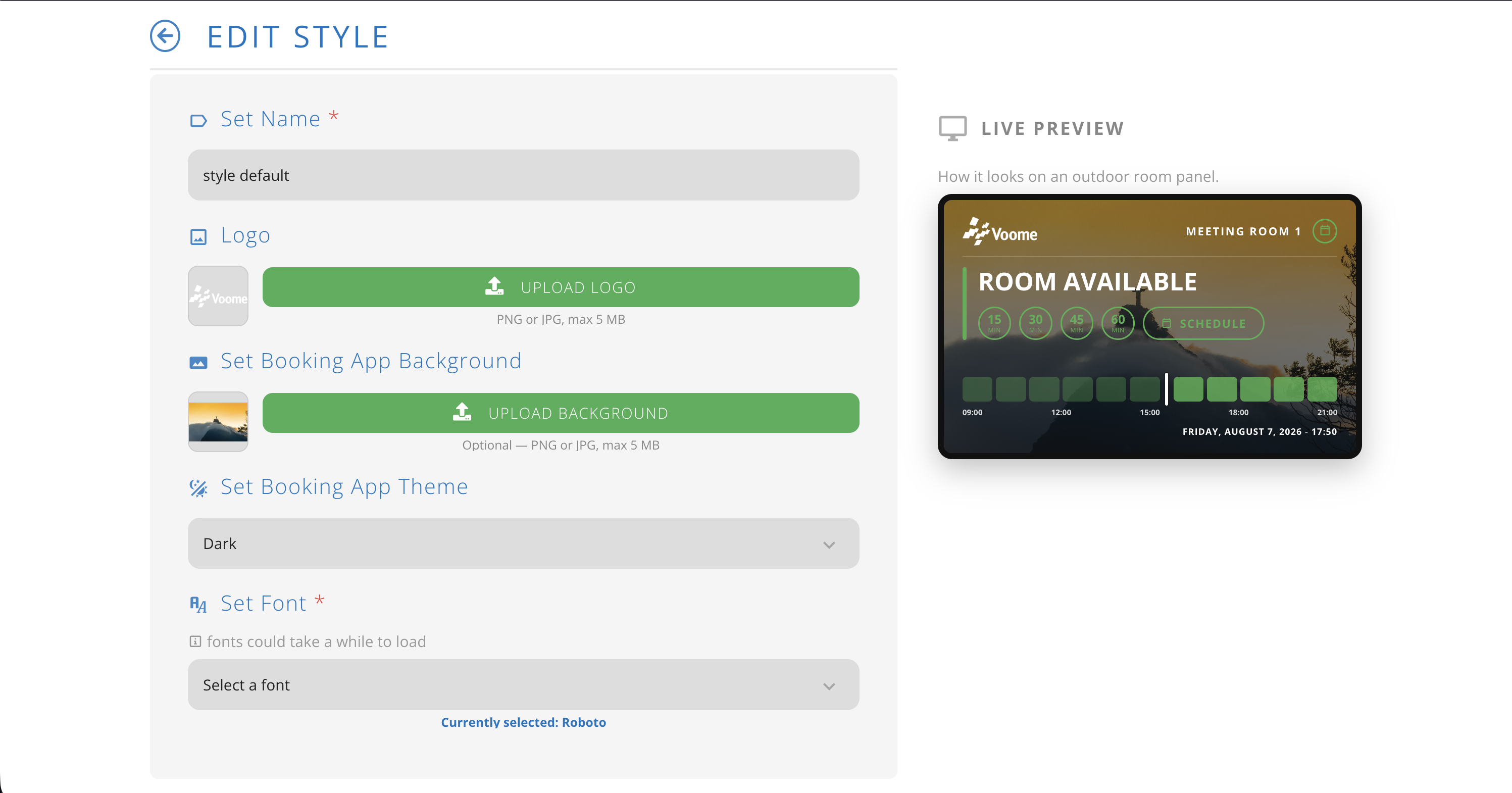
- Set Name (obbligatorio): identifica lo stile nell'elenco e quando lo scegli su una risorsa.
- Logo: PNG o JPG, massimo 5 MB. Compare nell'angolo in alto a sinistra del pannello.
- Set Booking App Background: facoltativo, PNG o JPG, massimo 5 MB. Riempie il pannello dietro allo stato della sala.
- Set Booking App Theme: il trattamento cromatico dell'interfaccia del pannello, per esempio Dark.
- Set Font (obbligatorio): il font usato per tutto il testo del pannello. I font possono metterci un po' a caricarsi, e quello in uso è indicato sotto il menu a tendina.
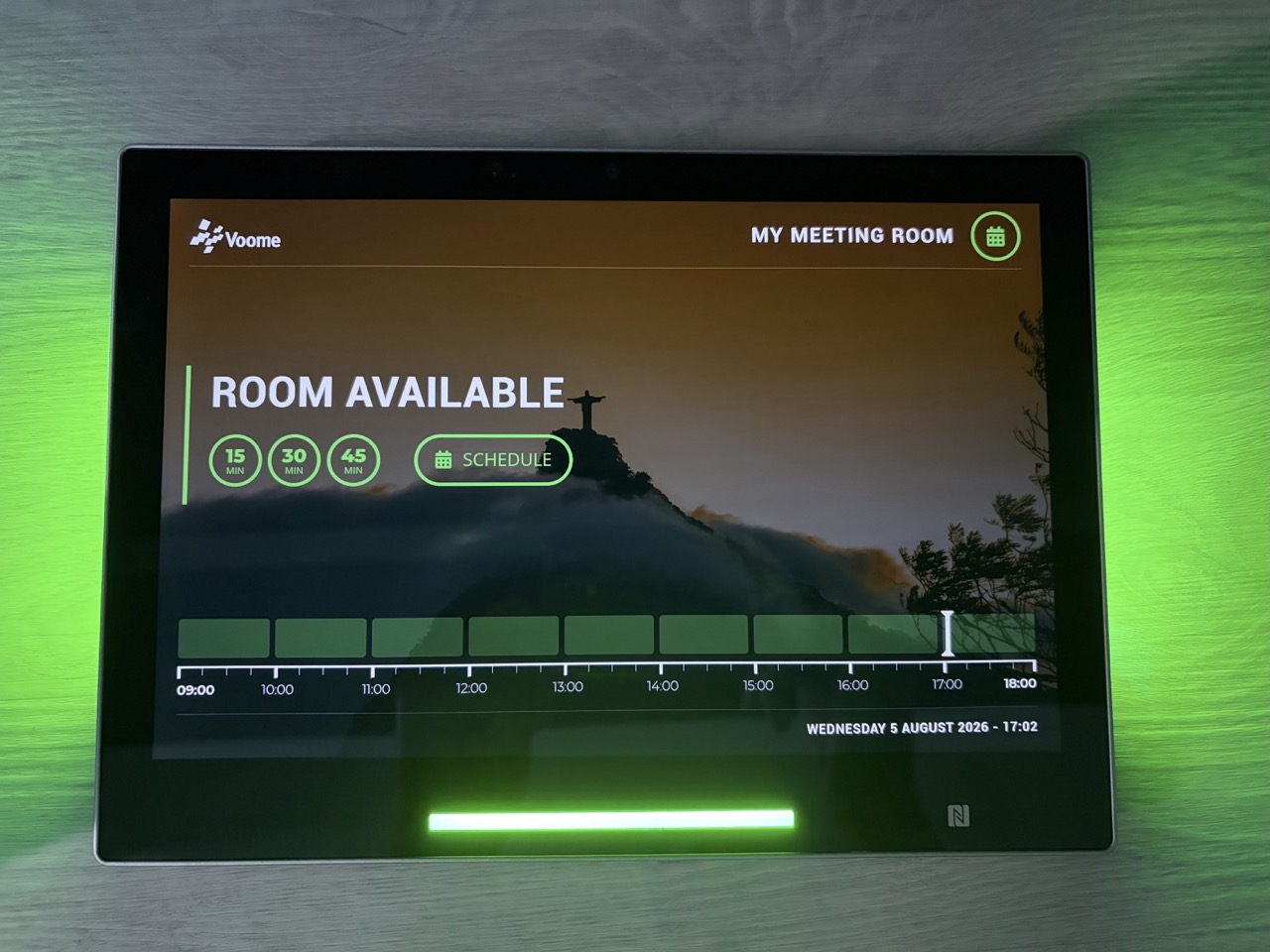
Lo stesso stile su un dispositivo reale, con il logo caricato nell'angolo e lo sfondo dietro allo stato della sala: