👥 Gruppi di utenti
Un gruppo di utenti definisce che cosa possono fare i suoi membri in Booking, tramite un ruolo, e in quali filiali possono prenotare. Ogni utente appartiene a un solo gruppo, scelto nella pagina Utenti, quindi conviene creare prima i gruppi.
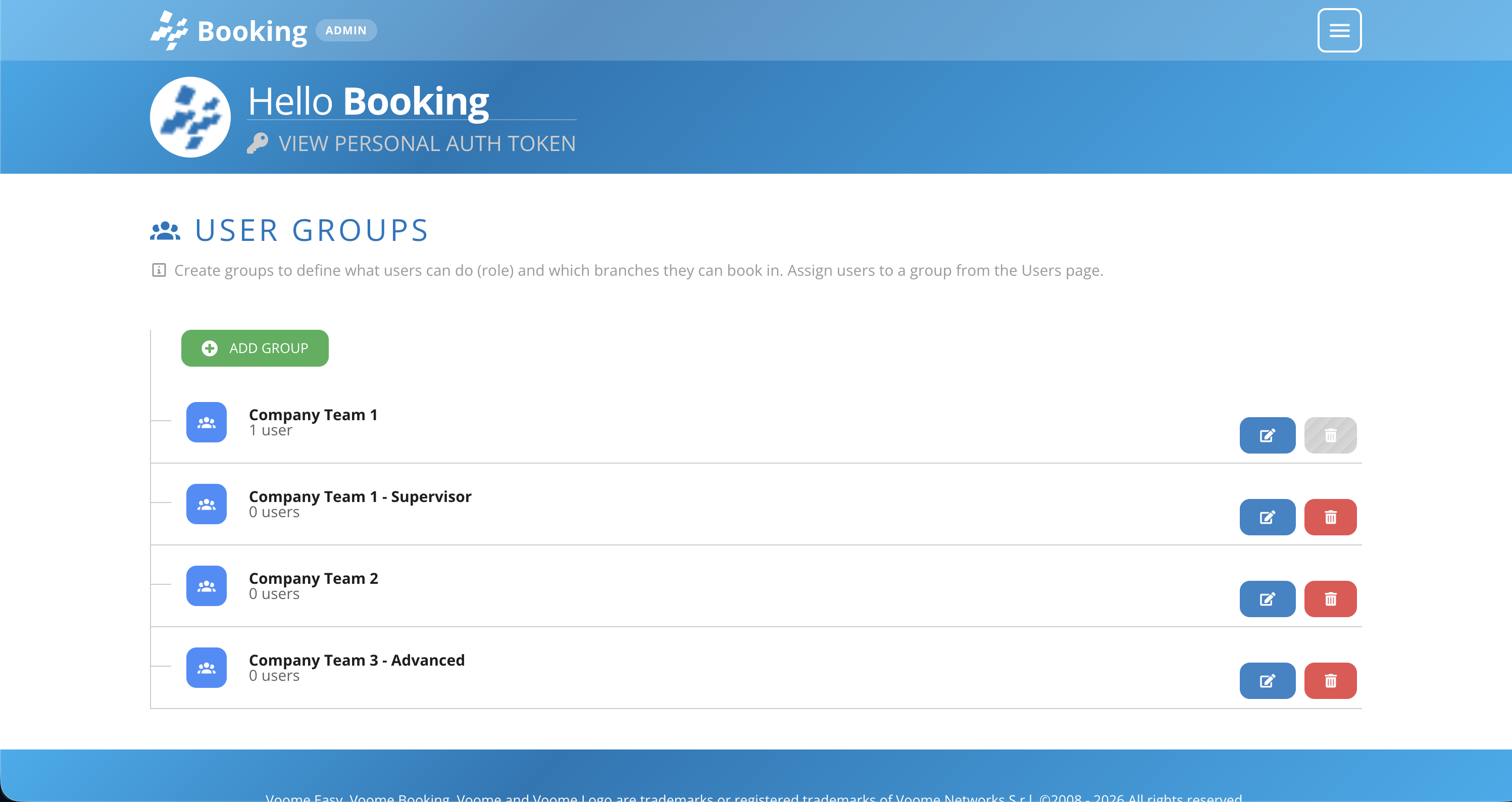
L'elenco mostra ogni gruppo con il numero di utenti che contiene. Premi Add Group per crearne uno, oppure usa le icone matita e cestino su una riga per modificare o eliminare un gruppo esistente. Il cestino è disattivato sui gruppi che contengono ancora utenti, quindi un gruppo si può eliminare solo quando è vuoto.
✏️ Creare o modificare un gruppo
- Premi Add Group, oppure l'icona matita su un gruppo esistente. Si apre il modulo Edit Group.
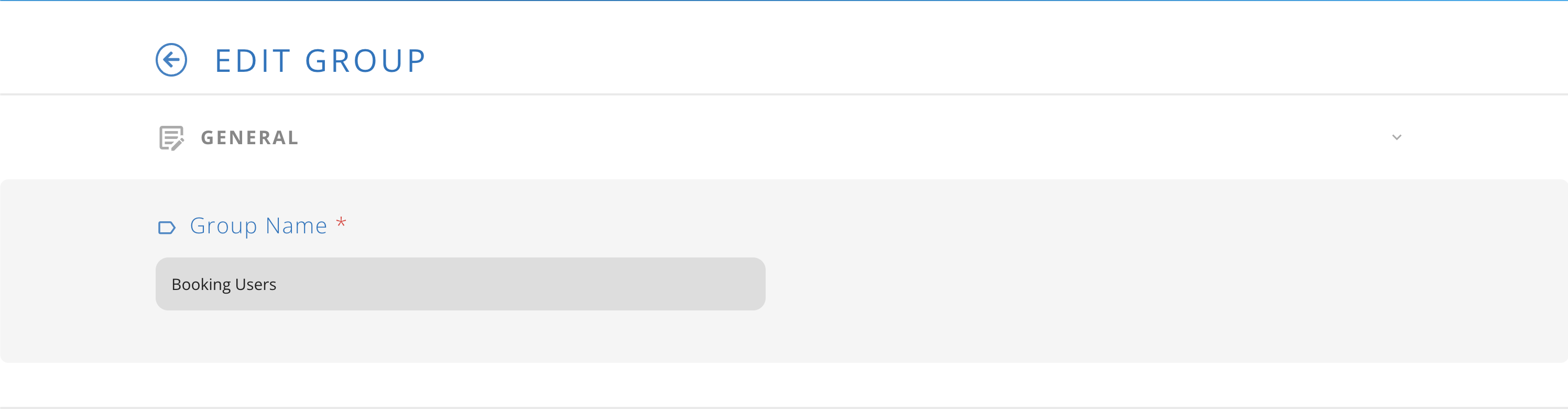
- Inserisci un Group Name nella sezione General.
- Scegli il Role che avranno i membri del gruppo.
- Imposta il Branch Access del gruppo.
- Premi Save Group.
🏷️ General
Group Name (obbligatorio) è il nome con cui il gruppo compare in questo elenco e nel menu User Group quando crei un utente. Scegli un nome che descriva che cosa può fare il gruppo, ad esempio "Sede di Milano" o "Facility manager".
🛡️ Role
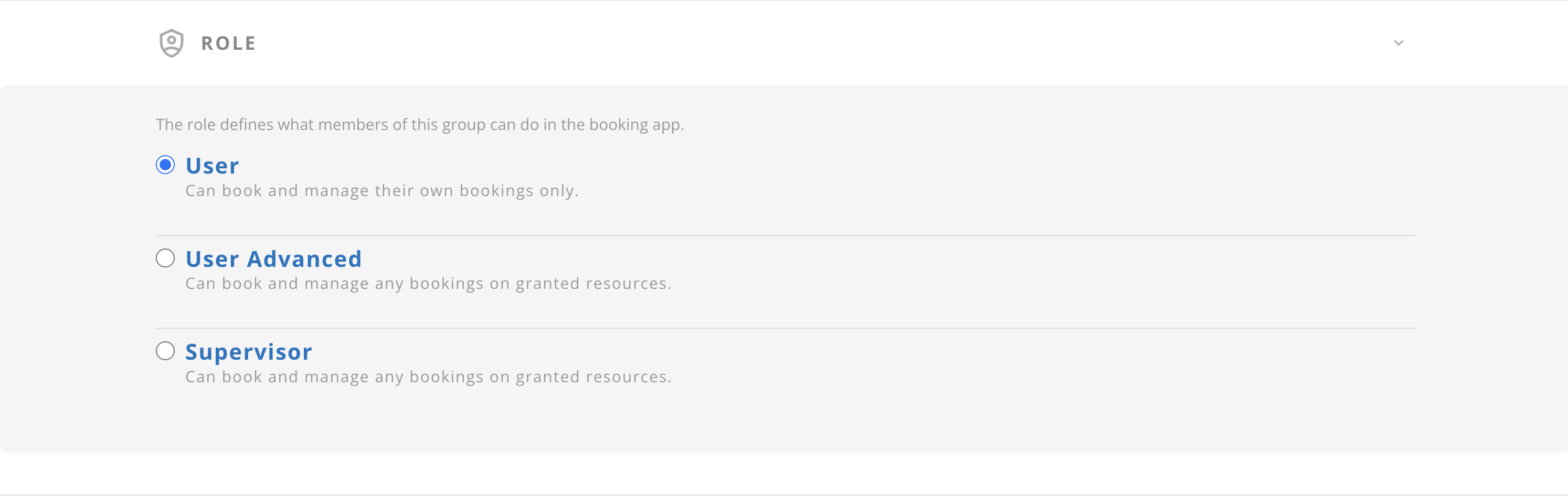
Il ruolo definisce che cosa possono fare i membri del gruppo nell'app di prenotazione. Scegline uno dei tre:
| Che cosa può fare il ruolo | User | User Advanced | Supervisor |
|---|---|---|---|
| 🗓️ Creare e gestire le proprie prenotazioni, sulle risorse concesse | ✅ | ✅ | ✅ |
| ✏️ Gestire le prenotazioni create da altre persone, sulle risorse concesse | ❌ | ✅ | ✅ |
| 👤 Amministrare gli utenti | ❌ | ❌ | ✅ |
| 📃 Consultare i report avanzati | ❌ | ❌ | ✅ |
Ogni ruolo comprende tutto quello che può fare il precedente, quindi scegli il ruolo più basso che copre ciò che serve davvero al gruppo.
🏢 Branch access
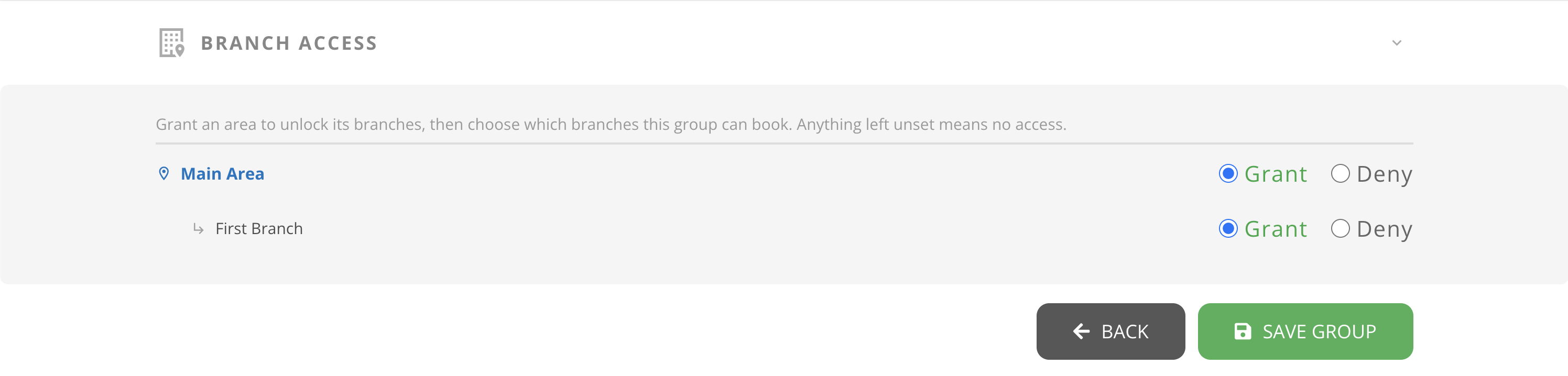
L'accesso alle filiali determina quali risorse possono prenotare i membri del gruppo: un gruppo senza alcuna filiale concessa non può prenotare nulla.
- Imposta un'area su Grant. Sotto compaiono le sue filiali.
- Imposta ogni filiale su Grant o Deny.
Tutto ciò che resta non impostato equivale a nessun accesso.