👤 Utenti
La pagina Utenti del pannello di amministrazione è il punto in cui gestisci le persone che possono consultare la disponibilità e creare prenotazioni. Chiunque acceda a Booking deve avere un account qui.
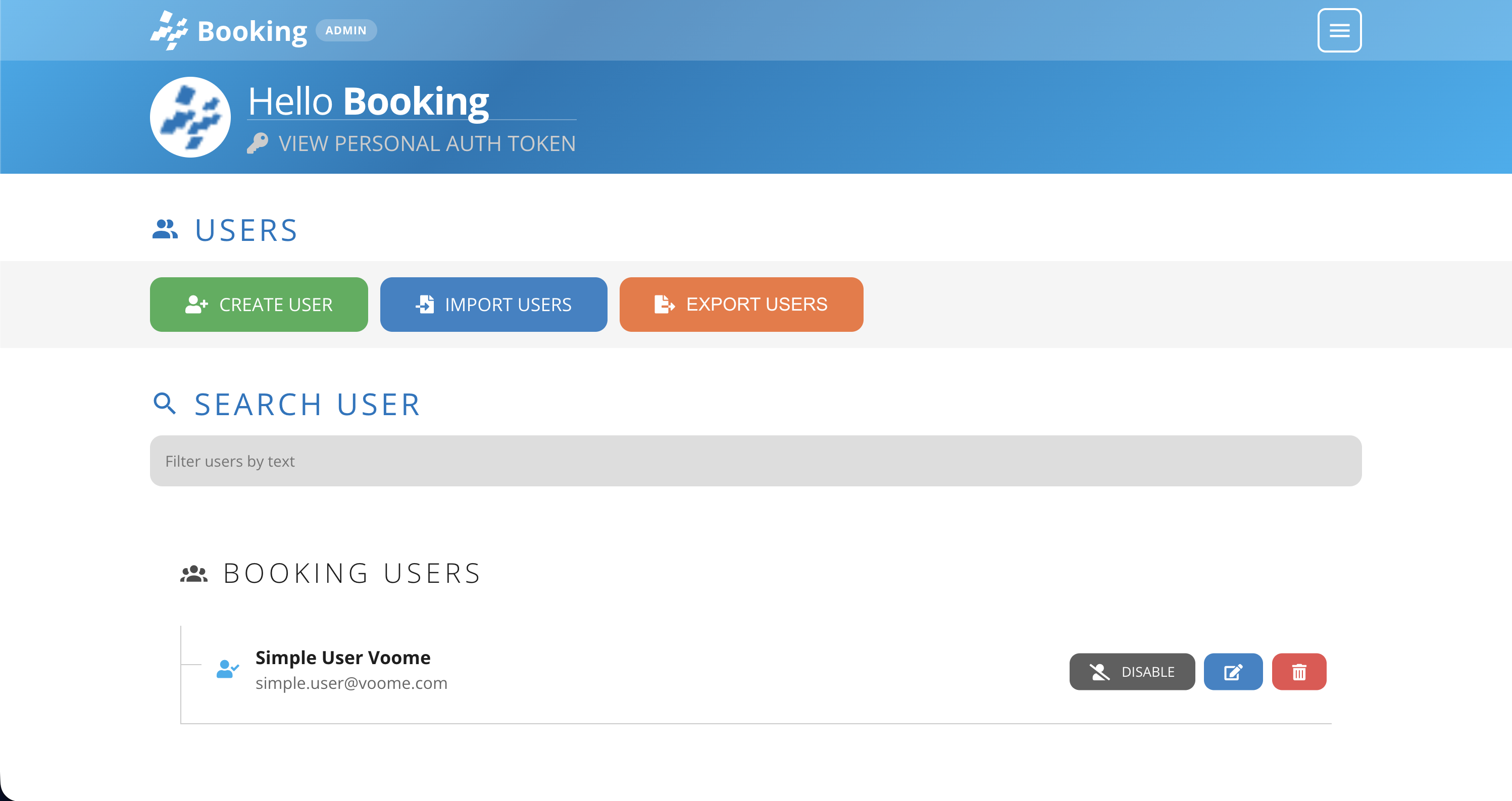
Da questa pagina puoi:
- Create User: aggiungere un account alla volta.
- Import Users: creare molti account in una sola volta da un file CSV.
- Export Users: scaricare l'elenco attuale come file CSV.
- Search User: filtrare l'elenco per testo, ad esempio un nome o un indirizzo email.
- Per ogni utente: modificare, disabilitare o eliminare l'account.
➕ Creare un utente
- Premi Create User. Si apre il modulo Manage User.
- Compila la sezione User Detail. I campi contrassegnati con l'asterisco rosso sono obbligatori.
- Apri Advanced Settings e scegli il gruppo di utenti a cui la persona appartiene. Se il gruppo che ti serve non esiste ancora, crealo prima in Gruppi di utenti.
- Premi Save User. Il nuovo account compare nell'elenco Booking Users.
🔍 Dati dell'utente
- First Name e Last Name (obbligatori): identificano la persona nell'elenco utenti e nelle sue prenotazioni.
- Email (obbligatoria): l'indirizzo a cui Booking invia le email di conferma, gli inviti al calendario e i codici di autorizzazione.
- Username: da 6 a 50 caratteri, solo lettere (a-z), cifre (0-9) e
-_.@. Poiché la@è ammessa, puoi usare l'indirizzo email della persona come username. - Password e Confirm Password (obbligatorie): i due campi devono coincidere.
- Language (obbligatoria): la lingua dell'interfaccia di Booking per questo utente.
- Timezone (obbligatorio): il fuso orario in cui lavora l'utente.
- Badge Number: codice badge univoco per il check-in e il check-out rapidi via NFC da un pannello esterno. Lascialo vuoto se la tua sede non usa i badge.
La tecnologia badge supportata principalmente è MIFARE, e il valore da inserire è il codice del badge in esadecimale.
Crittografia e formattazione cambiano da un'azienda all'altra, quindi testa sempre fisicamente alcuni badge reali con il tuo hardware. Contatta il team Voome se ti serve aiuto.
👥 Impostazioni avanzate
- User Group (obbligatorio): determina quali risorse l'utente vede durante la prenotazione, in base alle filiali assegnate a quel gruppo. Vedi Gruppi di utenti.
- Working Branch: se impostata, le risorse di questa filiale vengono proposte per prime durante la prenotazione. Utile per chi può prenotare in più sedi ma di norma lavora in una sola.
- Auto Assign A Spot: se attivo, viene assegnata automaticamente la prima postazione disponibile all'interno delle filiali del gruppo dell'utente o della Working Branch selezionata.
📥 Importare utenti da un file CSV
Usa l'importazione quando devi inserire un intero team o un'intera sede, invece di poche persone.
- Premi Import Users.
- Seleziona il tuo file CSV.
- Conferma l'importazione. Gli account importati vengono aggiunti all'elenco Booking Users.
Premi prima Export Users e usa il file scaricato come modello. Contiene già le colonne che l'importazione si aspetta, quindi ti basta aggiungere una riga per ogni nuovo utente.
📤 Esportare gli utenti
Premi Export Users per scaricare l'elenco attuale come file CSV. È utile come backup, come modello per l'importazione o per verificare chi ha accesso al di fuori del pannello di amministrazione.
✏️ Modificare, disabilitare o eliminare un utente
Ogni riga dell'elenco Booking Users ha le proprie azioni sulla destra:
- Disable revoca l'accesso senza eliminare l'account. Il pulsante diventa Enable, così puoi ripristinare l'accesso in seguito. Usalo per le persone temporaneamente assenti o che hanno lasciato l'azienda.
- Modifica (icona matita) riapre lo stesso modulo Manage User, con tutti i campi descritti sopra disponibili per le modifiche. Lascia vuoti i campi della password per mantenere quella attuale.
- Elimina (icona cestino) rimuove l'account in modo definitivo. Quando pensi di poter riutilizzare l'account, preferisci Disable.