🔗 Collega una Risorsa
Collegare aggiunge una seconda risorsa a una prenotazione che possiedi già, così un unico evento copre tutto ciò che gli serve. Il caso classico è una sala riunioni prenotata per una presentazione: le colleghi un proiettore invece di creare una prenotazione separata e slegata.
Ogni risorsa che colleghi diventa una sotto-prenotazione, legata all'evento originale. Vengono proposte solo le combinazioni consentite dal tuo amministratore: quando definisce i tipi di risorsa, l'amministratore dichiara quali tipi possono essere abbinati tra loro, per esempio "sala riunioni" con "proiettore".
Una risorsa può essere collegata solo finché l'evento non è iniziato, quindi pianifica in anticipo le risorse aggiuntive. Una volta che l'evento è in corso, l'opzione viene disattivata.
📍 Dove trovarlo
Il pulsante Collega si trova in fondo alla card della prenotazione, nella vista a card di I Tuoi Eventi.
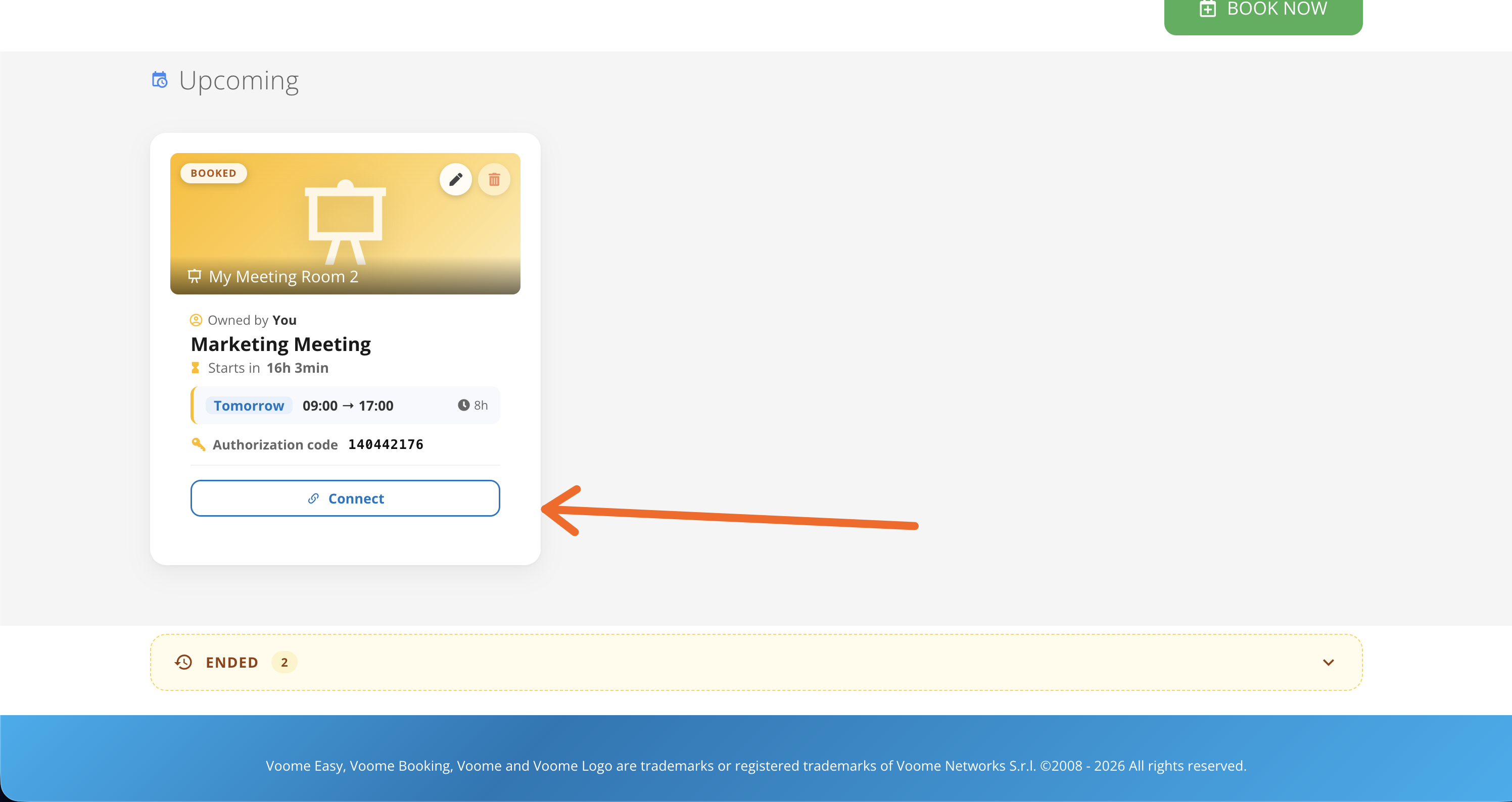
O l'evento è già iniziato, oppure il tipo che hai prenotato non ha nessun altro tipo associato, quindi non c'è nulla da collegare. Nel secondo caso, chiedi al tuo amministratore di associare i due tipi in Tipi di Risorsa.
📆 Aggiungere una sotto-prenotazione a un giorno
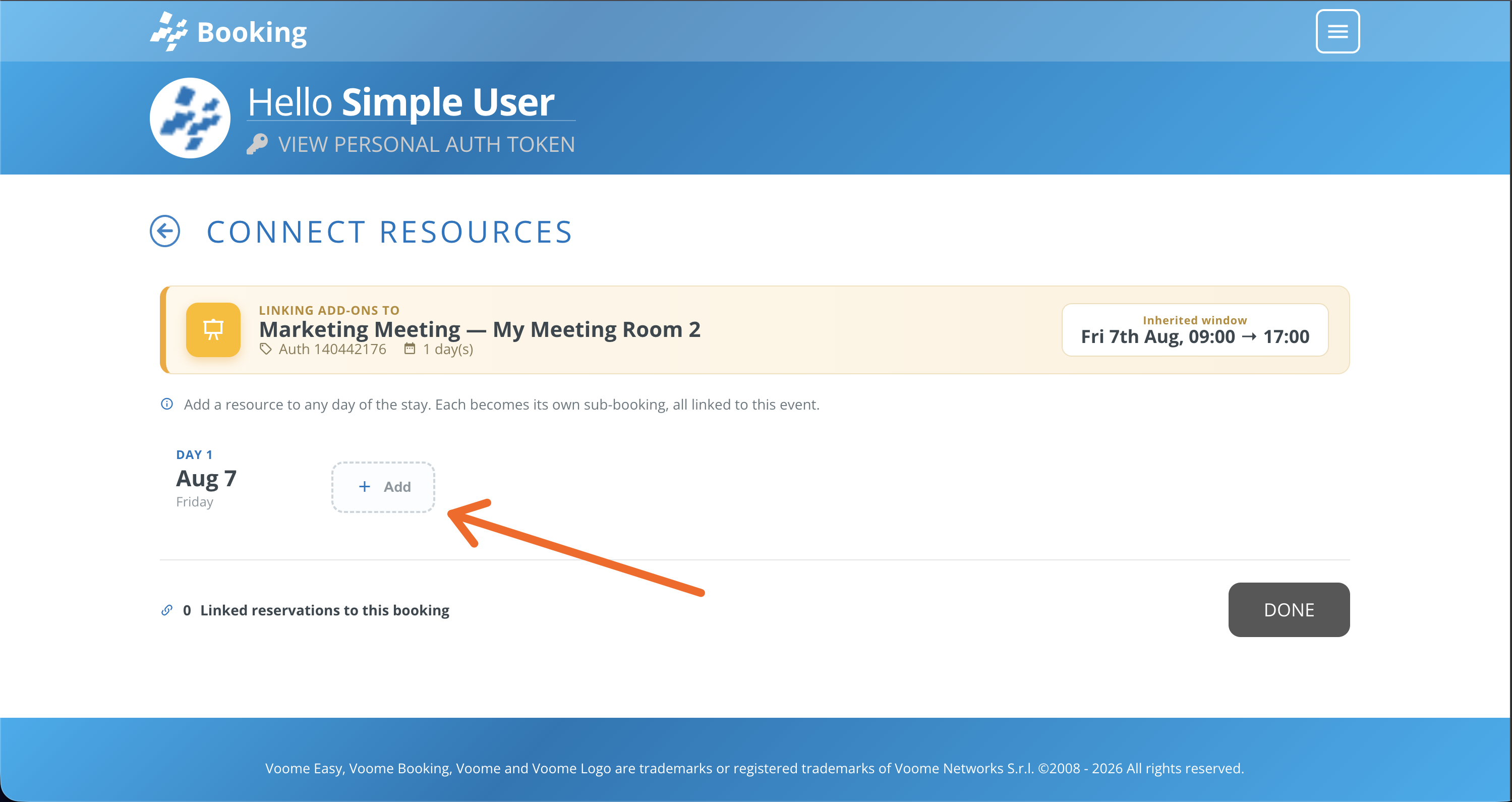
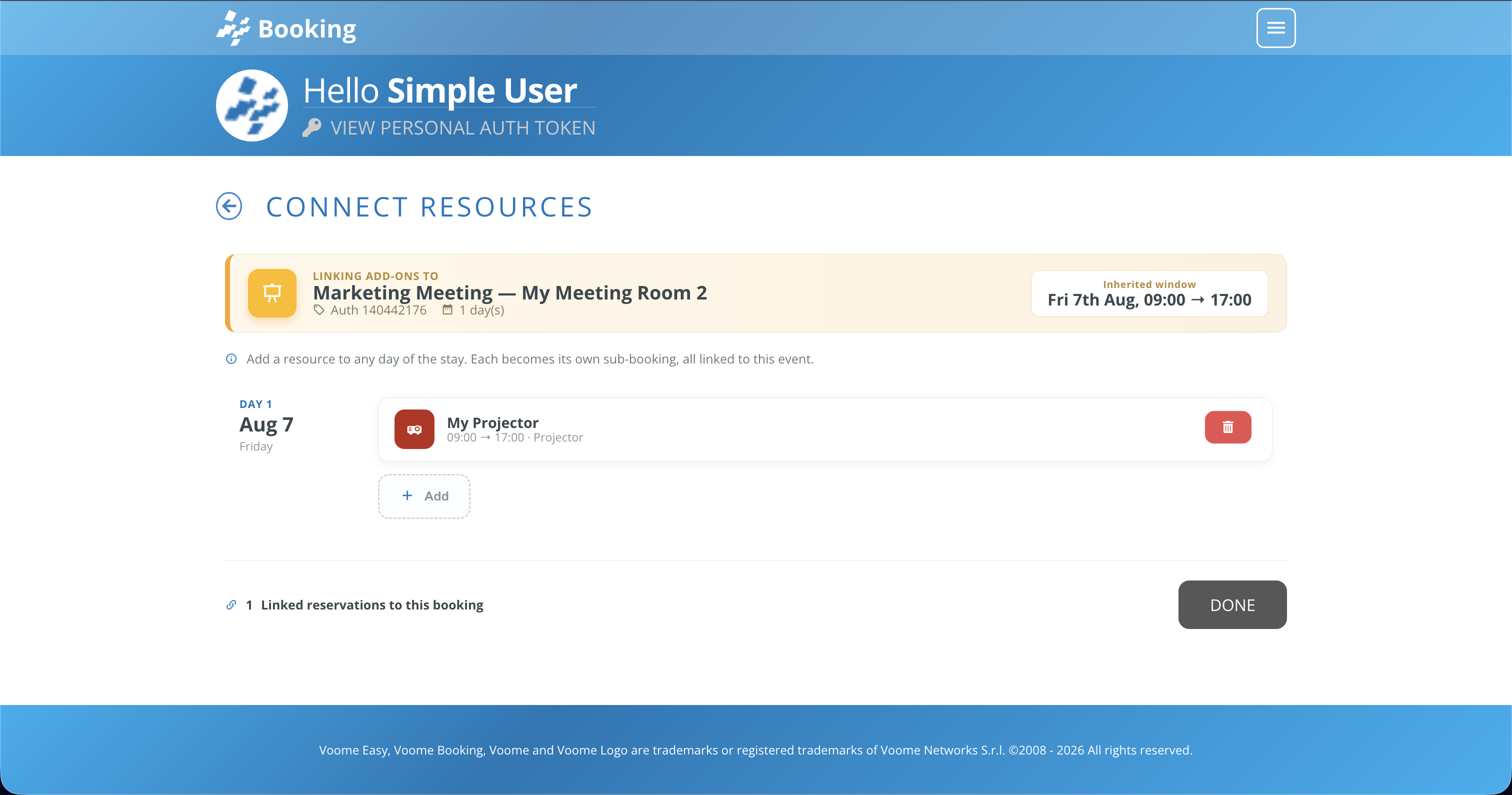
Collega apre la pagina Collega Risorse. Il banner in alto ricapitola ciò a cui stai collegando: l'evento, la sua risorsa, il suo codice di autorizzazione, quanti giorni copre e la finestra ereditata, cioè l'intervallo orario della prenotazione originale.
Sotto il banner c'è una riga per ogni giorno della prenotazione, quindi un soggiorno di tre giorni ha tre righe e ogni giorno può avere le sue sotto-prenotazioni. Clicca su + Aggiungi sul giorno che vuoi coprire.
🔗 Come collegare una risorsa
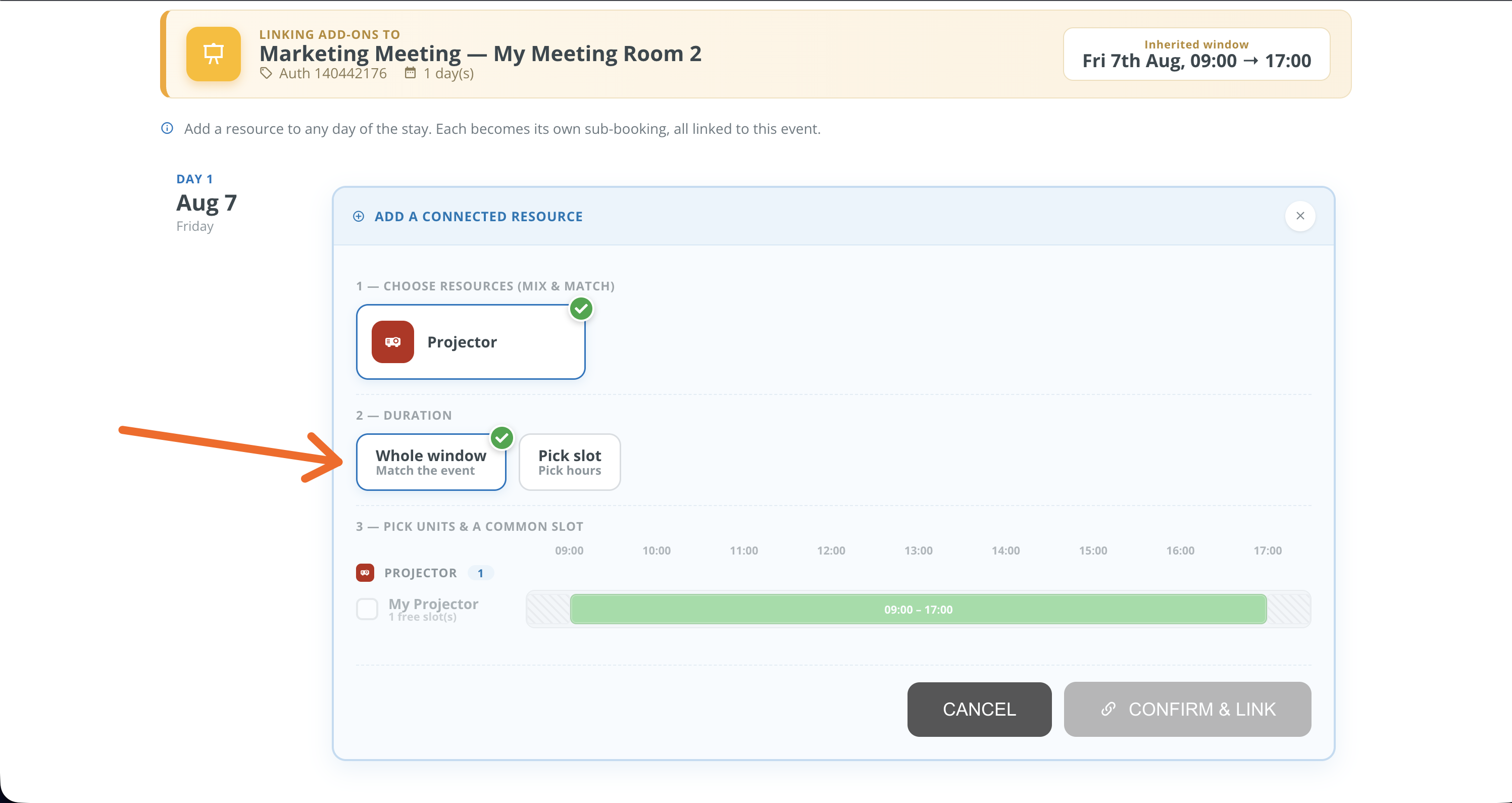
Il pannello Aggiungi una risorsa collegata ti guida attraverso tre passaggi.
1. Scegli le risorse
Scegli uno o più tipi di risorsa tra quelli proposti. Sono i tipi che il tuo amministratore ha associato a quello che hai prenotato, ed è per questo che il passaggio si chiama "mix & match".
2. Durata
Decidi per quanto tempo ti serve, con due opzioni.
-
Finestra intera coincide esattamente con l'evento. Nell'esempio, la riunione marketing va dalle 09:00 alle 17:00, quindi il proiettore è riservato dalle 09:00 alle 17:00.
-
Scegli fascia lo riserva solo per una parte dell'evento. Imposta la durata in ore con i pulsanti − e +, poi scegli quando: clicca su una finestra verde nella striscia di disponibilità, oppure su uno dei chip sotto Fasce compatibili. Nell'esempio, 3 ore all'interno della riunione danno sei fasce possibili, e quella scelta è dalle 10:00 alle 13:00.
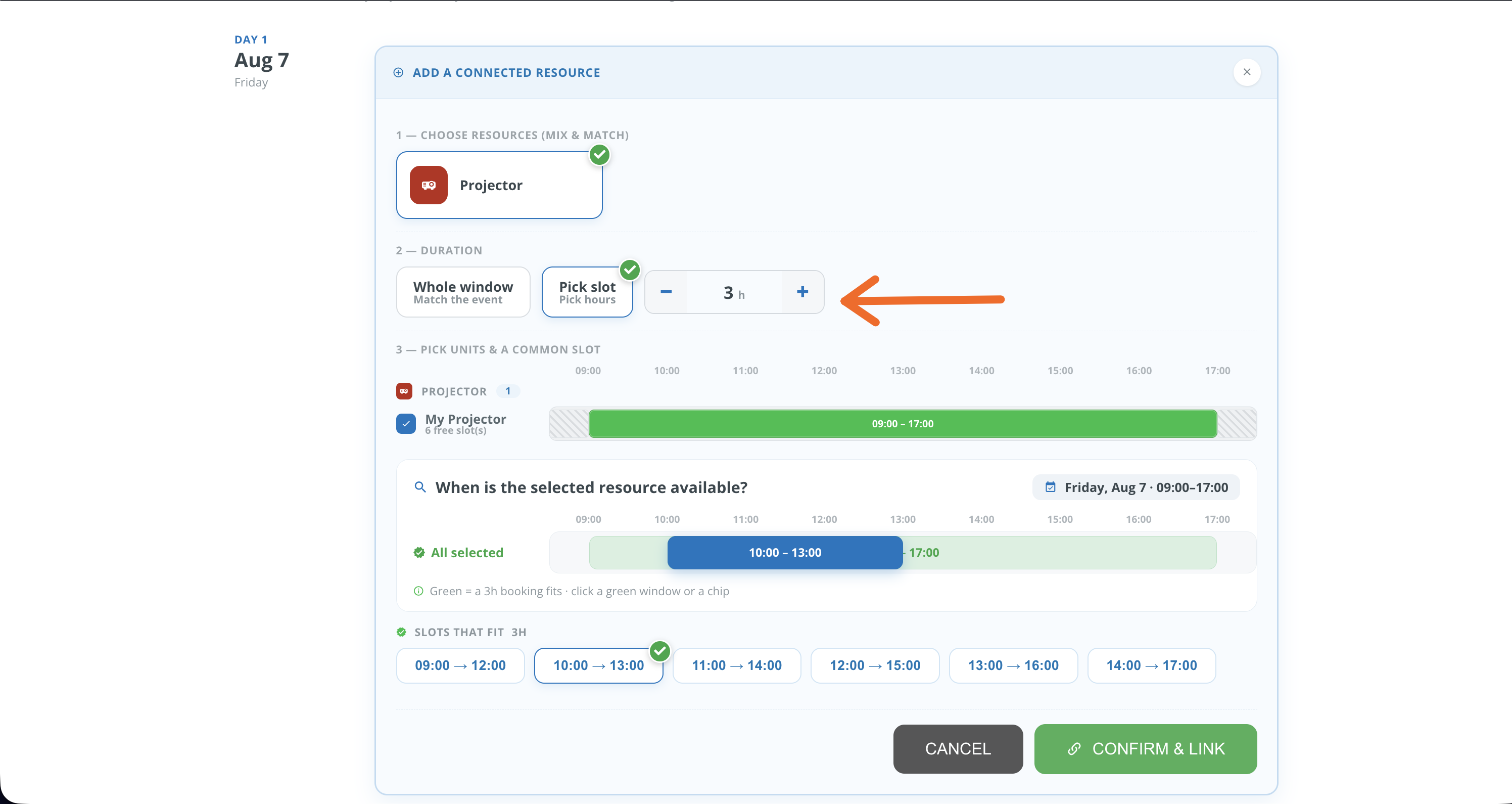
3. Scegli le unità e una fascia comune
Scegliere un tipo non equivale a scegliere l'oggetto stesso, quindi seleziona l'unità che vuoi davvero, per esempio My Projector. La sua barra mostra quando è libera, e il verde indica che la tua prenotazione ci sta.
Poi clicca su Conferma e collega.
✅ Dopo il collegamento
La riga del giorno elenca ora la sotto-prenotazione con il suo intervallo orario e il suo tipo, e il contatore in fondo alla pagina tiene traccia di quante prenotazioni sono collegate a questa prenotazione.
Da qui puoi cliccare su + Aggiungi per collegare qualcos'altro allo stesso giorno, usare l'icona 🗑️ del cestino per rimuovere una sotto-prenotazione che non ti serve più, oppure cliccare su Fatto per tornare indietro.
Se alla risorsa collegata è associata l'email di un proprietario della risorsa, il collegamento invia una notifica a quell'indirizzo.
📇 Di nuovo sulla card della prenotazione
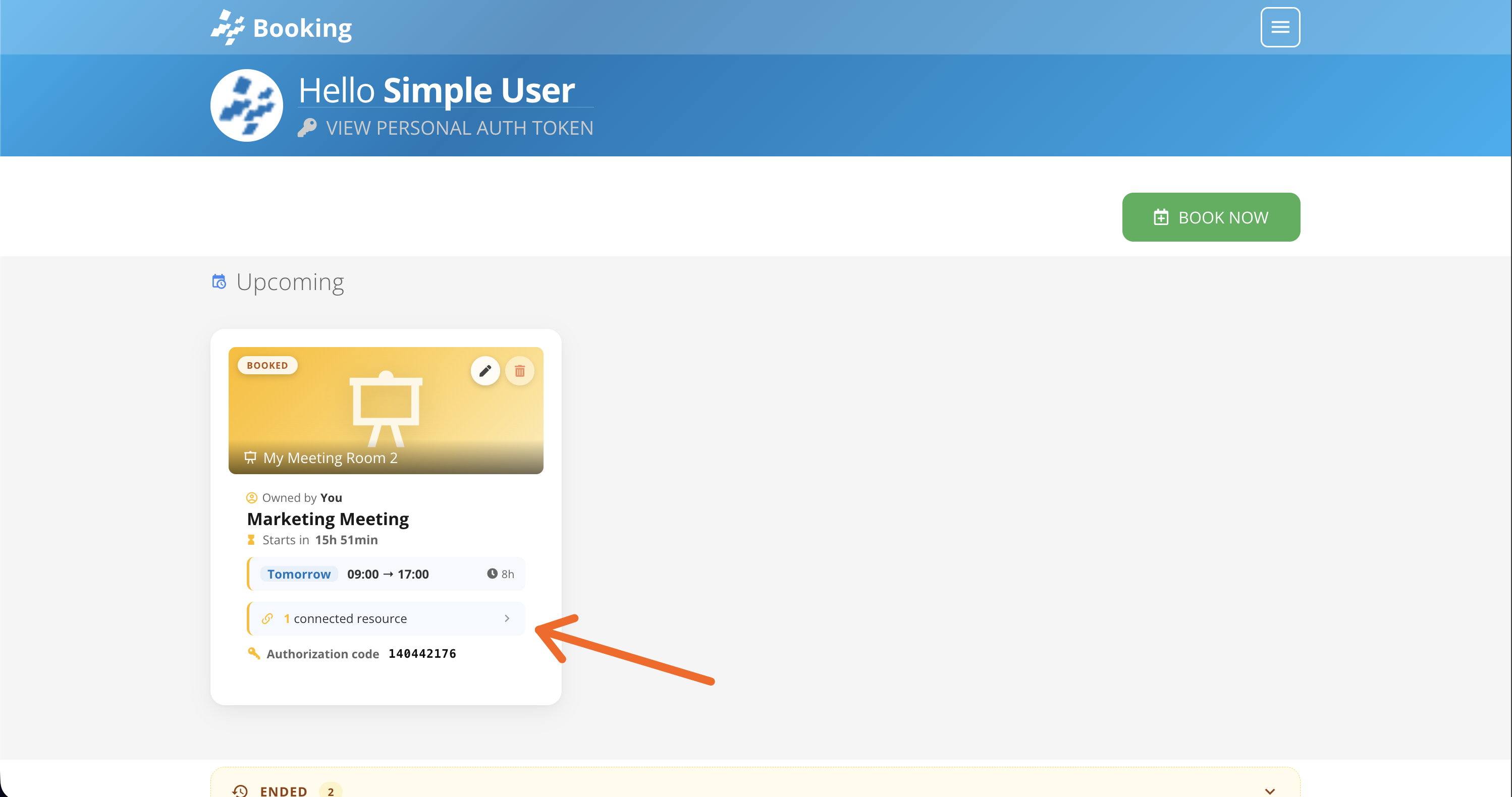
Una volta collegato qualcosa, la card in I Tuoi Eventi sostituisce il pulsante Collega con una riga risorsa collegata che conta ciò che è stato agganciato. Clicca sulla riga per vedere le sotto-prenotazioni e gestirle.