🗓️ Benvenuto in Booking
👋 Voome Booking è l'applicazione con cui la tua organizzazione prenota le risorse condivise: sale riunioni, scrivanie, attrezzature, veicoli, tutto ciò che le persone devono usare a turno.
Che tu sia un amministratore o un utente, questa è la pagina giusta da cui partire. Serve circa un minuto per capire come si incastrano i pezzi e dove andare dopo.
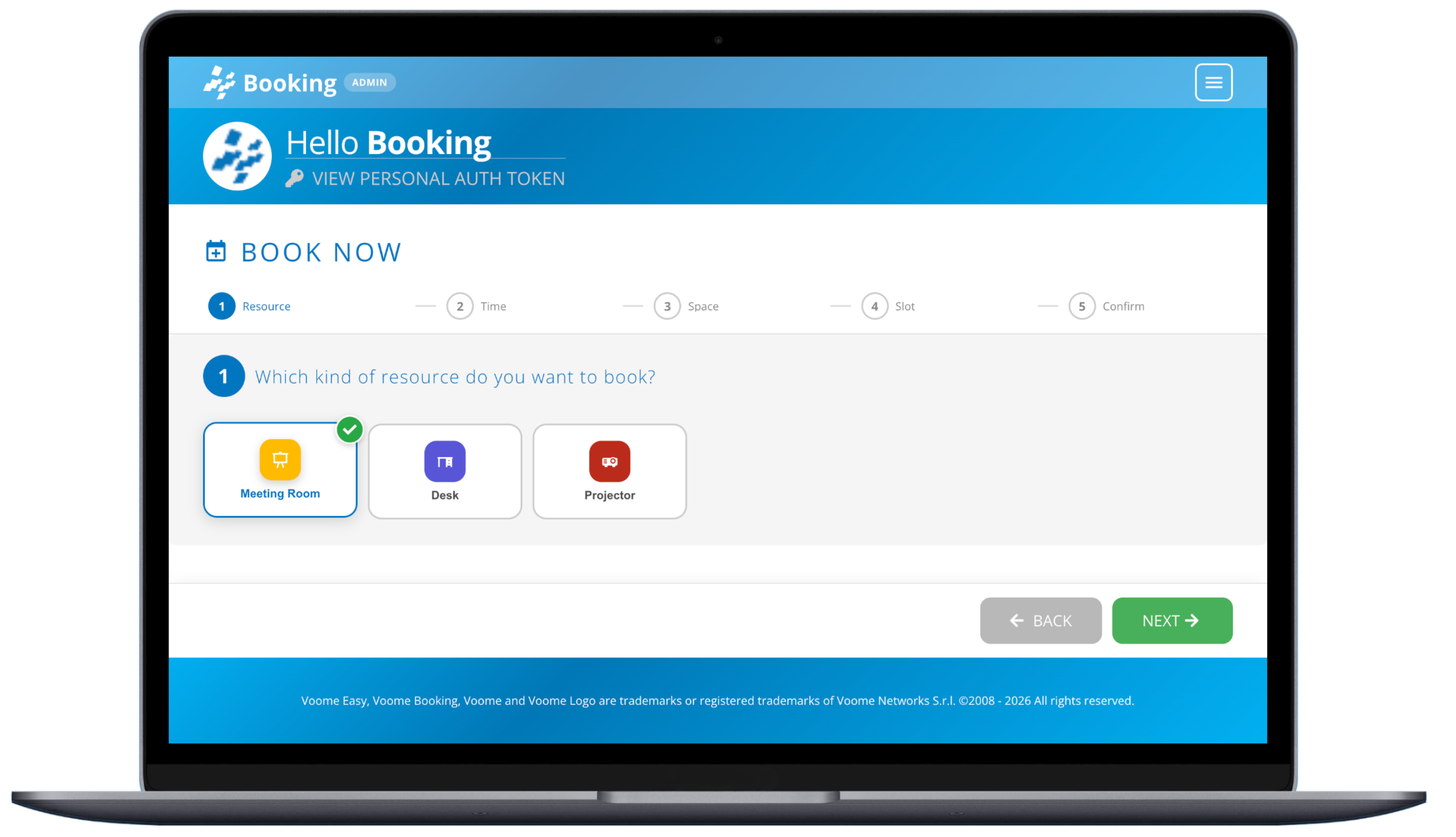 Prenotare una risorsa è un processo guidato in cinque passaggi: risorsa, orario, spazio, fascia, conferma.
Dove andare adesso
| Se devi | Parti da qui | Copre |
|---|---|---|
| Prenotare una sala o una scrivania | 👤 Guida Utente | Creare una prenotazione, seguire quelle che possiedi, fare il check-in su un pannello |
| Configurare la piattaforma | 🛠️ Guida Amministratore | Tipi di risorsa, risorse, permessi, pannelli esterni, report |
Come si incastra Booking
Booking ha due lati, e quello dell'amministratore viene prima.
- Un amministratore definisce i tipi di risorsa, cioè le famiglie di cose prenotabili come "sala riunioni" o "auto".
- L'amministratore crea poi le singole risorse di ogni tipo e decide chi è autorizzato a prenotarle e con quali regole, per esempio con quanto anticipo e per quanto tempo.
- Un utente apre Prenota Ora e segue i cinque passaggi. Vede solo le risorse che il suo gruppo è autorizzato a visualizzare.
- Alla conferma, tutte le persone coinvolte ricevono un'email con un invito al calendario e un codice di autorizzazione.
- Se la risorsa ha un pannello esterno accanto, è quel codice a fare il check-in e il check-out della prenotazione direttamente alla porta.
Ecco perché gli utenti non configurano nulla: quando arrivi a Prenota Ora, le scelte che ti vengono proposte sono già state definite dal tuo amministratore.
Il tuo primo compito
Come utente, crea una prenotazione dall'inizio alla fine. Apri il menu (☰) in alto a destra, clicca su Prenota Ora e segui la procedura guidata. Poi guardala in I Tuoi Eventi per vedere la nota, il conto alla rovescia e il codice di autorizzazione sulla sua card.
Come amministratore, configura una risorsa dall'inizio alla fine. Crea un tipo di risorsa, aggiungi una singola risorsa di quel tipo, assegna il gruppo autorizzato a prenotarla, poi prenotala tu stesso come utente per verificare che le regole si comportino come previsto.
Le email di conferma, gli inviti al calendario e le notifiche ai partecipanti vengono inviati solo dopo che un amministratore ha configurato un connettore SMTP in Credenziali di Terze Parti. Le prenotazioni funzionano anche senza, ma nessuno riceve notifiche.