✅ Prenota Ora
Prenota Ora è una procedura guidata che ti permette di prenotare una risorsa in pochi passaggi. Scegli il tipo di risorsa che ti serve, decidi quando la vuoi, selezioni lo spazio, confermi una fascia oraria specifica e rivedi un riepilogo finale prima di prenotare. Una volta confermata, tutte le persone coinvolte ricevono un'email di conferma con tutti i dettagli della prenotazione, incluso un invito al calendario e un codice di autorizzazione per il check-in.
I 5 passaggi sono:
- Tipo di Risorsa: scegli il tipo di risorsa che vuoi prenotare.
- Selezione Orario: decidi quando, cercando una fascia disponibile oppure scegliendo un intervallo di tempo.
- Spazio: scegli la sede e la risorsa specifica.
- Fascia Oraria: conferma l'orario esatto della tua prenotazione.
- Riepilogo: aggiungi dettagli facoltativi (titolo, note, partecipanti) e conferma.
👉🏼 Passaggio 1: Tipo di Risorsa
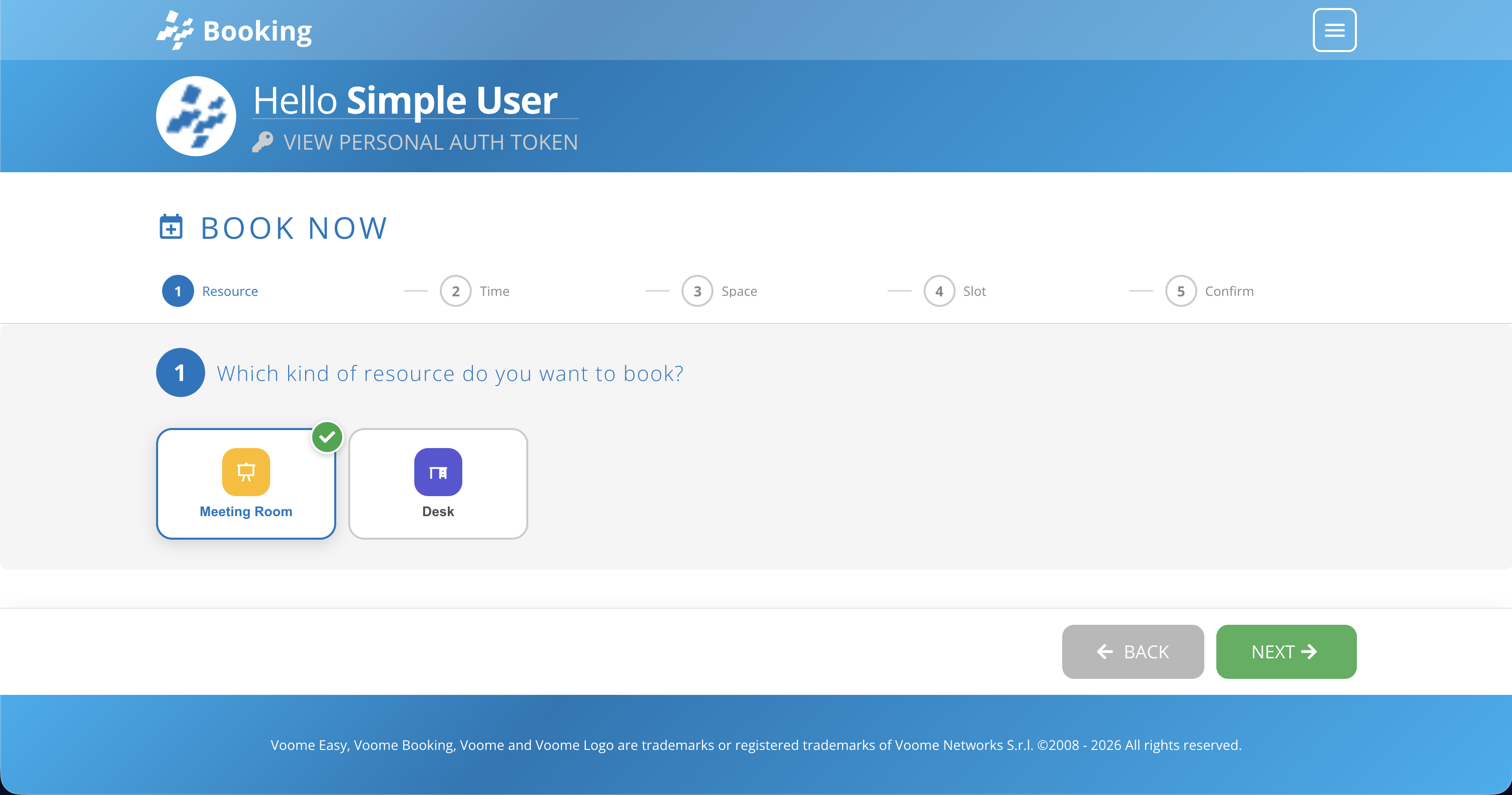
Qui vedrai tutti i tipi di risorsa che il tuo gruppo è autorizzato a visualizzare. Se hai un solo tipo disponibile, questo passaggio viene completato automaticamente e passi direttamente al passaggio 2. Scegli semplicemente il tipo di risorsa che ti serve e clicca su Avanti.
👉🏼 Passaggio 2: Selezione Orario
Qui hai 2 diverse opzioni per l'orario di prenotazione:
-
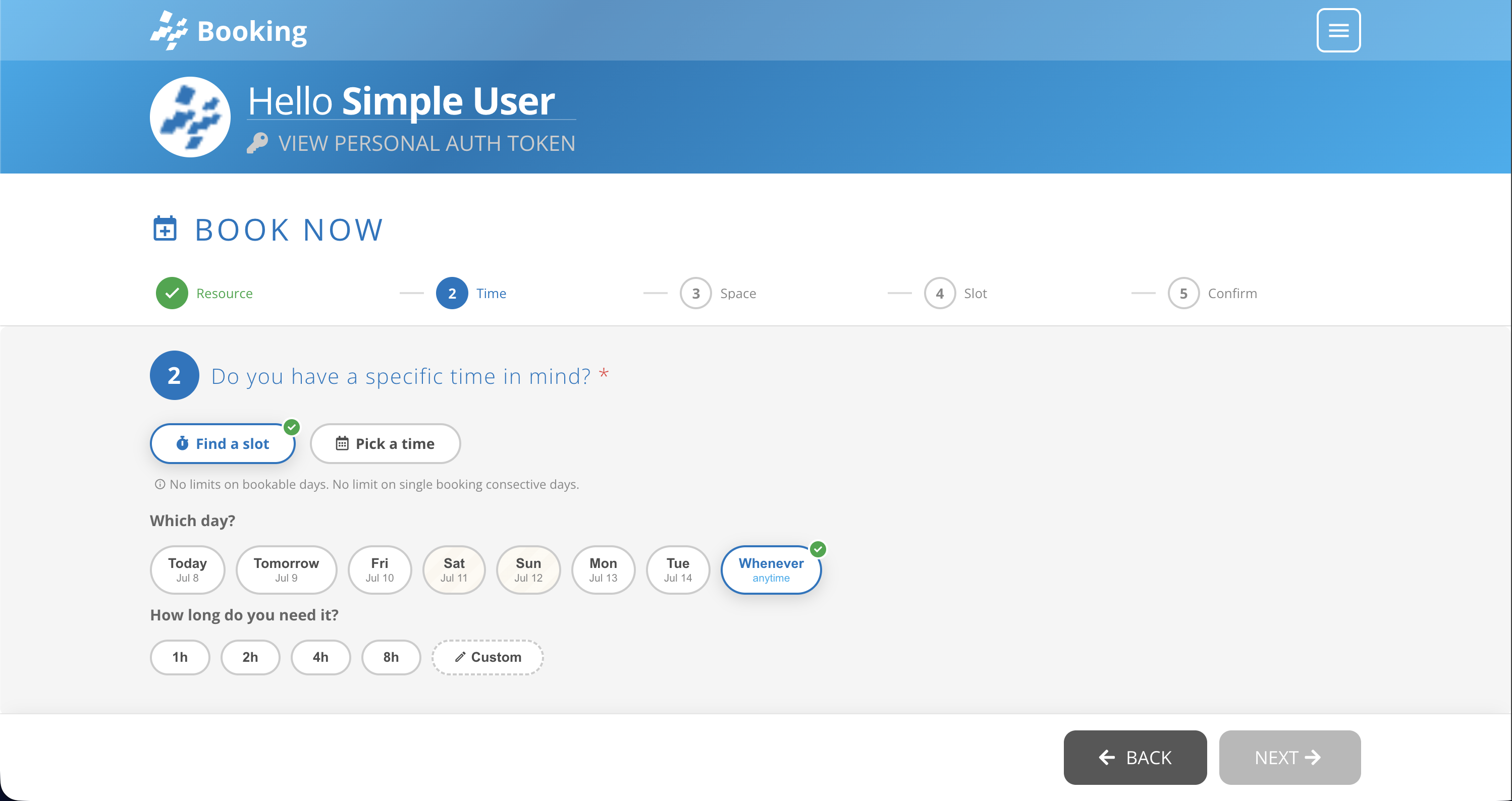
Trova una fascia: scegli una data tra i prossimi giorni, oppure il chip "Quando vuoi" per restare flessibile e scegliere un orario tramite un calendario scorrevole nel passaggio 4.
 Date disponibili
La data massima futura può essere impostata o rimossa dall'amministratore. Ad esempio, potresti essere limitato a prenotare solo entro i prossimi 3 giorni.
-
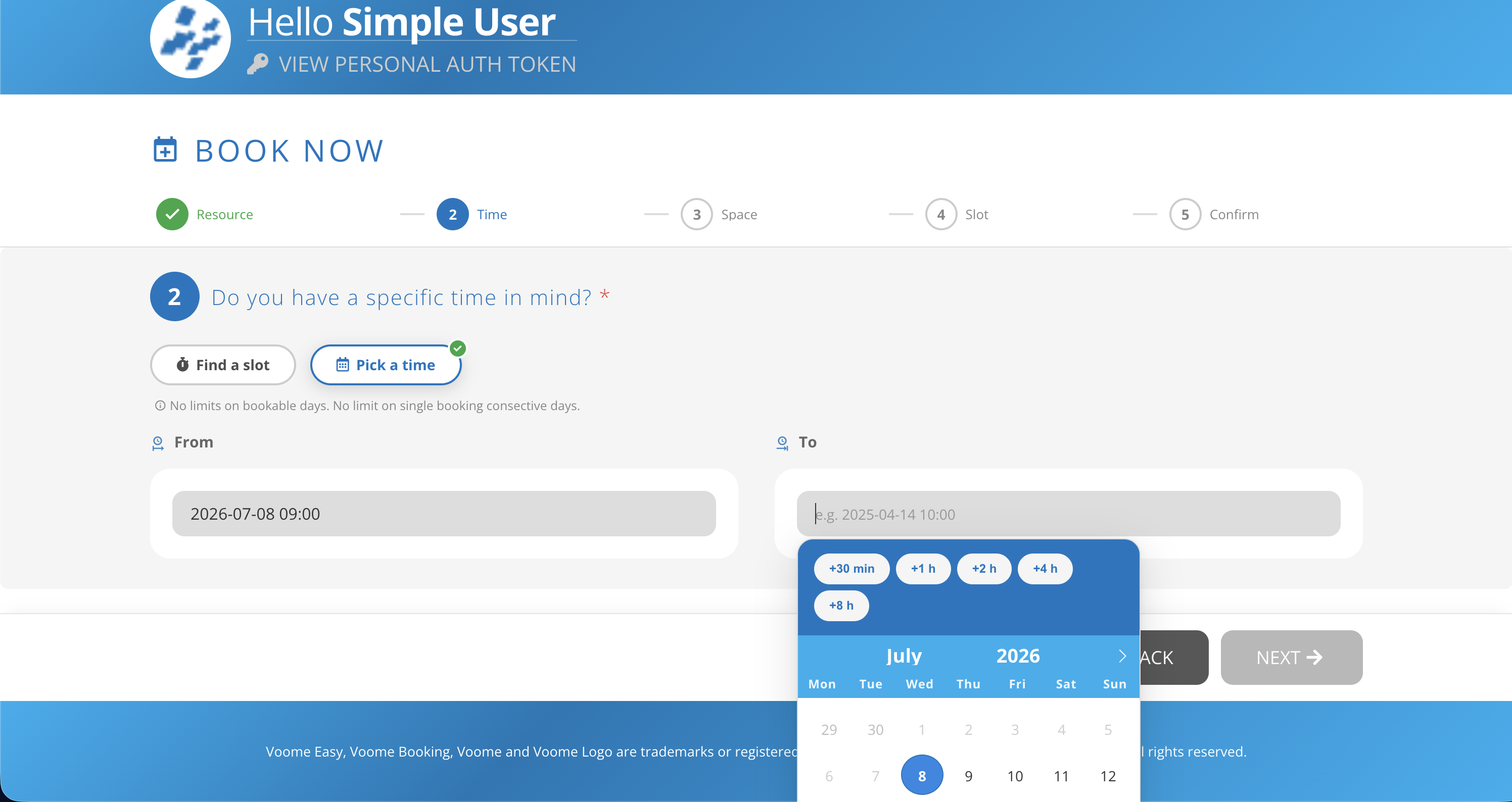
🗓️ Scegli un Orario: il secondo metodo per scegliere una fascia oraria. Ti permette di selezionare liberamente un intervallo di tempo, in base ai giorni prenotabili configurati per il tipo di risorsa e al numero di giorni consecutivi consentiti per prenotazione dall'amministratore.
👉🏼 Passaggio 3: Spazio
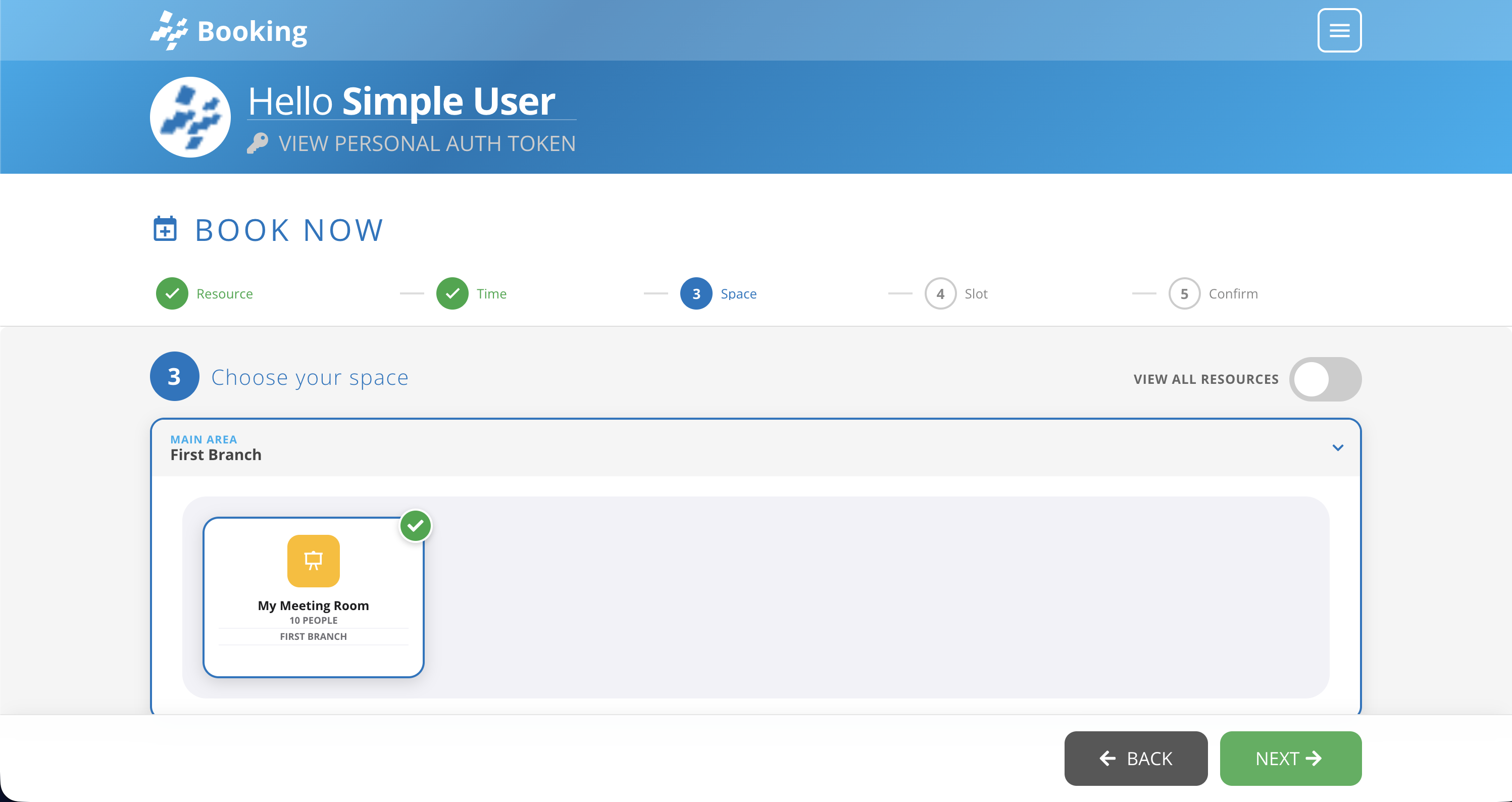
Qui troverai un elenco di tutte le sedi che contengono risorse del tipo scelto disponibili entro il vincolo temporale impostato nel passaggio 2.
Naviga tra le varie sedi, oppure attiva "Vedi tutte le risorse" per visualizzare ogni risorsa disponibile in un'unica vista unificata.
👉🏼 Passaggio 4: Fascia Oraria
Qui ci sono due possibili scenari:
-
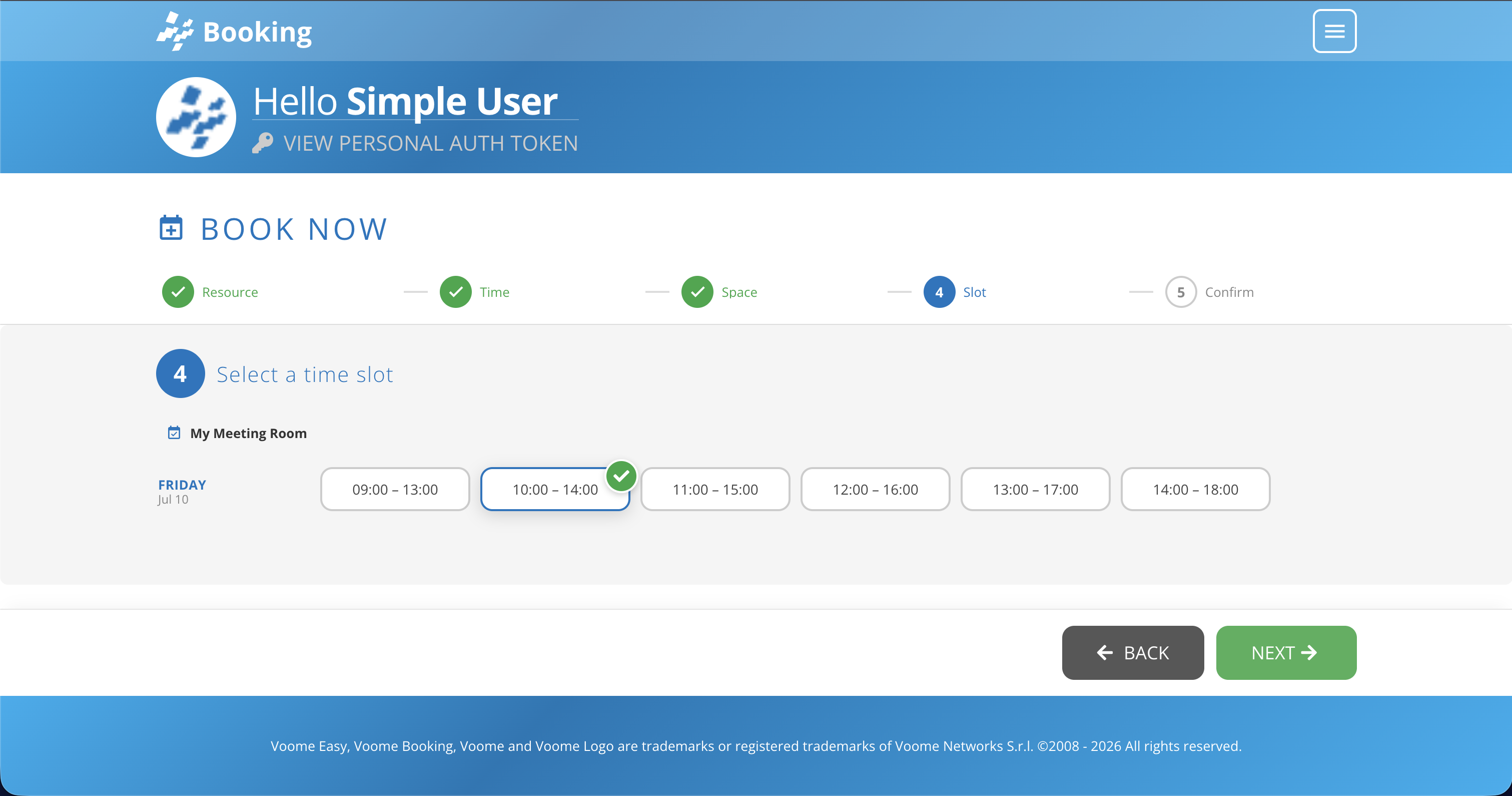
Se nel passaggio 2 hai scelto una combinazione come "Trova una fascia > Giorno > 4h", ti verrà presentato un elenco di tutte le fasce orarie disponibili entro quel periodo tra cui scegliere.
-
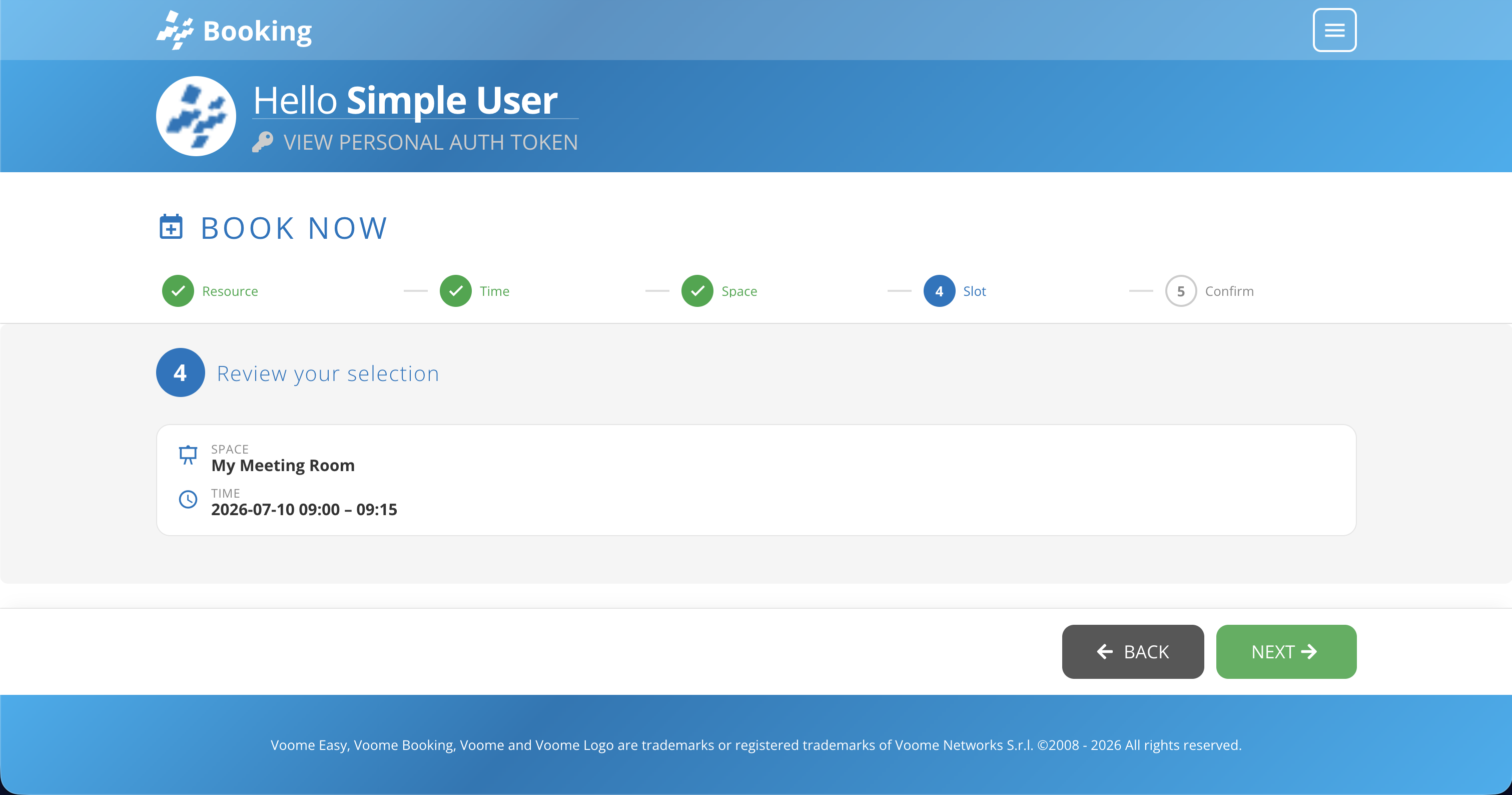
Se nel passaggio 2 hai scelto l'opzione Scegli un Orario, ti verrà semplicemente presentato un riepilogo delle tue scelte fino a questo punto, così da poter confermare che tutto corrisponda a quanto previsto.
👉🏼 Passaggio 5: Riepilogo
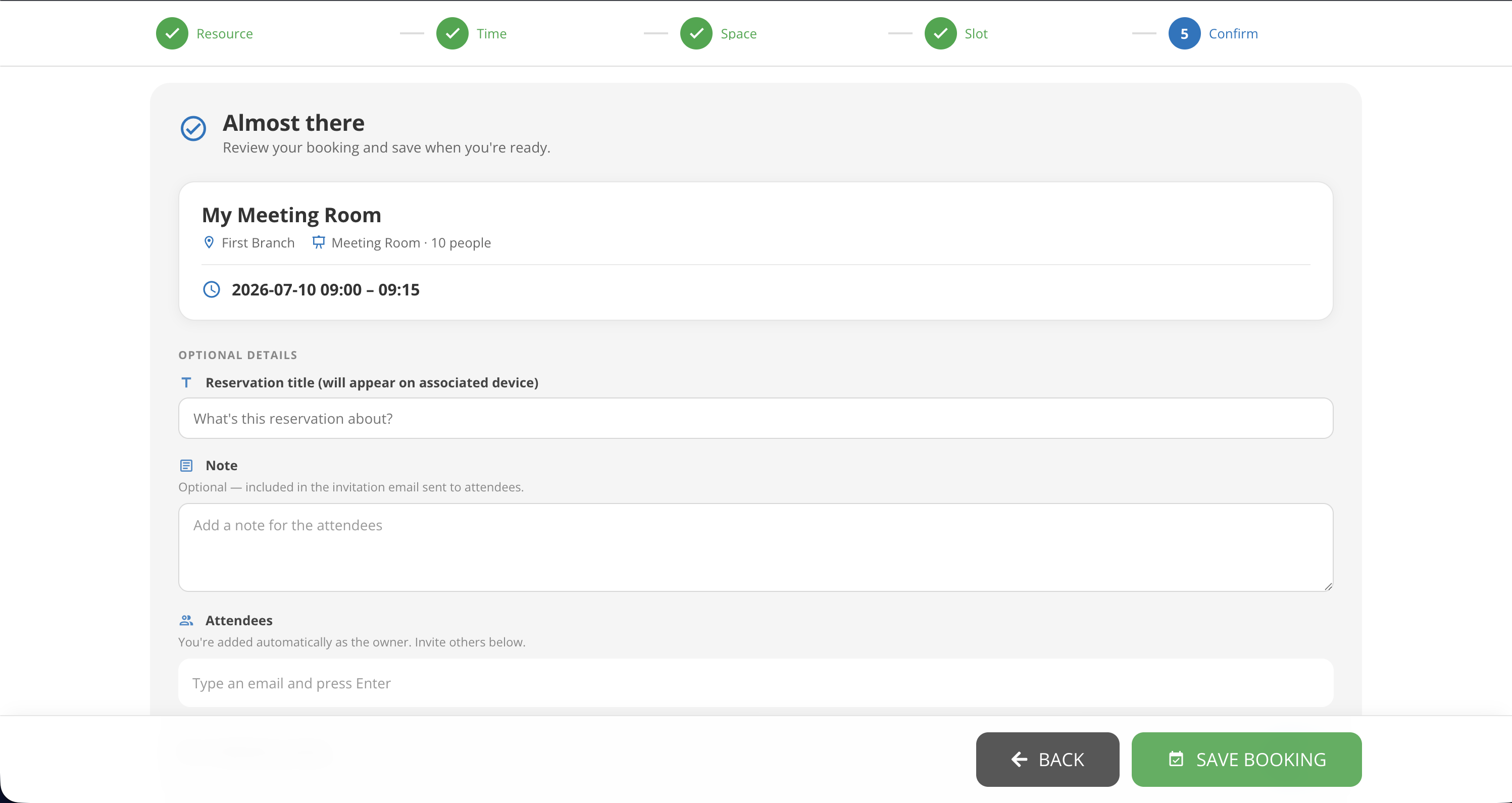
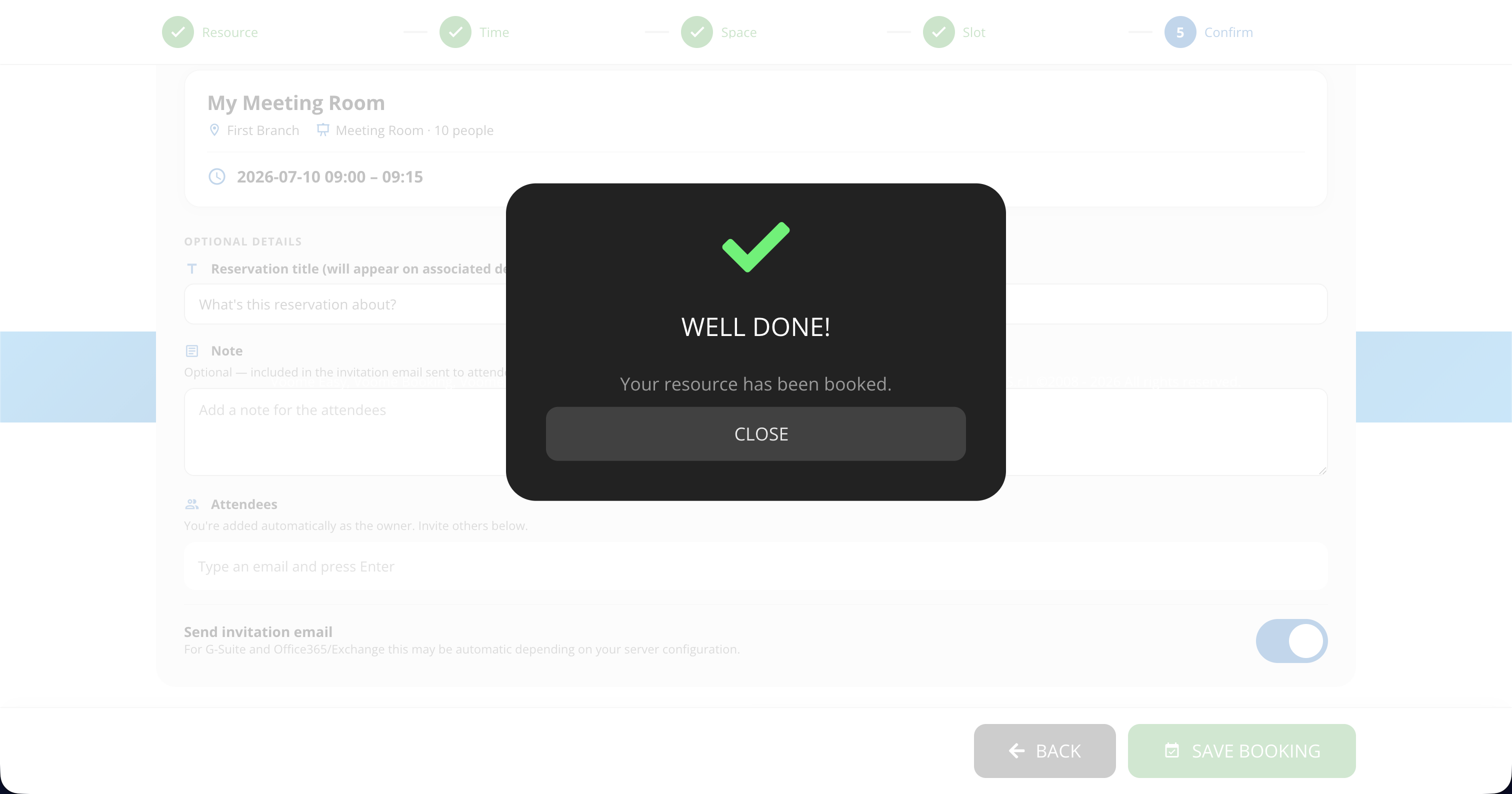
Qui vedrai un riepilogo della prenotazione nella parte superiore, seguito da:
- Titolo Prenotazione (facoltativo): il titolo viene mostrato sul pannello esterno se questo è stato collegato (dall'amministratore) alla risorsa scelta.
- Campo Note (facoltativo): se compilate, queste note vengono incluse nell'email inviata ai partecipanti.
- Partecipanti (facoltativo): qui puoi aggiungere un elenco di email separate da virgola. Tutte le persone elencate riceveranno una notifica. Vengono forniti suggerimenti automatici per le email delle persone che appartengono all'organizzazione dell'account corrente.
✉️ Email Finale
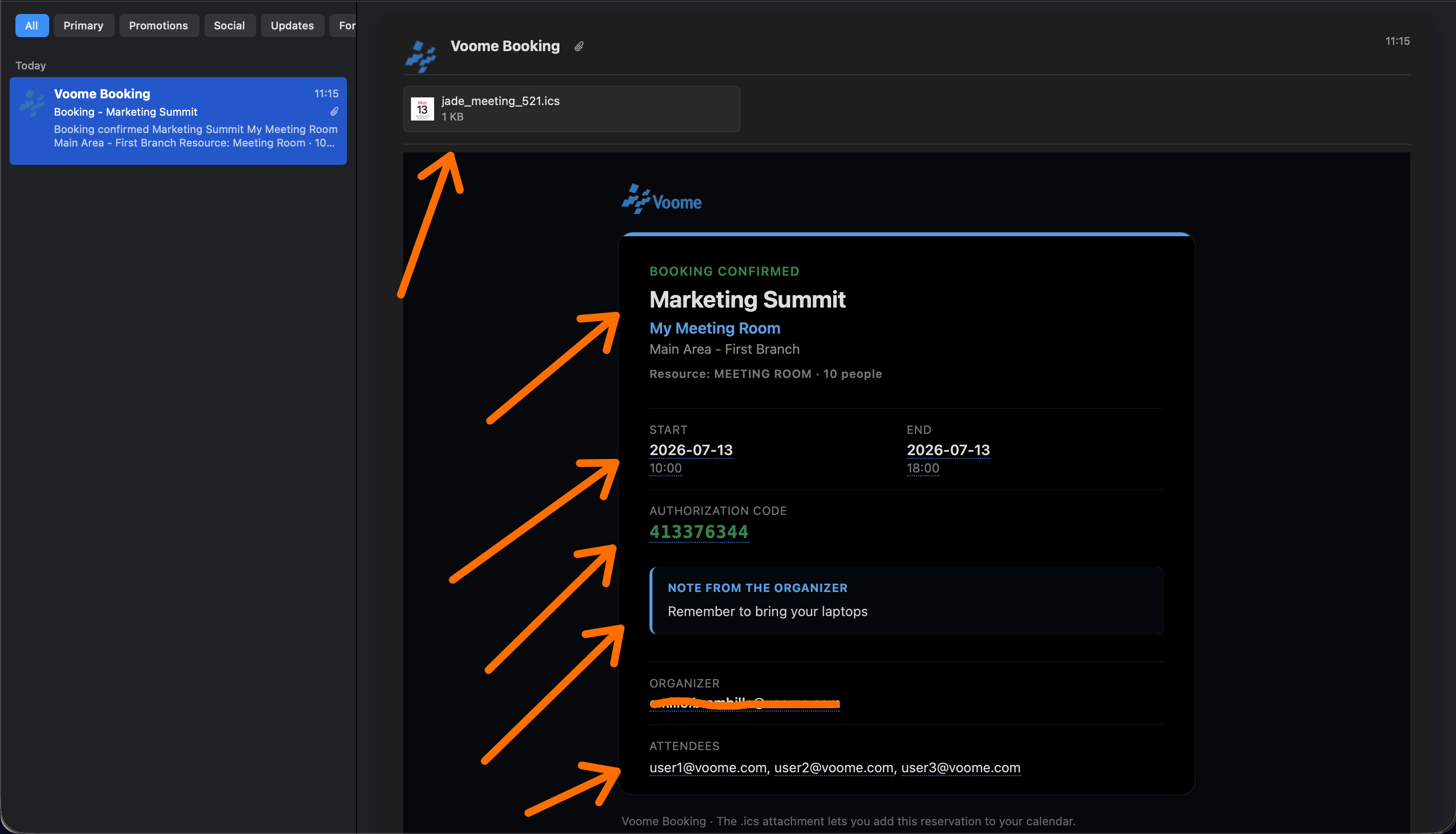
L'email contiene i seguenti dati (dall'alto verso il basso, come mostrato nell'immagine qui sotto):
- Calendario (.ics): fai doppio clic per aggiungere l'evento al tuo calendario.
- Titolo dell'evento della prenotazione
- Data di inizio/fine dell'evento della prenotazione
- Codice di Autorizzazione: necessario per il check-in e il check-out dal pannello esterno.
- Nota dall'organizzatore: le tue note definite nel passaggio 5 qui sopra.
- Elenco partecipanti: utile per sapere chi parteciperà all'evento.
Per poter inviare email e notificare i contatti, il tuo amministratore deve creare un connettore al server SMTP in Voome platform > Third party credentials.
❓ A chi verrà inviata l'email di conferma?
Se il server SMTP è stato configurato dall'amministratore, un'email viene inviata a:
- Te: l'organizzatore dell'evento
- I partecipanti
- L'amministratore dell'account
- Il proprietario della risorsa, se impostato