👤 Guida Utente
La homepage di Booking è il posto in cui prenoti le risorse che il tuo amministratore ha già configurato e in cui tieni traccia delle prenotazioni che possiedi. Tutto ciò che serve a un utente standard è su questa singola schermata.
Se invece sei un amministratore e devi creare risorse, regole e permessi, vai alla Guida Amministratore.
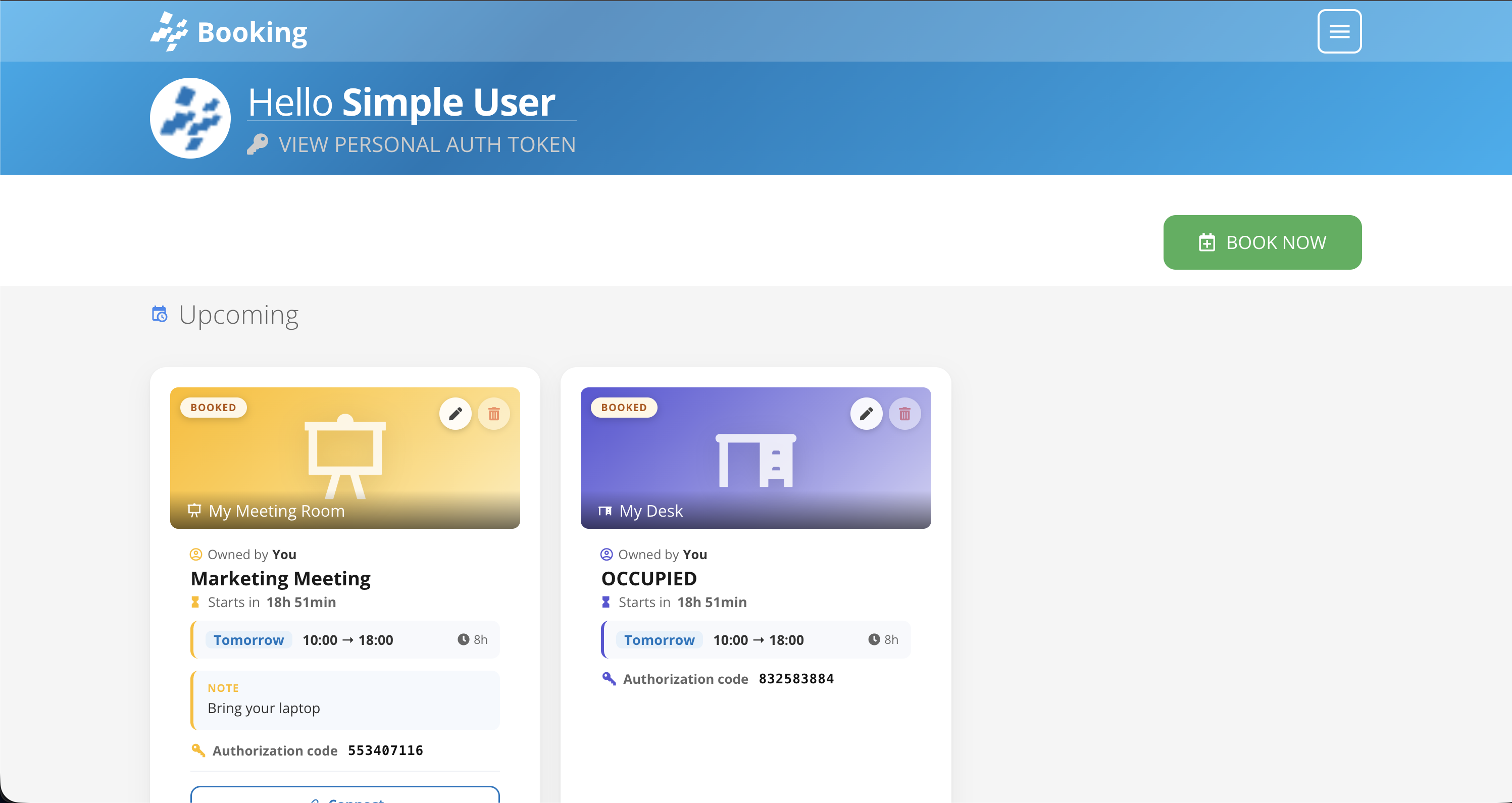 La homepage di Booking, il tuo punto di partenza ogni volta che accedi.
Cosa puoi fare
Come utente di Booking puoi:
- Prenotare una risorsa: una procedura guidata in 5 passaggi che imposta il tipo di risorsa, l'orario e lo spazio.
- Vedere i tuoi eventi: rivedere, modificare o annullare le prenotazioni che possiedi, e consultare la vista calendario.
- Collegare una risorsa a una prenotazione: abbinare una risorsa disponibile a una prenotazione che hai già.
Leggere la homepage
- Intestazione: mostra l'account con cui hai effettuato l'accesso. Visualizza token personale rivela il tuo token personale, quello che ti identifica su un pannello.
- Prenota Ora: apre la procedura guidata di prenotazione. È la via più rapida per una nuova prenotazione.
- In arrivo: una card per ogni prenotazione che possiedi, così puoi agire senza lasciare la homepage.
Ogni card in arrivo mostra:
- il nome della risorsa e l'icona del suo tipo, più un'etichetta di stato come PRENOTATO
- il titolo della prenotazione e chi la possiede
- un conto alla rovescia fino all'inizio, seguito dal giorno, dall'intervallo orario e dalla durata
- la nota lasciata dall'organizzatore, se presente
- il codice di autorizzazione, necessario per il check-in e il check-out su un pannello esterno
- un'icona a matita per modificare la prenotazione e un'icona a cestino per annullarla
Lo stesso codice arriva nell'email di conferma, quindi non devi aprire la piattaforma davanti alla porta. In Prenota Ora trovi tutto il contenuto di quell'email.
Prenota la tua prima risorsa
- Clicca su Prenota Ora.
- Segui i cinque passaggi della procedura guidata: tipo di risorsa, selezione orario, spazio, fascia oraria e riepilogo.
- Conferma. Tu, i partecipanti e il proprietario della risorsa ricevete un'email di conferma con un invito al calendario e il codice di autorizzazione.
La spiegazione completa di ogni passaggio è in Prenota Ora.
Le email vengono inviate solo se il tuo amministratore ha configurato un connettore SMTP nella piattaforma Voome, in Credenziali di Terze Parti. La tua prenotazione resta valida anche senza, e il codice di autorizzazione rimane visibile sulla card in arrivo.
Pannelli esterni
Se la tua organizzazione usa pannelli esterni accanto alle sale, puoi verificare la disponibilità e prenotare sul posto dal pannello stesso, senza aprire la piattaforma. Vedi Come usare il pannello esterno.