🪧 Pannello Esterno (Sala Riunioni)
Il pannello esterno è il touchscreen montato accanto a una risorsa. Il suo colore ti dice già da lontano se la sala è libera, e puoi prenotarla, fare il check-in e il check-out sul posto, senza aprire l'applicazione Booking.
Tutto quello che fai qui finisce nello stesso posto di una prenotazione creata da Prenota Ora, quindi i due canali restano allineati.
🚦 Stati del pannello
Il pannello è sempre in uno di tre stati, e la barra LED sotto lo schermo ripete il colore così da essere leggibile a distanza.
| Colore | Significato | Cosa puoi fare |
|---|---|---|
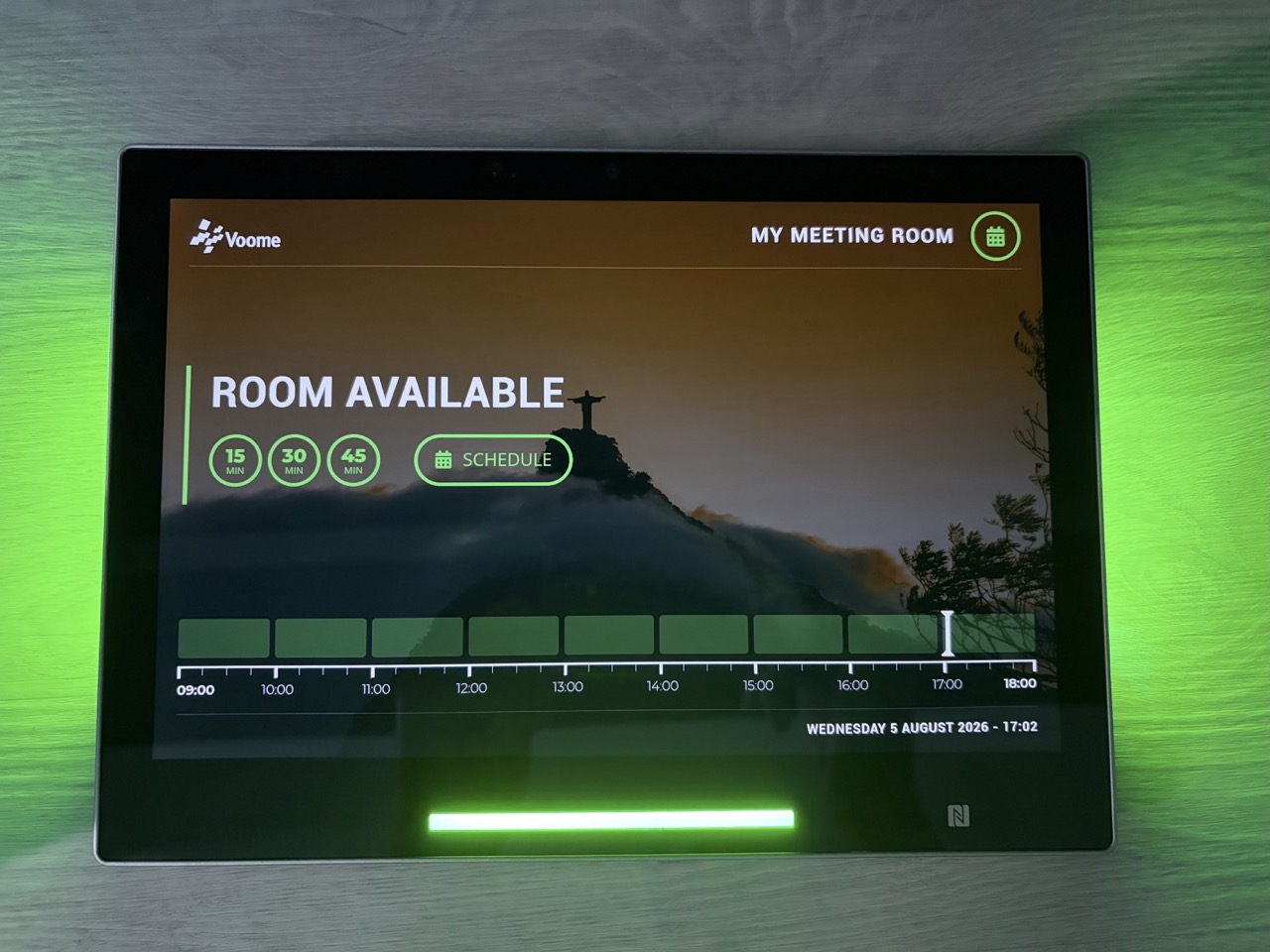
| 🟢 Verde | Nessun evento in corso. La sala è libera adesso. | Prenotarla subito o programmarla per più tardi |
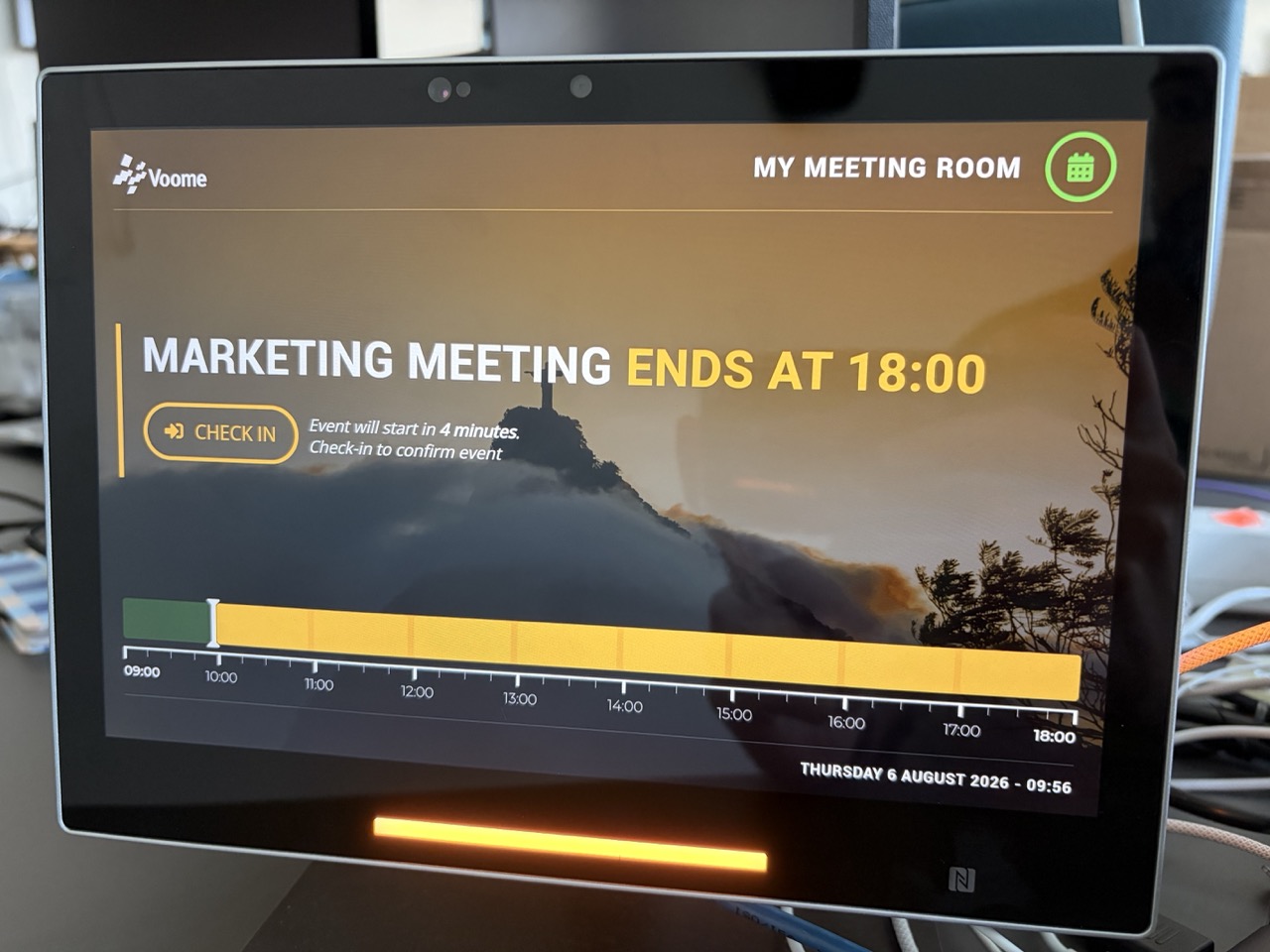
| 🟡 Ambra | Un evento inizia a breve, entro il ritardo di check-in | Fare il check-in per confermare l'evento |
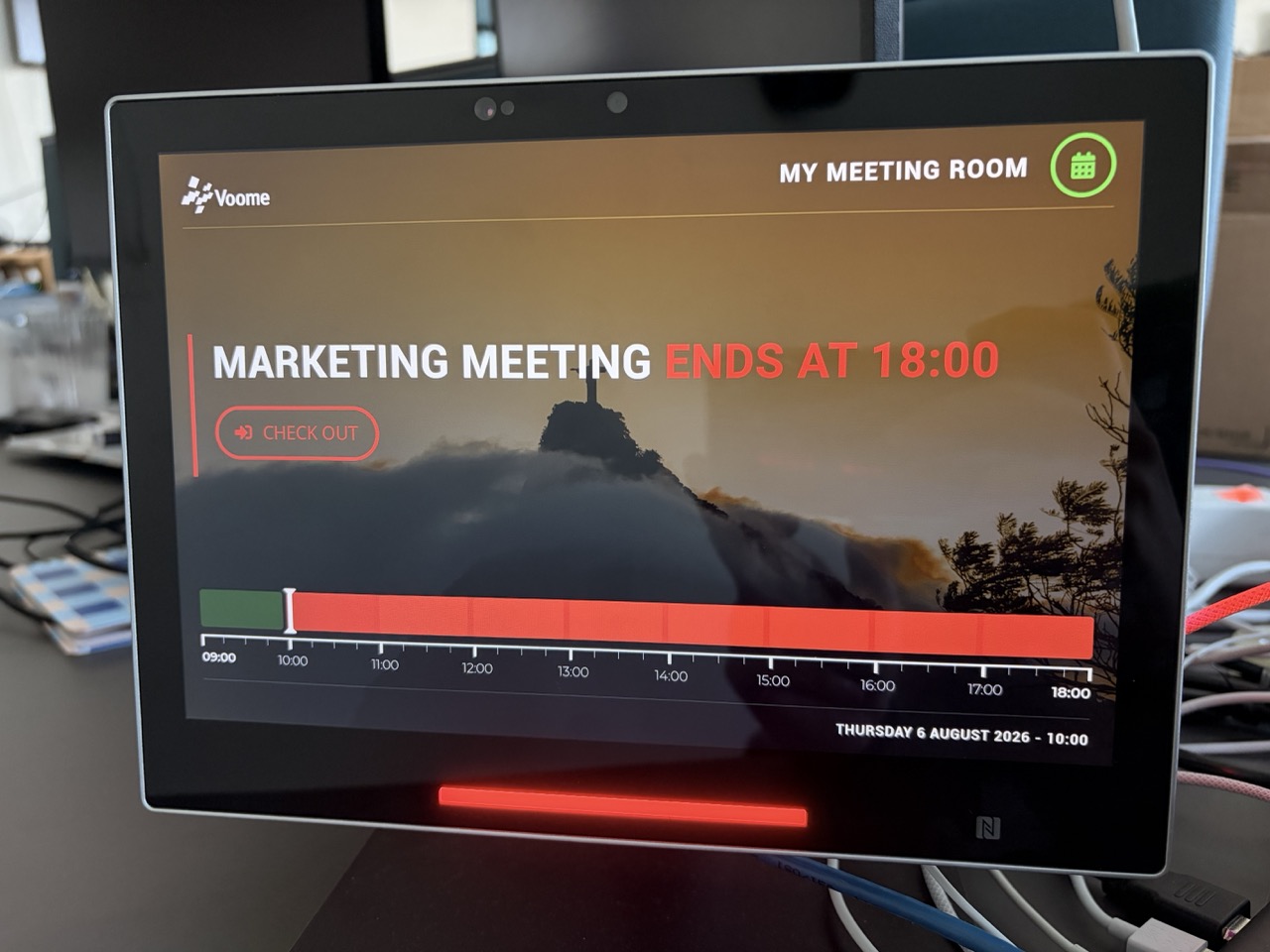
| 🔴 Rosso | Un evento è in corso | Fare il check-out per liberare la sala in anticipo |
🟢 Verde: sala disponibile
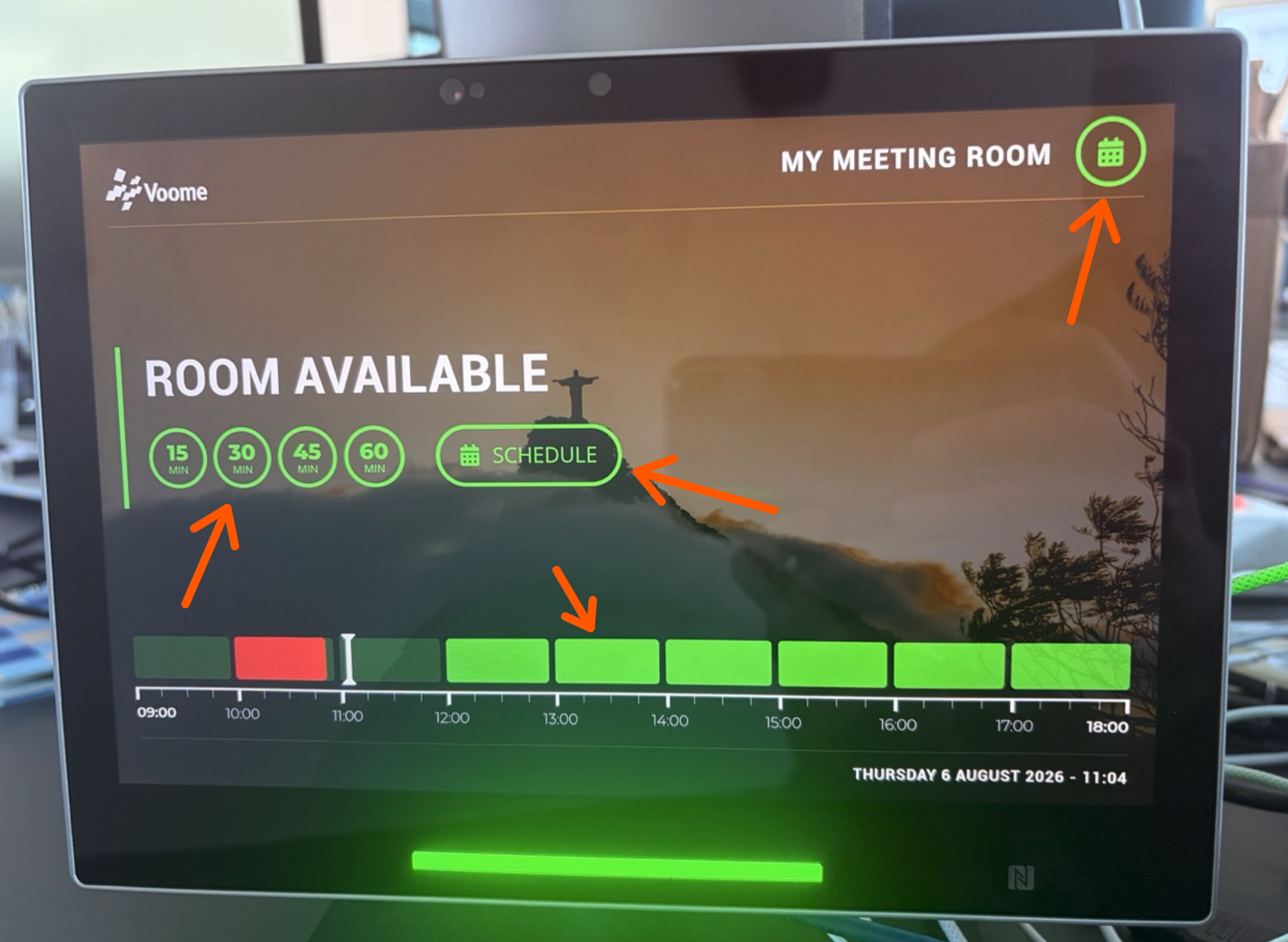
Lo schermo mostra SALA DISPONIBILE e propone i comandi di prenotazione rapida.
🟡 Ambra: sta per iniziare
Lo schermo indica il nome dell'evento e conta alla rovescia fino al suo inizio, con un pulsante Check-in accanto.
Il pannello passa in ambra 15 minuti prima dell'inizio. Quella finestra è il ritardo di check-in, e il tuo amministratore può accorciarla o allungarla, quindi il pannello del tuo ufficio potrebbe diventare ambra prima o dopo.
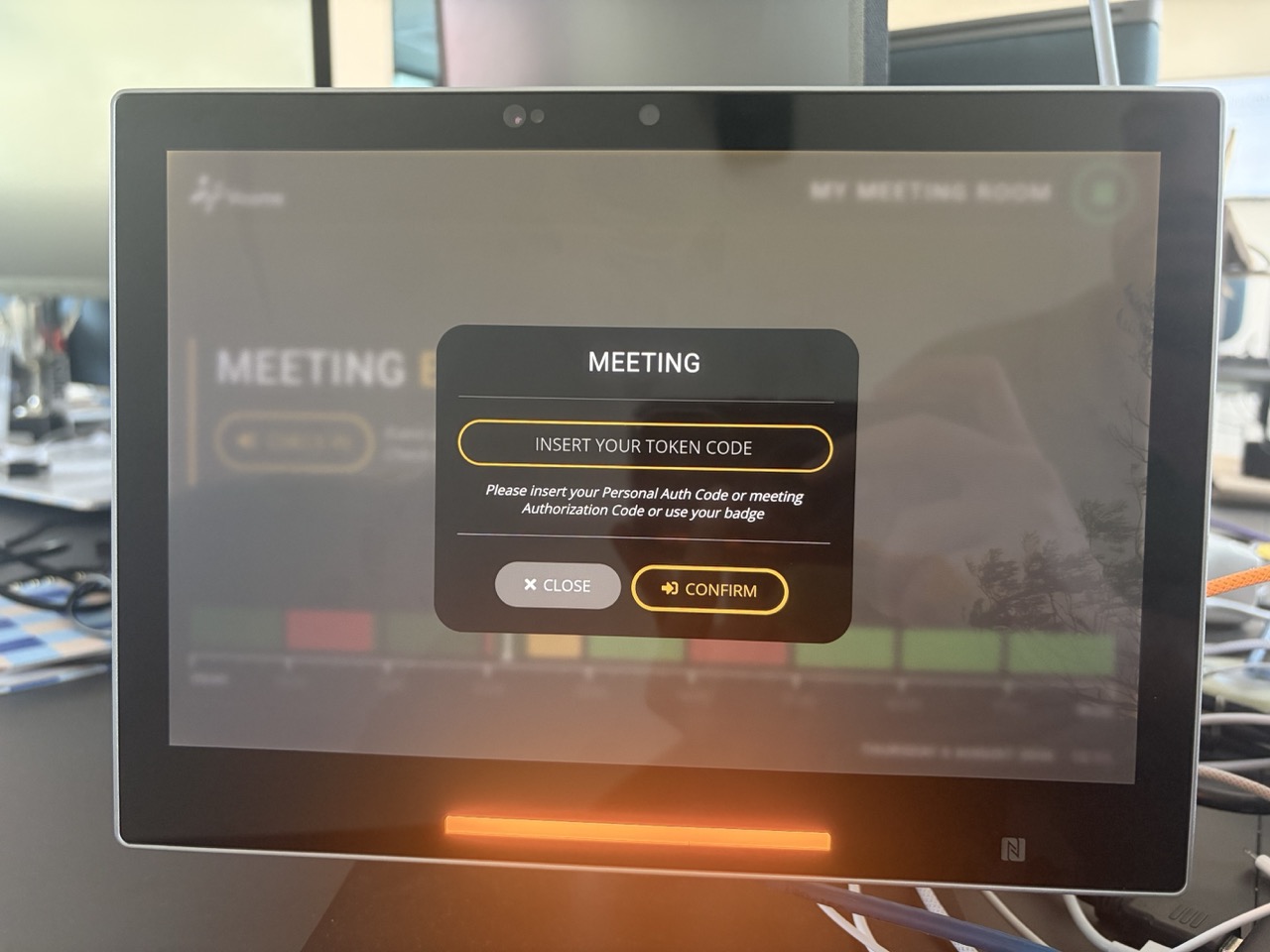
Toccando Check-in ti viene chiesto di identificarti, a meno che il tuo amministratore non abbia disattivato l'autorizzazione di prenotazione sul pannello. Inserisci il tuo codice personale, oppure il codice di autorizzazione inviato via email al proprietario dell'evento e ai partecipanti, o appoggia il badge al lettore NFC, poi tocca Conferma per far iniziare l'evento.
🔴 Rosso: evento in corso
L'evento è in corso e la sala è considerata occupata. Il pulsante ora riporta Check-out.
Il pannello diventa rosso quando qualcuno ha fatto il check-in, oppure da solo all'ora di inizio se il tuo amministratore ha attivato il check-in automatico.
📊 La striscia temporale
In ogni stato il pannello mostra in basso una striscia che rappresenta la giornata lavorativa, ora per ora, con un indicatore sull'ora attuale. I blocchi verde acceso sono liberi, quelli rossi sono già prenotati, quelli spenti sono fuori dagli orari prenotabili oppure già passati.
Usala per capire "la sala è libera dopo questa riunione" senza toccare nulla.
🔑 Check-in e check-out
- Tocca Check-in appena il pannello diventa ambra, 15 minuti prima dell'inizio se il tuo amministratore non ha cambiato il ritardo di check-in.
- Identificati nel dialogo con un codice o un badge, poi tocca Conferma. I pannelli con l'autorizzazione di prenotazione disattivata saltano questo passaggio.
- Il pannello diventa rosso per tutta la durata dell'evento.
- Tocca Check-out quando hai finito, e la sala torna verde per tutti gli altri.
Al check-in vanno bene entrambi i codici. Le due sezioni in fondo a questa pagina mostrano dove si trova ciascuno.
🗓️ Prenotare un evento dal pannello stesso
Oltre alla procedura guidata Prenota Ora, il pannello stesso offre quattro modi per prenotare, dal più rapido al più preciso:
- 📍 Durate rapide, i cerchi sulla sinistra
- 📍 Striscia temporale, i blocchi in basso
- 📍 Pianifica, il pulsante centrale
- 📍 Calendario, l'icona in alto a destra
📍 Durate rapide (sinistra)
Tocca un cerchio per prenotare da adesso per quella durata. Toccare 30 MIN alle 10:57 prenota la sala fino alle 11:27.
Vengono proposte solo le durate che ci stanno davvero, quindi una sala che è già prenotata tra 40 minuti mostra 15 e 30 ma non 45 o 60.
📍 Striscia temporale (in basso)
Tocca un blocco verde acceso nella striscia per avviare una prenotazione per quell'ora di oggi, per esempio dalle 14:00 alle 15:00. I blocchi rossi e quelli spenti non sono toccabili.
📍 Pulsante Pianifica (centrale)
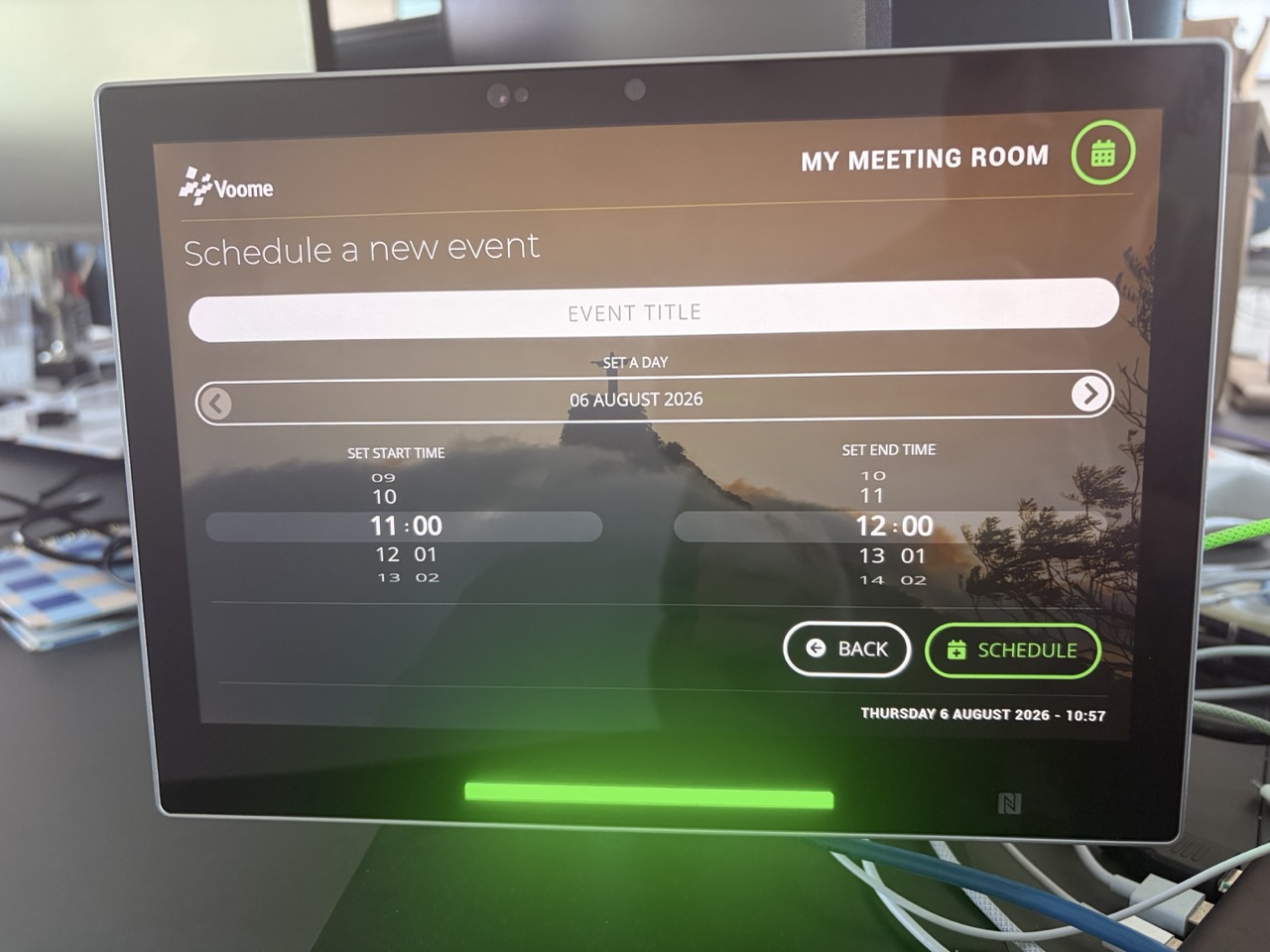
Usalo quando la prenotazione non è per oggi, oppure non copre un'ora intera.
- Tocca Pianifica.
- Dai un titolo all'evento, è facoltativo.
- Scegli il giorno con le frecce ai lati della data.
- Imposta l'ora di inizio e l'ora di fine sulle due rotelle.
- Tocca Pianifica per confermare.
📍 Calendario (in alto a destra)
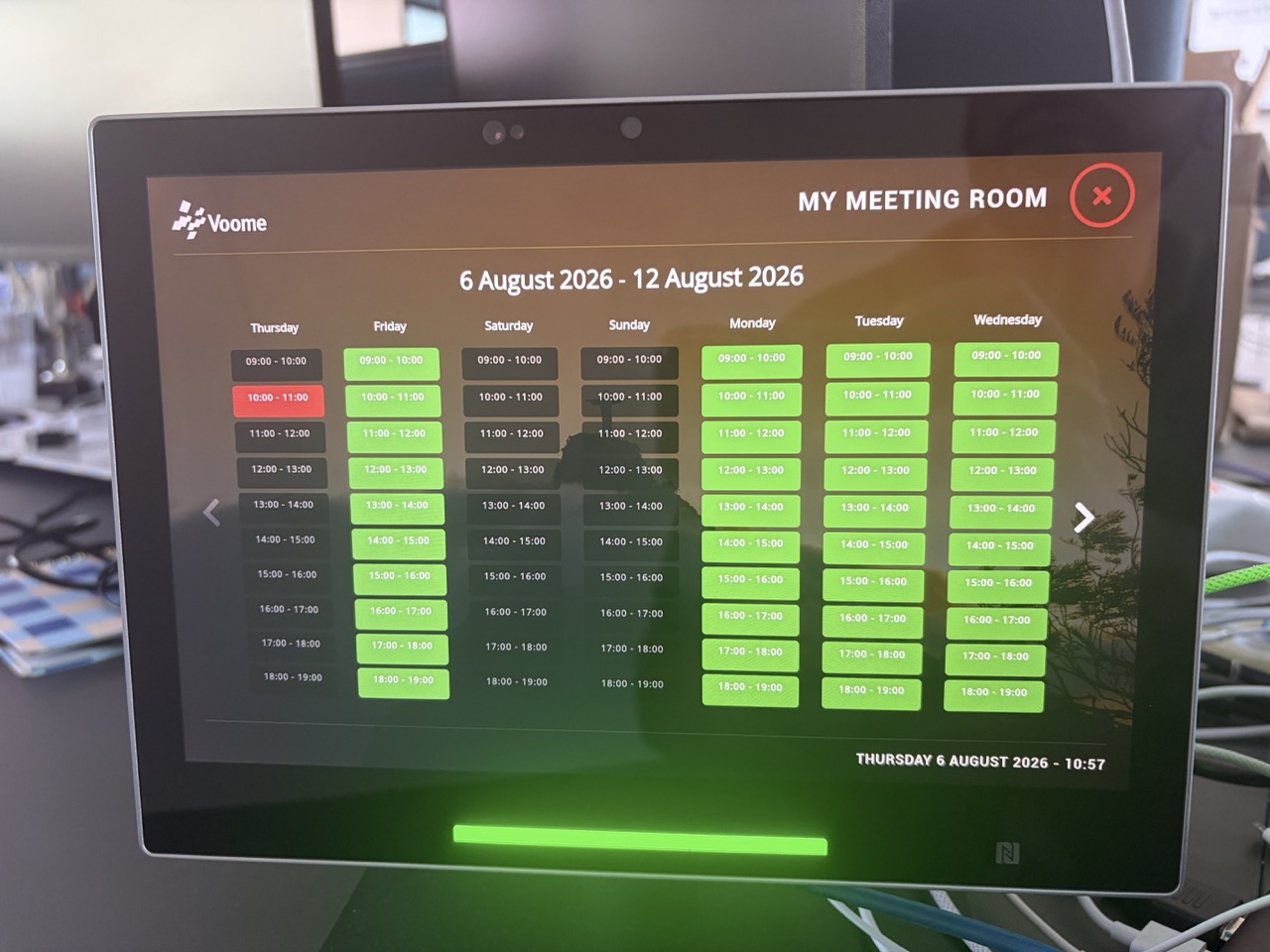
Tocca l'icona del calendario per vedere un'intera settimana a colpo d'occhio, sette giorni di fasce orarie affiancate. Le fasce verde acceso sono prenotabili, quelle rosse sono occupate, quelle spente non sono disponibili. Usa le frecce per passare a un'altra settimana, poi tocca una fascia libera per prenotarla.
✅ Confermare la prenotazione
Tutti e quattro i percorsi finiscono nello stesso dialogo di conferma. Ricapitola la sala, il giorno e l'intervallo orario, quindi controllali prima di confermare.
- Aggiungi un titolo dell'evento: è facoltativo, ma è ciò che tutti gli altri vedono sul pannello.
- Identificati in Inserisci il tuo codice token: digita il tuo codice personale, oppure appoggia il badge al lettore NFC. Qui non c'è nessun codice di autorizzazione da usare, perché l'evento esiste solo dopo che lo confermi. I pannelli con l'autorizzazione di prenotazione disattivata saltano questo passaggio.
- Tocca Conferma.
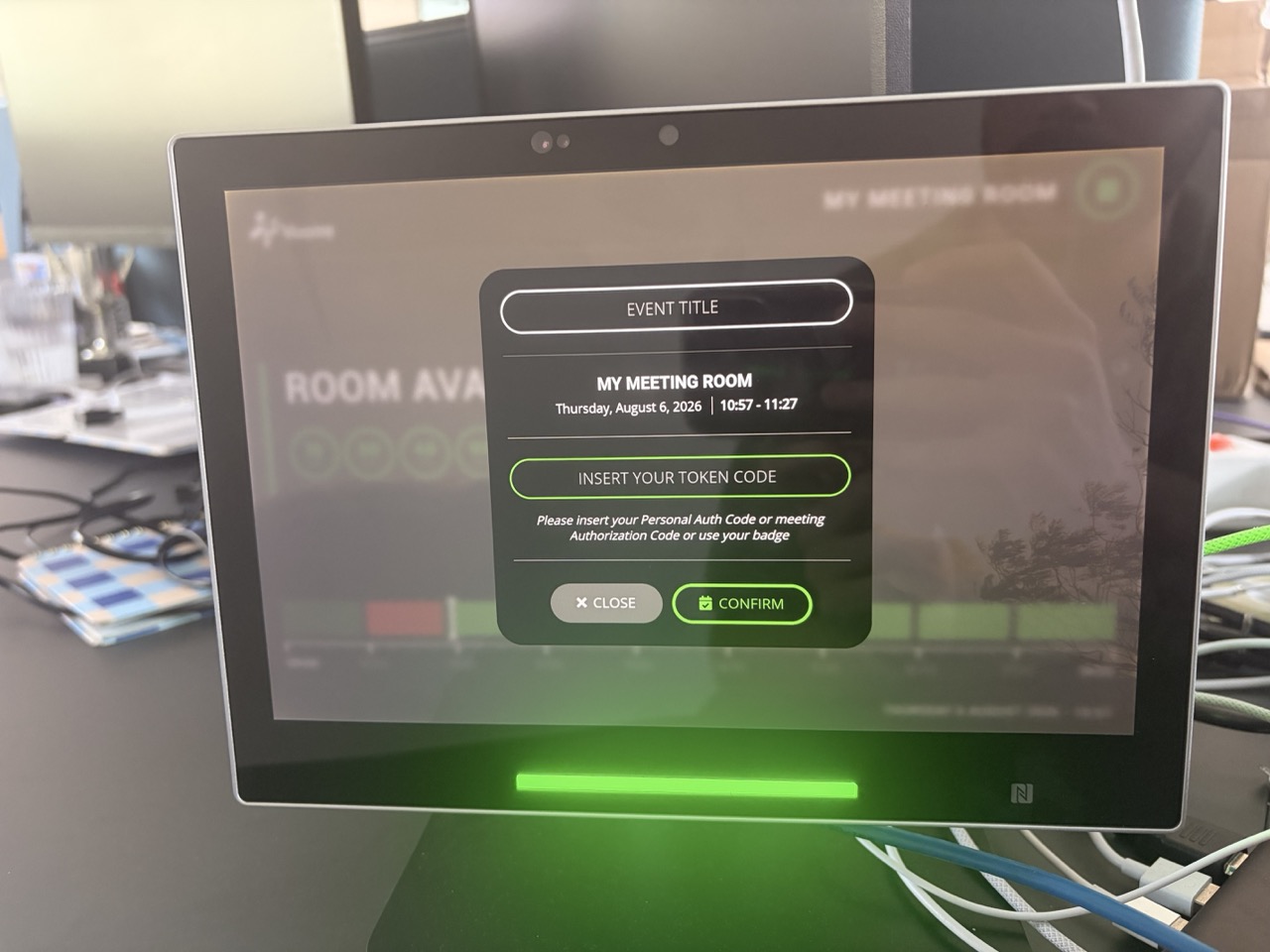
Per impostazione predefinita un pannello chiede un codice o un badge prima di prenotare o di fare il check-in, ed è questo che lega la prenotazione al tuo account. Il tuo amministratore può disattivarlo per singolo dispositivo con Disable Booking Authorization, e in quel caso chiunque si trovi davanti al pannello può prenotare e fare il check-in con un solo tocco.
❓ Dove trovi il tuo codice di autorizzazione
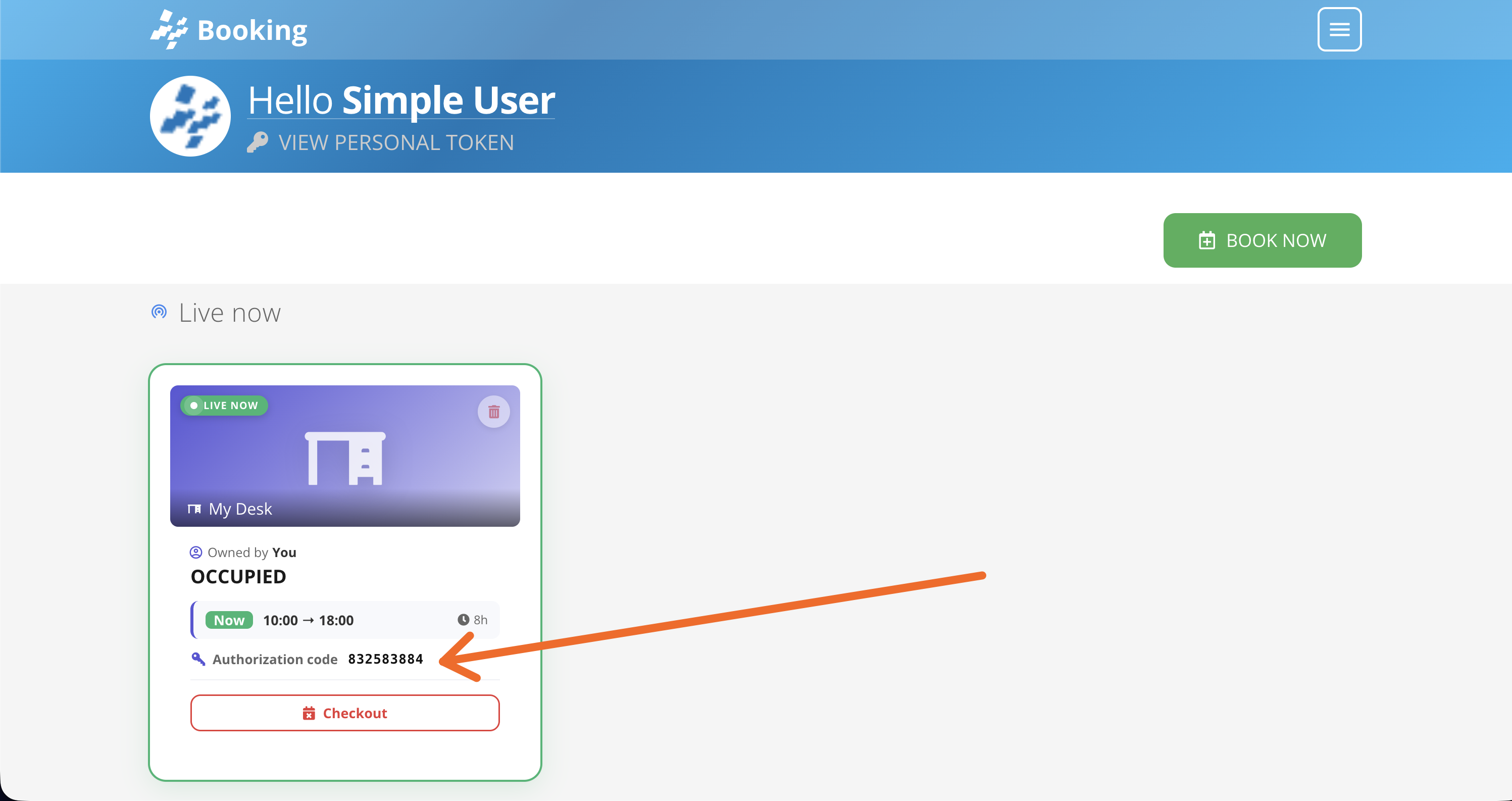
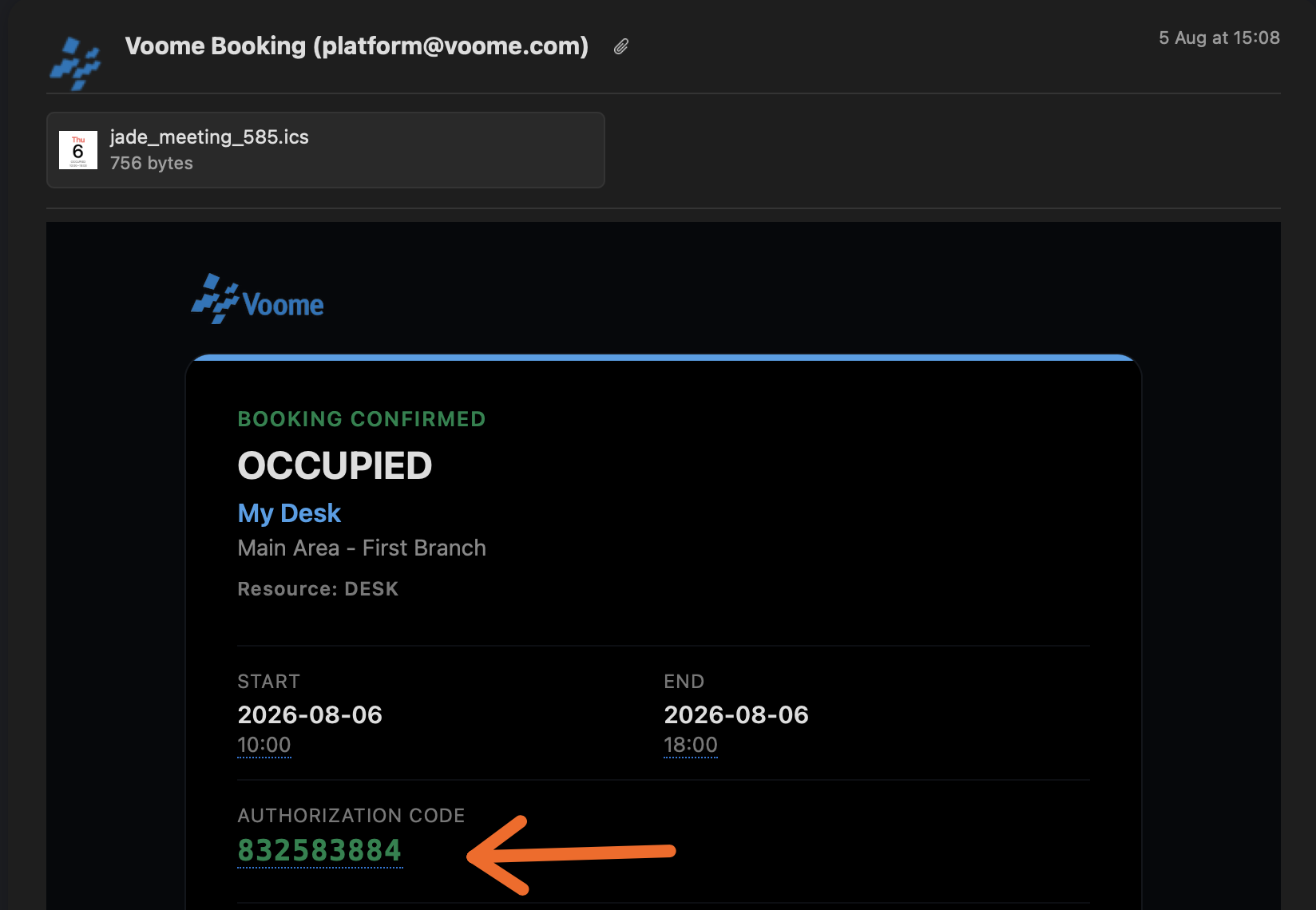
Il codice di autorizzazione appartiene a una singola prenotazione, e chiunque lo possieda può fare il check-in e il check-out di quell'evento. Si trova in due posti.
-
Nella piattaforma, sulla card della prenotazione in I Tuoi Eventi.
-
Nell'✉️ email di conferma, che arriva all'organizzatore e a ogni partecipante aggiunto all'evento.
❓ Dove trovi il tuo codice personale
Il codice personale appartiene a te e non a un evento, quindi funziona su qualsiasi pannello e per qualsiasi risorsa che sei autorizzato a prenotare. È il codice da usare quando prenoti un nuovo evento dal pannello, perché quell'evento non ha ancora un codice di autorizzazione.
Clicca sull'icona 🔑 della chiave, o su Visualizza token personale, nell'intestazione della homepage di Booking per rivelarlo.
