🗓️ I Tuoi Eventi
I Tuoi Eventi è il posto in cui trovi ogni prenotazione che possiedi, in due viste interscambiabili: una vista a card con tutti i dettagli di ogni prenotazione e una vista calendario che dispone le prenotazioni sulle risorse nel tempo.
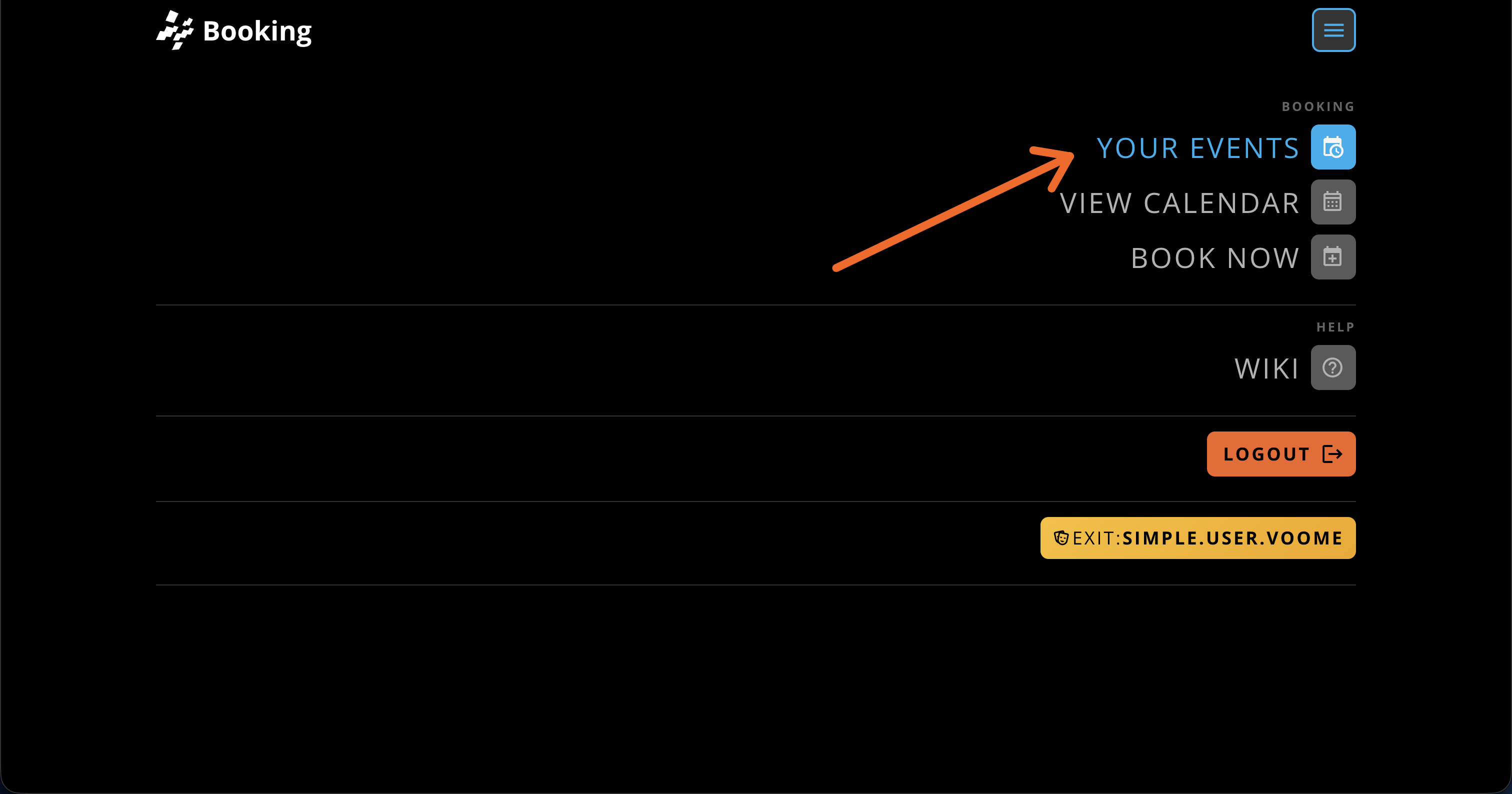
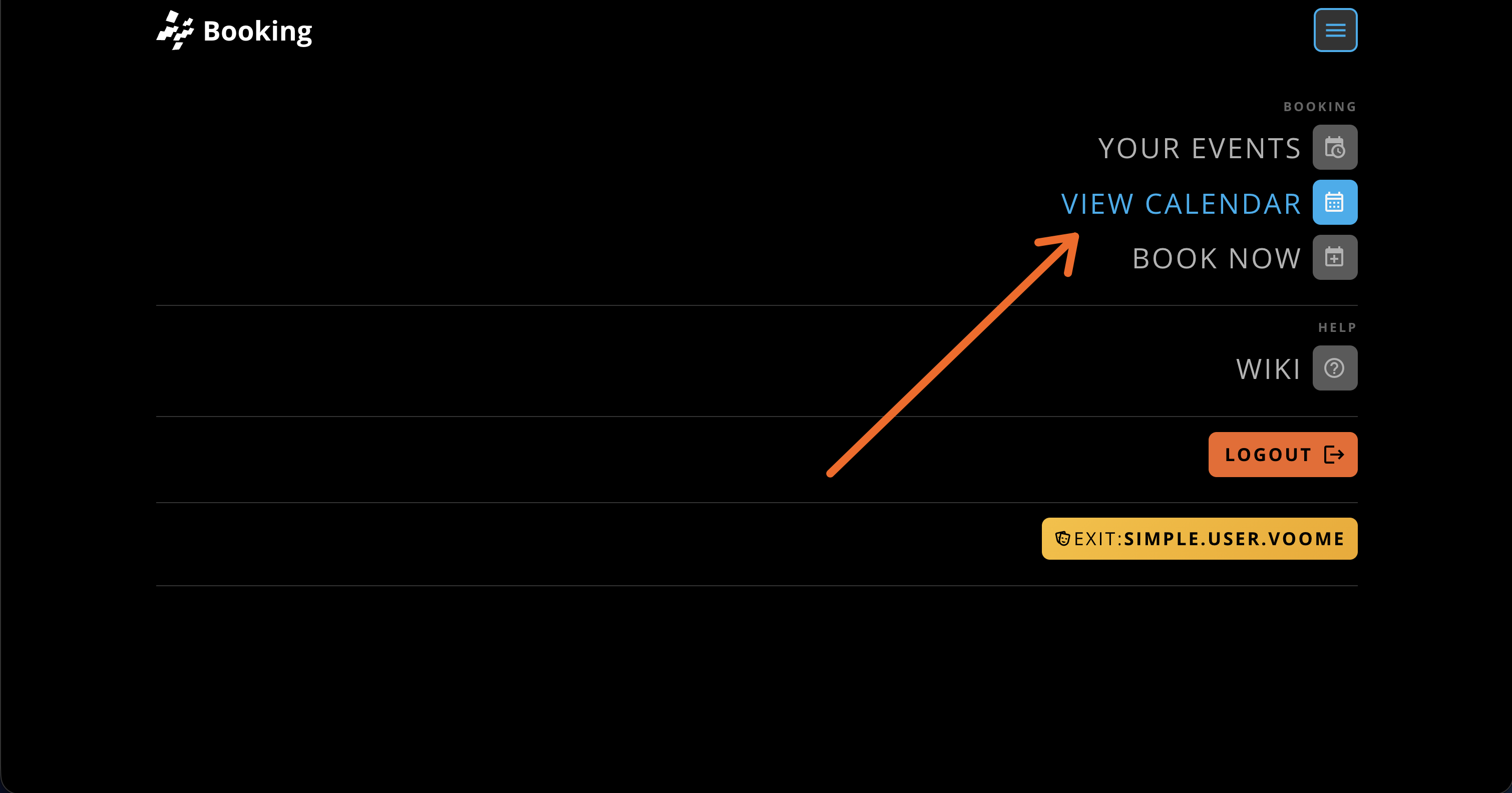
Entrambe le viste si aprono dal menu (☰) in alto a destra, sotto Booking. Nello stesso menu c'è anche Prenota Ora, così puoi passare direttamente dal controllo dei tuoi eventi a una nuova prenotazione.
📇 Vista a card
La vista a card risponde alla domanda "cosa ho in arrivo e cosa mi serve per entrare". Aprila dal menu con I Tuoi Eventi.
Le prenotazioni sono raggruppate sotto In arrivo, una card per ciascuna.
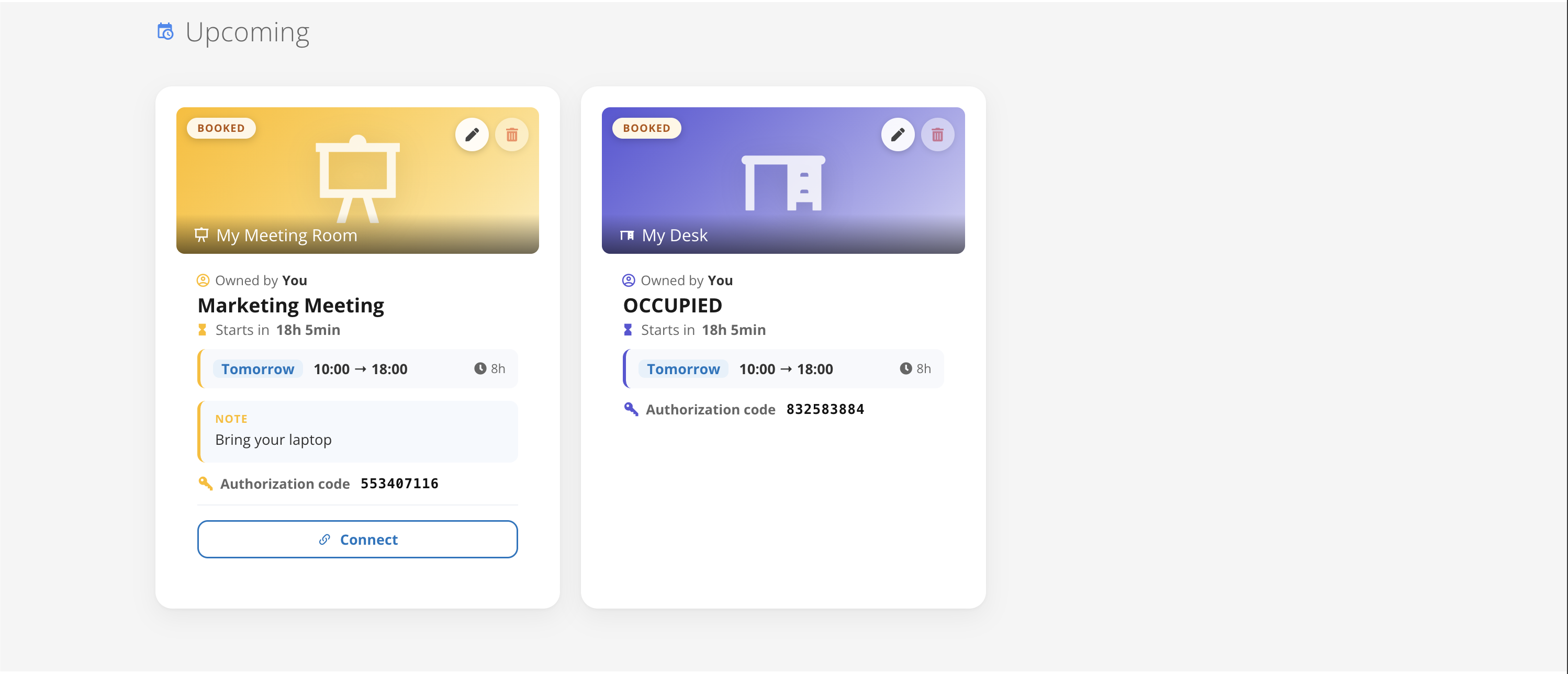
Ogni card contiene, dall'alto verso il basso:
- Etichetta di stato e risorsa: lo stato attuale della prenotazione (per esempio PRENOTATO), l'icona della risorsa e il nome della risorsa.
- Proprietario: chi ha creato la prenotazione. Tu significa che è la tua.
- Titolo: il titolo della prenotazione, oppure l'etichetta predefinita se non ne hai impostato uno.
- Conto alla rovescia: quanto manca all'inizio della prenotazione, seguito dal giorno, dall'intervallo orario e dalla durata totale.
- Nota: la nota lasciata dall'organizzatore, mostrata solo se è stata aggiunta.
- Codice di autorizzazione: il codice che usi per il check-in e il check-out su un pannello esterno.
- Collega: abbina la prenotazione alla risorsa, quando la risorsa lo supporta.
L'icona a matita sulla card modifica la prenotazione, l'icona a cestino la annulla.
Annullare libera subito la fascia oraria e avvisa i partecipanti, quindi la risorsa torna prenotabile per altre persone. Modifica invece la prenotazione se ti serve solo cambiare l'orario, il titolo o l'elenco degli invitati.
🗓️ Vista calendario
La vista calendario risponde alla domanda "com'è organizzata la settimana e cosa è ancora libero". Aprila dal menu con Visualizza Calendario.
Le risorse sono elencate sulla sinistra, ognuna con la sede a cui appartiene, e il tempo scorre da sinistra a destra. Ogni prenotazione è una barra colorata nella riga della sua risorsa, con il titolo come etichetta, quindi gli spazi vuoti in una riga sono le fasce libere.
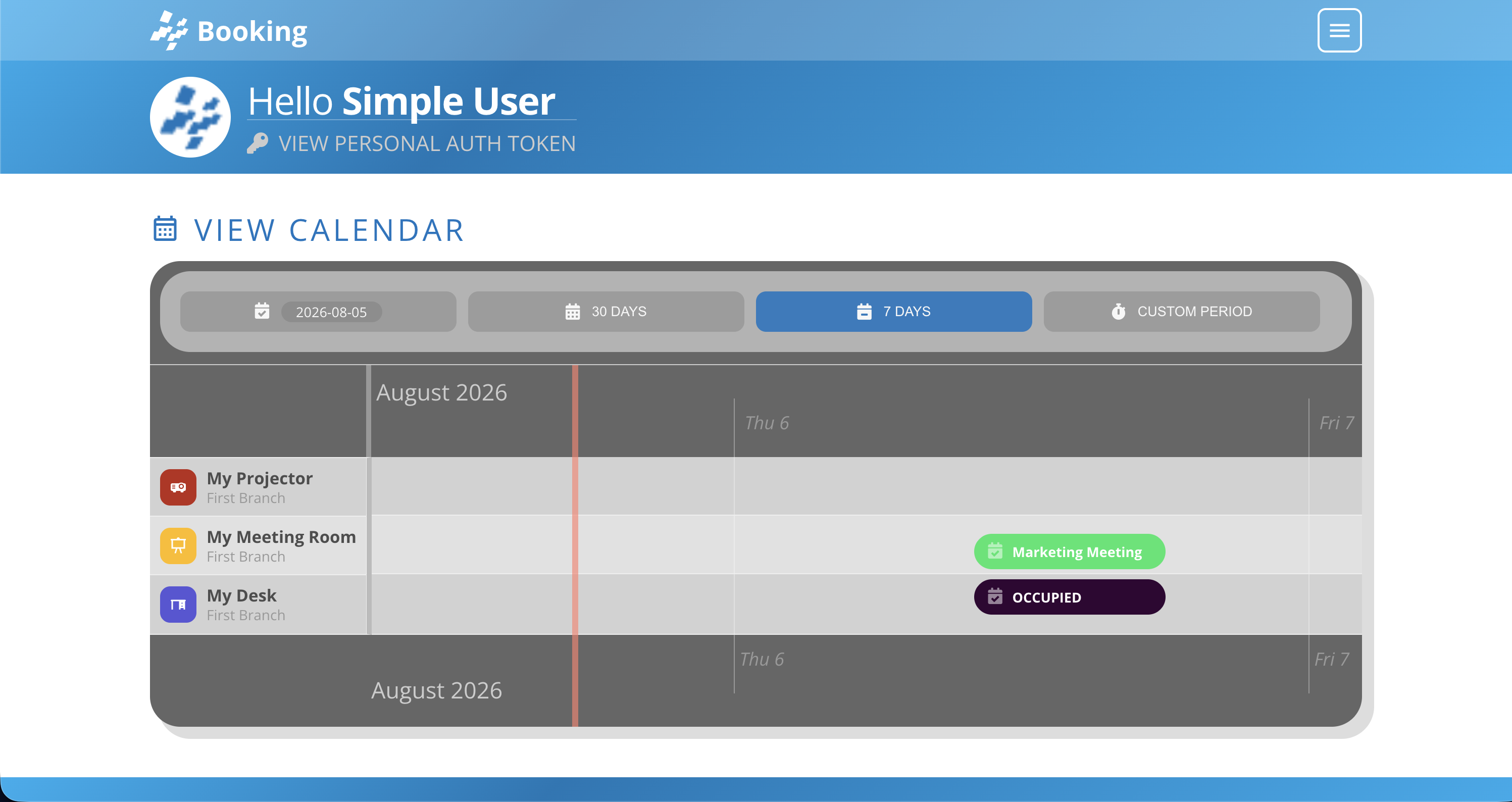
Quattro controlli in alto definiscono la finestra che stai guardando:
- Data: il giorno da cui parte la finestra.
- 30 giorni: una panoramica di un mese, utile per pianificare in anticipo.
- 7 giorni: la vista settimanale predefinita.
- Periodo personalizzato: qualsiasi data di inizio e fine tu scelga.
Usa la vista a card per agire su una prenotazione che hai già, perché è l'unico posto con il codice di autorizzazione, la nota e i comandi di modifica e annullamento. Usa la vista calendario per trovare spazio per una nuova prenotazione, perché mostra anche le prenotazioni delle altre persone sulle stesse risorse.