📂 Folder Playlist
Il livello Folder Playlist arricchisce i tuoi progetti con una playlist automatica basata sul contenuto di una cartella del tuo repository media.
Invece di selezionare i file uno a uno, punti il livello su una cartella della tua libreria media. Tutti gli elementi di quella cartella vengono riprodotti a rotazione e, quando aggiungi o togli file dalla cartella, la playlist si aggiorna da sola.
Il dispositivo scarica il contenuto e ne conserva una copia, quindi il livello continua a essere riprodotto anche durante un'interruzione di rete. Serve una connessione per recepire le modifiche fatte alla fonte.
Campi del contenuto
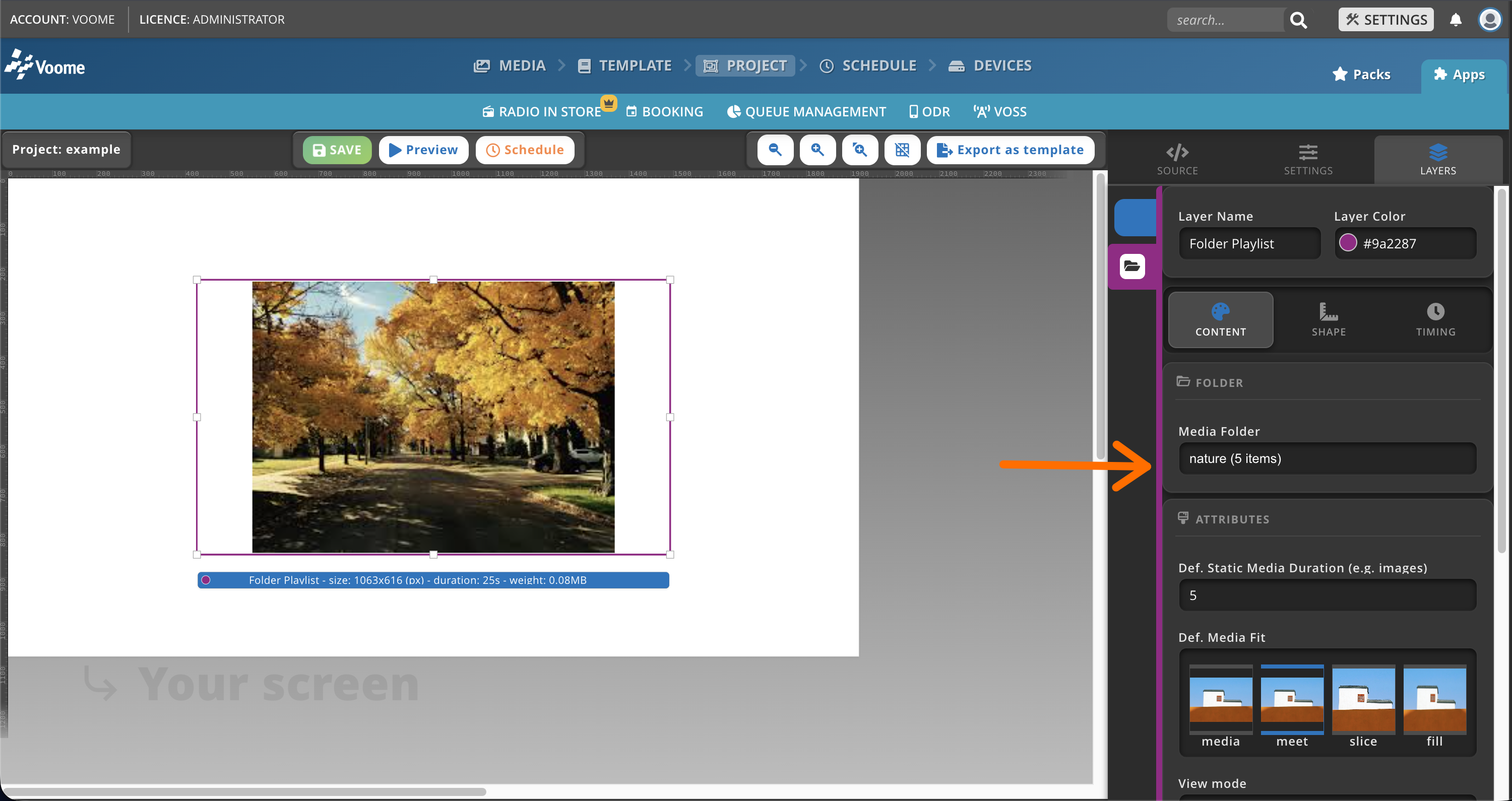
Folder
- Media Folder: la cartella della libreria media da cui riprodurre. Il selettore mostra quanti elementi contiene in quel momento la cartella (ad esempio
nature (5 items)).
Attributes
-
Def. Static Media Duration: per quanti secondi resta a schermo ogni elemento statico (come un'immagine). Non vale per i video, che vengono riprodotti per intero.
-
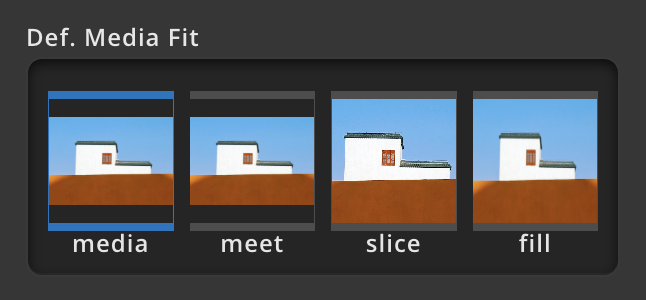
Def. Media Fit: definisce come ogni elemento media si adatta all'area del livello.
- media: usa l'impostazione di adattamento definita sul singolo elemento media.
- meet: ridimensiona il media perché entri per intero nel livello senza ritagli, mantenendo le proporzioni. Se le proporzioni non coincidono può restare dello spazio vuoto (letterboxing).
- slice: ridimensiona il media perché copra tutto il livello senza mantenere le proporzioni originali. L'immagine può risultare deformata, ma non ci sono spazi vuoti né ritagli.
- fill: ridimensiona il media perché riempia completamente il livello mantenendo le proporzioni. Se le proporzioni non coincidono con quelle del livello, parti del media possono essere ritagliate.
-
View mode: controlla come avanza a schermo il contenuto della cartella.
- Automatic Slideshow: una normale playlist a tempo. Ogni elemento resta a schermo per la sua Def. Static Media Duration (immagini) o per tutta la sua durata (video), poi avanza in automatico.
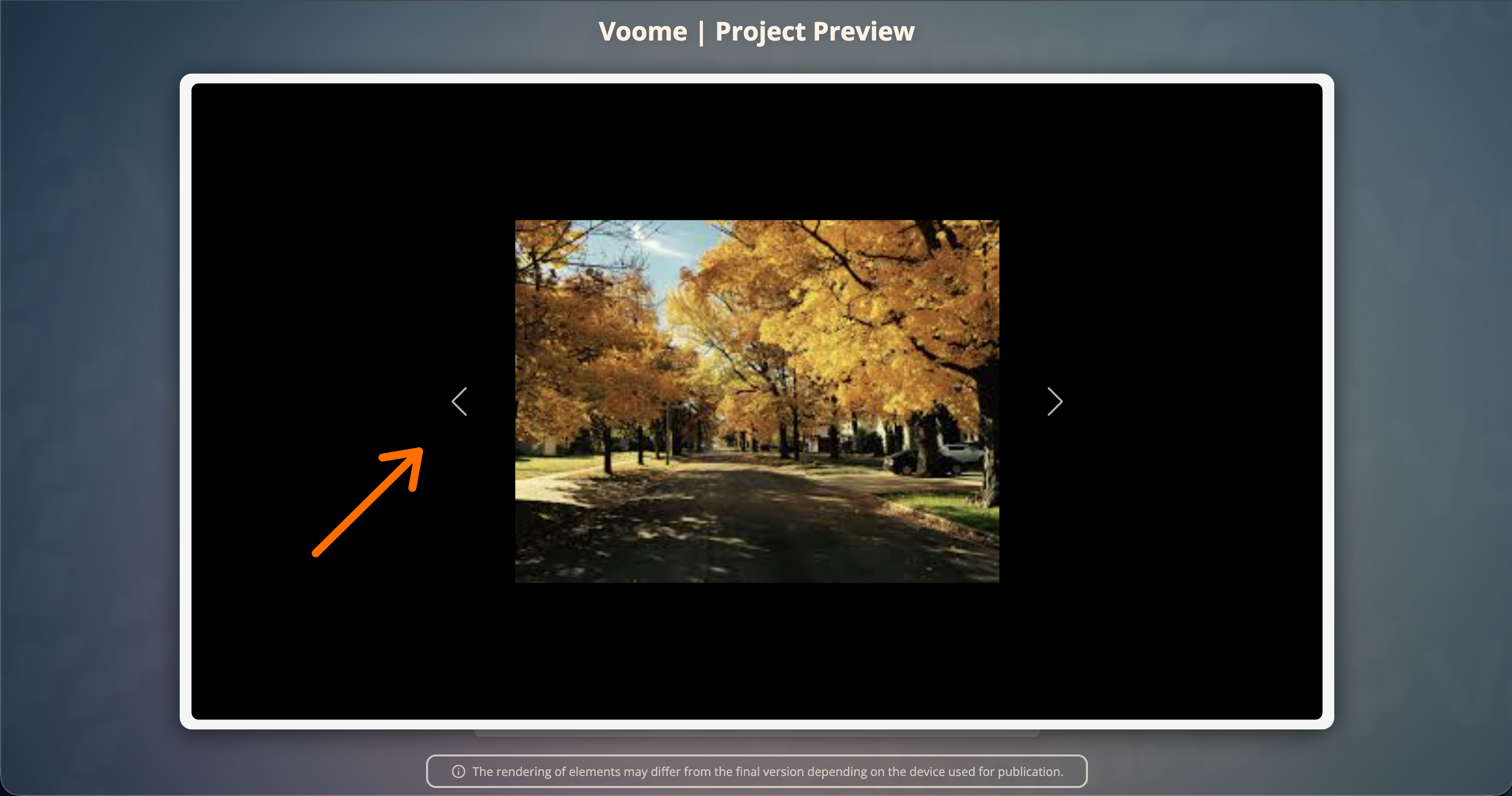
- Manual Carousel: ideale per i monitor interattivi. A schermo compaiono due frecce (⬅️ ➡️) e chi guarda le tocca per passare all'elemento successivo o precedente.