☝🏼 Monitor Touch: Discover More
Discover More trasforma un'area di un progetto in un pulsante che fa comparire un livello nascosto con più dettagli, e lo richiude al tocco successivo.
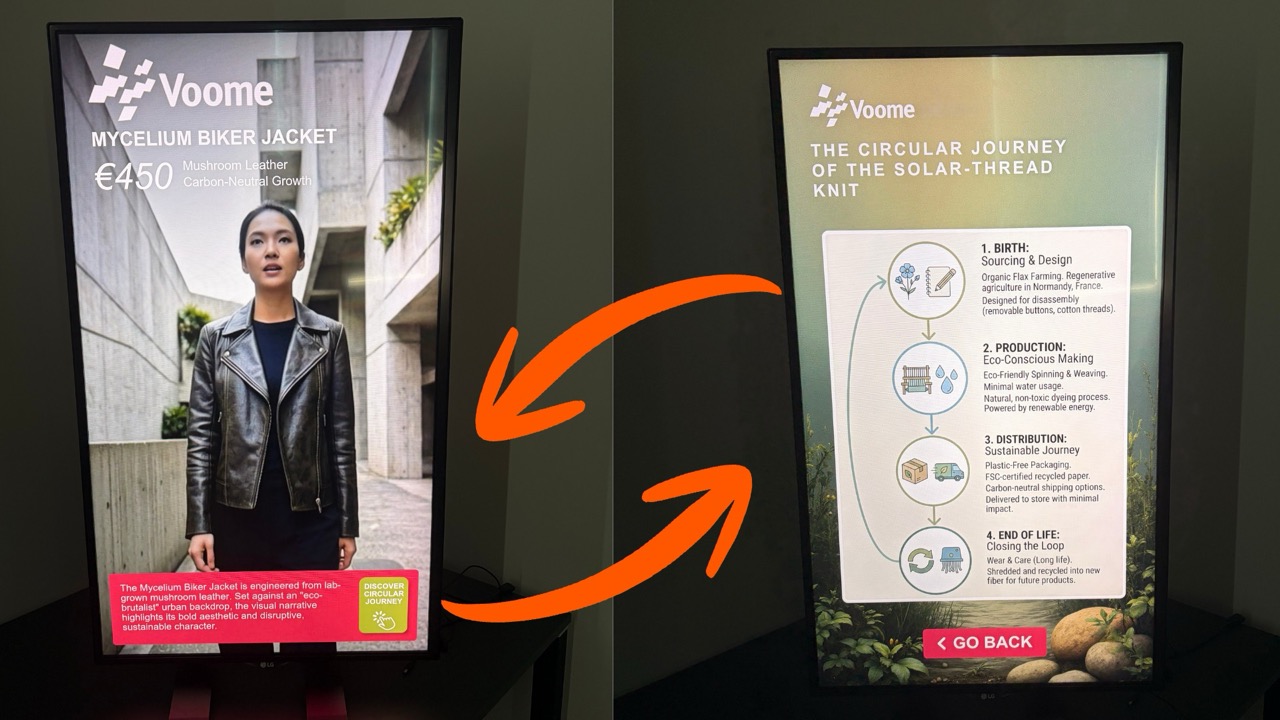
Lo schermo riproduce un normale progetto di signage, in questo esempio una playlist video con un logo. Un'area del design viene trasformata in un pulsante, qui l'etichetta DISCOVER CIRCULAR JOURNEY nell'angolo in basso.
Toccandola compare il livello nascosto, in questo esempio una singola immagine che racconta la storia del prodotto. Toccando di nuovo il pulsante, oppure il pulsante GO BACK, lo schermo torna alla playlist.
🎯 È adatto al retail e agli showroom, dove chi passa decide in un secondo se guardare più da vicino.
🏗️ Come configurarlo
Si costruisce tutto nell'editor di progetto, senza scrivere codice. Serve il modulo Interactivity abilitato sul tuo account.
-
Crea un progetto e disponi il design come preferisci.
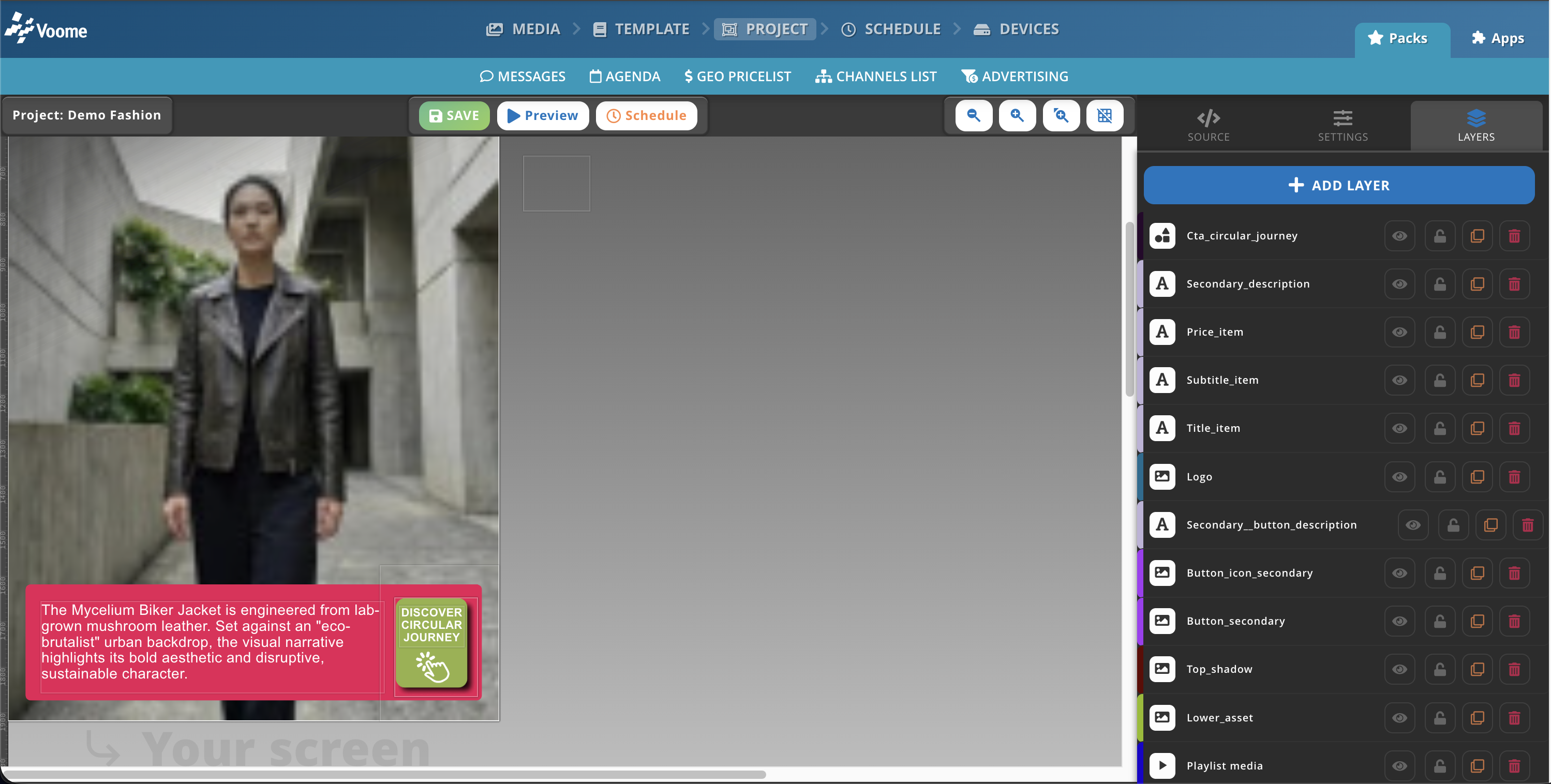
-
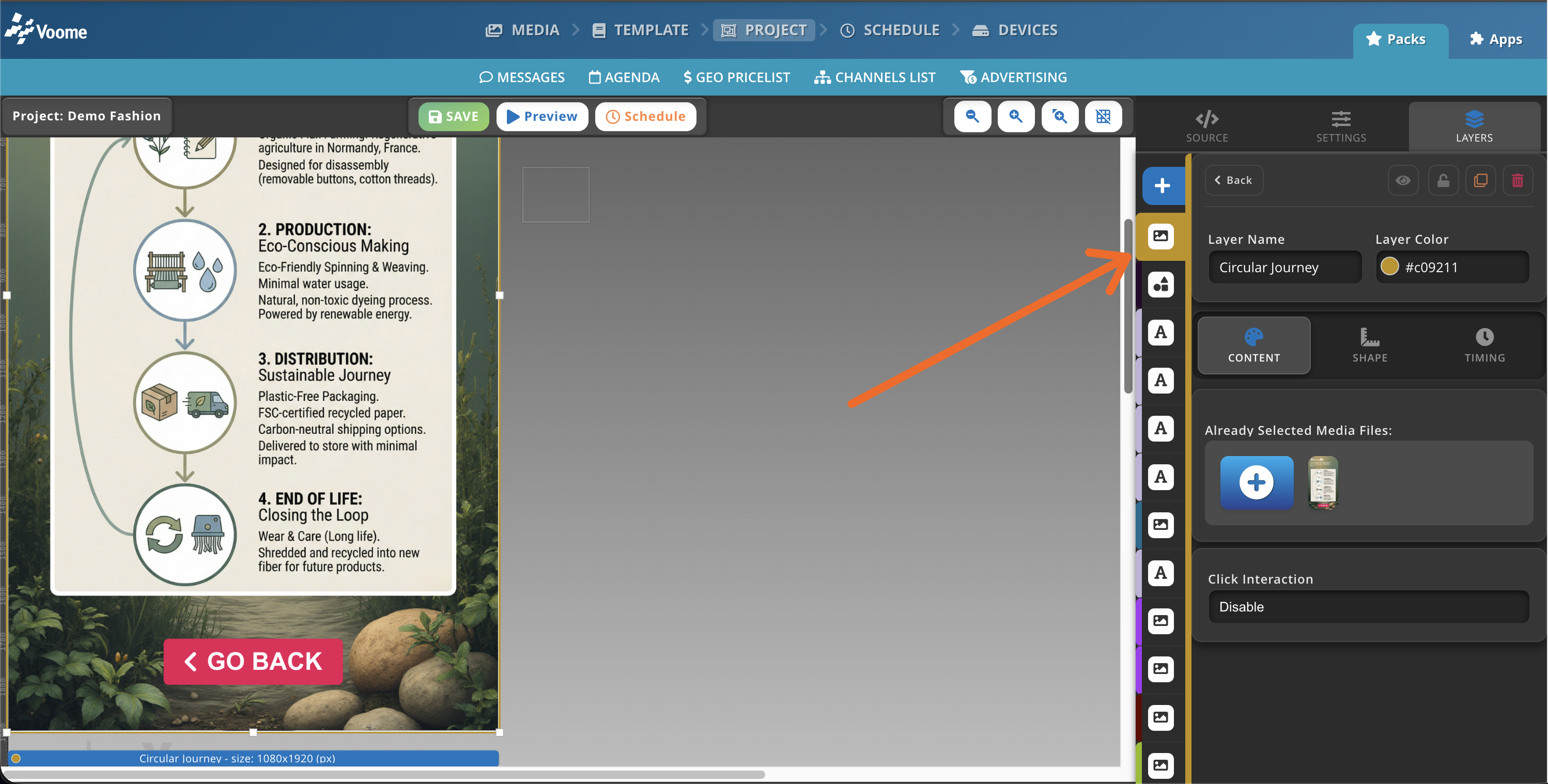
Aggiungi il livello che vuoi far comparire sopra al design. In questo esempio è un livello immagine che contiene la storia del prodotto.
-
Nascondi quel livello: nell'elenco
LAYERS, clicca il suo pulsante 👁️ occhio. Il livello resta nel progetto ma non appare sullo schermo.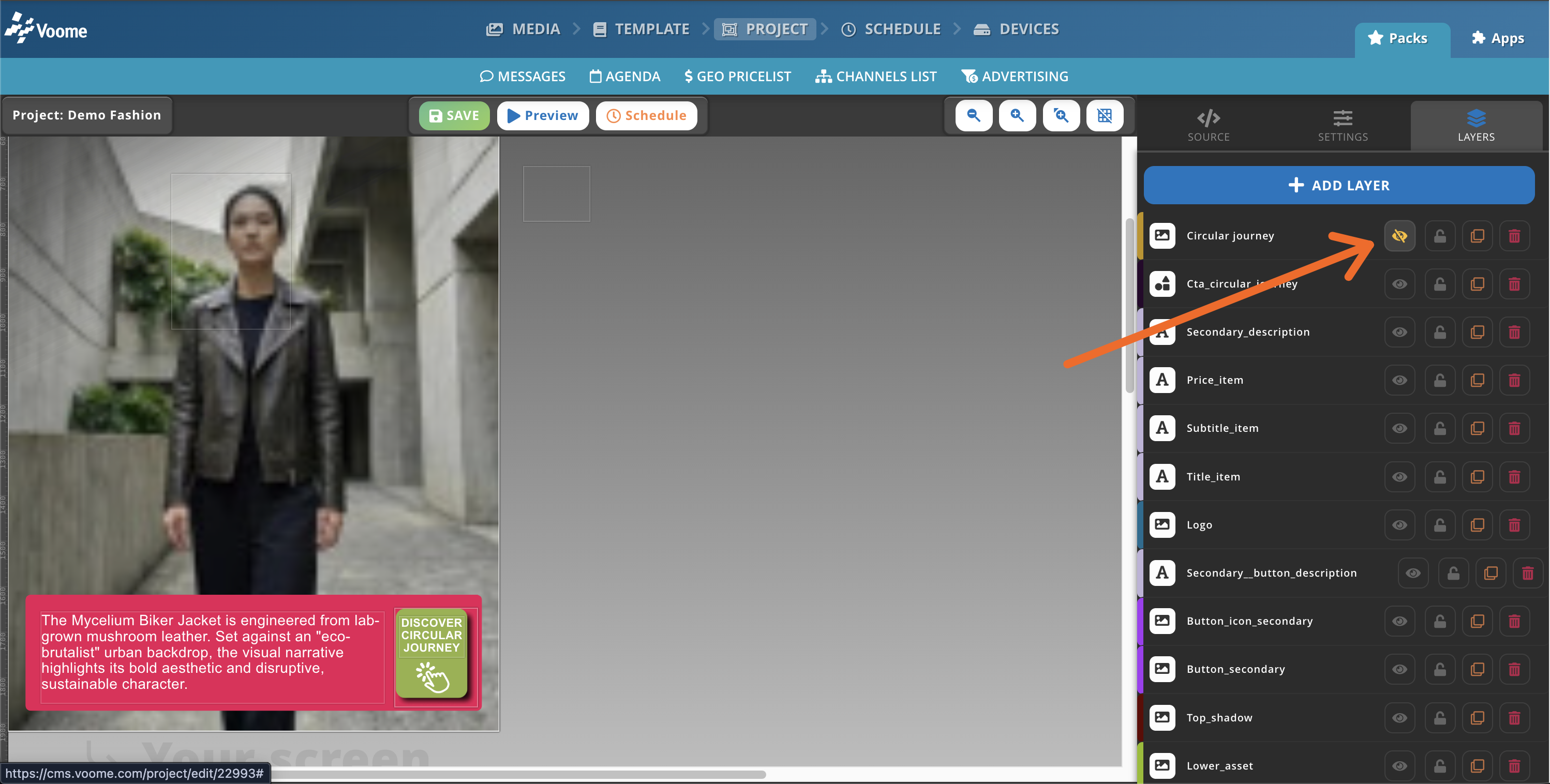
-
Aggiungi l'area che le persone toccheranno. In questo esempio è un livello Shape posizionato sopra la grafica del pulsante, con
Fill Opacityimpostato a0, così l'area riceve il tocco senza essere visibile.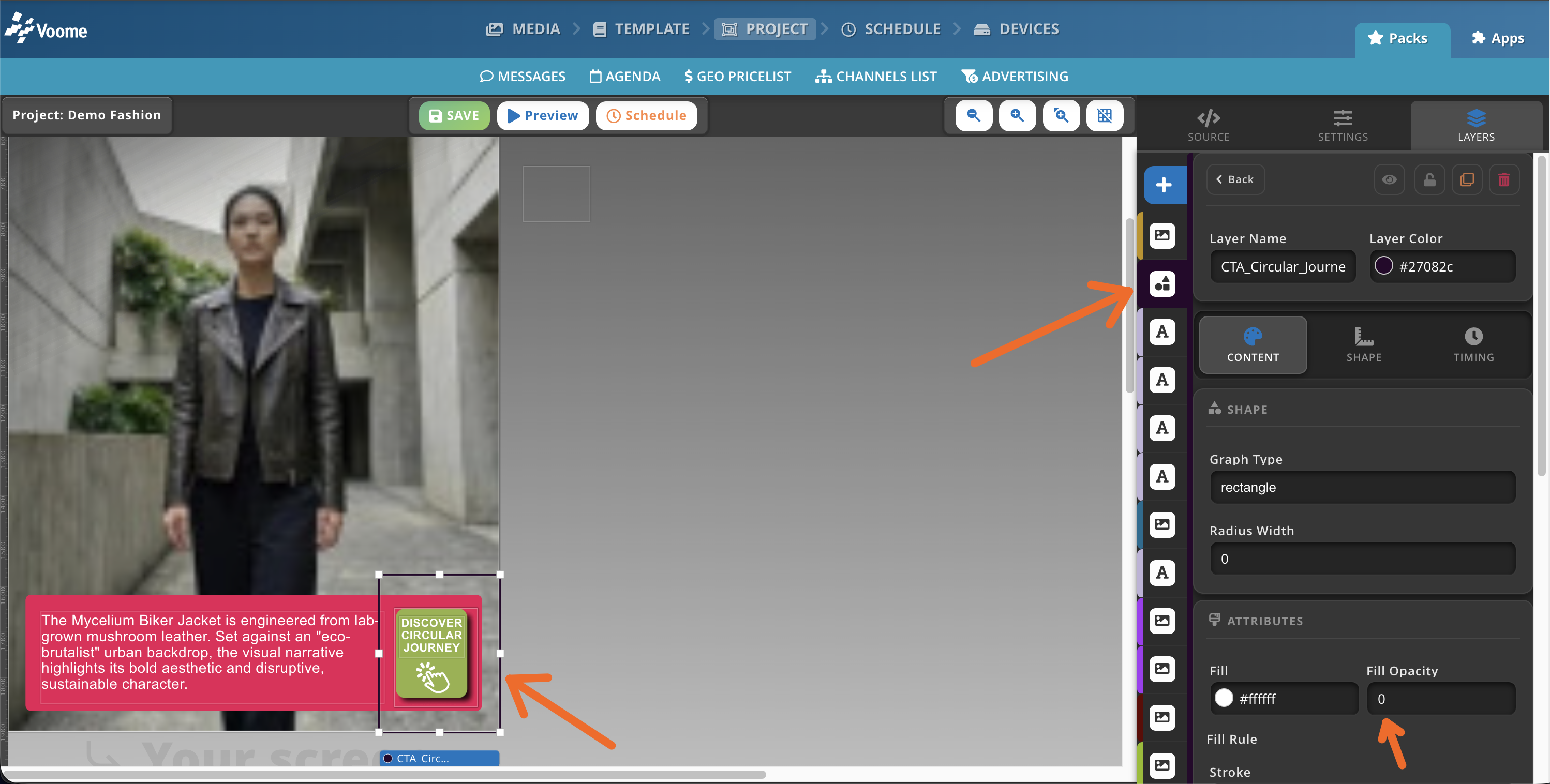
-
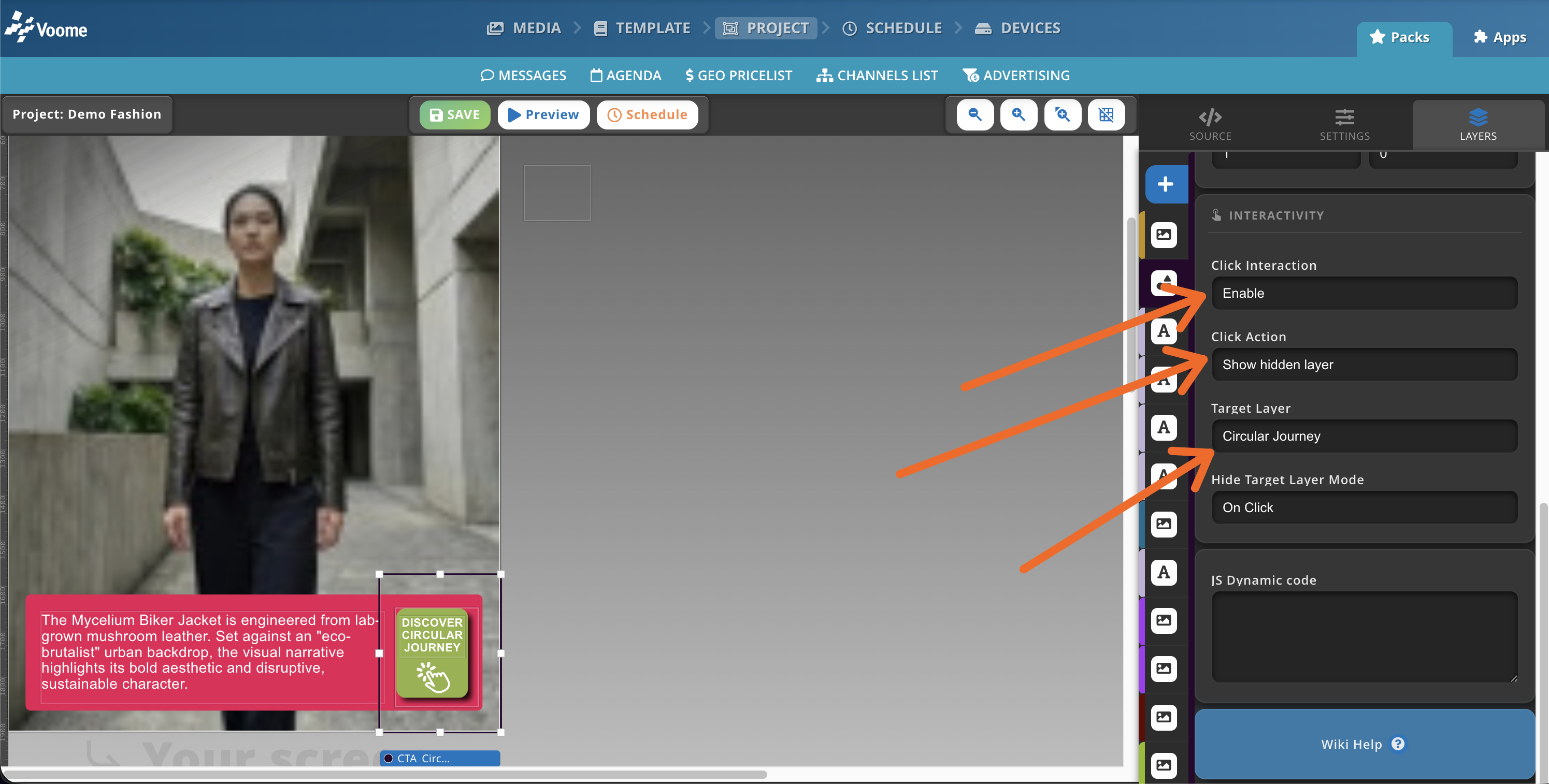
Con quel livello shape ancora selezionato, scorri fino alla sua sezione
INTERACTIVITYe imposta:Click Interaction:EnableClick Action:Show hidden layerTarget Layer: il livello che hai nascosto al passaggio 3Hide Target Layer Mode:On Click, così un secondo tocco lo nasconde di nuovo
 Nessuna sezione INTERACTIVITY?
Se un livello non ha la sezione
INTERACTIVITY, il modulo Interactivity non è abilitato sul tuo account. Apri un ticket dalla sezione Support e lo attiviamo noi. -
Apri
SETTINGS>TIMINGe impostaRepeat typesuLoop this project, così il progetto resta sullo schermo invece di passare al successivo.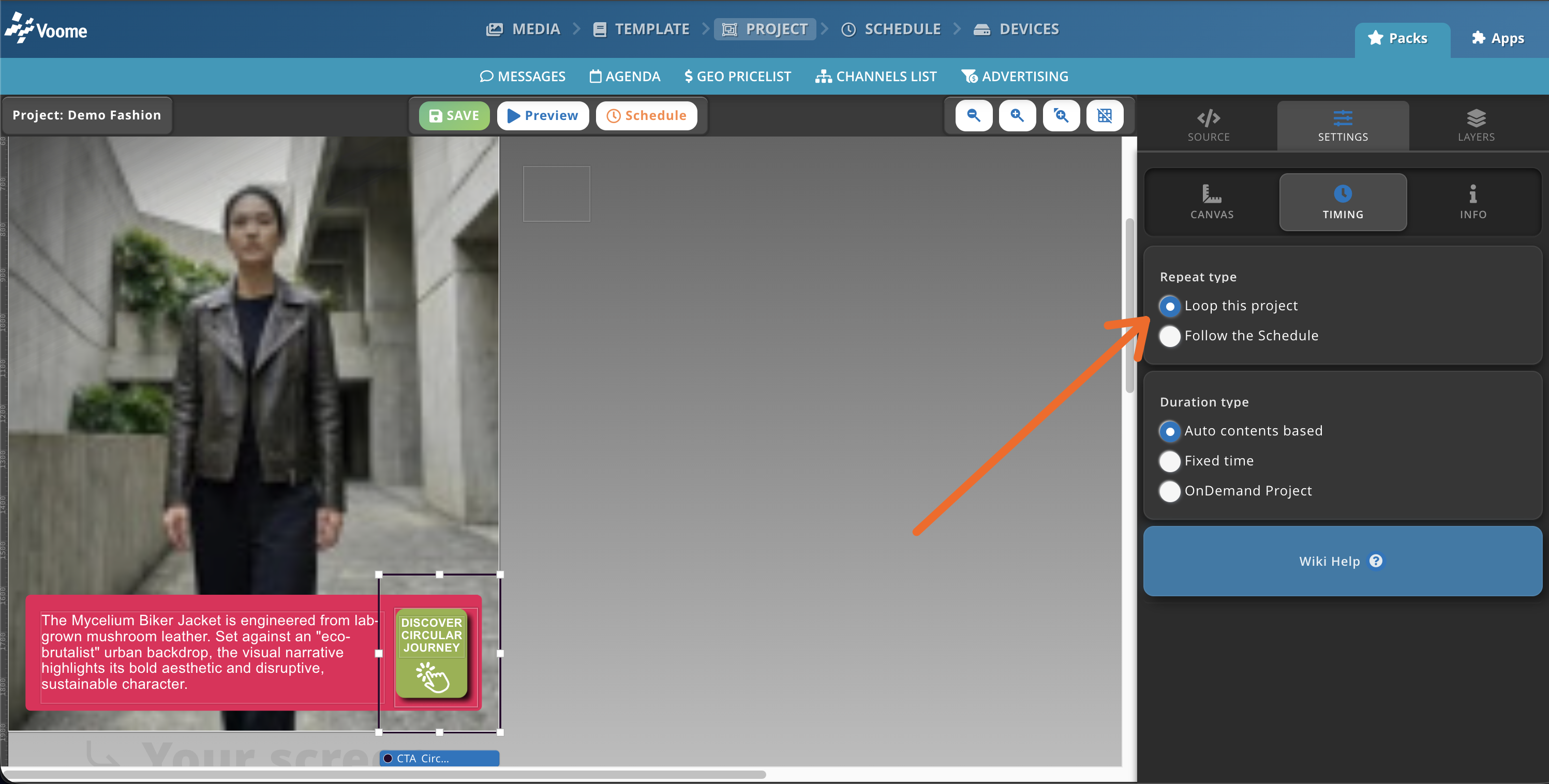
-
Programma il progetto sul dispositivo di destinazione come unico progetto, poi ☁️ pubblicalo.
-
✅ Fatto. Chi tocca l'area che hai scelto fa comparire il livello nascosto, e toccando di nuovo lo richiude.
La navigazione touch, i trigger API e socket e gli scenari personalizzati vengono configurati per il tuo account dal team Voome. Dicci cosa vuoi che accada sullo schermo e lo realizziamo: prenota una demo se non sei ancora cliente Voome, oppure apri un ticket dalla sezione Support se lo sei già.