🛰️ Chiamata API: Remote Launcher
Il Remote Launcher è una web app che prende il controllo di uno schermo su richiesta: scegli un monitor, scegli un progetto e lo schermo passa a quel contenuto. Dietro le quinte l'app invia un trigger al dispositivo scelto, dicendogli di riprodurre quel progetto specifico.
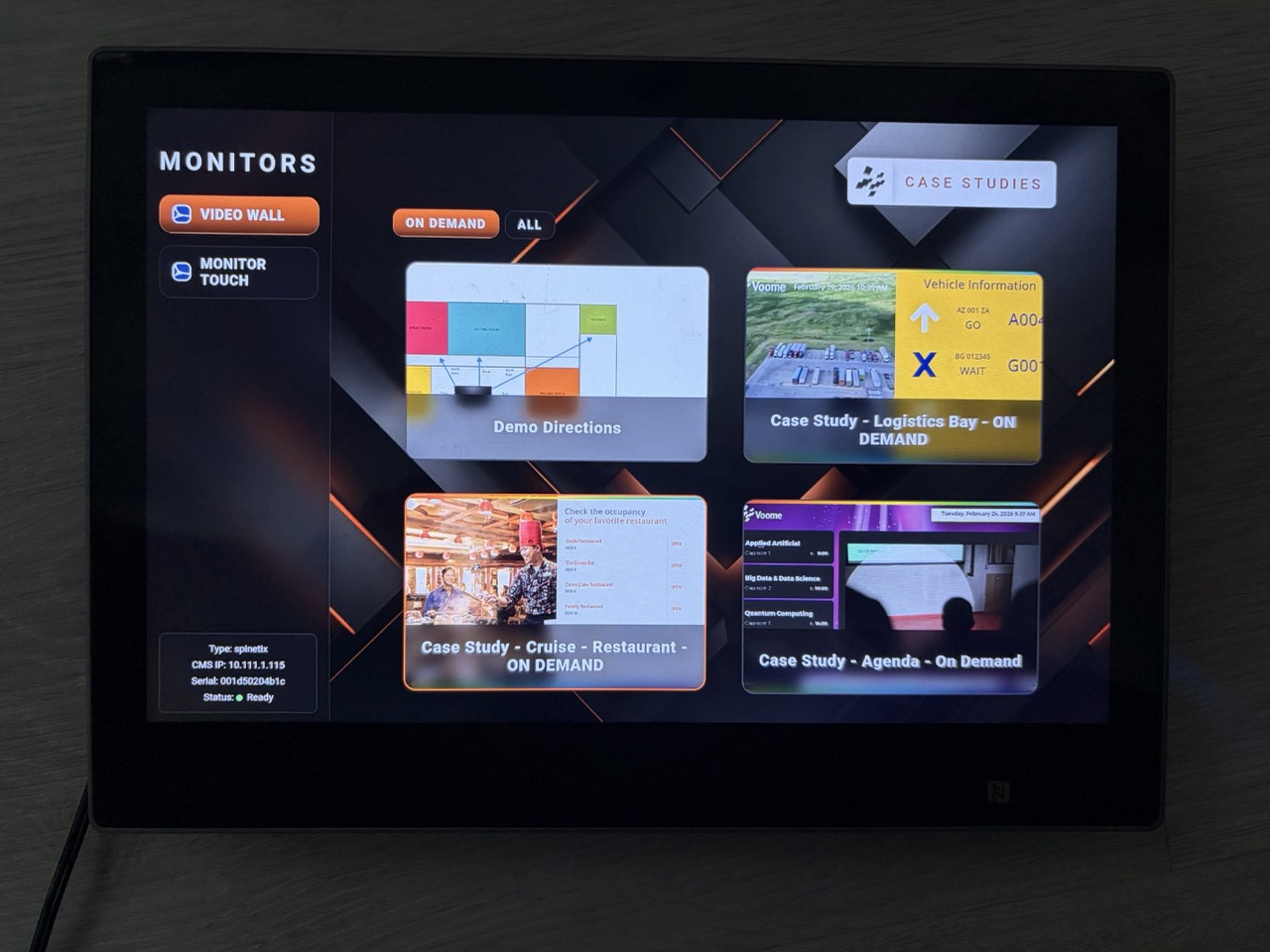
- 🖥️ Un solo pannello per tutti i tuoi schermi. I monitor che può pilotare sono elencati a sinistra, per esempio un video wall e un monitor touch. L'app riporta anche tipo, indirizzo e stato del dispositivo di destinazione, così sai che è pronto prima di lanciare qualcosa.
- 🔐 Solo in LAN. L'app raggiunge i player solo dall'interno della tua rete, e questo tiene i tuoi schermi fuori dalla portata di chi ne sta fuori.
- 🕹️ Multipiattaforma. SpinetiX, webOS, Android: lo stesso pannello li pilota tutti.
- 📱 Nessun hardware da acquistare. Lo screenshot qui sotto mostra l'app su un tablet, ma funziona anche dal tuo telefono o da un laptop.
📺 I progetti disponibili
Una volta che Voome ha configurato la tua app, i monitor che hai scelto appaiono nella barra laterale di sinistra. Selezionane uno e i suoi progetti programmati appaiono a destra, dove puoi mostrare solo i progetti on demand oppure tutti.
I progetti on demand non partecipano alla normale rotazione del signage. Raggiungono lo schermo solo quando un trigger li richiama e, in questo caso, quel trigger sei tu dal Remote Launcher.
⏱️ Come programmare un progetto come on demand
-
Nel progetto, apri
SETTINGS>TIMINGe imposta Duration type suOnDemand Project.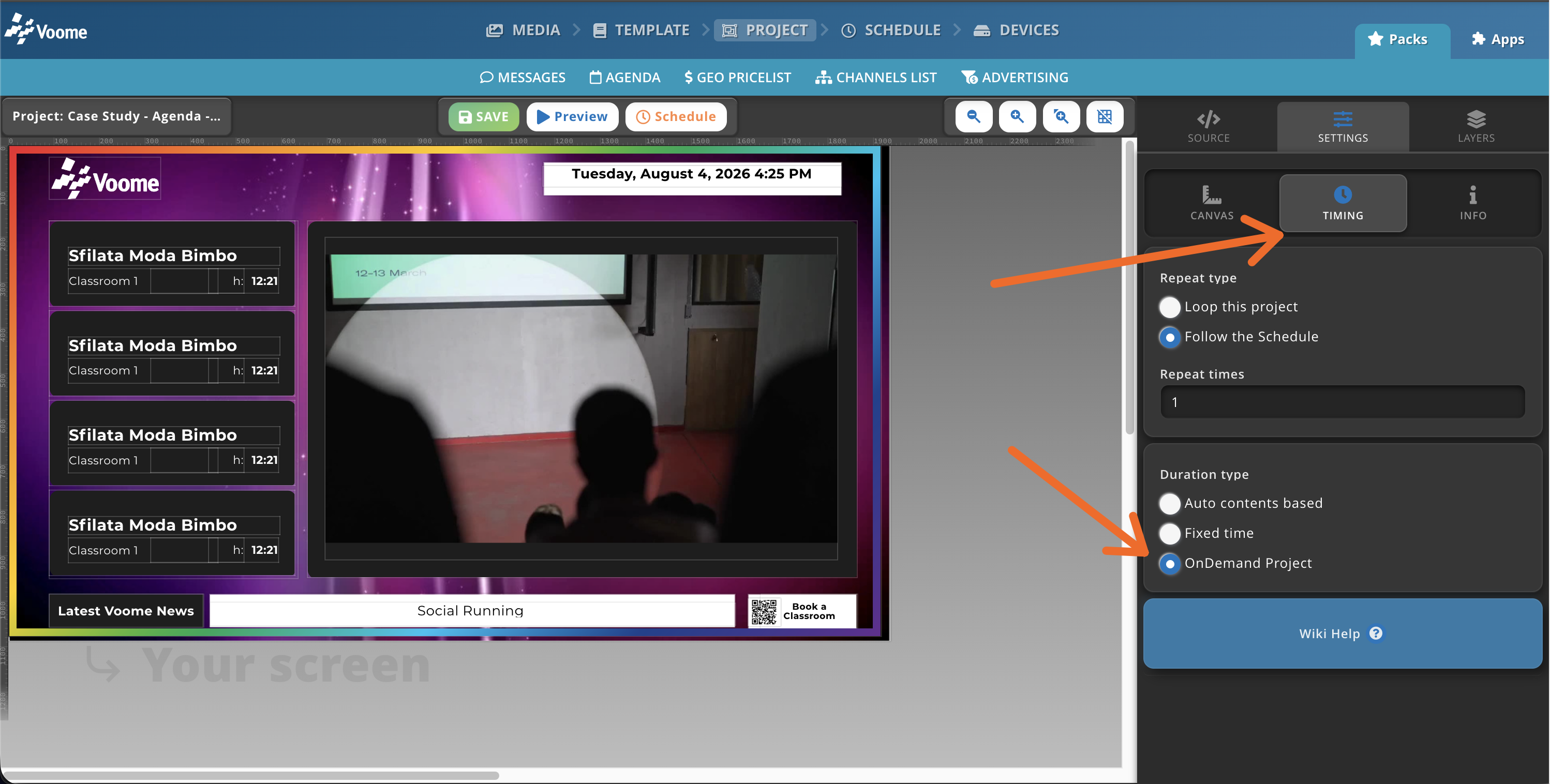
-
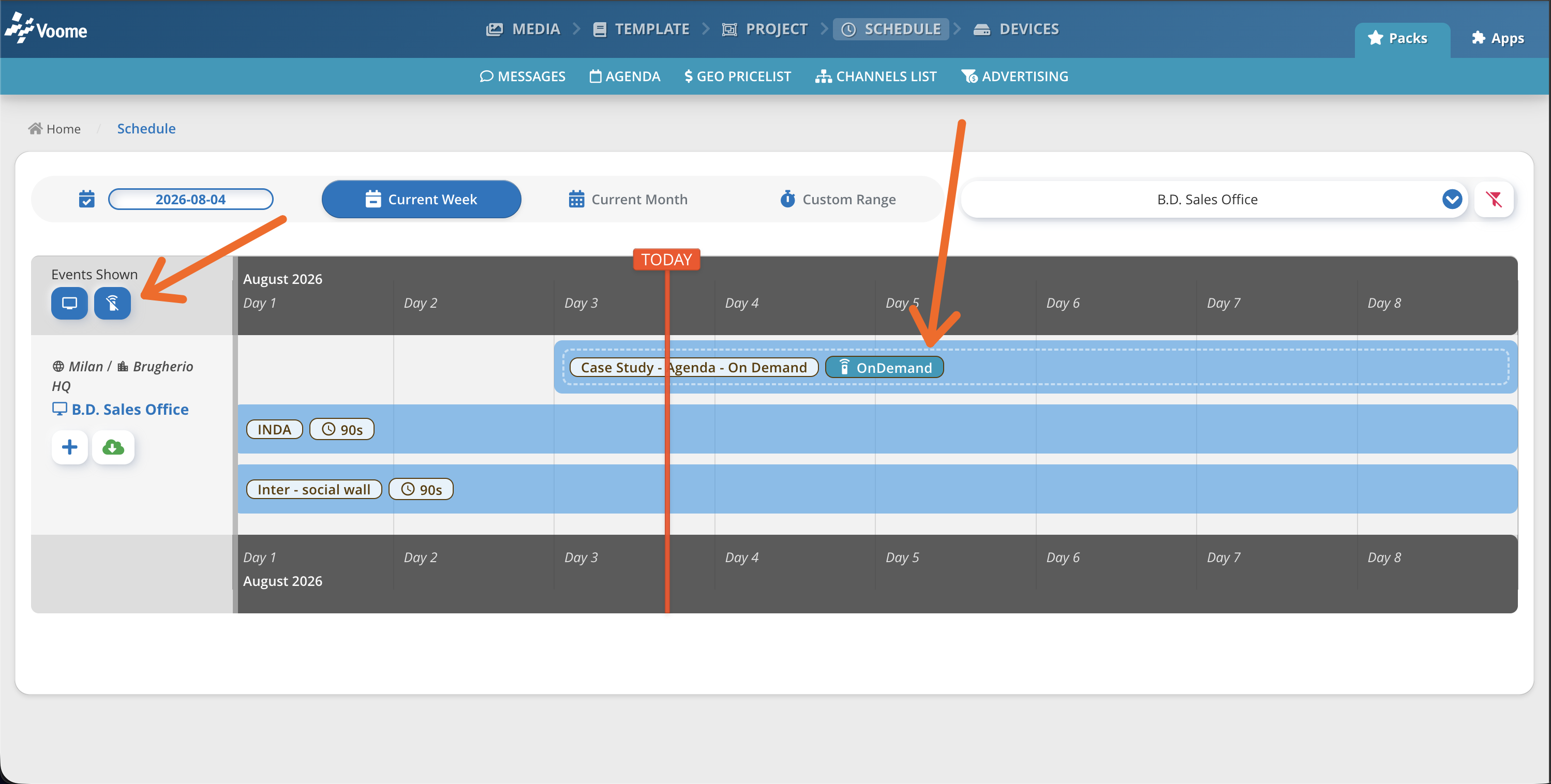
Programma il progetto come qualsiasi altro. Nella programmazione appare contrassegnato come
OnDemand.🙈 Se non lo vedi, attiva gli eventi on demand con i pulsanti Events Shown in alto a sinistra nella programmazione.
-
☁️ Pubblica la programmazione sullo schermo.
-
✅ Fatto. Ora puoi prendere il controllo di quello schermo dal Remote Launcher.
Quando selezioni un progetto, la normale rotazione si interrompe e lo schermo mostra solo quel progetto. Per restituire lo schermo alla sua programmazione, premi Back to Schedule nel Remote Launcher.
La navigazione touch, i trigger API e socket e gli scenari personalizzati vengono configurati per il tuo account dal team Voome. Dicci cosa vuoi che accada sullo schermo e lo realizziamo: prenota una demo se non sei ancora cliente Voome, oppure apri un ticket dalla sezione Support se lo sei già.