🗒️ Agenda
Il livello Agenda mostra gli eventi programmati sulle tue location, gli spazi che gestisci nella sezione Agenda. Un solo campo, Modalità agenda, decide quale dei tre usi ottieni:
Il dispositivo scarica questo contenuto mentre il livello è in riproduzione. Senza connessione di rete non c'è nulla da mostrare, e nessun dato nuovo arriva finché la connessione non torna.
| Obiettivo | Modalità agenda | Che cosa compare a schermo |
|---|---|---|
| Bacheca degli eventi | list | Una voce per evento, con titolo, orari, sala e relatore. |
| Pannello sala riunioni | meeting room | La riunione in corso in quel momento in una sala, con un messaggio di libera o occupata. |
| Cartello direzionale | directions | Una voce per location, con una freccia che la indica. |
Il contenuto arriva dagli eventi che le persone creano nel calendario dell'Agenda, quindi lo schermo li segue da solo man mano che vengono aggiunti, modificati o cancellati. Una volta pubblicato il livello non devi più toccare il progetto per tenerlo aggiornato.
Da dove arriva il contenuto
Il livello viene alimentato da tre cose diverse, ognuna configurata in un punto diverso:
- Le location, in Agenda, Località. Nel livello compare solo una location con la spunta Questo POI è prenotabile, ed è elencata come
Nome (Sede). La location porta con sé il nome della sala, la descrizione, la capienza, le attrezzature e un'immagine allegata. - Gli eventi, in Agenda, Calendario. Ogni evento appartiene a una location e porta con sé titolo, inizio e fine, descrizione, relatore, azienda, partecipanti e un media facoltativo. Gli eventi possono anche arrivare da soli, da un calendario Exchange, Google o ICS collegato alla location. Per la parte Microsoft vedi Credenziali Microsoft Entra.
- Le frecce direzionali, che si configurano sul device e non sul livello, nella scheda Posizione del dispositivo sotto Punti di interesse. La direzione si imposta per ogni schermo e per ogni location, quindi la stessa sala può essere indicata a sinistra su uno schermo e a destra su un altro. Il Set di simboli di direzione che scegli nel livello decide soltanto l'aspetto delle frecce.
Prima di iniziare
Il livello restituisce dati solo se sono vere entrambe queste condizioni:
- Il tuo account ha il modulo Agenda abilitato, che è quello che fa comparire la voce Agenda nel menu principale.
- Almeno una location è contrassegnata come prenotabile. In modalità
directionsserve anche una direzione configurata per quella location sullo schermo che la mostrerà, altrimenti la voce compare senza freccia.
Aggiungi il livello a un progetto
- Apri la sezione Progetto e crea un progetto adatto allo schermo di destinazione.
- Clicca su Aggiungi livello e cerca il livello Agenda.

- Seleziona una o più location in Punti di interesse. L'elenco contiene tutte le location prenotabili del tuo account.
- Scegli la Modalità agenda:
list,meeting roomoppuredirections. - Imposta la Validità sulla finestra temporale che vuoi coprire, dalla sola giornata di oggi fino all'intero mese.
- Passa alla scheda Sublayers e aggiungi un sottolivello per ogni campo che vuoi disegnare. La sezione Sottolivelli qui sotto elenca i campi disponibili in ciascuna modalità.
La Modalità agenda cambia sia l'elenco dei campi restituiti dal livello sia il modo in cui vengono risolti. Impostala per prima, poi progetta il livello. Se cambi modalità in un secondo momento, verifica che ogni sottolivello già aggiunto punti ancora a un campo esistente.
Bacheca degli eventi
Imposta la Modalità agenda su list.
Il livello restituisce gli eventi stessi, una voce per evento, ordinati per orario di inizio, e li scorre a pagine con l'intervallo impostato in Durata della pagina. Ogni voce porta con sé i dati dell'evento (titolo, descrizione, inizio e fine, relatore, azienda, organizzatore, partecipanti ed eventuali media allegati) più i dati della location su cui è stato programmato (nome, descrizione, capienza, attrezzature, immagine e una freccia direzionale).
Un evento viene incluso non appena si sovrappone alla finestra impostata in Validità, quindi una riunione iniziata un'ora fa e ancora in corso resta sulla bacheca nella finestra day_ongoing.
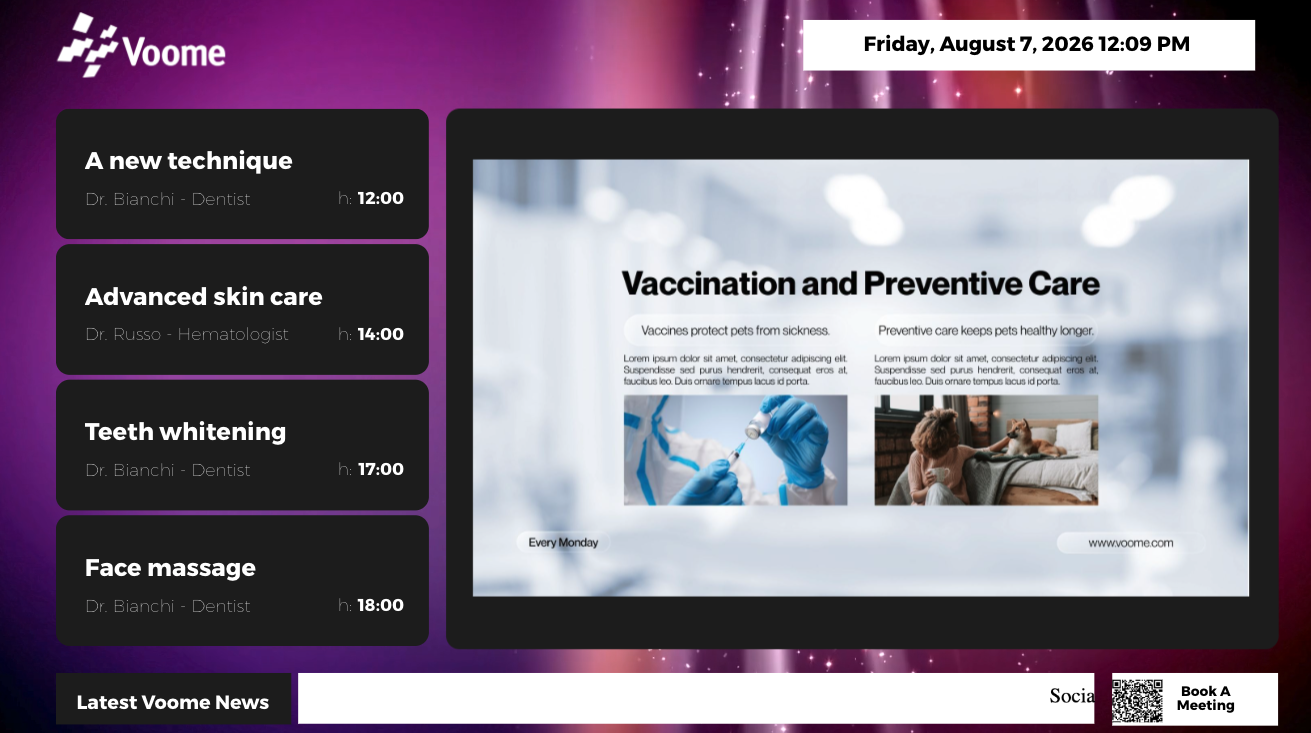
Usalo per uno schermo in reception o in corridoio che risponde alla domanda "che cosa succede oggi in questo edificio", oppure, con la Validità impostata su una settimana, per il programma di un convegno.
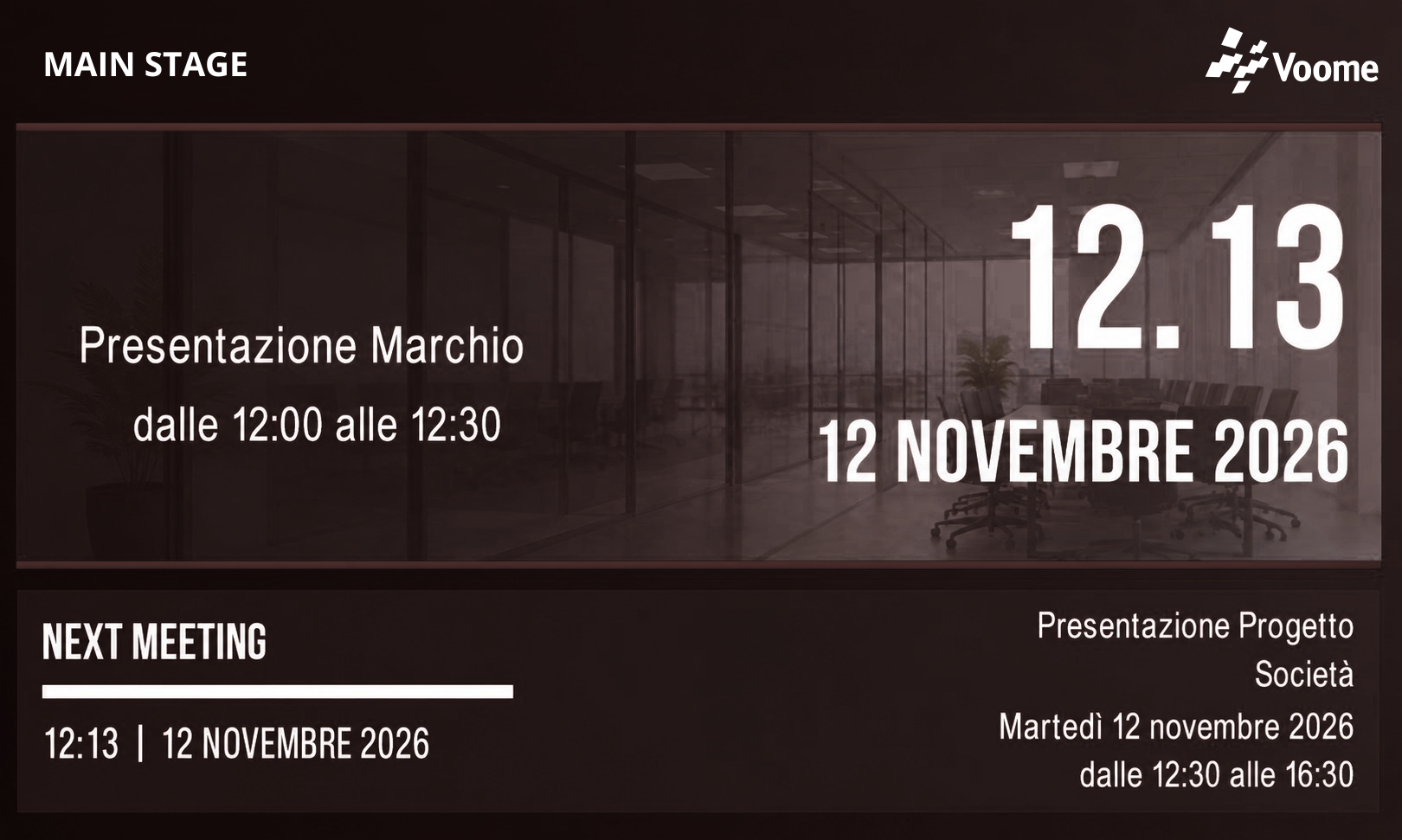
Pannello sala riunioni
Imposta la Modalità agenda su meeting room e seleziona una sola location.
Invece di scorrere un elenco, il livello disegna una sola voce: la riunione in corso in quel momento in quella sala. Ricalcola ogni minuto sul device stesso, senza aspettare il Tempo di aggiornamento, e ridisegna solo quando la riunione in corso o lo stato cambiano.
Lo stato ha due sole possibilità, e sia il messaggio sia il colore li imposti tu nel livello:
| Stato | Quando | Campi |
|---|---|---|
| Libera | In questo momento non è in corso nessuna riunione. | Messaggio della stanza libera e Colore della stanza libera |
| Occupata | C'è una riunione in corso in questo momento. | Messaggio di stanza occupata e Colore della stanza occupata |
Una riunione che inizia tra dieci minuti non cambia lo stato: finché non inizia davvero, la sala risulta libera. Se ti serve uno stato "in partenza", oppure una bacheca che copra più sale insieme, usa il livello Booking.
Questa modalità conosce anche la prima riunione ancora da venire, ma l'elenco dei campi non la propone. Scrivi tu il marcatore in un sottolivello Testo, usando next al posto della riunione in corso: ((next.title)), ((next.start.time_24)), ((next.end.time_24)) e così via per ogni campo dell'evento presente nella tabella qui sotto. Un sottolivello Data dinamica dal testo accetta ((next.start.rfc_2822)). Quando nella giornata non c'è nessun'altra riunione, questi campi risultano vuoti, esattamente come quelli della riunione in corso.
I campi dell'evento si risolvono sulla riunione in corso, e con loro anche i campi della sala, perché il livello risale alla sala proprio attraverso quella riunione. Quando non c'è nulla in corso vengono tutti resi come testo vuoto, compreso PoiName. Metti il nome della sala in un sottolivello Testo normale, scrivendolo a mano, e tieni i campi del feed per i dettagli della riunione.
Usalo per un piccolo pannello accanto alla porta di una singola sala riunioni.
Cartello direzionale
Imposta la Modalità agenda su directions.
Il livello lascia perdere del tutto gli eventi e restituisce le location, una voce per location, ognuna con la freccia configurata per quella location su quello schermo. Le scorre a pagine come la bacheca degli eventi, usando Righe, Colonne e Durata della pagina.
In questa modalità lasciare vuoto il campo Punti di interesse ha un significato preciso: lo schermo mostra allora tutte le location che hanno una direzione configurata, quindi basta aggiungere una direzione sul device per far comparire una nuova sala sul cartello, senza modificare il progetto.
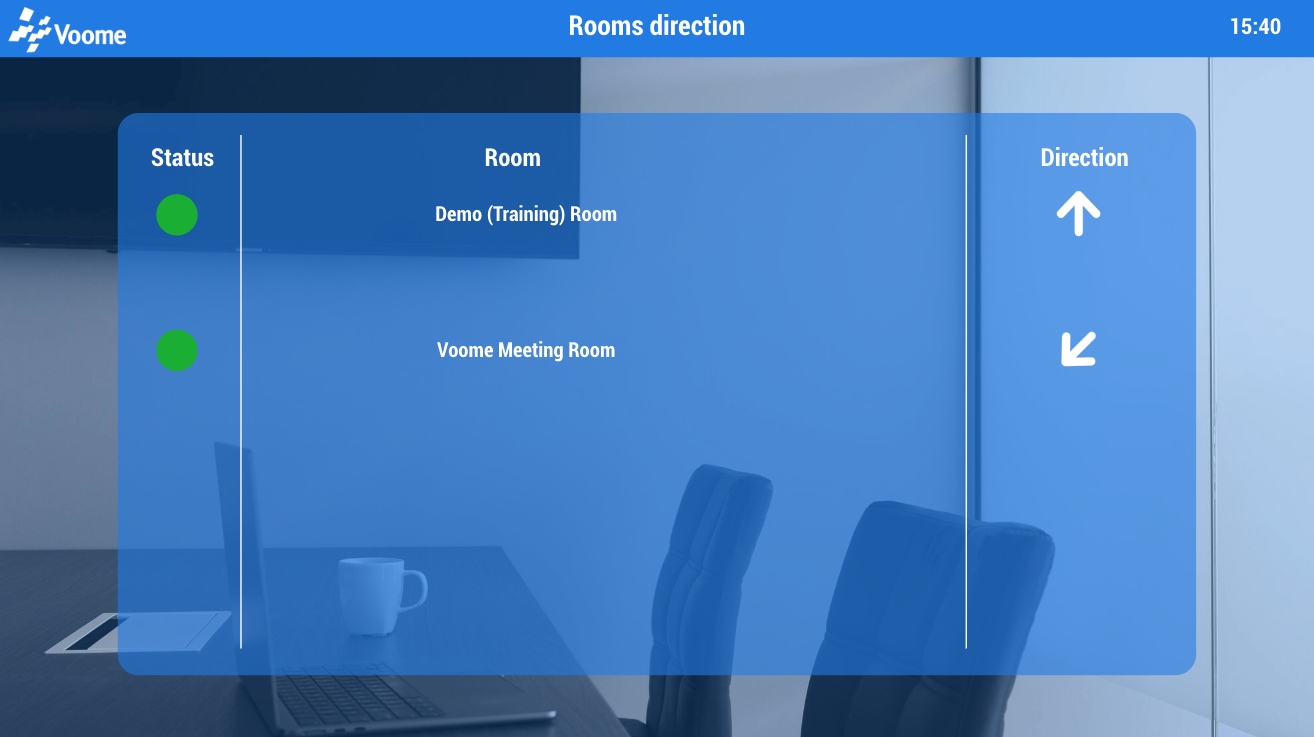
Usalo per uno schermo di orientamento all'incrocio di un corridoio o in cima a una scala.
Campi del contenuto
-
Punti di interesse: le location lette dal livello. Sono elencate solo quelle prenotabili. In modalità
meeting roomselezionane esattamente una. -
Tempo di aggiornamento (in minuti): ogni quanto il device scarica i dati aggiornati degli eventi (predefinito 60). Gli eventi cambiano durante la giornata, quindi un valore più basso mantiene onesta una bacheca movimentata: da 5 a 15 minuti è un intervallo ragionevole.
-
Set di simboli di direzione: le immagini delle frecce usate dal campo direzione. In questo elenco compare anche ogni set personalizzato caricato per il tuo account.
-
Le lingue: le lingue in cui vengono mostrati il nome e la descrizione tradotti della location. Per impostazione predefinita è la lingua con cui hai fatto l'accesso.
-
Validità: la finestra temporale che il livello richiede. I valori ongoing partono dall'ora corrente, gli altri dall'inizio del periodo:
Valore Finestra dayOggi, da mezzanotte a mezzanotte. È il valore predefinito. day_ongoingDa adesso fino a mezzanotte. Gli eventi già conclusi spariscono da soli. weekLa settimana corrente, da lunedì a domenica. week_ongoingDa adesso alla stessa ora di sette giorni dopo. monthIl mese di calendario corrente. month_ongoingDa adesso alla fine del mese. -
Modalità agenda:
list(predefinito),meeting roomoppuredirections. Vedi le tre sezioni qui sopra. -
Durata della pagina: per quanti secondi una pagina di risultati resta a schermo prima della successiva (predefinito 5). Conta non appena i risultati sono più di quelli che la tabella può contenere.
-
Colore della stanza libera, Messaggio della stanza libera, Colore della stanza occupata, Messaggio di stanza occupata: il colore e il testo dei due stati della sala, solo per
meeting room. Il valore predefinito è verde conFREEe rosso conBUSY.
Campi del layout
In modalità list e directions il livello Agenda dispone i risultati in una tabella, così puoi mostrare più voci contemporaneamente invece di una alla volta. In modalità meeting room c'è sempre e solo una voce, quindi questi campi non hanno effetto.
- Righe e Colonne: la griglia di risultati disegnata su una pagina. Una bacheca eventi di solito è una sola colonna con tante righe quante ne entrano nello schermo; un cartello direzionale con tre sale affiancate sta in una griglia di 1 riga per 3 colonne.
- Riempimento di riga, Col Padding e Imbottitura cellulare: gli spazi attorno e dentro le celle di quella griglia.
Sottolivelli
Il livello Agenda non disegna nulla da solo. Aggiungi un sottolivello per ogni informazione che vuoi mostrare a schermo. I sottolivelli si modificano e si spostano come i livelli normali, ma restano legati al livello Agenda che li contiene.
Ogni campo richiede il tipo di sottolivello adatto: i valori semplici diventano sottolivelli Testo, una data completa richiede un sottolivello Data dinamica dal testo, e un'immagine o una freccia richiedono un sottolivello Immagine esterna.
Campi della location
Disponibili in tutte e tre le modalità.
| Campo | Contenuto |
|---|---|
PoiName | Nome della location, nella prima delle lingue selezionate in Le lingue. |
PoiDescription | La sua descrizione, nella stessa lingua. |
PoiSpaces | Il numero di posti disponibili nella sala. |
PoiInstruments | Le attrezzature disponibili nella sala. |
PoiMedia | L'immagine allegata alla location. |
PoiDirection | La freccia direzionale verso la location, presa dal Set di simboli di direzione selezionato. |
Nell'elenco compaiono anche PoiBranchId, PoiAccount e PoiRoomConfig. Sono valori interni, non pensati per lo schermo.
Campi dell'evento
Disponibili in modalità list e meeting room. In modalità meeting room descrivono la riunione in corso e sono vuoti mentre la sala è libera.
| Campo | Contenuto |
|---|---|
Title | Il titolo dell'evento. |
Description | La sua descrizione. |
Start / End | Inizio e fine dell'evento, nel fuso orario della sua sede. Ognuno è disponibile come data completa oppure come valori separati day, month, year, time_12 e time_24. |
Speaker | Il relatore inserito sull'evento. |
Company | L'azienda inserita sull'evento. |
Organizer | Nome e cognome dell'utente che ha creato l'evento. |
Attendees | L'elenco degli indirizzi dei partecipanti. |
Attendees_name | Gli stessi partecipanti per nome, uno per riga. |
Media | L'immagine o il video allegato all'evento. |
Stato della sala
Solo in modalità meeting room.
| Campo | Contenuto |
|---|---|
Room Status Text | Messaggio della stanza libera oppure Messaggio di stanza occupata, a seconda di quale vale in questo momento. |
🙋🏼 Problemi comuni
L'elenco Punti di interesse è vuoto
Contiene solo le location contrassegnate come prenotabili. Apri Agenda, Località, modifica la location e spunta Questo POI è prenotabile. Restano fuori anche le location che appartengono a una sede che il tuo utente non può vedere.
L'anteprima nell'editor mostra un Dummy Event
È voluto. Quando le location selezionate non hanno eventi nella finestra scelta, l'editor di progetto inserisce un evento di esempio così puoi disporre i sottolivelli avendo qualcosa di visibile. Non arriva mai a uno schermo: il livello pubblicato non mostra nulla finché non esiste un evento vero.
Lo schermo mostra ancora una riunione che è stata annullata
Il device conserva i dati degli eventi che ha scaricato finché non è trascorso il Tempo di aggiornamento, quindi una modifica fatta un minuto fa non è ancora a schermo. Abbassa il Tempo di aggiornamento, oppure pubblica di nuovo il progetto per costringere il device a ricaricare. In modalità meeting room lo stato libera o occupata viene ricalcolato ogni minuto sui dati già scaricati, ma gli eventi arrivano comunque con il ciclo di aggiornamento.
Il pannello della sala è vuoto a parte il messaggio di stato
È lo stato di sala libera. Mentre non c'è nessuna riunione in corso sono vuoti tutti i campi dell'evento, e con loro anche quelli della location. Scrivi il nome della sala in un sottolivello Testo normale, così il pannello continua a dire di che sala si tratta.
La sala e l'orario compaiono ma non c'è la freccia
Le frecce direzionali si configurano sul device, non sul livello. Apri il device, vai nella scheda Posizione del dispositivo e imposta una direzione per quella location sotto Punti di interesse. Se le direzioni sono impostate e le frecce mancano lo stesso, controlla i nomi dei file nel set di icone direzionali.
Compare solo una parte dei miei eventi
Controlla prima la Validità, dato che day copre solo la giornata di oggi ed è il valore predefinito. Poi controlla il layout, perché Righe per Colonne stabilisce quante voci stanno in una pagina, e Durata della pagina deve essere abbastanza breve perché lo schermo scorra tutte le pagine mentre qualcuno sta guardando.