🗓️ Booking
Il livello Booking mostra sui tuoi schermi i dati in tempo reale dell'applicazione Voome Booking. Copre tre usi diversi, e la combinazione di due campi, Items Type e View Mode, decide quale ottieni:
Il dispositivo scarica questo contenuto mentre il livello è in riproduzione. Senza connessione di rete non c'è nulla da mostrare, e nessun dato nuovo arriva finché la connessione non torna.
| Obiettivo | Items Type | View Mode | Che cosa compare a schermo |
|---|---|---|---|
| Riepilogo degli eventi della giornata | Meeting room | Events | Una voce per prenotazione, con titolo, orari, sala e organizzatore. |
| Stato delle sale della giornata | Meeting room | Summary | Una voce per sala, con uno stato a colori e la prossima riunione. |
| Occupazione delle scrivanie | Desk | non usato | Quante scrivanie sono occupate sul totale, per sede. |
Il contenuto arriva dalle prenotazioni che le persone creano in Booking, quindi lo schermo le segue da solo man mano che vengono aggiunte, modificate o cancellate. Una volta pubblicato il livello non devi più toccare il progetto per tenerlo aggiornato.
Prima di iniziare
Il livello restituisce dati solo se sono vere entrambe queste condizioni:
- Il tuo account ha il modulo Booking abilitato.
- Booking ha almeno una sede con risorse prenotabili: sale riunioni per le due modalità
Meeting room, scrivanie per la modalitàDesk.
Aggiungi il livello a un progetto
- Apri la sezione Progetto e crea un progetto adatto allo schermo di destinazione.
- Clicca su Aggiungi livello e cerca il livello Booking.

- Imposta Items Type su
Meeting roomoppure suDesk. - Seleziona una o più Filiali. Il form reagisce a questa scelta: con
Meeting room, l'elenco Meeting Rooms viene riempito con le sale prenotabili delle sedi che hai scelto. - Con
Meeting room, scegli la View Mode,EventsoppureSummary. - Passa alla scheda Sublayers e aggiungi un sottolivello per ogni campo che vuoi disegnare. La sezione Sottolivelli qui sotto elenca i campi disponibili in ciascuna modalità.
Items Type e View Mode cambiano l'elenco dei campi restituiti dal livello. Impostali per primi, poi progetta il livello. Se cambi modalità in un secondo momento, verifica che ogni sottolivello già aggiunto punti ancora a un campo esistente.
Riepilogo degli eventi della giornata
Imposta Items Type su Meeting room e View Mode su Events.
Il livello restituisce le prenotazioni stesse, una voce per evento, e le scorre a pagine con l'intervallo impostato in Durata della pagina. Ogni voce porta con sé i dati dell'evento (titolo, descrizione, orario di inizio e di fine, relatore, azienda, organizzatore, partecipanti ed eventuali media allegati) più i dati della sala in cui è stato prenotato (nome, descrizione, sede, capienza, attrezzature e una freccia direzionale).
L'elenco copre sempre il resto della giornata: parte dall'ora corrente e finisce a mezzanotte, quindi le prenotazioni già concluse spariscono da sole con il passare della giornata.
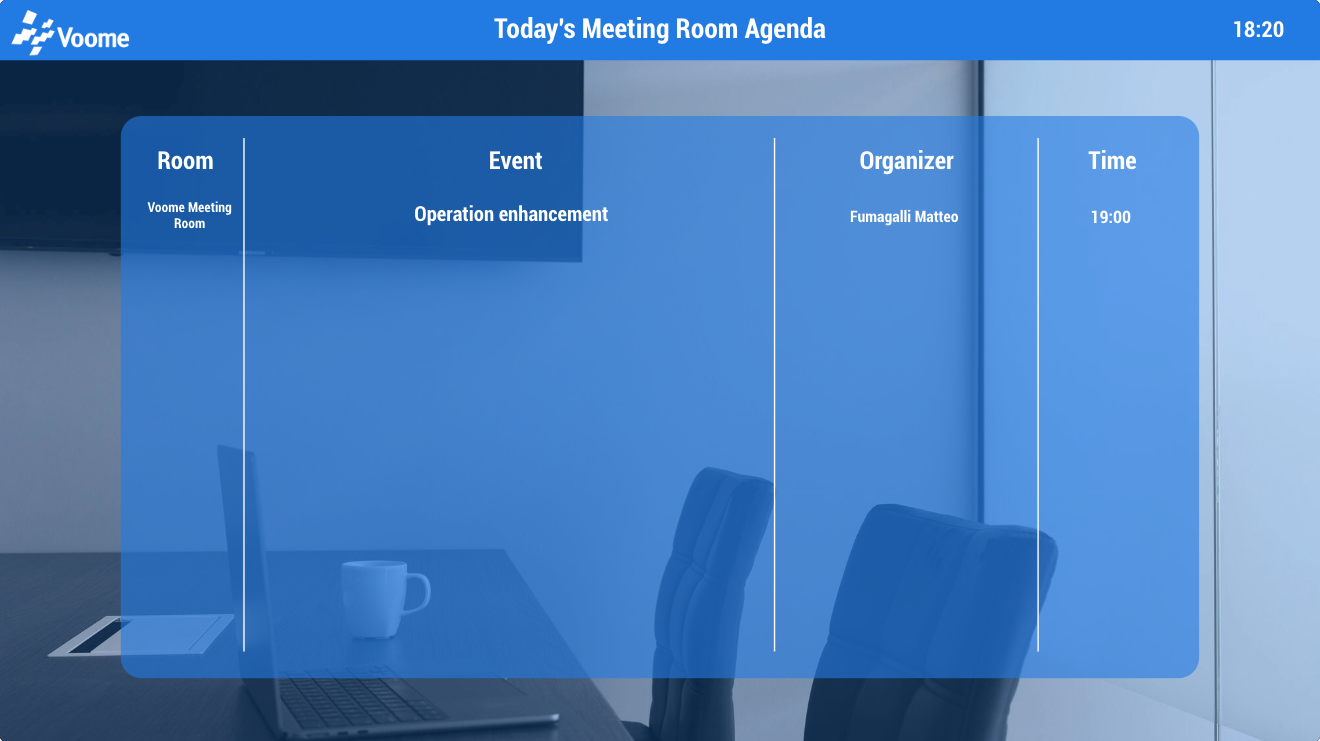
Usalo per uno schermo in reception o in corridoio che risponde alla domanda "che cosa succede oggi in questo edificio".
Stato delle sale della giornata
Imposta Items Type su Meeting room e View Mode su Summary.
Il livello restituisce le sale invece delle prenotazioni, una voce per ogni sala selezionata, ognuna con un colore MeetingRoomStatus e i dettagli della sua prossima riunione. Lo stato è calcolato sulla prima prenotazione non ancora conclusa:
| Colore | Significato |
|---|---|
| ● Verde | Libera: nessuna prenotazione in arrivo oggi, oppure la prossima inizia tra più di 30 minuti. |
| ● Giallo | In partenza: la prossima prenotazione inizia entro 30 minuti. |
| ● Rosso | Occupata: c'è una prenotazione in corso in questo momento. |
Passa il colore a un sottolivello Grafico così che l'intera riga o un pallino di stato cambi colore da solo. Una sala libera restituisce NextMeetingName, NextMeetingStart, NextMeetingEnd e Organizer vuoti, quindi lascia spazio nel layout anche quando la prossima riunione non c'è.
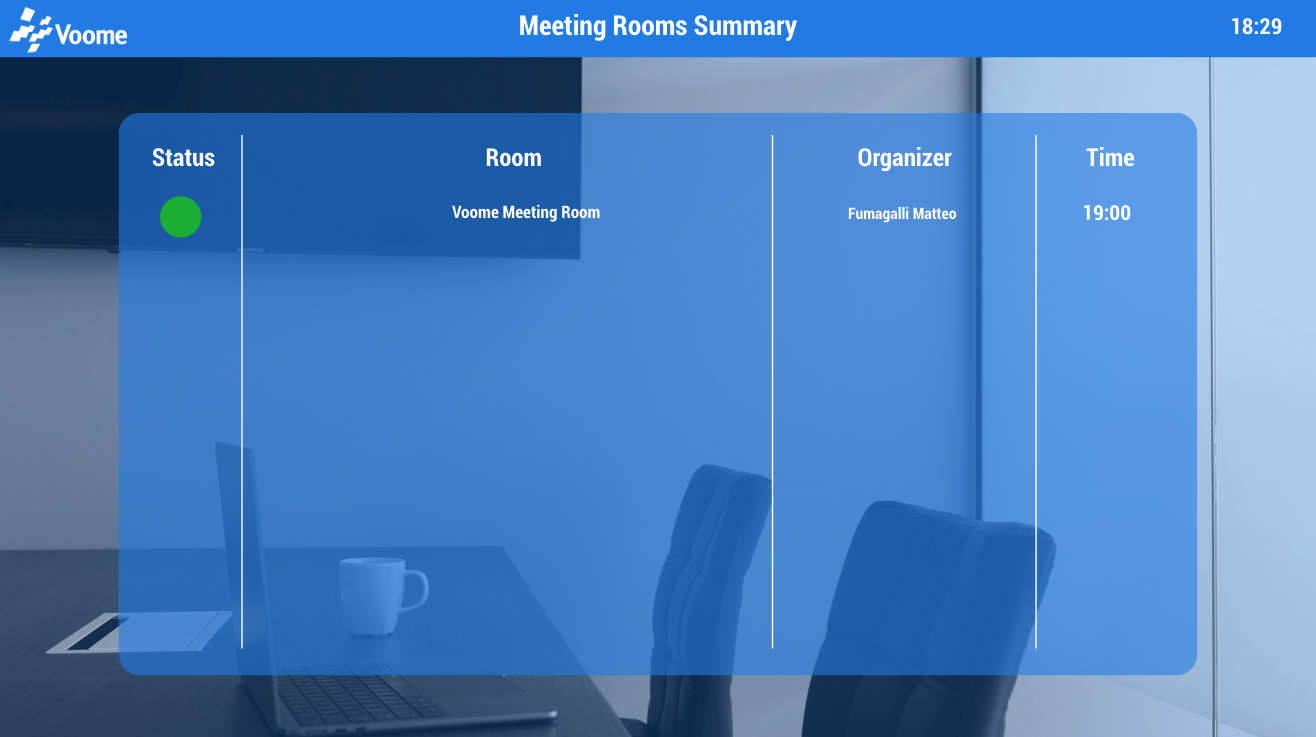
Usalo per uno schermo all'ingresso di un'area riunioni, oppure su un pannello accanto a una singola sala.
Occupazione delle scrivanie
Imposta Items Type su Desk. View Mode e Meeting Rooms non si applicano e restano nascosti.
Il livello restituisce una voce per ogni sede selezionata con l'occupazione delle sue scrivanie in quel preciso momento: il numero totale di scrivanie, quante sono occupate, i due valori uniti in una stringa come 3 / 10 e lo stesso dato in percentuale. Una scrivania risulta occupata quando ha una prenotazione che copre l'ora corrente, quindi i numeri descrivono la situazione di adesso e non quella dell'intera giornata.
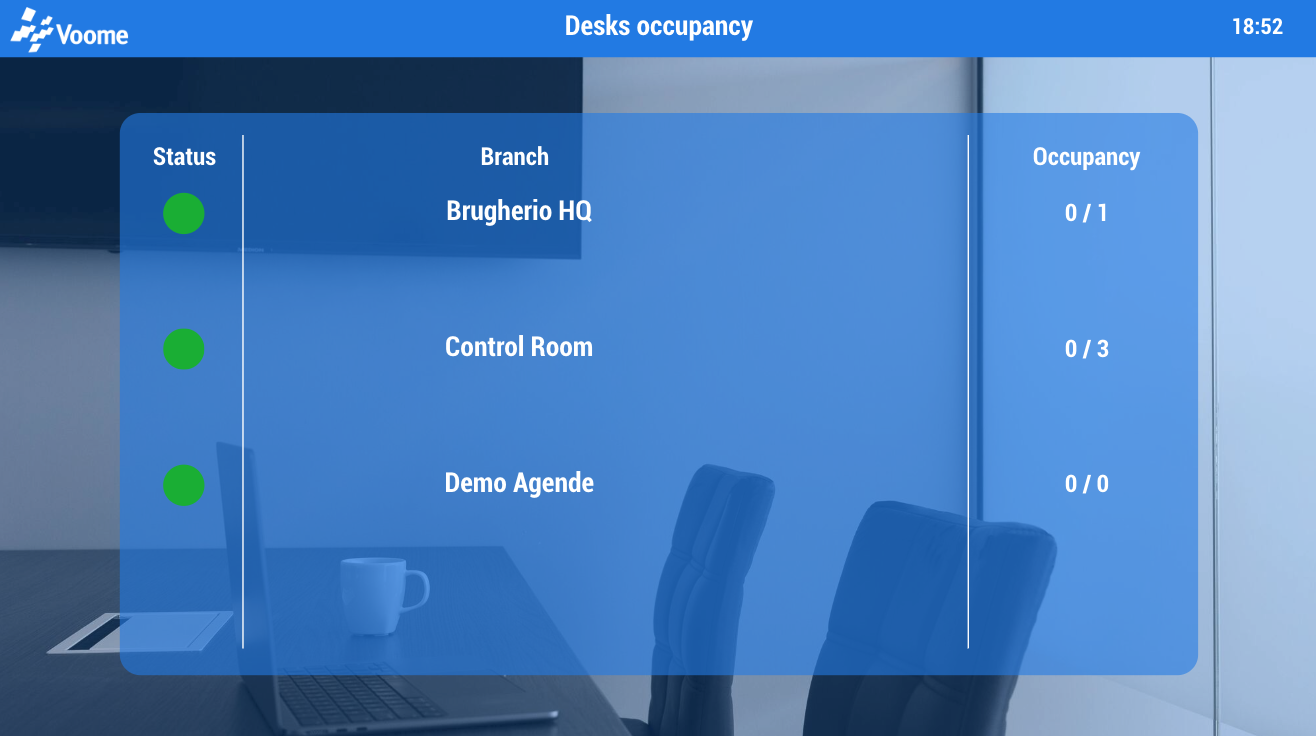
Usalo per uno schermo di piano che dice a chi arriva se c'è una scrivania libera, oppure per uno schermo in reception che mostra affiancato il carico di più uffici.
Campi del contenuto
- Items Type: che cosa legge il livello,
Meeting room(predefinito) oDesk. È la prima scelta da fare, perché decide quali dei campi qui sotto hanno effetto. - Filiali: le sedi Booking da coprire. Almeno una è obbligatoria, ed è quella che popola l'elenco Meeting Rooms.
- Meeting Rooms: le sale da includere, solo per
Meeting room. Lascialo vuoto per includere tutte le sale riunioni prenotabili delle sedi selezionate. - View Mode:
Summary(predefinito) oEvents, solo perMeeting room. Vedi le due sezioni qui sopra. - Set di simboli di direzione: le immagini delle frecce usate dal campo direzione, così lo schermo può indicare alle persone dove si trova la sala. In questo elenco compare anche ogni set personalizzato caricato per il tuo account.
- Durata della pagina: per quanti secondi una pagina di risultati resta a schermo prima della successiva (predefinito 5). Conta non appena i risultati sono più di quelli che la tabella può contenere.
- Tempo di aggiornamento (in minuti): ogni quanto il device scarica i dati aggiornati delle prenotazioni (predefinito 60). Le prenotazioni cambiano durante la giornata, quindi un valore più basso mantiene onesto uno schermo di stato: da 5 a 15 minuti è un intervallo ragionevole.
- Le lingue: le lingue in cui vengono mostrati il nome e la descrizione tradotti della sala. Per impostazione predefinita è la lingua con cui hai fatto l'accesso.
Campi del layout
Il livello Booking dispone i risultati in una tabella, così puoi mostrare più voci contemporaneamente invece di una alla volta.
- Righe e Colonne: la griglia di risultati disegnata su una pagina. Una bacheca con lo stato delle sale di solito è una sola colonna con tante righe quante sono le sale; uno schermo con l'occupazione delle scrivanie di tre sedi sta in una griglia di 1 riga per 3 colonne.
- Riempimento di riga, Col Padding e Imbottitura cellulare: gli spazi attorno e dentro le celle di quella griglia.
Sottolivelli
Il livello Booking non disegna nulla da solo. Aggiungi un sottolivello per ogni informazione che vuoi mostrare a schermo. I sottolivelli si modificano e si spostano come i livelli normali, ma restano legati al livello Booking che li contiene.
Ogni campo richiede il tipo di sottolivello adatto: i valori semplici diventano sottolivelli Testo, una data completa richiede un sottolivello Data dinamica dal testo, un'immagine o una freccia richiedono un sottolivello Immagine esterna, e un colore o una percentuale richiedono un sottolivello Grafico. I campi disponibili dipendono dalla modalità:
Meeting room, modalità events
| Campo | Contenuto |
|---|---|
Title | Il titolo della prenotazione. |
Description | La sua descrizione. |
Start / End | Inizio e fine della prenotazione. Ognuno è disponibile come data completa oppure come valori separati day, month, year, time_12 e time_24. |
Organizer | Nome e cognome dell'utente che ha prenotato la sala. |
Attendees | L'elenco degli indirizzi dei partecipanti. |
Attendees_name | Gli stessi partecipanti per nome, uno per riga. |
Media | L'immagine o il video allegato alla prenotazione. |
PoiName | Nome della sala prenotata. |
PoiDescription | Descrizione della sala. |
PoiBranch | La sede a cui appartiene la sala. |
PoiSpaces | Il numero di posti disponibili nella sala. |
PoiInstruments | Le attrezzature disponibili nella sala. |
PoiDirection | La freccia direzionale verso la sala, presa dal Set di simboli di direzione selezionato. |
Meeting room, modalità summary
| Campo | Contenuto |
|---|---|
MeetingRoomStatus | Il colore di stato della sala. Aggiungilo come sottolivello Grafico. |
NextMeetingName | Titolo della prossima prenotazione o di quella in corso, vuoto quando la sala è libera. |
NextMeetingStart / NextMeetingEnd | Il suo inizio e la sua fine, disponibili come data completa oppure come time_12 e time_24. |
Organizer | Nome e cognome dell'utente che l'ha prenotata. |
PoiName, PoiDescription, PoiBranch, PoiSpaces, PoiInstruments, PoiDirection | Gli stessi dati della sala della modalità events. |
Desk
| Campo | Contenuto |
|---|---|
BranchName | Nome della sede. |
Desks | Numero totale di scrivanie prenotabili nella sede. |
BusyDesks | Quante di queste sono prenotate in questo momento. |
FormattedOccupancy | I due valori come stringa già pronta, ad esempio 3 / 10. |
PercentageOccupancy | L'occupazione in percentuale. Aggiungilo come sottolivello Grafico per disegnarla come indicatore o come barra. |
🙋🏼 Problemi comuni
Il livello è disabilitato nel pannello Aggiungi livello
Il livello Booking richiede il permesso di lettura sul modulo Booking. Se appare in grigio, il tuo utente o il tuo account non ha accesso a Booking, quindi non c'è nulla che il livello possa leggere. Chiedi al tuo amministratore di abilitarlo.
L'anteprima nell'editor resta vuota
L'editor di progetto carica i valori di esempio solo quando il livello sa quali elementi deve leggere. Con Meeting room, seleziona almeno una sede e aspetta che l'elenco Meeting Rooms si riempia; se resta vuoto, quella sede non ha sale riunioni prenotabili. Con Desk, una sede senza scrivanie prenotabili non restituisce nulla.
Lo schermo mostra una sala libera mentre è in corso una riunione
Il device conserva i dati delle prenotazioni che ha scaricato finché non è trascorso il Tempo di aggiornamento, quindi una prenotazione creata un minuto fa non è ancora a schermo. Abbassa il Tempo di aggiornamento per gli schermi di stato, oppure pubblica di nuovo il progetto per costringere il device a ricaricare.
Compare solo una parte delle mie prenotazioni
Verifica che le prenotazioni mancanti debbano ancora arrivare: il livello legge solo dall'ora corrente a mezzanotte, quindi quelle già concluse spariscono per come è progettato. Poi controlla il layout, perché Righe per Colonne stabilisce quante voci stanno in una pagina, e Durata della pagina deve essere abbastanza breve perché lo schermo scorra tutte le pagine mentre qualcuno sta guardando.