✉️ Messaggi
Il pack Messaggi ti offre un modo flessibile di comunicare informazioni essenziali su tutta la tua rete di schermi. Puoi creare un nuovo messaggio in qualsiasi momento e questo ha la precedenza sulla programmazione regolare, così gli aggiornamenti tempestivi raggiungono subito i tuoi schermi. Un messaggio può combinare testo, immagini e video, e scegli tu se mostrarlo su ogni schermo o solo su quelli adatti alle tue esigenze di comunicazione.
Di seguito una guida completa, dalla creazione del tuo primo messaggio fino alla pubblicazione sullo schermo.
Il dispositivo scarica i messaggi correnti mentre riproduce. Uno schermo offline non mostra alcun messaggio e non ne riceve di nuovi finché la connessione non torna.
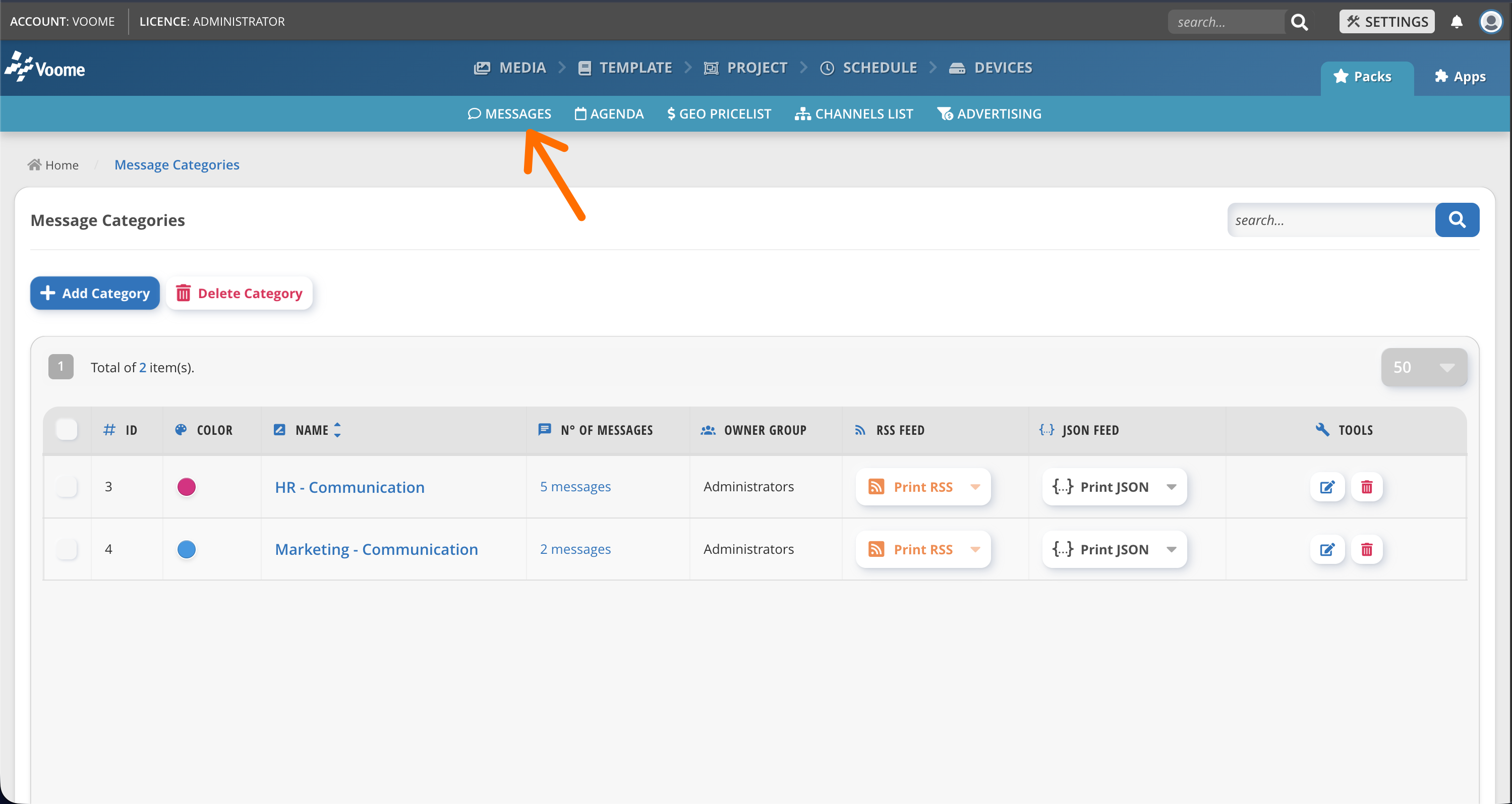
1. Crea una categoria di messaggi
Per iniziare, apri la sezione Messaggi. Per prima cosa crea una categoria di messaggi: funge da contenitore logico per i messaggi che creerai in seguito.
2. Esamina i messaggi esistenti
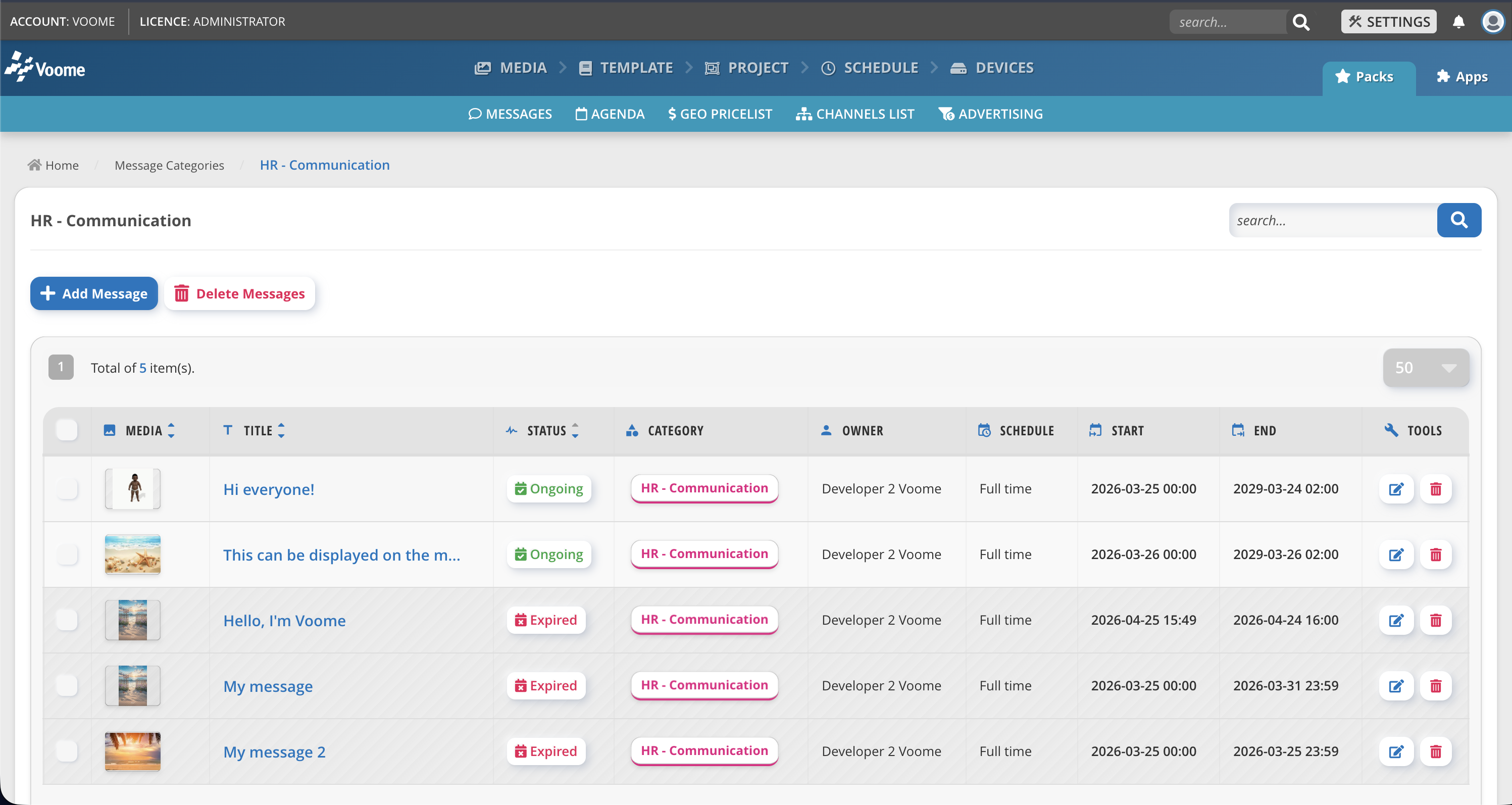
All'interno di una categoria, tutti i suoi messaggi sono mostrati in una vista a tabella. Puoi ordinarli per qualsiasi colonna, ad esempio stato, titolo o la presenza di un elemento multimediale.
3. Crea un nuovo messaggio
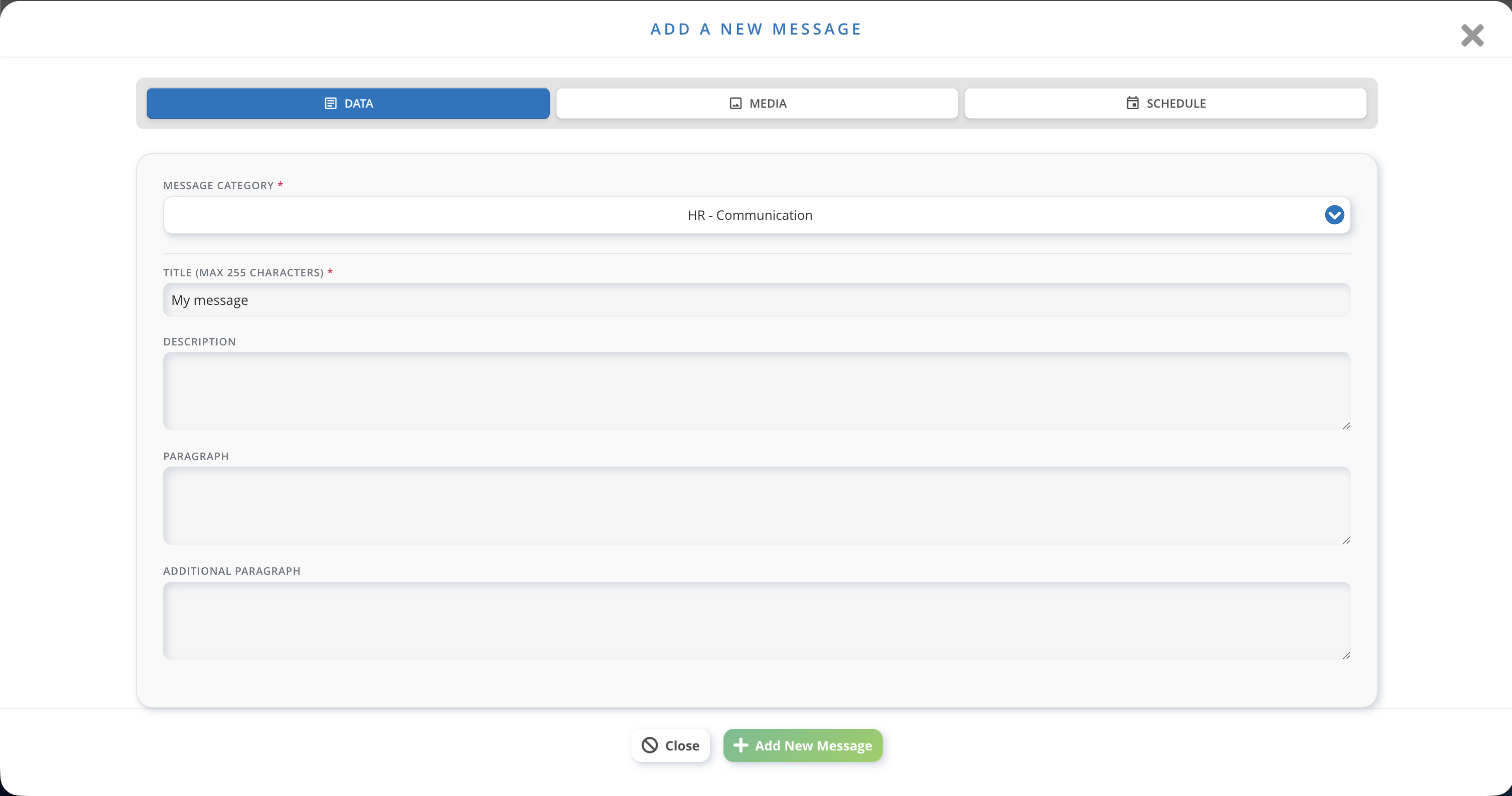
Puoi definire tutti i messaggi che vuoi. Ogni messaggio può avere un titolo, una descrizione, più paragrafi, un elemento multimediale e una propria programmazione.
Per aggiungerne uno, fai clic sul pulsante Aggiungi messaggio. Vengono mostrati tutti i campi disponibili e un asterisco rosso (*) indica i campi minimi obbligatori.
Sezione Dati
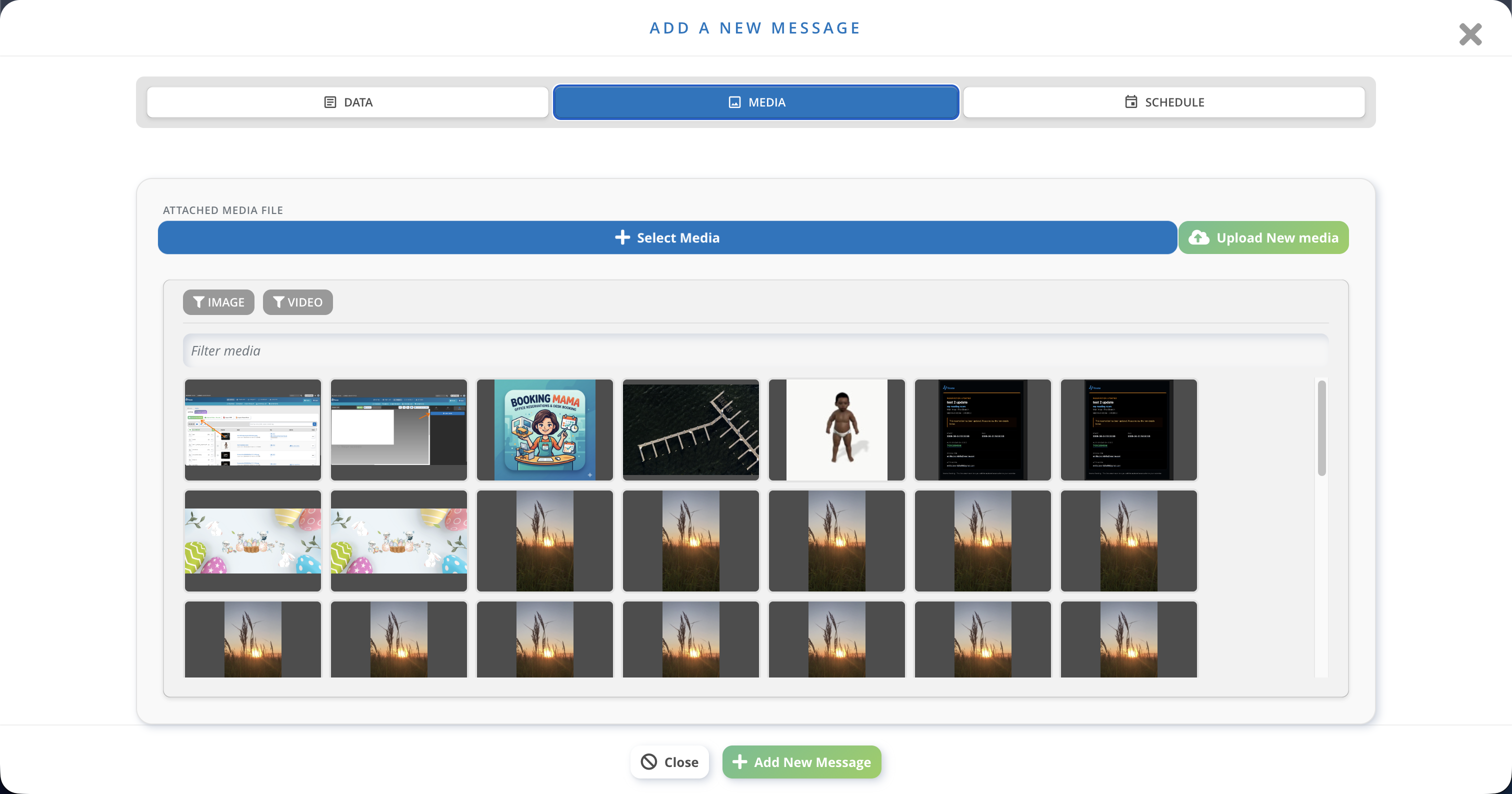
Sezione Media
Qui puoi associare un elemento multimediale tra quelli che hai già importato.
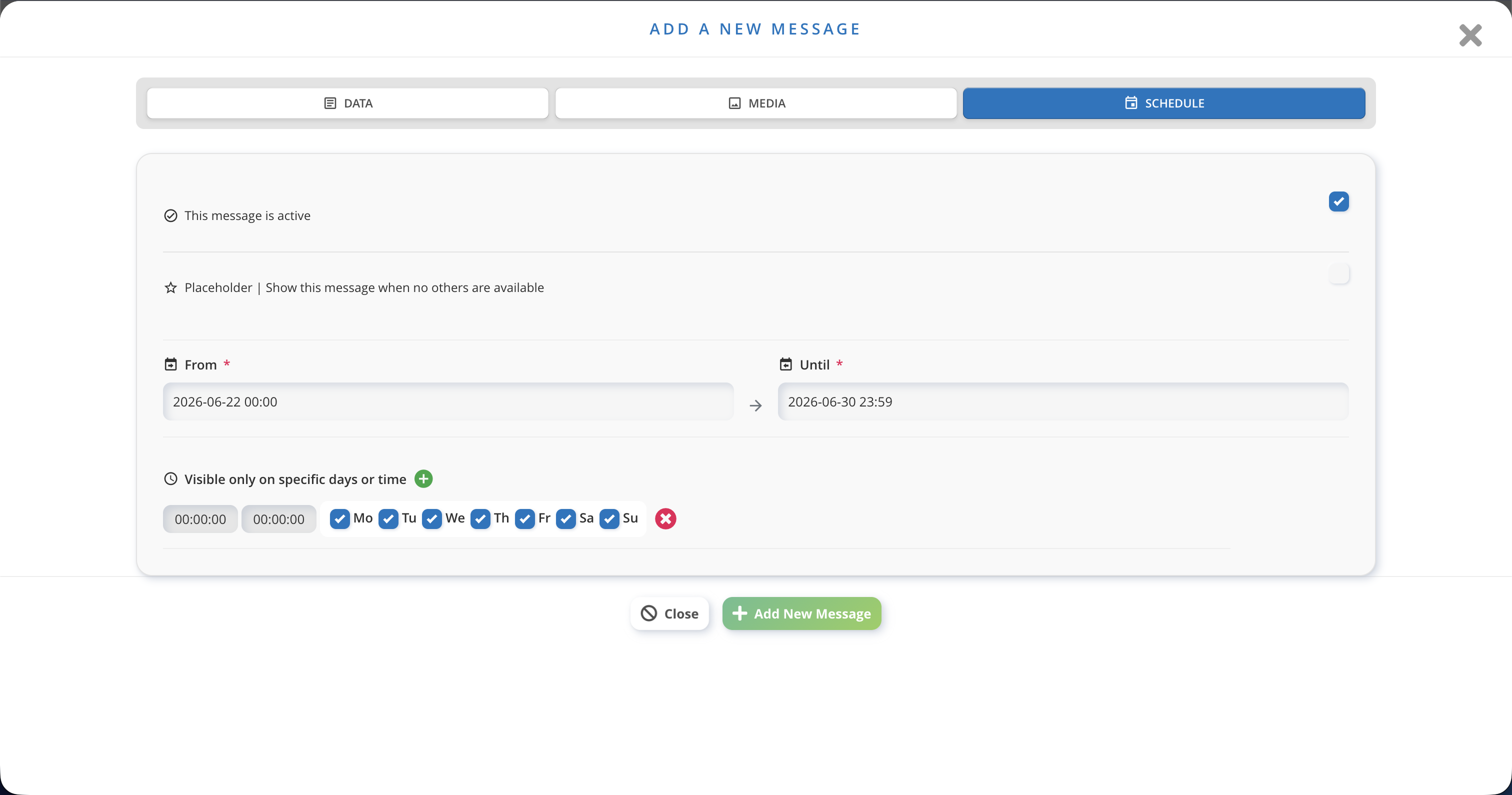
Sezione Programmazione
Infine puoi:
- Attivare o disattivare il messaggio (un messaggio disattivato non verrà mostrato).
- Impostare il messaggio come segnaposto: verrà usato come predefinito ogni volta che nessun altro messaggio ha lo stato In corso.
- Impostare la data e l'ora in cui il messaggio deve apparire. Come nella sezione di Programmazione, puoi indicare un intervallo di tempo specifico all'interno dei giorni selezionati (ad esempio ogni sabato dalle 10:00 alle 14:00).
4. Crea un progetto
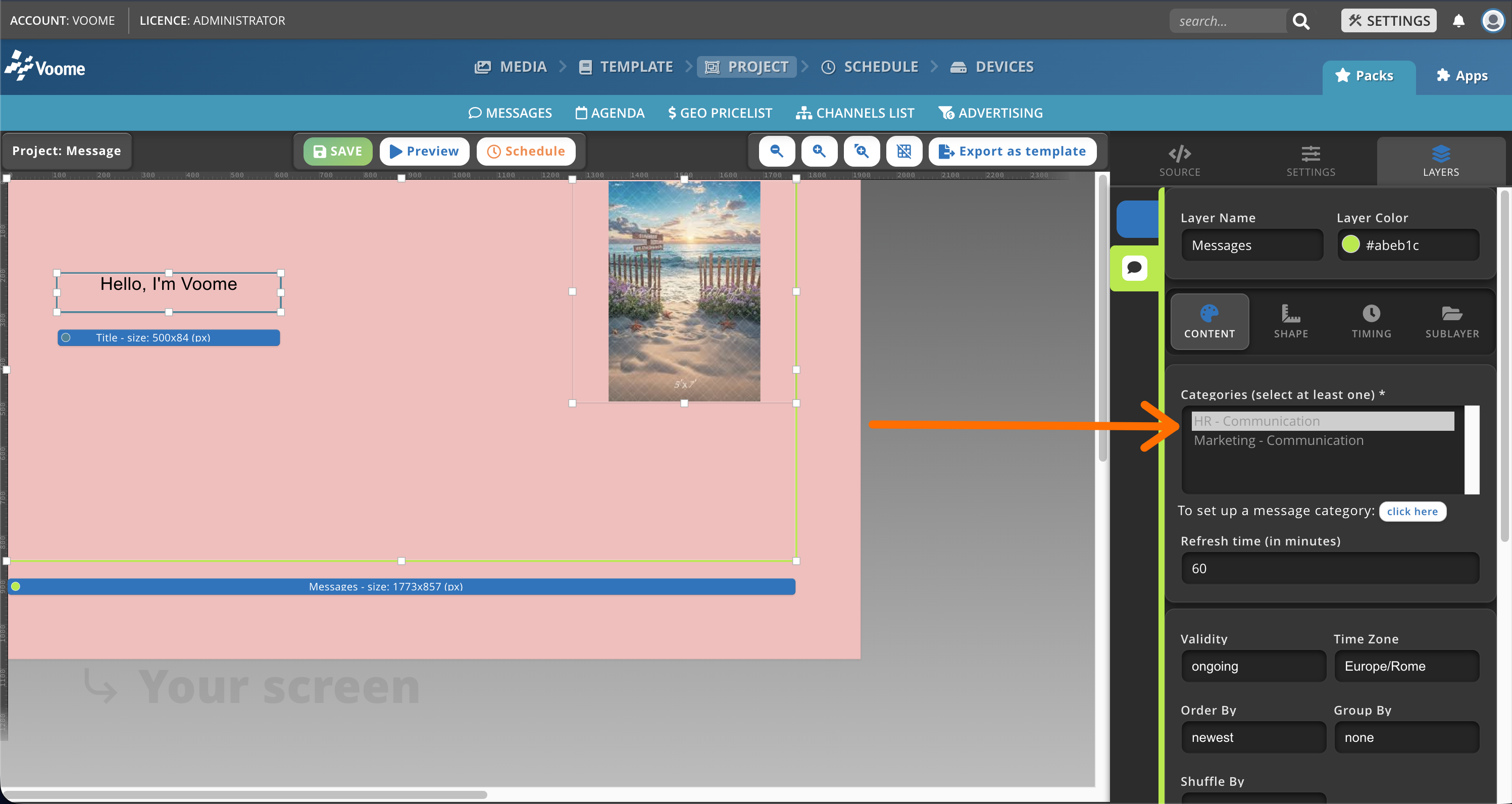
Nella sezione Progetto, crea un nuovo progetto adatto allo schermo desiderato, fai clic su Aggiungi nuovo livello e cerca il livello Messaggi.

Una volta aggiunto il livello al progetto, seleziona la categoria di messaggi da cui prelevare i dati (quella che hai creato sopra). Poi passa alla sezione dei sottolivelli e scegli quali campi mostrare nel progetto (in questo esempio, il titolo e il media). I sottolivelli possono essere modificati e spostati come i livelli normali, ma restano legati al loro livello Messaggi principale.
Puoi quindi pubblicare il progetto sul monitor o sui monitor desiderati. Per tutti i dettagli sulla pubblicazione, vedi la sezione Programmazione.
Configurazione del livello
- Il Tempo di refresh indica con quale frequenza lo schermo controlla automaticamente la presenza di aggiornamenti nel cloud.
- La Durata pagina indica per quanto tempo un singolo messaggio resta sullo schermo prima di passare al successivo.
- Puoi mostrare più messaggi contemporaneamente creando una tabella delle dimensioni che preferisci.
5. Gestione
🎉 Fatto! Una volta pubblicato un progetto che include il livello Messaggi, non gestisci più i messaggi tramite il progetto stesso. Li modifichi invece da una finestra di gestione separata e le modifiche arrivano automaticamente ai tuoi schermi.
Questo significa che puoi reagire agli eventi nel momento in cui accadono, senza ricostruire o ripubblicare il progetto.
Significa anche che puoi affidare la comunicazione a una persona che cambia i contenuti sullo schermo senza dover capire come funziona l'intera piattaforma.
Gli aggiornamenti appaiono sullo schermo dopo che è trascorso il tempo di refresh scelto, oppure dopo una pubblicazione regolare.
Suggerimento bonus
Dalla pagina della categoria puoi estrarre un feed RSS automatico di tutti i messaggi di quella categoria. Usa l'URL generato come fonte dati per il livello News Ticker Feed. I messaggi della categoria ruoteranno quindi in un ticker, come un feed di notizie, ma mostrando i tuoi contenuti.
Quando usare i Messaggi 🤔
I Messaggi sono ideali per contenuti urgenti o che cambiano di frequente, come:
- Avvisi di emergenza e allerte di sicurezza
- Promozioni e offerte che iniziano e finiscono con breve preavviso
- Comunicazioni interne rivolte a sedi o team specifici
Sono lo strumento giusto quando devi:
- Aggiornare i contenuti all'istante, senza interventi manuali.
- Avere la precedenza sulle playlist programmate per evidenziare messaggi urgenti o importanti.
- Inviare contenuti mirati a schermi selezionati.
- Combinare testo, immagini e video per coinvolgere il tuo pubblico in modo efficace.