🎫 Ticketing System
Il livello Ticketing System mostra sullo schermo le chiamate agli sportelli di Ticketing System: ogni volta che un operatore chiama un ticket, il livello si aggiorna con la nuova chiamata. Nell'editor di progetto lo aggiungi con il riquadro Ticketing System, nel gruppo Applicazioni, e lo colleghi al server totem della sede.
Il livello gira sul dispositivo stesso e non ha bisogno di una connessione a internet. Le chiamate arrivano sulla rete locale, quindi il server totem deve riuscire a raggiungere il dispositivo.
Campi
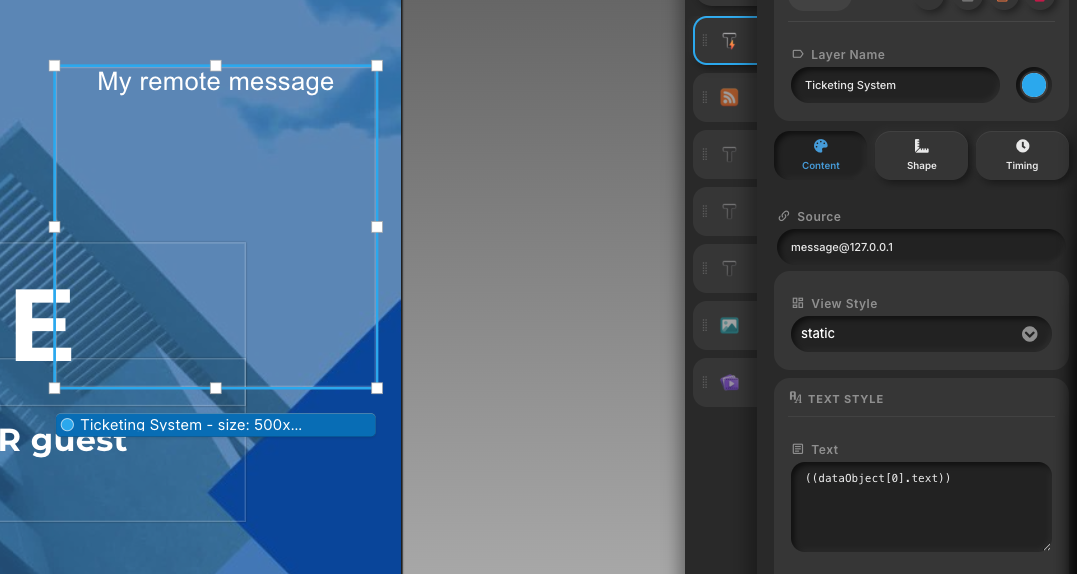
Il livello ha tutti i campi del livello Text (stile di visualizzazione, font, colori, allineamento, sfondo). Due di questi gli dicono cosa mostrare:
- Source: il nome della variabile da leggere, eventualmente seguito da
@e dall'indirizzo IP del server totem, per esempiojadeq_desk_1oppurejadeq_desk_1@10.111.1.67. Se serve@ipdipende dal dispositivo, come spiegato più sotto. - Text: quale parte di quella variabile visualizzare. Il valore dipende dalla variabile e dal dispositivo.
Cosa puoi mostrare
Il ticket chiamato a uno sportello
Usa la variabile jadeq_desk_ seguita dal numero dello sportello, per esempio jadeq_desk_1 per lo sportello 1. Il livello mostra il codice dell'ultimo ticket chiamato a quello sportello.
Il riepilogo di un servizio
Usa la variabile jadeq_, la lettera del servizio e il nome del servizio, per esempio jadeq_a_accettazione. È l'Identificatore del servizio mostrato accanto a ogni servizio nella configurazione del totem.
In Text, usa una di queste chiavi, scritta come indicato nelle sezioni dei dispositivi più sotto:
| Chiave | Cosa mostra il livello |
|---|---|
INLINE | Il numero di persone in attesa per il servizio |
CALLED | Il codice dell'ultimo ticket chiamato per il servizio |
YOURNUMBER | L'ultimo numero di ticket preso al totem |
Dispositivi Spinetix
Il server totem invia ogni chiamata direttamente al dispositivo Spinetix, quindi il dispositivo deve essere registrato sul totem: aggiungi il suo indirizzo IP in Dispositivi connessi nella configurazione del totem.
- Source: scrivi solo il nome della variabile, per esempio
jadeq_desk_1. Il dispositivo la legge da sé stesso. Aggiungi@ipsolo quando il dispositivo deve leggere la variabile da un altro player. - Text: per mostrare il ticket chiamato a uno sportello, scrivi
((dataObject[0].text)). Per il riepilogo di un servizio, scrivi la chiave nella forma((dataObject[0].CHIAVE)), per esempio((dataObject[0].INLINE)).
Dispositivi LG webOS, Samsung Tizen e Android
Questi dispositivi si collegano da soli al server totem, tramite un socket, per ricevere gli aggiornamenti. Non serve registrare nulla sul totem.
- Source: aggiungi sempre
@e l'indirizzo IP del server totem, per esempiojadeq_desk_1@10.111.1.67. - Text: per mostrare il ticket chiamato a uno sportello, scrivi
((code)). Per il riepilogo di un servizio, scrivi la chiave nella forma((CHIAVE)), per esempio((INLINE)).
Il popup di chiamata
Qualunque sia il dispositivo, quando arriva una nuova chiamata compare al centro dello schermo un popup con lo sportello e il codice del ticket, che scompare dopo circa 13 secondi. Usa i colori di chiamata del totem: testo bianco su sfondo nero, in Open Sans.
Esempi
| Per mostrare | Dispositivo | Source | Text |
|---|---|---|---|
| Il ticket chiamato allo sportello 1 | Spinetix | jadeq_desk_1 | ((dataObject[0].text)) |
| Il ticket chiamato allo sportello 1 | LG webOS, Samsung Tizen, Android | jadeq_desk_1@10.111.1.67 | ((code)) |
| Le persone in attesa per il servizio A | Spinetix | jadeq_a_accettazione | ((dataObject[0].INLINE)) |
| Le persone in attesa per il servizio A | LG webOS, Samsung Tizen, Android | jadeq_a_accettazione@10.111.1.67 | ((INLINE)) |