🌤️ Meteo
Il livello Meteo è utile per mostrare informazioni meteo aggiornate sui tuoi schermi. Legge le condizioni attuali o le previsioni di più giorni dalle API esterne di OpenWeatherMap e può alternare più città all'interno dello stesso livello, con pieno controllo su unità di misura, lingua, frequenza di aggiornamento e set di icone usato per i simboli meteo.
Voome fornisce la propria API key, quindi il livello funziona appena lo aggiungi a un progetto. Ti serve un account OpenWeatherMap solo se preferisci usare il tuo abbonamento.
Il dispositivo legge le previsioni dall'API OpenWeatherMap e ne conserva una copia, quindi il livello continua a mostrare l'ultima lettura anche durante un'interruzione di rete. Serve una connessione per aggiornarla.
Crea un progetto
- Apri la sezione Progetto e crea un nuovo progetto adatto allo schermo di destinazione.
- Clicca su Aggiungi nuovo livello.
- Cerca il livello Meteo e aggiungilo.

Modalità meteo
Il Meteo può essere visualizzato a schermo in due modalità: Attuale (Current) e Previsione dei prossimi giorni (Daily forecast). Il campo Forecast Mode decide che cosa il livello chiede alle API. È la prima scelta da fare, perché cambia quali altre impostazioni hanno effetto e quali informazioni il livello può mostrare a schermo.
Current
Current restituisce una sola rilevazione per città: le condizioni misurate in quel momento. È la modalità predefinita.
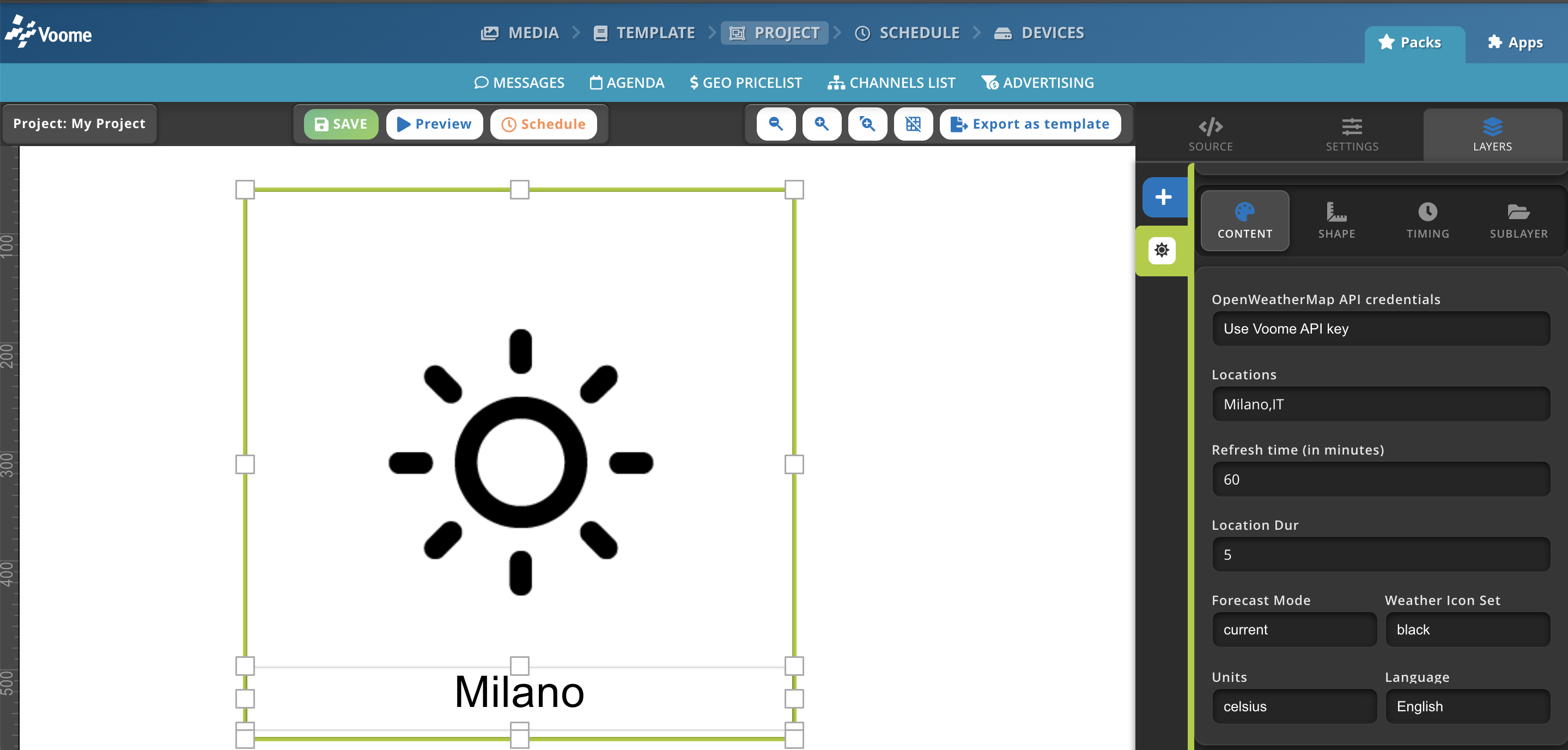
Ogni città fornisce un valore di temperatura, la sua condizione meteo e l'icona corrispondente. Results Count qui non ha effetto, perché non c'è nessun giorno futuro da guardare. Con più città in Locations puoi lasciarle alternare una alla volta con Location Dur, oppure mostrarle affiancate in una griglia Rows x Columns.
Usala per un blocco compatto sulla situazione attuale, ad esempio il nome della città, un'icona e una temperatura in un angolo dello schermo.
Daily forecast
Daily forecast restituisce una rilevazione per giorno, per tanti giorni futuri quanti ne imposti in Results Count (da 1 a 7).
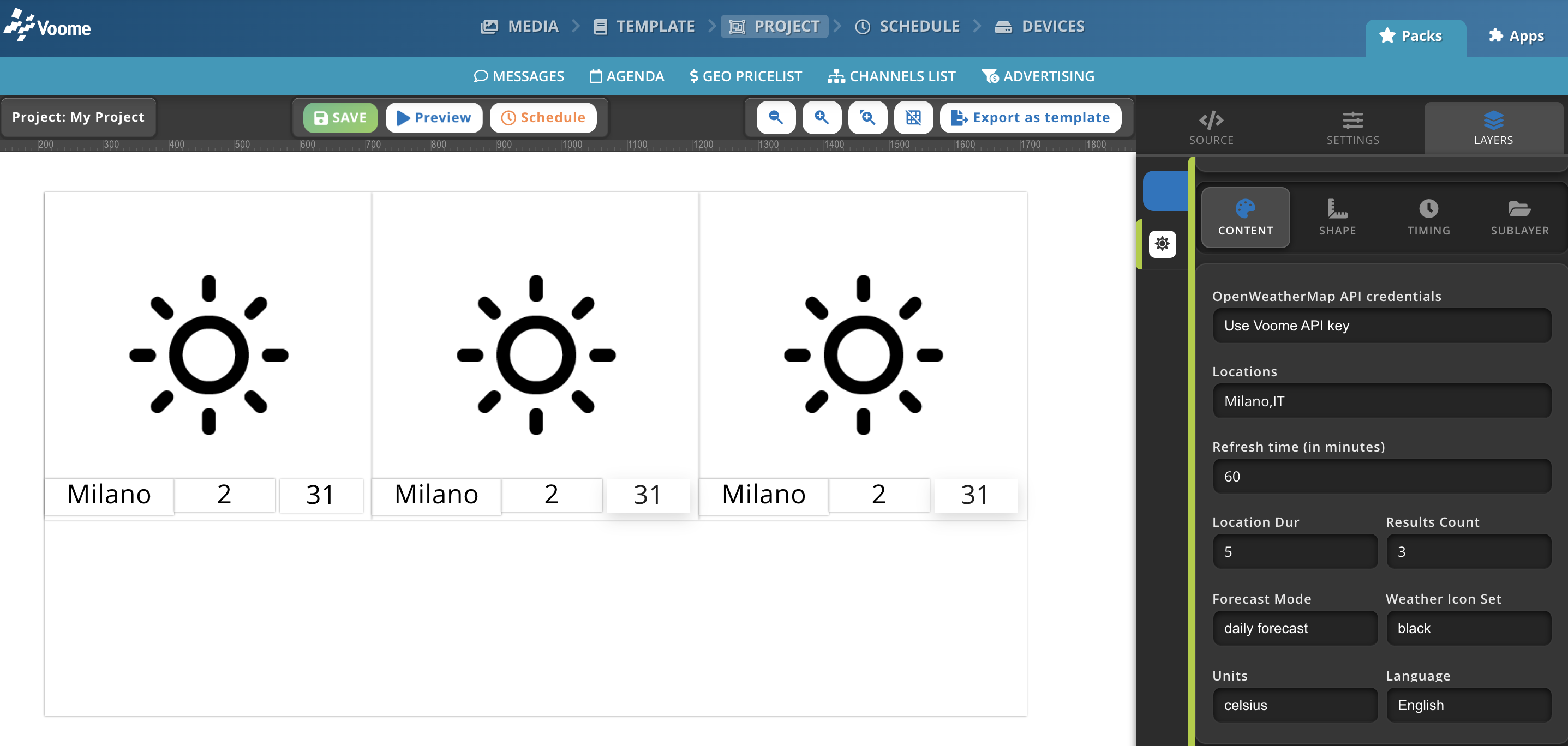
Un giorno di previsione porta più informazioni di una rilevazione attuale: invece di una sola temperatura ottieni una minima e una massima, oltre al giorno della settimana, all'umidità e alla probabilità di precipitazioni. Dato che i giorni da mostrare sono più di uno, è in questa modalità che la griglia Rows x Columns conta di più: una griglia di 1 riga per 3 colonne con Results Count impostato a 3 produce una striscia di tre giorni su una pagina.
Usala quando chi guarda ha bisogno di organizzarsi in anticipo, ad esempio una vista settimanale in una hall o in un'area riservata al personale.
Cambiare Forecast Mode cambia l'elenco dei campi che puoi aggiungere come sottolivelli. Scegli prima la modalità, poi progetta il livello intorno a essa.
Campi del contenuto
- OpenWeatherMap API credentials: la chiave usata per chiamare le API. Lascia Use Voome API key per usare la chiave fornita dalla piattaforma. Se hai un tuo abbonamento OpenWeatherMap, aggiungi la chiave in Third Party Credentials e poi selezionala qui.
- Locations: le città da mostrare, ognuna scritta come
Città,CodicePaese. Per mostrarne più di una, separale con un punto e virgola (ad esempioMilano,IT;Paris,FR;London,GB). Il livello le alterna poi una città alla volta, oppure le mostra insieme in una griglia Rows x Columns. - Refresh time (in minuti): ogni quanto il dispositivo scarica dati aggiornati dalle API (60 minuti per impostazione predefinita). Le condizioni meteo non cambiano di secondo in secondo, quindi un valore alto è di norma sufficiente e riduce il numero di chiamate alle API.
- Location Dur: per quanti secondi una città resta a schermo prima che venga mostrata la successiva. Ha effetto solo quando Locations contiene più di una città.
- Results Count: quanti giorni futuri recuperare, da 1 a 7. Vale solo per la modalità
daily forecaste viene ignorato nella modalitàcurrent. - Forecast Mode: il tipo di dato da mostrare,
currentodaily forecast. Vedi Modalità meteo qui sopra. - Weather Icon Set: le immagini usate per il simbolo meteo.
blackewhitesono i set integrati, quindi scegli quello che contrasta con il tuo sfondo.open_weather_mapusa le icone a colori di OpenWeatherMap. Anche i set personalizzati caricati per il tuo account compaiono in questo elenco. Come creare un set di icone personalizzato - Units: l'unità di misura usata per le temperature.
- celsius (predefinito)
- fahrenheit
- kelvin
- Language: la lingua in cui rispondono le API. Riguarda il testo che arriva dal servizio, come la descrizione della condizione (
clear skyin inglese,cielo serenoin italiano). Non riguarda le etichette che scrivi tu nel progetto.
Campi di layout
Il livello Meteo dispone i risultati in una tabella, così puoi mostrare più giorni contemporaneamente invece di uno alla volta.
- Rows e Columns: la griglia di risultati disegnata su una pagina. Ad esempio
daily forecastcon Results Count impostato a 5 e una tabella di 1 riga per 5 colonne produce una striscia di cinque giorni. - Row Padding, Col Padding e Cell Padding: lo spazio intorno alle celle della griglia e al loro interno.
Sottolivelli
Il livello Meteo non disegna i dati da solo. Passa alla sezione dei sottolivelli e aggiungi un sottolivello per ogni informazione che vuoi mostrare a schermo. I sottolivelli si modificano e si spostano come i livelli normali, ma restano legati al livello Meteo che li contiene.
I campi disponibili dipendono dal Forecast Mode selezionato:
| Campo | current | daily forecast |
|---|---|---|
| City | ✅ | ✅ |
| Icon | ✅ | ✅ |
| Temperature | ✅ | |
| Min Temperature | ✅ | |
| Max Temperature | ✅ | |
| Day of Week | ✅ | |
| Humidity % | ✅ | |
| Probability of precipitation | ✅ |
Se modifichi il Forecast Mode dopo aver costruito i sottolivelli, verifica che ognuno faccia ancora riferimento a un campo esistente nella nuova modalità.
🙋🏼 Problemi comuni
Per una delle mie città non compare nulla
Il nome della città viene inviato a OpenWeatherMap così come lo scrivi, quindi un errore di battitura o un codice paese mancante fa sì che per quella località non arrivi alcun dato, mentre le altre città dell'elenco continuano a funzionare.
Verifica che la voce rispetti il formato Città,CodicePaese, che il codice sia quello ISO a due lettere (IT, FR, GB) e che non ci sia un punto e virgola di troppo alla fine del campo. Se una grafia locale non viene riconosciuta, prova con il nome inglese della città.
Lo schermo mostra ancora le previsioni vecchie
Il dispositivo conserva i dati che ha scaricato finché non è trascorso il Refresh time, quindi una modifica fatta nel progetto non è necessariamente visibile subito. Pubblica di nuovo il progetto per costringere il dispositivo a caricare la nuova configurazione.