Cos'è un livello
I livelli sono gli elementi costitutivi che componi in un progetto. Sono organizzati in gruppi in base alla loro categoria.
Come aggiungere un livello
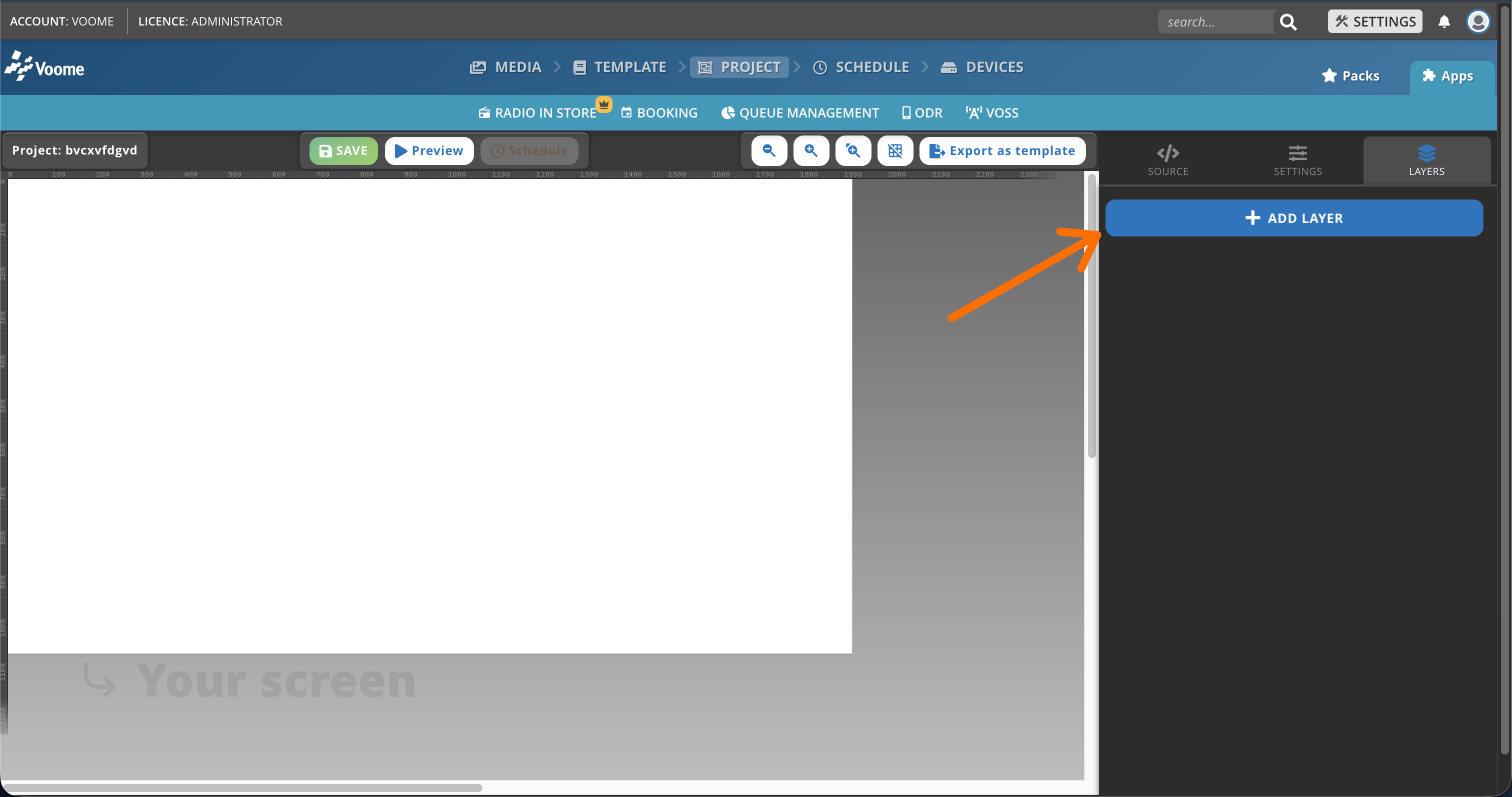
- Crea un progetto (vedi Progetti) per aprire l'editor di progetto.
- Individua il pulsante Livelli nell'angolo in alto a destra.
- Clicca + Nuovo livello e scegli uno dei livelli elencati di seguito.
Schede del livello
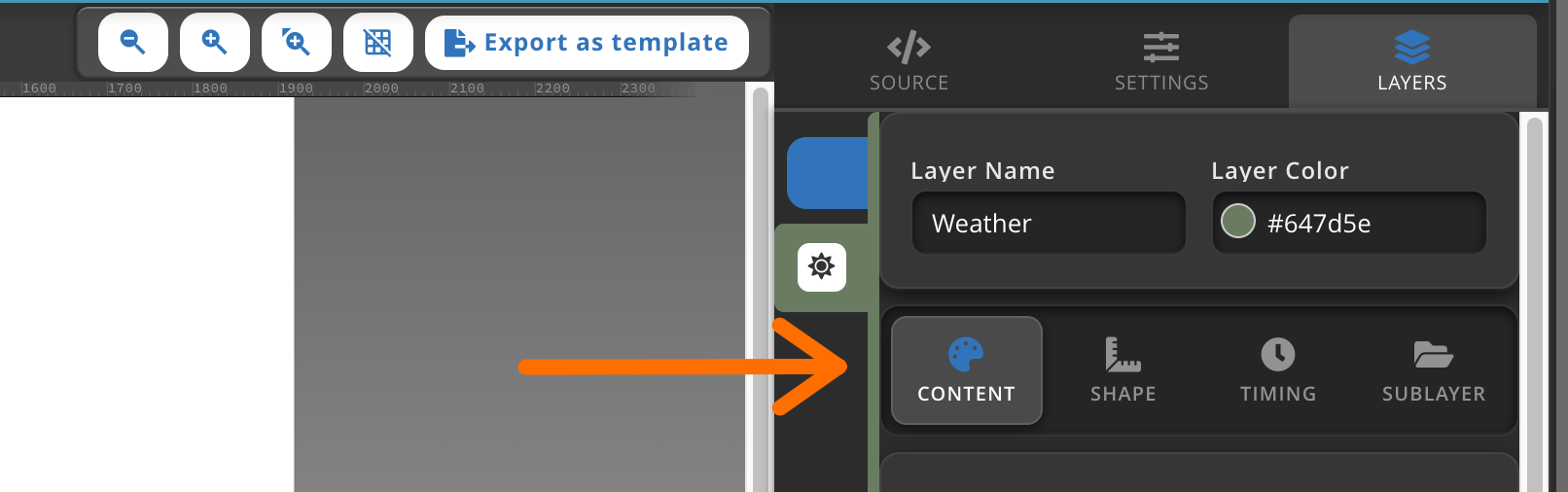
Ogni livello contiene diverse schede di configurazione, ciascuna con uno scopo specifico:
- Contenuto: definisce le impostazioni principali del livello, come testo, font e colori.
- Forma: controlla la posizione e la dimensione del livello all'interno del canvas.
- Timing: gestisce come il livello entra, resta ed esce dalla scena.
- Sotto-livelli (quando necessario): alcuni livelli possono contenere altri livelli. Usa questa scheda per aggiungere e configurare i sotto-livelli secondo necessità.
Online e offline
Ogni pagina di livello indica che cosa richiede dalla rete, in un riquadro vicino all'inizio:
- Funziona offline: tutto quello che il livello mostra viene pubblicato sul dispositivo insieme al progetto, quindi continua a essere riprodotto senza connessione di rete. La connessione serve solo per pubblicare le modifiche.
- Funziona offline, si aggiorna quando è online: il dispositivo conserva una copia del contenuto, quindi il livello continua a funzionare durante un'interruzione, ma serve una connessione per recepire le modifiche alla sorgente.
- Funziona offline, richiede la rete locale: non serve una connessione a internet, ma il livello viene alimentato da qualcos'altro sulla stessa rete, per esempio un telefono, un mittente o uno streaming locale.
- Richiede una connessione attiva: il livello scarica il contenuto mentre è in riproduzione, quindi non ha nulla da mostrare finché il dispositivo è offline.
Base
Gli elementi costitutivi essenziali per qualsiasi progetto.
- ▶️ Playlist: fai ruotare una sequenza di elementi multimediali.
- ✏️ Testo: mostra testo formattato sullo schermo.
- 🗓️ Data e ora: mostra la data e l'ora correnti.
- 🖼️ Immagine: mostra una singola immagine.
- 🗞️ Feed Ticker: fai scorrere un feed sullo schermo.
- 🔷 Forme: disegna forme e sfondi colorati.
- 🎵 Playlist audio: riproduci una sequenza di tracce audio.
- 🌤️ Meteo: condizioni attuali e previsioni.
Avanzati
Contenuti dinamici e widget basati sui dati.
- 🤳🏼 QR Code: mostra un codice QR.
- 🌐 Sito web: incorpora una pagina web.
- 📰 News Feed: mostra i titoli da un feed di notizie.
- 📂 Media esterni: recupera media da una fonte esterna.
- ⏱️ Conto alla rovescia/in avanti: un timer in conto alla rovescia o in avanti.
- 📂 Playlist da cartella: crea una playlist automatica da una cartella del tuo archivio media.
- 📊 Grafici: rappresenta i tuoi dati come grafici.
- 📺 Canali media: trasmetti canali di media curati.
Applicazioni
Contenuti gestiti dall'esterno della struttura del progetto.
- ✉️ Messaggi: invia testi e avvisi ai tuoi schermi.
- 🗒️ Agenda: mostra programmi, eventi e agende delle sale riunioni.
- 🗓️ Booking: mostra gli eventi della giornata, lo stato delle sale riunioni o l'occupazione delle postazioni.
- 🌎 Geo Price: listini prezzi in base alla posizione.
- 📻 Radio-in-Store: audio in negozio e sonoro d'ambiente.
- 🖼️ Slideshow on-demand: una presentazione avviata dall'utente (solo Spinetix).
- 📲 Messaggio di testo in tempo reale: mostra messaggi di testo in tempo reale sullo schermo.
- 🎫 Ticketing System: mostra sullo schermo le chiamate agli sportelli di Ticketing System.
Integrazioni
Collega servizi di terze parti ai tuoi schermi.
- 📱 Social Feed: mostra post dai social media.
- 🎬 YouTube: riproduci video di YouTube.
- 🦆 StreamYard: trasmetti uno stream StreamYard.
- 🔗 Json API: mostra dati da una API JSON.
Microsoft 365
Mostra contenuti Microsoft Office direttamente sullo schermo. I file protetti richiedono una connessione Microsoft 365.
- 📊 Power BI: incorpora report e dashboard di Power BI.
- 📽️ PowerPoint: mostra una presentazione PowerPoint.
- 📄 Word: mostra un documento Word.
- 📊 Excel: mostra un foglio di calcolo Excel.
- 📕 PDF: mostra un documento PDF.
- 📁 SharePoint: mostra contenuti da SharePoint.
Google Workspace
Mostra contenuti direttamente dal tuo Google Drive.
- 🟡 Google Slides: mostra una presentazione Google Slides.
- 🔵 Google Docs: mostra un file Google Docs.
- 🟢 Google Sheets: mostra un file Google Sheets.
- 📕 PDF: mostra un documento PDF da Google Drive.
Sviluppatori
- 📡 Streaming: mostra uno stream video dal vivo (solo Spinetix).