Dispositivi
La vista Dispositivi è il pannello di controllo completo degli schermi della tua rete. Da qui puoi vedere lo stato di ogni player, cercare e filtrare il parco dispositivi, aprire un singolo dispositivo per esaminarlo ed eseguire qualsiasi operazione supportata dalla piattaforma.
A seconda della configurazione del tuo account, il passaggio 5 mostra Dispositivi oppure Monitoraggio. La vista Dispositivi è pensata per gli utenti avanzati e IT, mentre la vista Monitoraggio è una sala di controllo semplice e intuitiva.
Elenco dispositivi
La sezione Dispositivi ti offre una panoramica completa di ciò che sta accadendo nella tua rete.
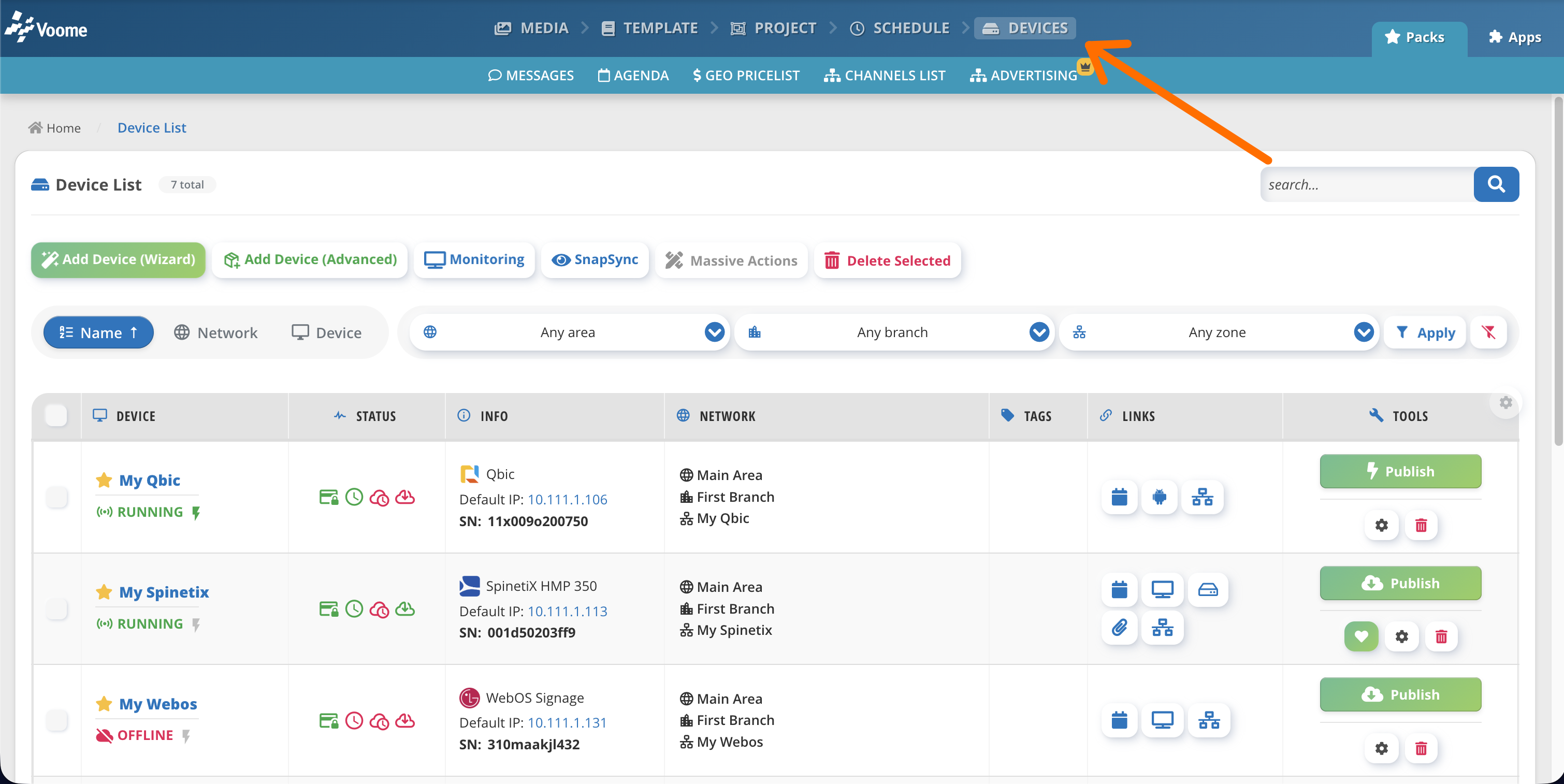
🔍 Ricerca
Se hai un lungo elenco di dispositivi, la ricerca ti farà risparmiare molto tempo. Digita parte di un termine e la tabella sottostante si aggiorna all'istante, evidenziando il testo corrispondente. La ricerca ignora sempre le maiuscole, quindi non devi preoccuparti dell'uso di maiuscole e minuscole.
Puoi cercare per:
- Titolo del dispositivo (es. My Spinetix)
- Modello del dispositivo (es. HMP 350)
- Numero di serie del dispositivo (es. 001d50203...)
- Posizione in rete (es. My Branch Name)
- Tag (es. horizontal)
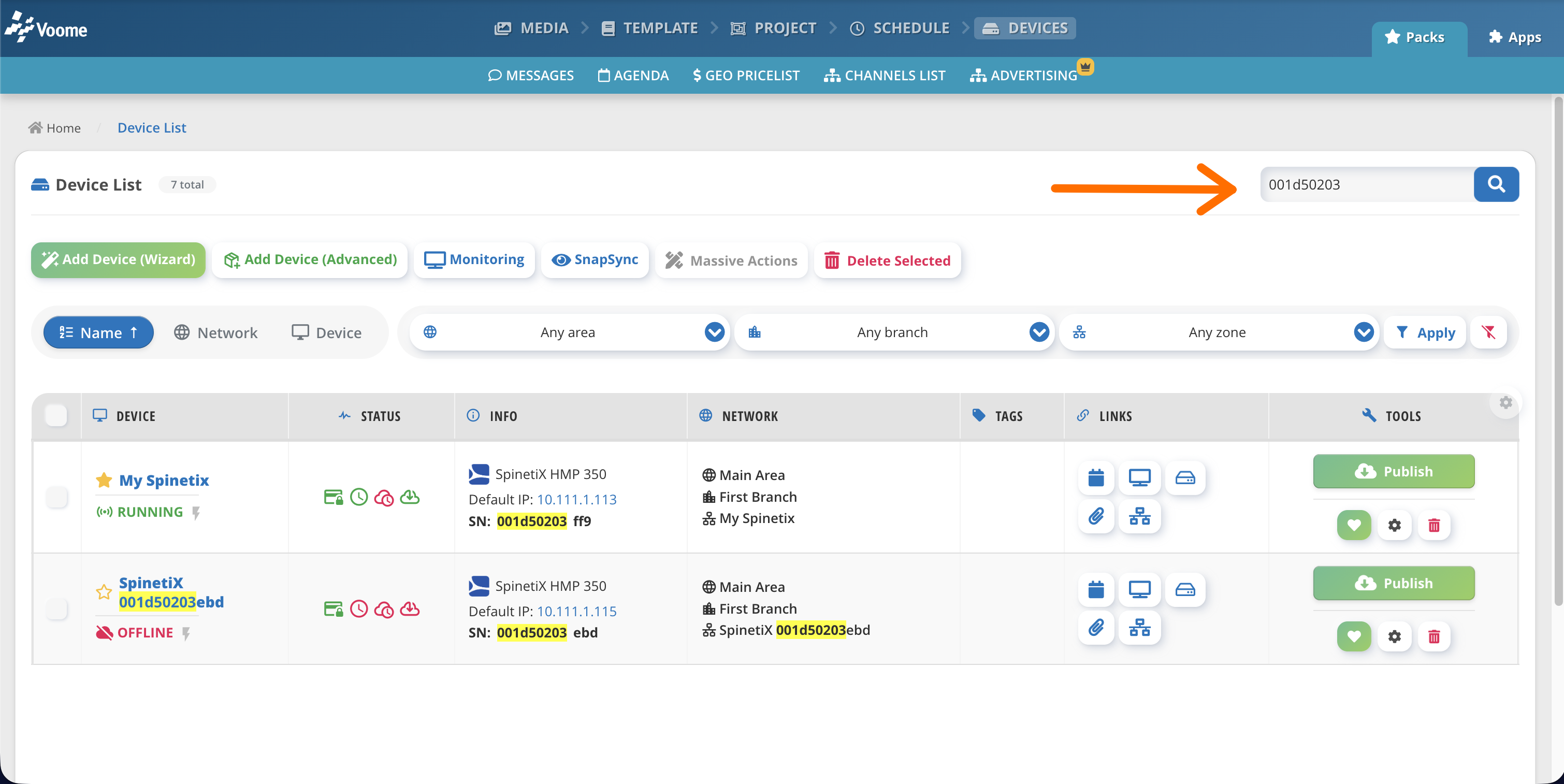
🔍 Ricerca avanzata
Puoi anche usare termini di ricerca speciali per rendere una ricerca più precisa o per ampliarla. Supponiamo, per esempio, di voler vedere tutti i tuoi dispositivi Spinetix insieme a tutti i tuoi dispositivi webOS. In tal caso potresti cercare:
spinetix || webos
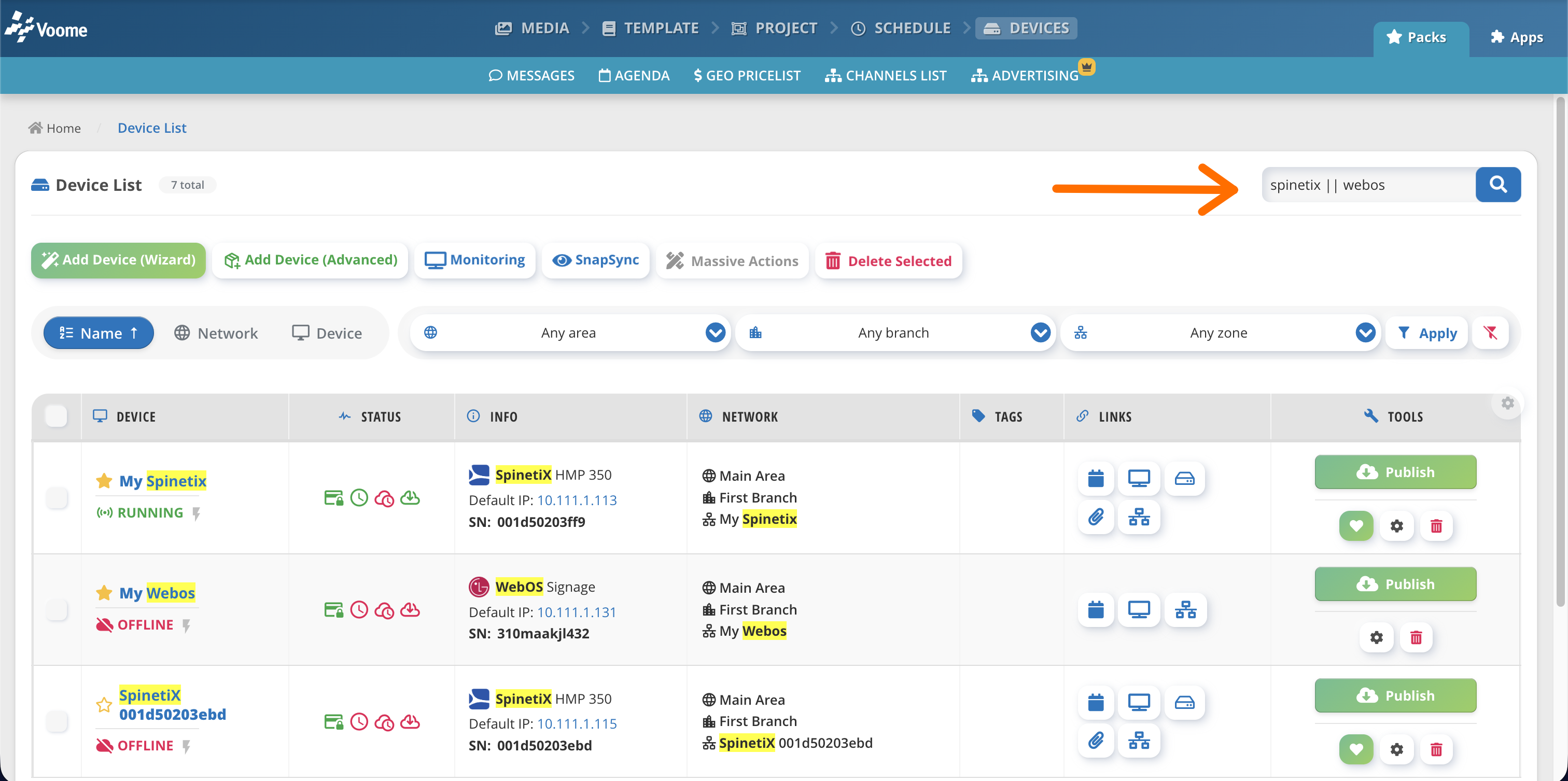
Ecco tutte le parole chiave speciali che puoi usare come termini di ricerca:
- Operatore OR (es.
spinetix || webos) - Operatore AND (es.
spinetix && webos) - Parola chiave
active: mostra tutti i dispositivi attivati nell'account - Parola chiave
expired: mostra tutti i dispositivi con licenza scaduta
🔍 Ordina l'elenco
Usa il comando Ordina per per ordinare l'elenco dei dispositivi. Puoi ordinare per:
- Nome (crescente/decrescente)
- Filiale di rete (crescente/decrescente)
- Tipo di dispositivo (crescente/decrescente)
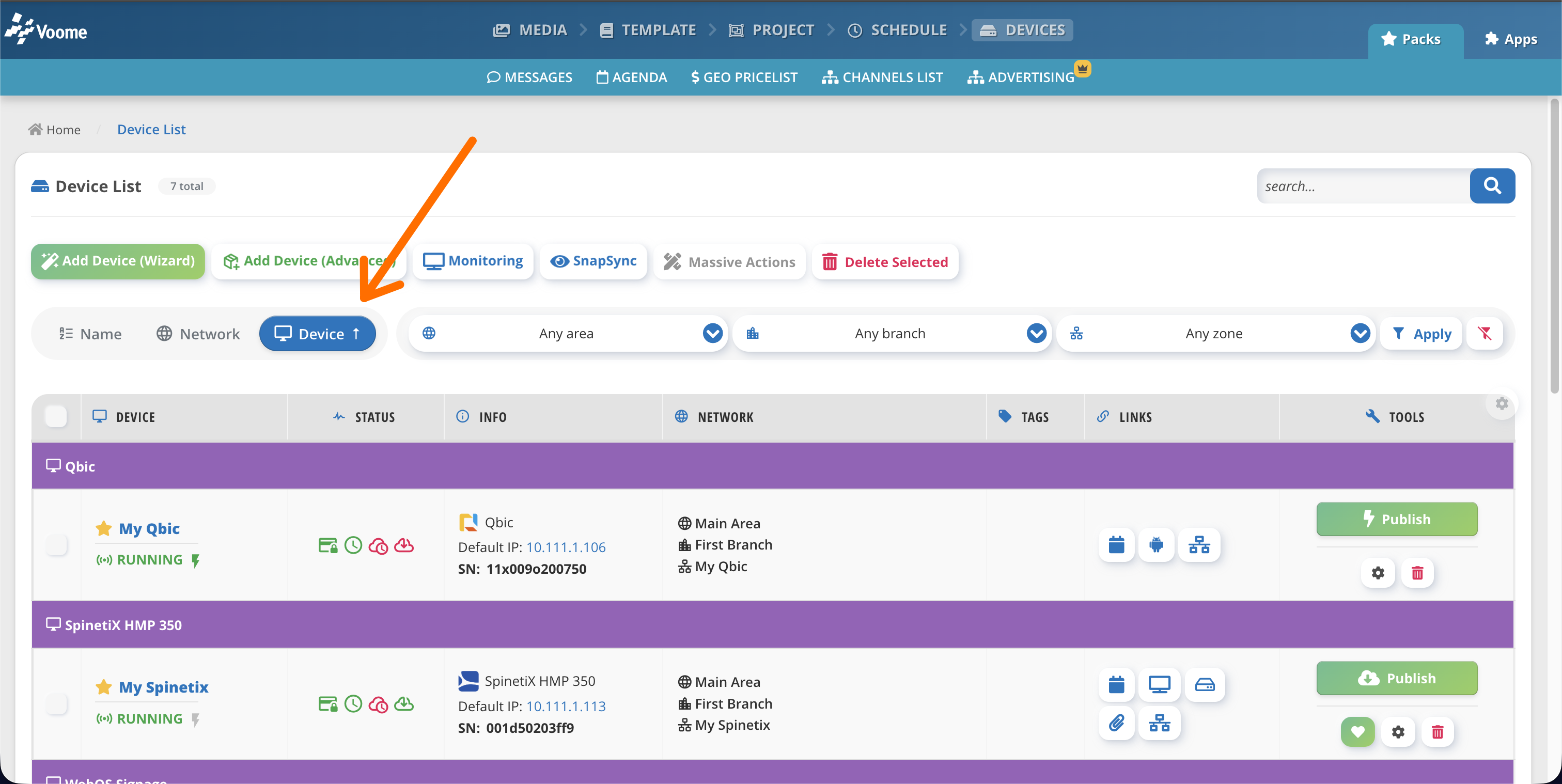
🔍 Filtra l'elenco
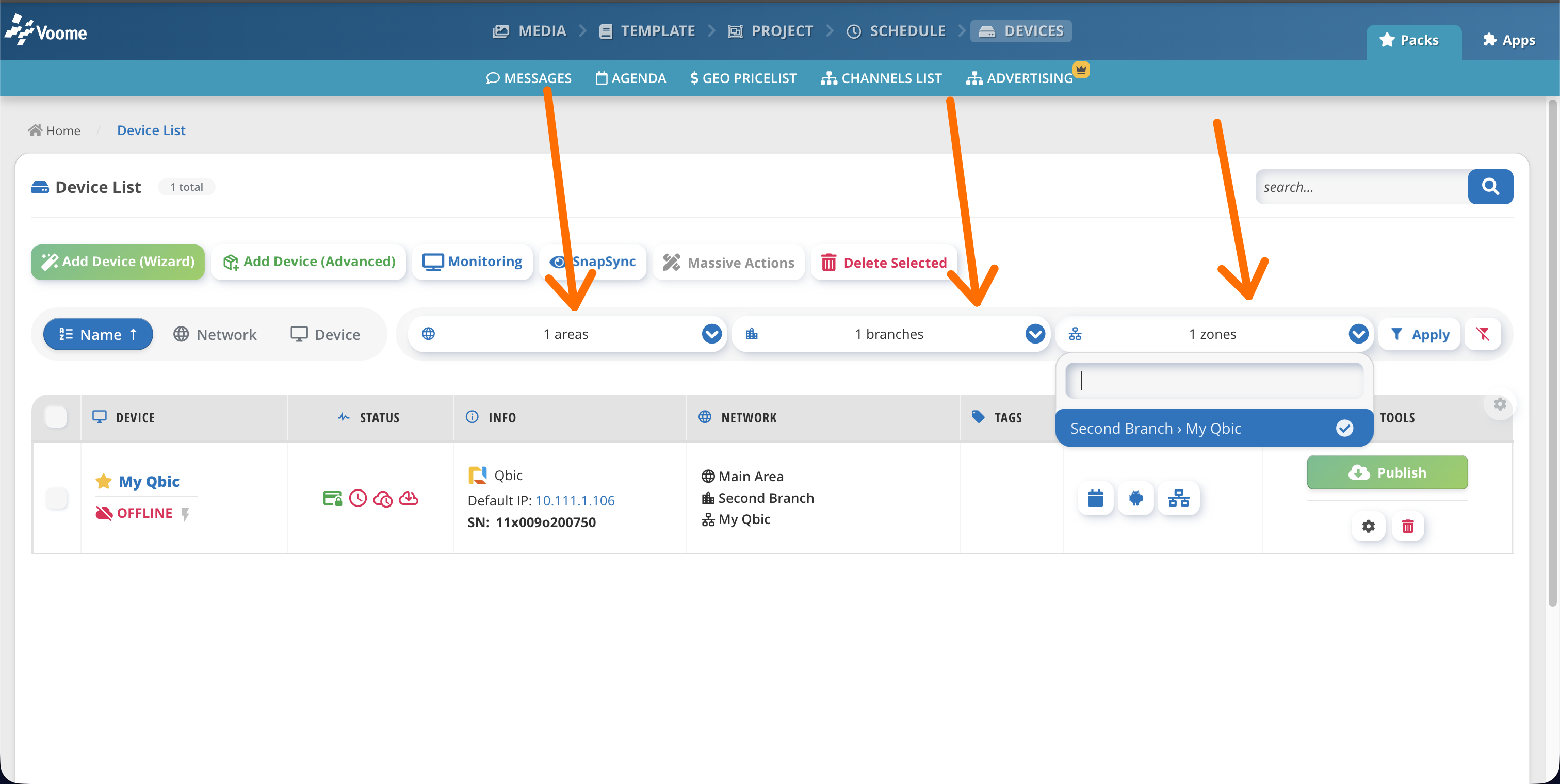
Trova rapidamente i dispositivi che ti servono filtrando la tua rete per Area, Filiale o Zona. Puoi anche selezionare più aree, filiali e zone contemporaneamente. Dopo aver effettuato la selezione, fai clic su Applica per filtrare l'elenco. Il filtro rimane attivo anche dopo l'aggiornamento della pagina.
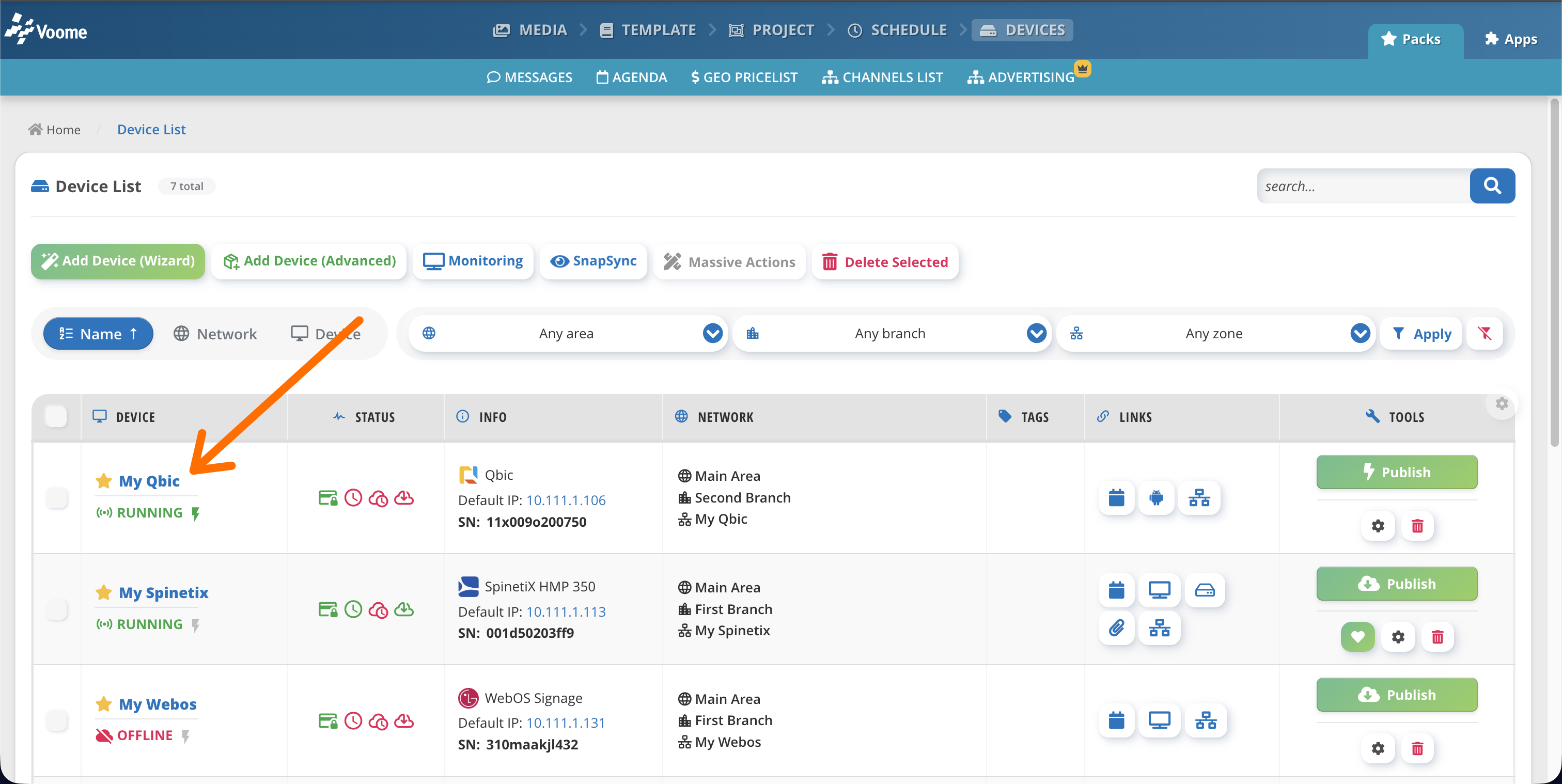
❓ Come aprire il dettaglio di un dispositivo
Per aprire la vista di dettaglio di un dispositivo, fai semplicemente clic sul Nome del dispositivo che ti interessa oppure sull'icona ⚙️ dell'ingranaggio a destra.
🗃️ Scheda: Stato
La scheda Stato raccoglie tutti i dati relativi al dispositivo selezionato, offrendoti un unico punto in cui controllarne lo stato di salute a colpo d'occhio.
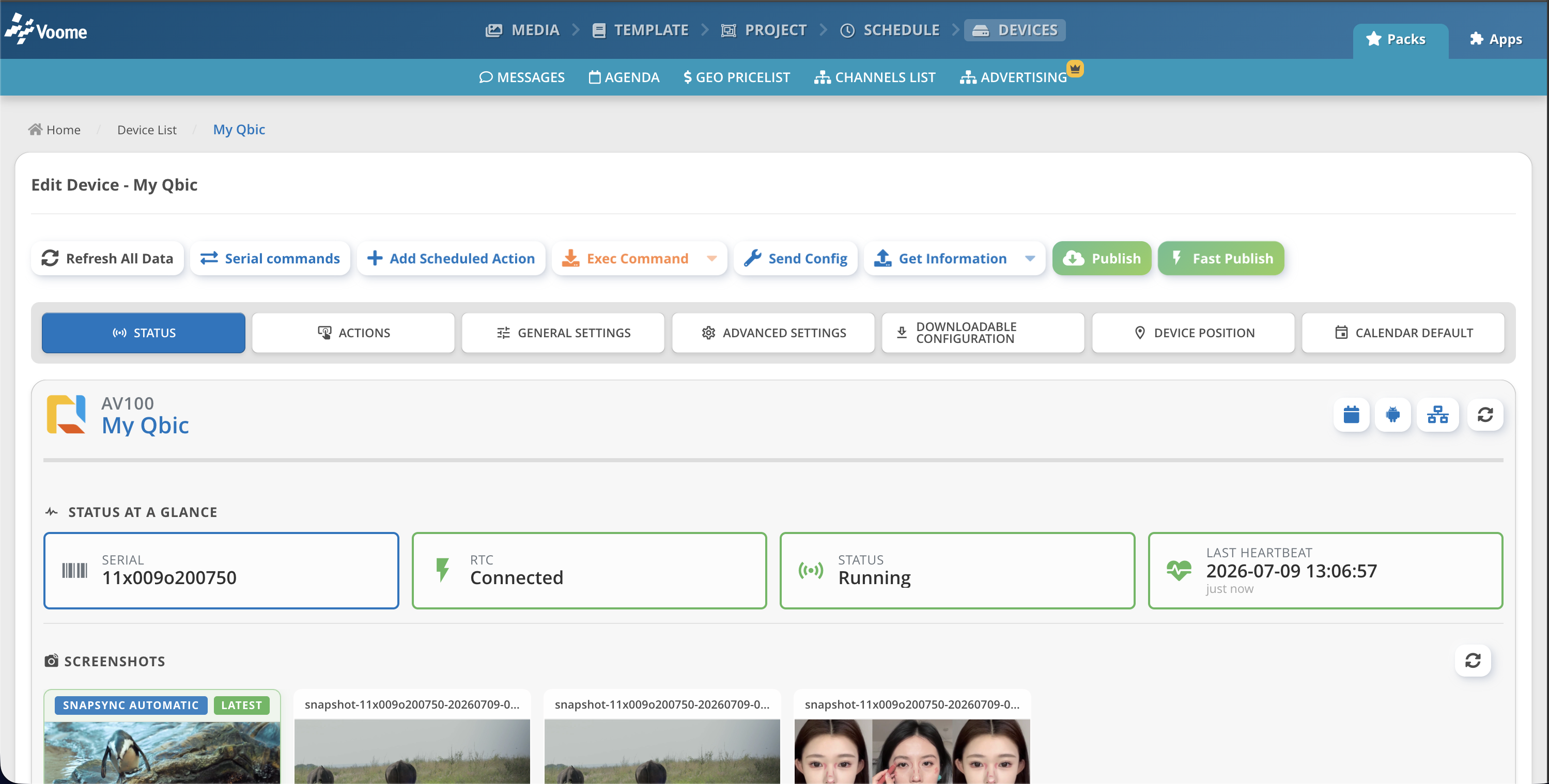
Dall'alto verso il basso, questa scheda contiene:
- Stato in sintesi: lo stato online del dispositivo, basato sulle connessioni RPC e RTC di Voome.
- Screenshot: acquisizioni recenti di ciò che appare sullo schermo, comprese le immagini automatiche Snapsync.
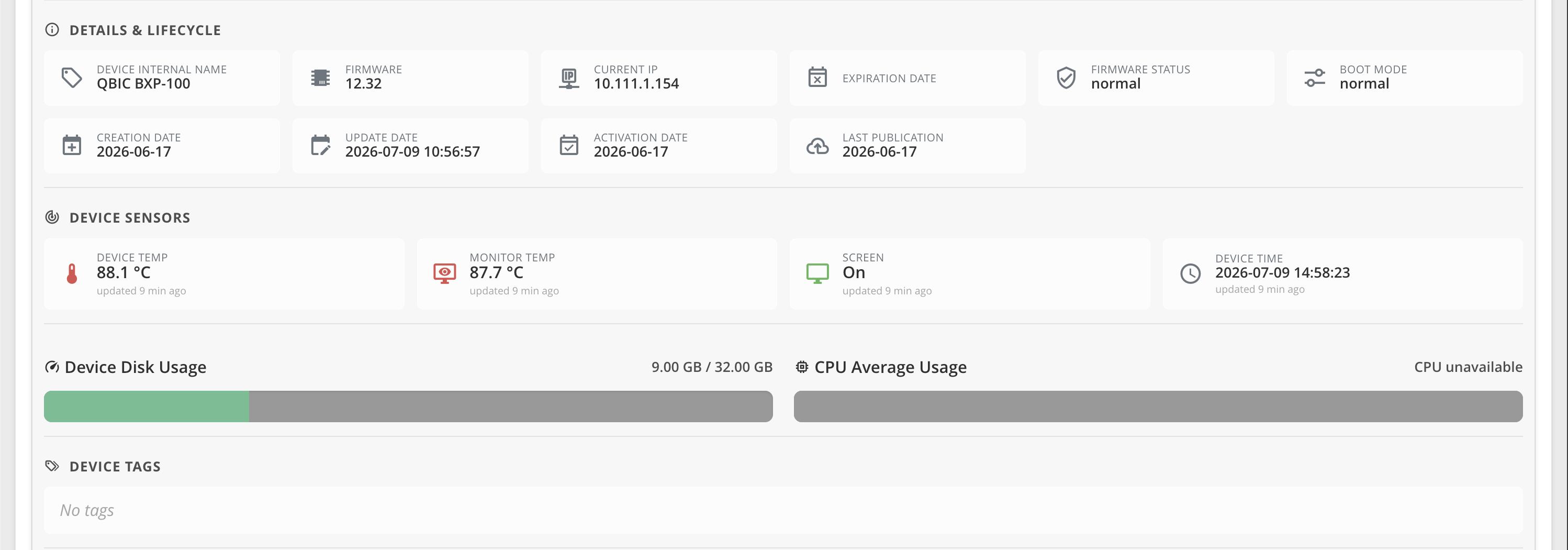
- Metriche dispositivo: specifiche hardware come indirizzo IP, utilizzo del disco, temperatura e ora del dispositivo.
- Avvisi dispositivo: una cronologia dei recenti problemi di connettività.
📍 Stato in sintesi
Una sezione che riporta i dati principali del dispositivo.

Voome usa due sistemi per stabilire se un dispositivo è online:
- RPC (Remote Procedure Call): il dispositivo contatta i server Voome ogni minuto.
- Stato (Running/Offline): se il dispositivo è riuscito o meno a raggiungere i server Voome nell'ultimo periodo.
- Ultimo heartbeat: l'ultima volta che il dispositivo ha raggiunto i server Voome.
- ⚡ RTC (Real-Time Communication): una connessione che consente ai server Voome di inviare comandi immediatamente, senza attese.
📍 Screenshot
Tutti gli screenshot raccolti. Fai clic sul pulsante di aggiornamento a destra per aggiornare gli screenshot disponibili. Nel carosello troverai anche una speciale scheda screenshot chiamata Snapsync, uno screenshot automatico raccolto dal dispositivo una volta ogni cinque minuti.
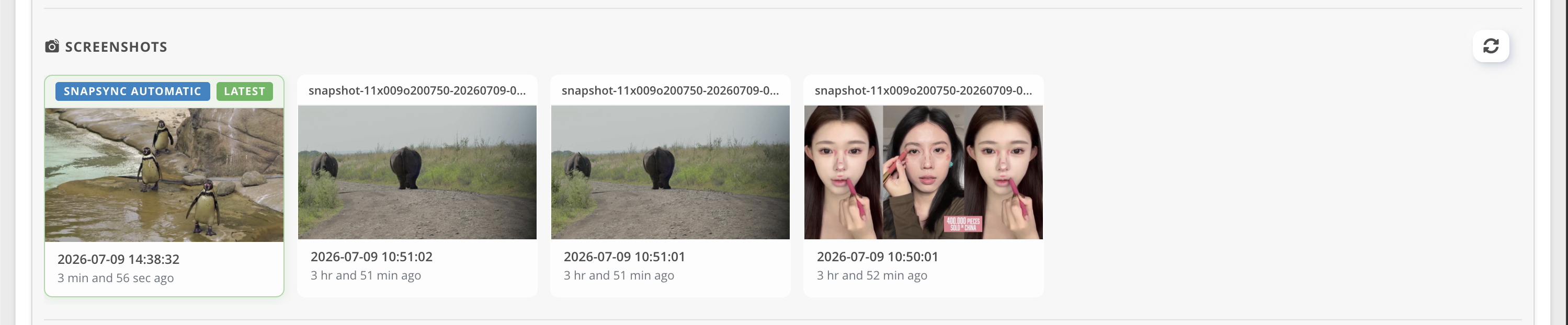
Per richiedere uno screenshot, fai clic sul pulsante Get Information > Get Device Screenshot. L'azione viene messa in coda e sarà pronta in circa un minuto (se il dispositivo è online). Trascorso il minuto, fai clic sul pulsante di aggiornamento per farlo comparire nel carosello.
📍 Metriche dispositivo
Questa sezione elenca le specifiche del dispositivo, come indirizzo IP, utilizzo del disco, temperatura e tag.
Mostra inoltre l'Ora del dispositivo, utile per verificare il fuso orario attualmente impostato sul dispositivo di destinazione. Impostare il fuso orario corretto è fondamentale per la pubblicazione: se è errato, il contenuto sullo schermo risulterà sfasato rispetto a quanto pianificato.
Se il dispositivo è appena stato configurato, è buona norma recuperare dati aggiornati da esso. Per farlo, fai clic su Get Information > Get Device Info > attendi 1 minuto > fai clic su aggiorna/ricarica la pagina.
📍 Avvisi dispositivo
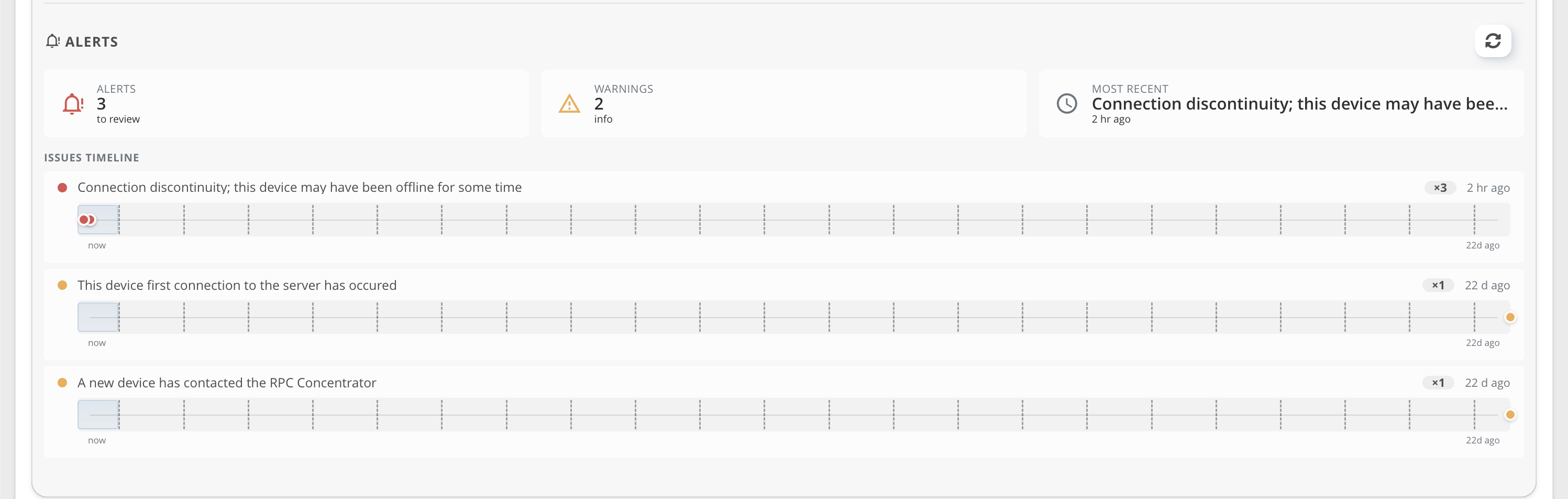
La sezione Avvisi ti offre una panoramica cronologica degli avvisi più recenti. È utile soprattutto per capire quanto spesso un dispositivo perde la connessione a Internet.
Molti punti di connection discontinuity qui sono un primo segnale di un probabile problema nella configurazione LAN del dispositivo: il segnale Internet potrebbe essere debole, oppure la connessione potrebbe essere difettosa per qualche motivo da approfondire.
🗃️ Scheda: Azioni
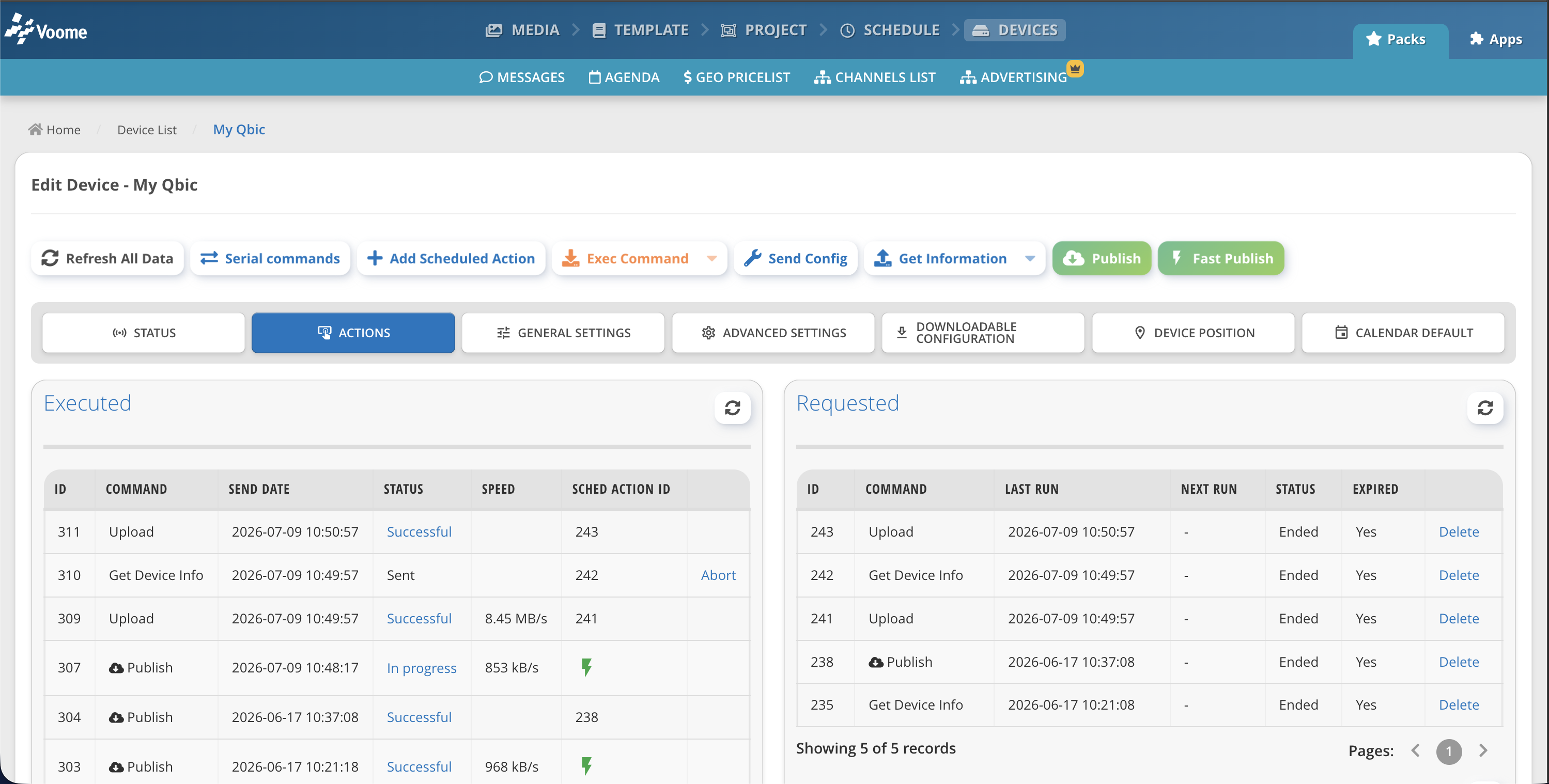
Dalla barra delle azioni, fai clic su un'azione per pianificarla sul dispositivo.

📍 Azioni RPC e RTC
Il comportamento di un'azione dipende dalla connessione che utilizza:
- Azione RPC (es. publish, get screenshot):
- L'azione viene aggiunta alla sezione
Requested. - Dopo circa un minuto, passa alla sezione
Executed. - Fai clic su aggiorna per verificarne lo stato.
- L'azione viene aggiunta alla sezione
- Azione RTC (es. fast publish):
- L'azione viene inserita immediatamente nella sezione
Executed.
- L'azione viene inserita immediatamente nella sezione
📍 Azione ricorrente
Dopo aver impostato un'azione con il pulsante Add scheduled action e averla eseguita per la prima volta, questa compare nella sezione Recurrent.
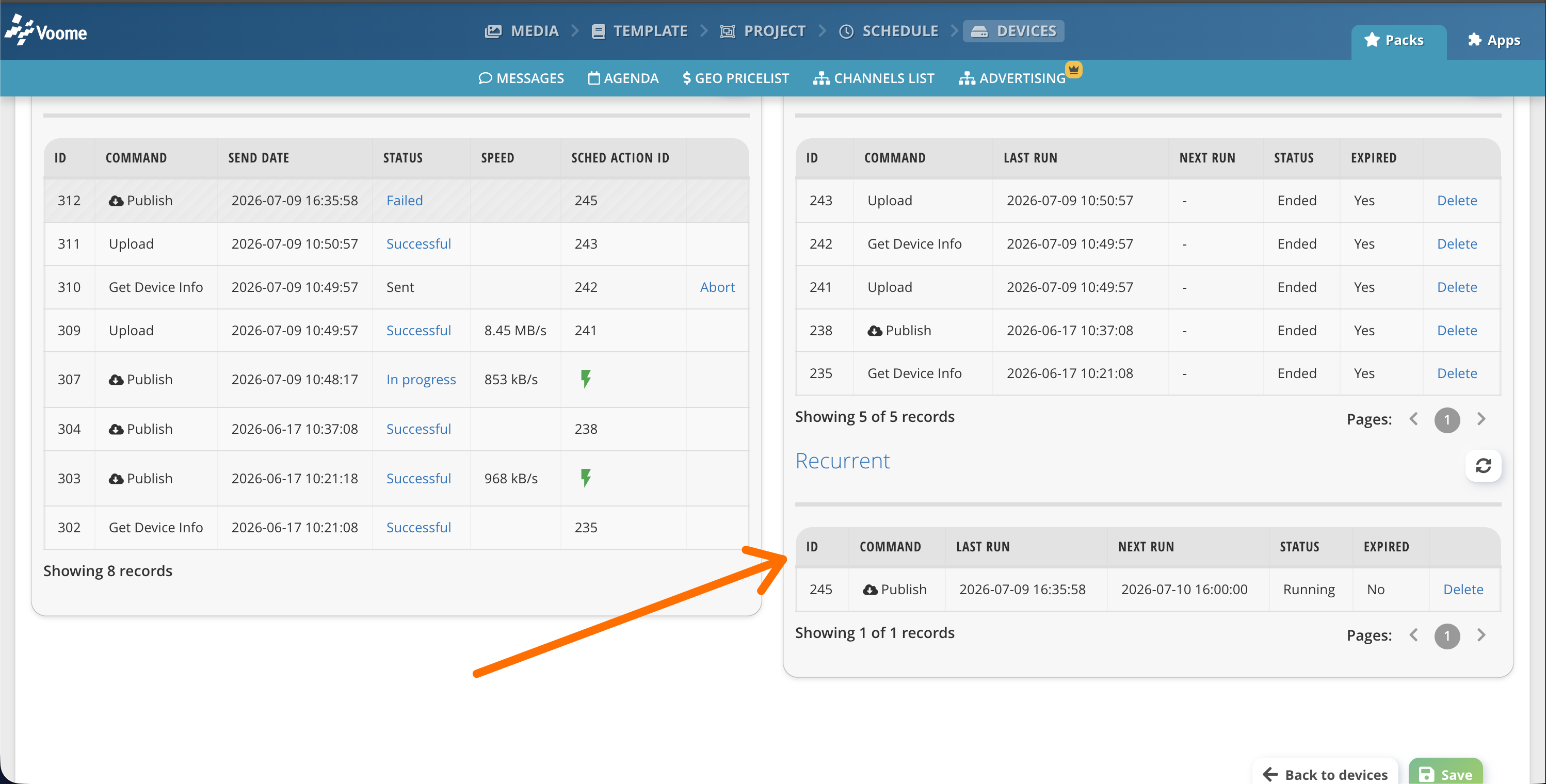
Per impostazione predefinita, alla prima installazione Voome configura un'azione di pubblicazione ricorrente che viene eseguita una volta al giorno (la troverai in questa sezione). È utile se preferisci non fare clic manualmente sul pulsante di pubblicazione: evita problemi di calendar default e aggiorna periodicamente i contenuti pianificati sul player.
🗃️ Scheda: Impostazioni generali
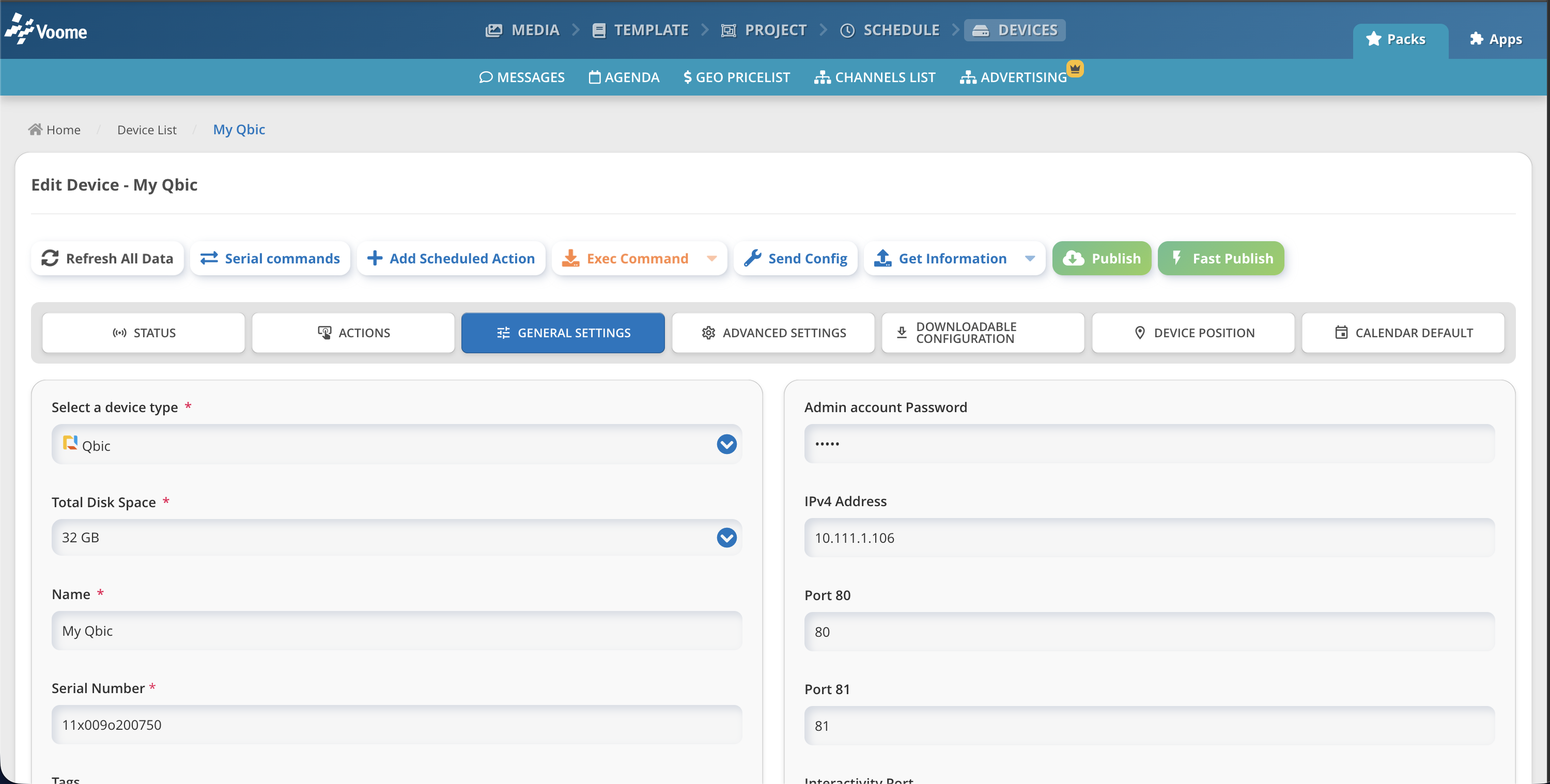
Alcuni dei campi qui presenti vengono compilati automaticamente all'attivazione del dispositivo.
🎯 Azioni utili in questa scheda:
- Modifica il
nameper aggiornare il nome del player/monitor. - Inserisci valori separati da virgola nei
tags(es. horizontal) per trovare rapidamente il monitor/player durante la pianificazione. - Modifica l'
ipv4 addresspercepito dal CMS (richiesto per alcune applicazioni particolari). - Modifica la
passworddel player/monitor (richiesta per alcune applicazioni particolari).
Questa è una sezione avanzata. Se ritieni di doverla modificare, contatta il supporto.
🗃️ Scheda: Impostazioni avanzate
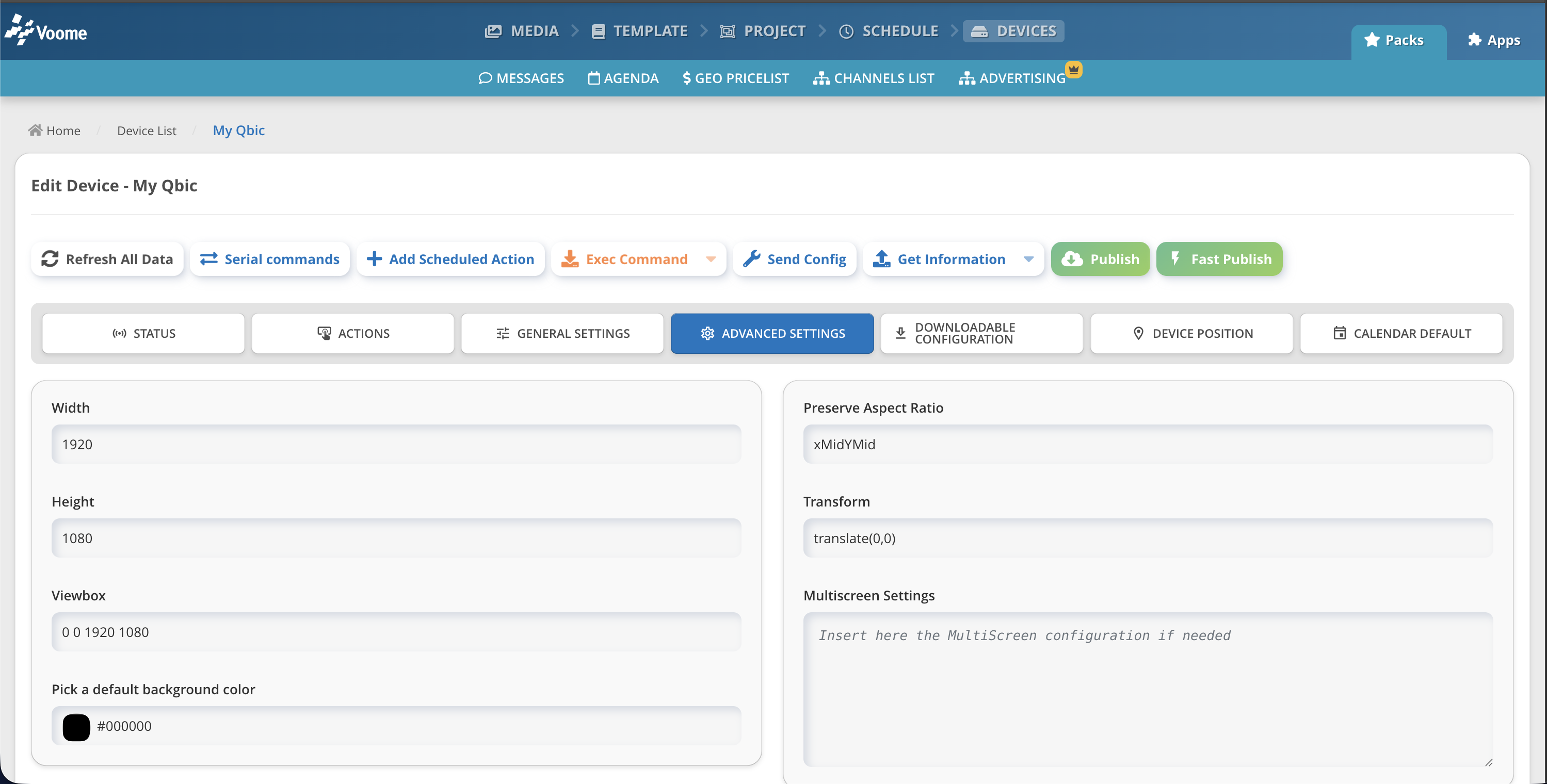
🎯 Azioni utili in questa scheda:
- Configura la modalità Spinetix Multiscreen.
Questa è una sezione avanzata. Se ritieni di doverla modificare, contatta il supporto.
🗃️ Scheda: Configurazione scaricabile
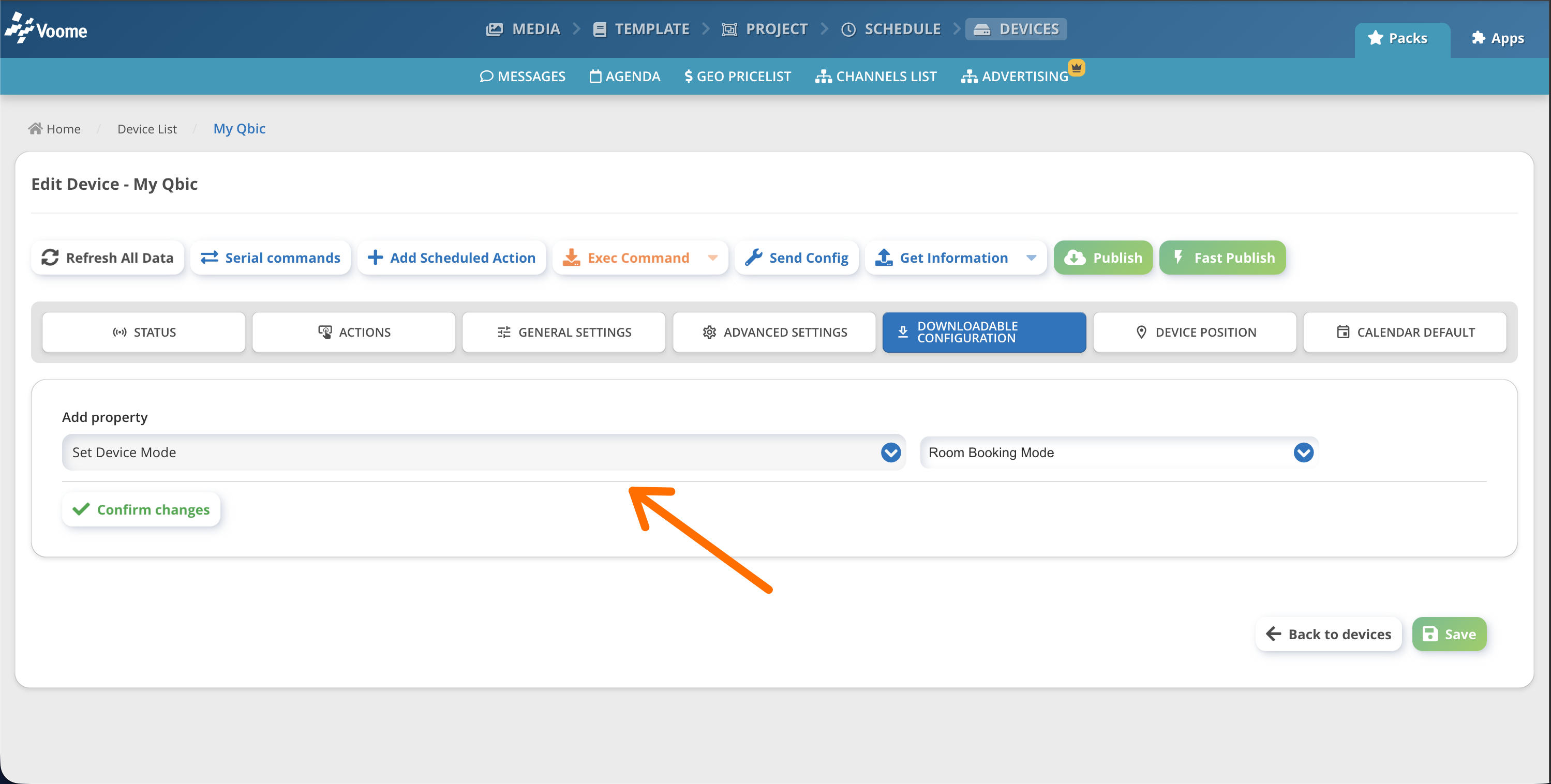
🎯 Azioni utili in questa scheda:
- Attiva la modalità room booking sui pannelli esterni così che il dispositivo scarichi la configurazione. Dopodiché devi pubblicare per applicare la configurazione al player/monitor.
Questa è una sezione avanzata. Se ritieni di doverla modificare, contatta il supporto.
🗃️ Scheda: Posizione dispositivo
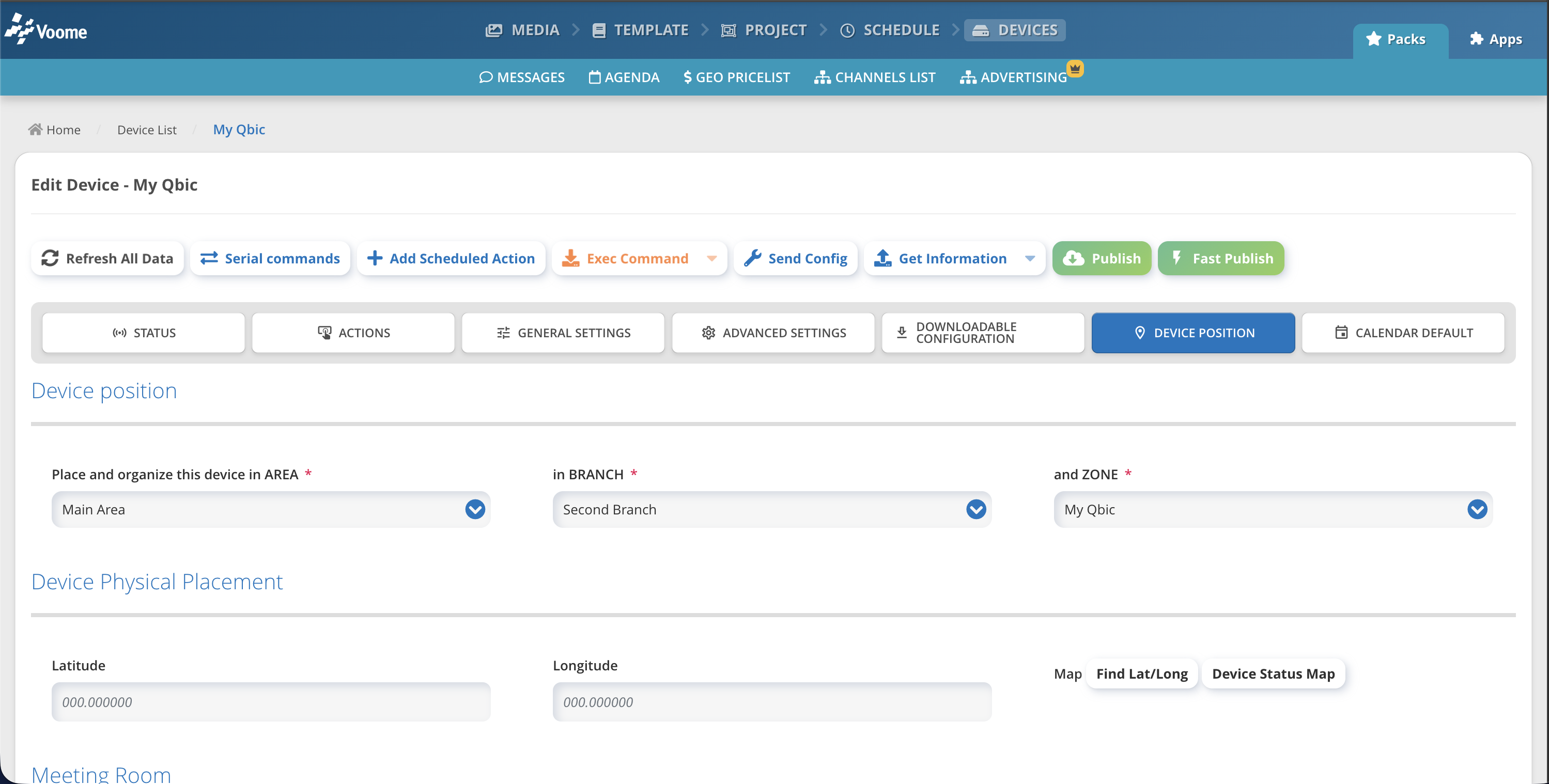
🎯 Azioni utili in questa scheda:
- 📍 Modifica la
Device Locationall'interno di Area/Filiale/Zona della rete. - 📍 Inserisci le
Device Coordinates(latitudine e longitudine) per mostrare la posizione del dispositivo sulla mappa in homepage. - 📍 Sala riunioni (prenotazione): una volta associato durante il processo di prenotazione della risorsa, il dispositivo compare anche qui come riferimento.
- 📍 Imposta una relazione di punto di interesse per costruire indicazioni e wayfinding. Definisci come questo dispositivo si relaziona agli altri punti di interesse (es. dal monitor attuale, il punto di interesse X si trova a nord-est ↗️).
🗃️ Scheda: Calendar Default
🎯 Azioni utili in questa scheda:
Imposta cosa mostra il dispositivo quando i contenuti pianificati sono terminati.
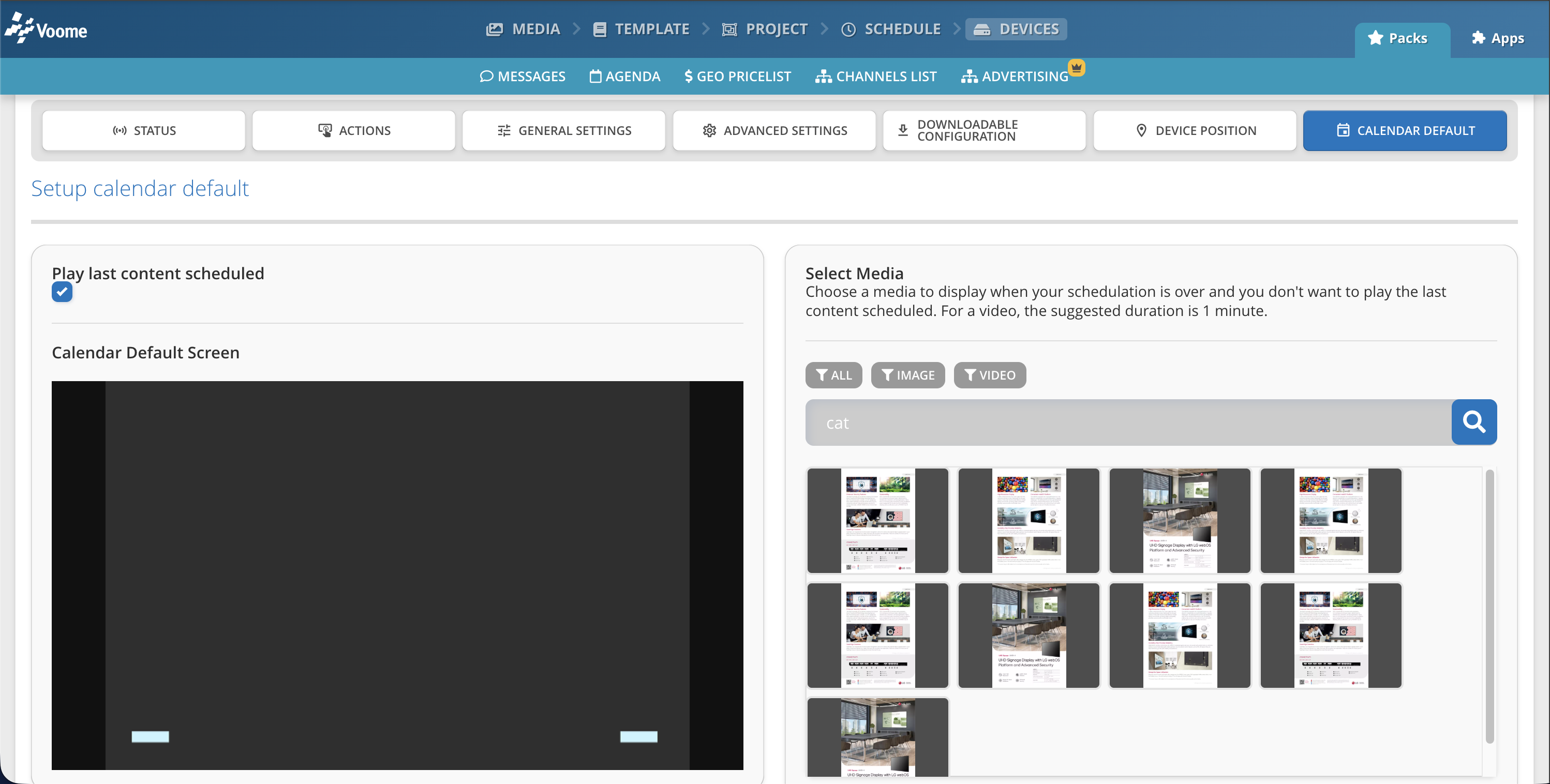
- Mostra uno schermo nero.
- Seleziona media: mostra un media specifico invece di uno schermo nero (es. il tuo logo).
- Riproduci l'ultimo contenuto pianificato: quando i contenuti pianificati terminano, sul monitor continua a essere riprodotta solo la sezione più recente.
-
Nell'esempio qui sotto, con questa configurazione verrebbe riprodotto solo il progetto
Wildlife.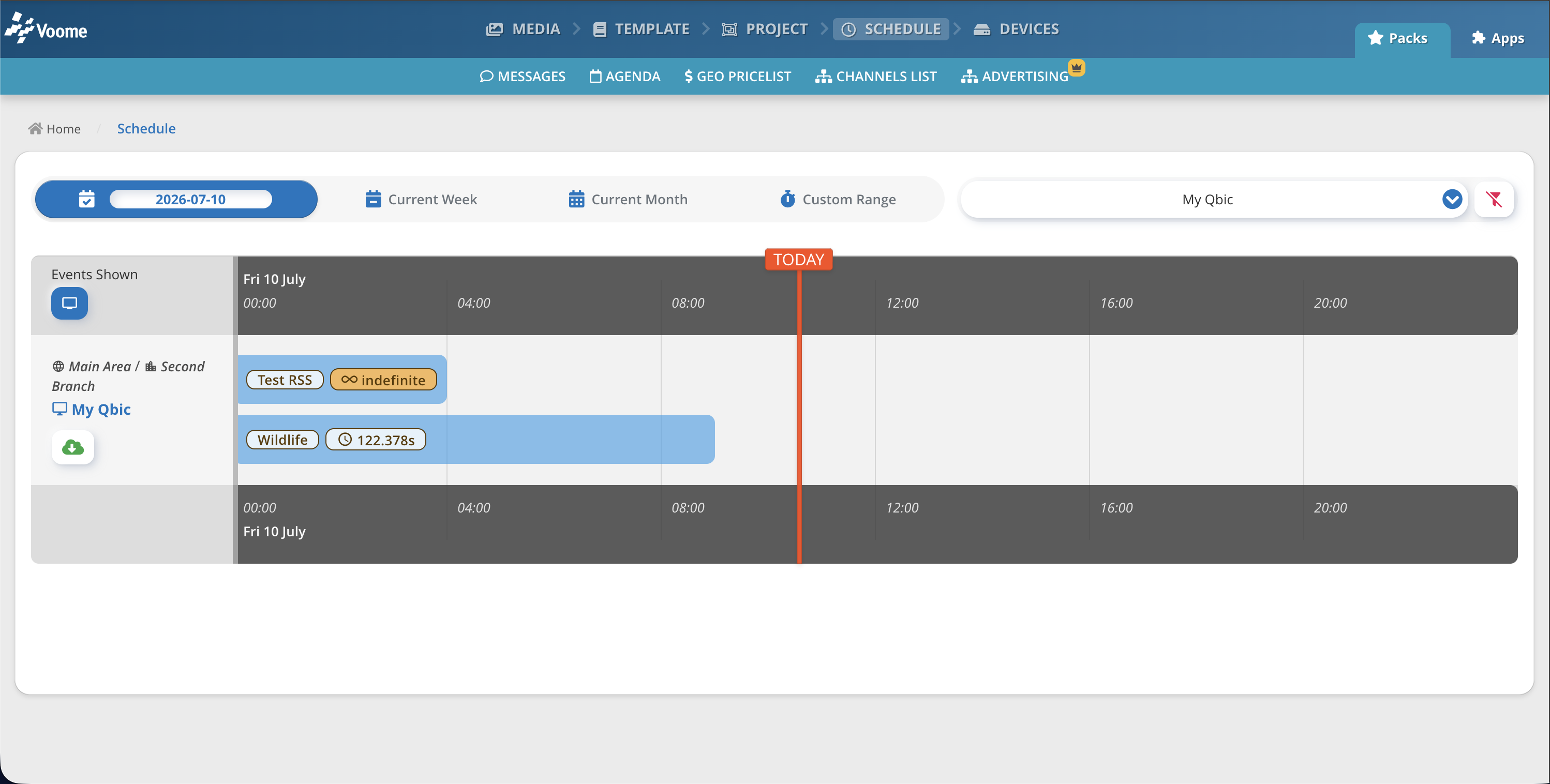
-
Nell'esempio qui sotto, con questa configurazione verrebbero riprodotti sia il progetto
Wildlifesia laPlaylist.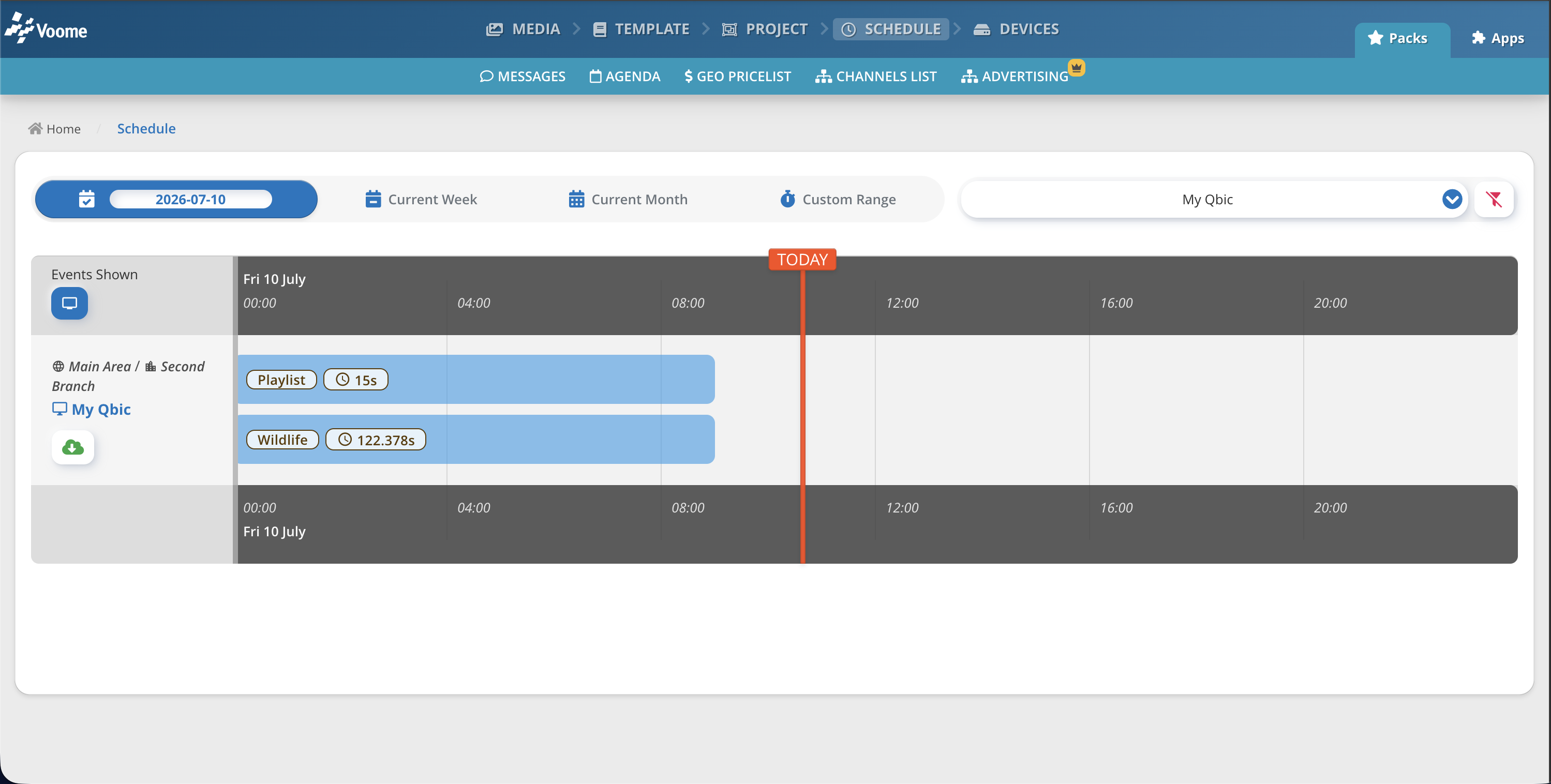
-