Media
Tutto ciò che mostri parte dai media: le immagini e i video archiviati nella tua libreria. Costruiscila per prima cosa, così i tuoi contenuti sono pronti per essere inseriti in un progetto.
Carica i tuoi media
- Apri la sezione Media dal menu principale.
- Clicca Carica e seleziona immagini o video dal tuo computer, oppure trascinali.
- Attendi il completamento dell'elaborazione. I video di grandi dimensioni possono richiedere più tempo. Vedi Encoding per saperne di più sulla transcodifica dei media.
- Organizza i file in cartelle così da ritrovarli facilmente in seguito.
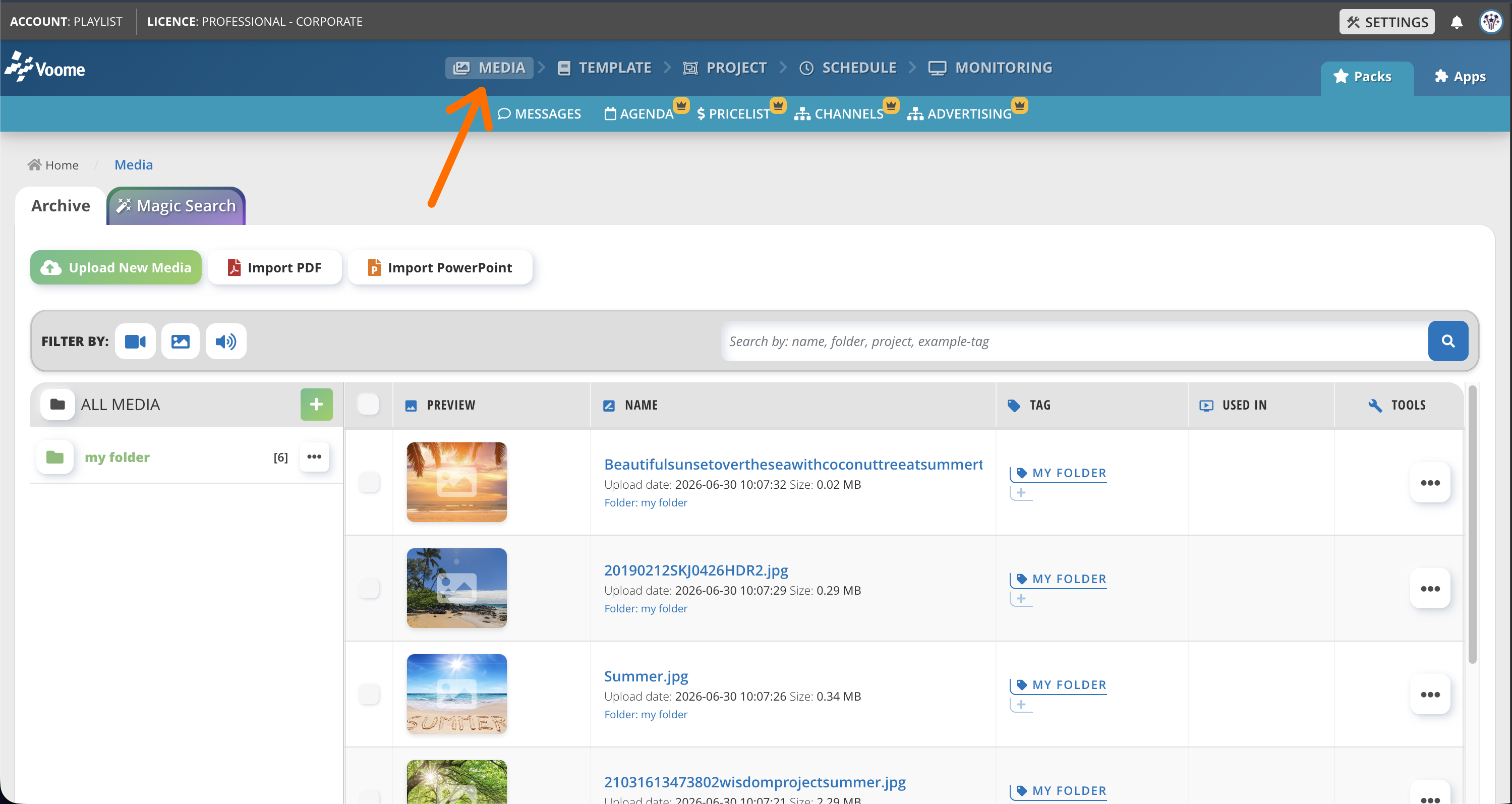 La libreria media, il tuo archivio centrale di immagini e video.
Organizza con le cartelle
Le cartelle mantengono ordinata la tua libreria e rendono i file facili da ritrovare in seguito. Crea o seleziona una cartella a sinistra, poi clicca Carica nuovo media per aggiungere i file direttamente in quella cartella.
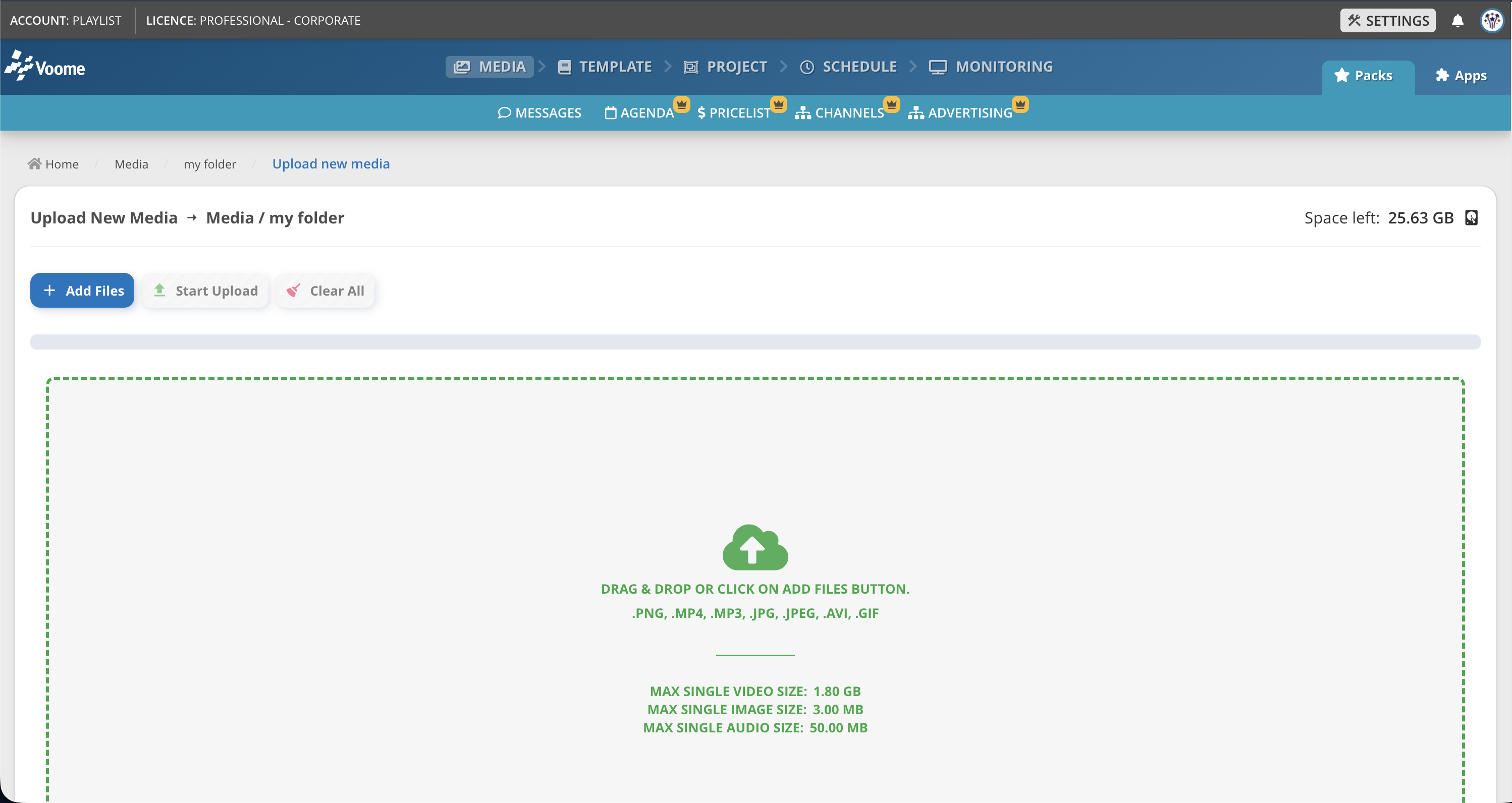
La dimensione massima di un singolo file video, immagine o audio dipende dal tuo tipo di account. Se hai bisogno di limiti più ampi, contatta il supporto per estenderli o modificarli.
Come vengono elaborati i file caricati
Trascina i tuoi file oppure clicca per aggiungerli. Ogni file viene elaborato in base ai monitor e ai player disponibili nel tuo account, e un controllo automatico conferma che sia compatibile con quell'hardware.
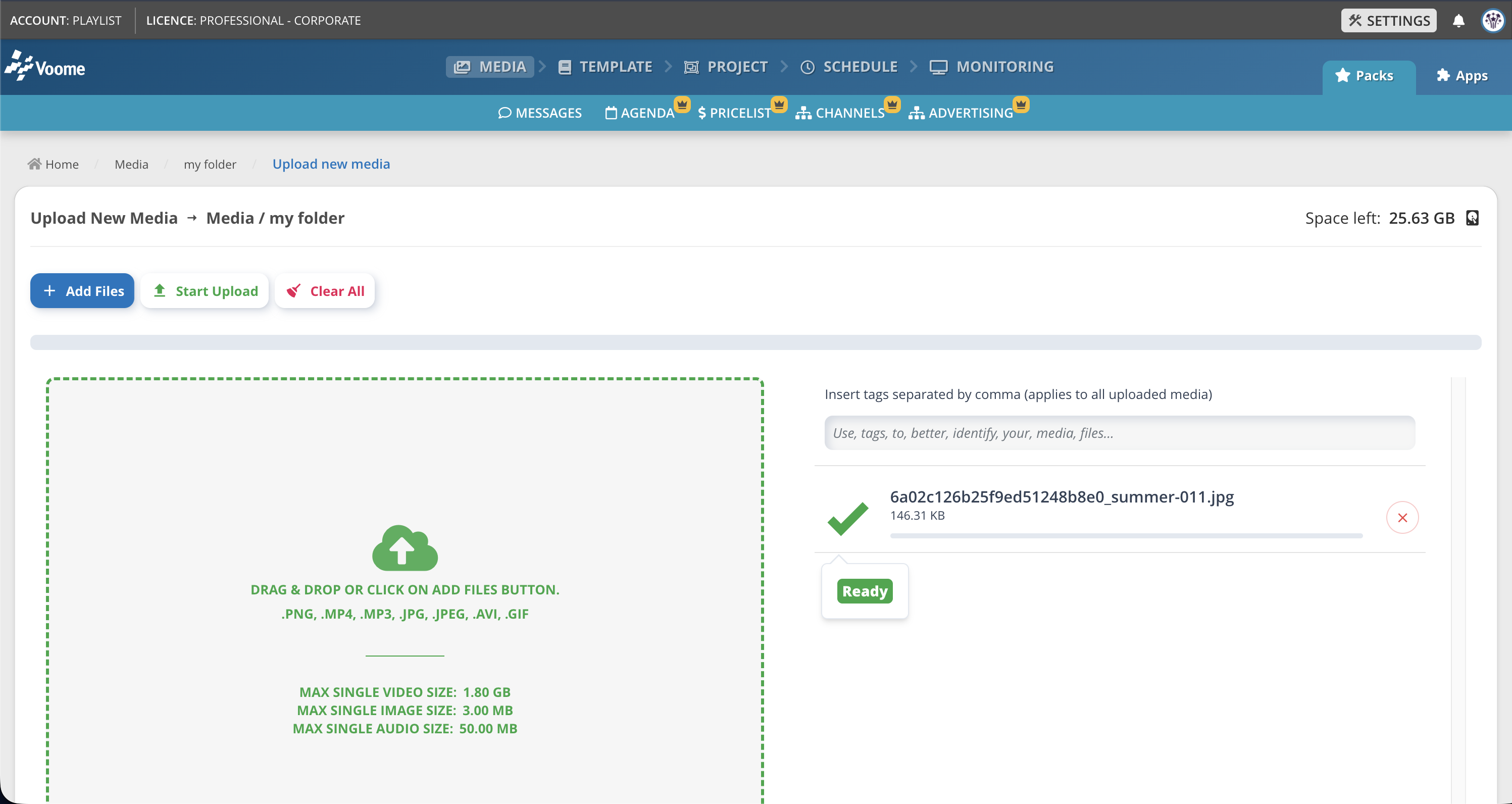
Usa formati standard adatti al web (ad esempio JPG/PNG per le immagini, MP4/H.264 per i video). I file molto grandi richiedono più tempo per l'elaborazione.
A seconda del player su cui vengono riprodotti i tuoi contenuti, potresti dover prima transcodificare immagini e video. Vedi Encoding per i dettagli.
Esportazione e transcodifica dei media
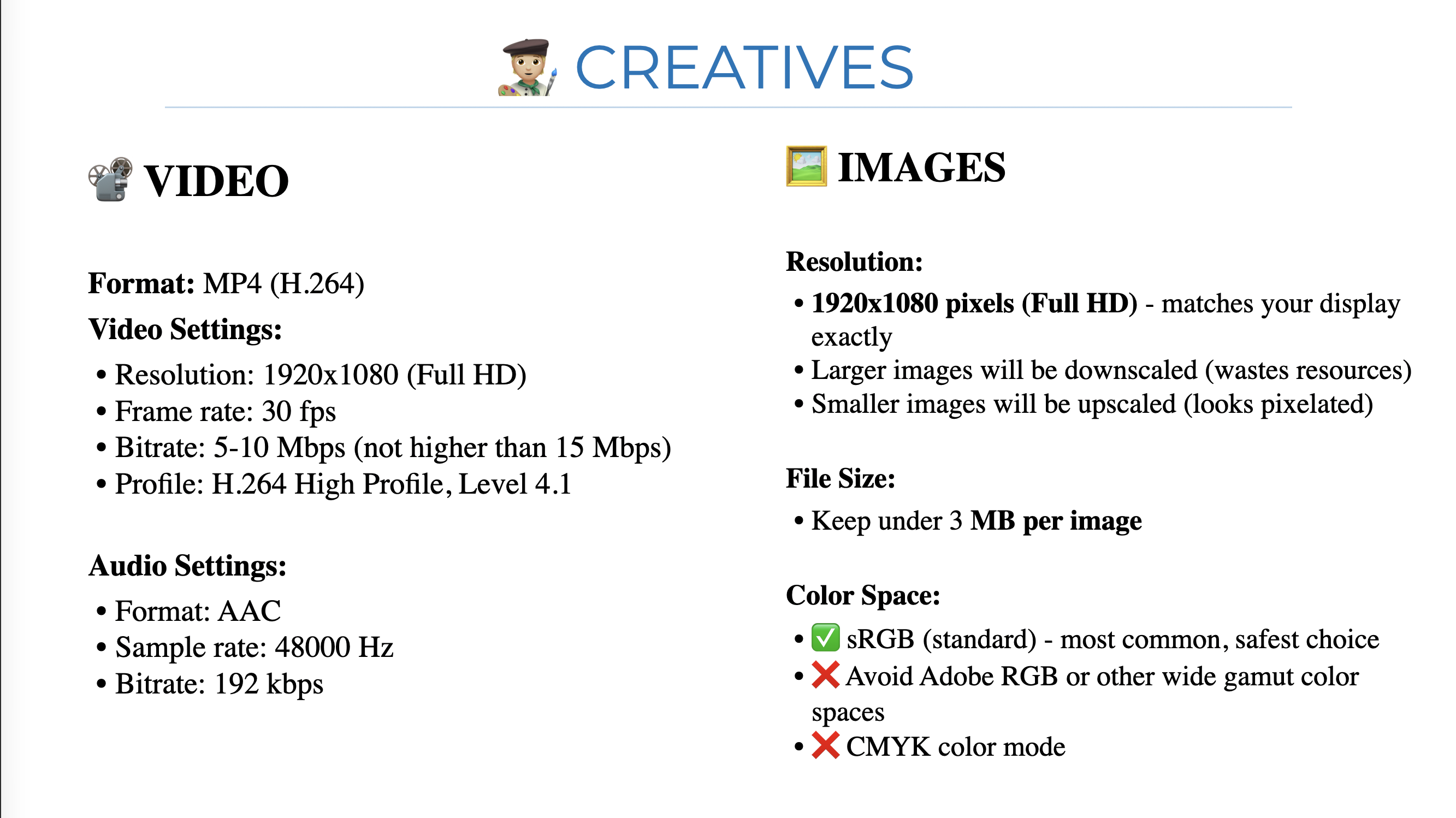
Segui queste regole pratiche quando esporti i tuoi media. Ti aiutano a mantenere i file indipendenti dall'hardware e a evitare problemi di riproduzione tra i diversi player. Se non sei sicuro di come codificare un file, vedi Encoding per i dettagli.
Visualizza i dettagli di un media
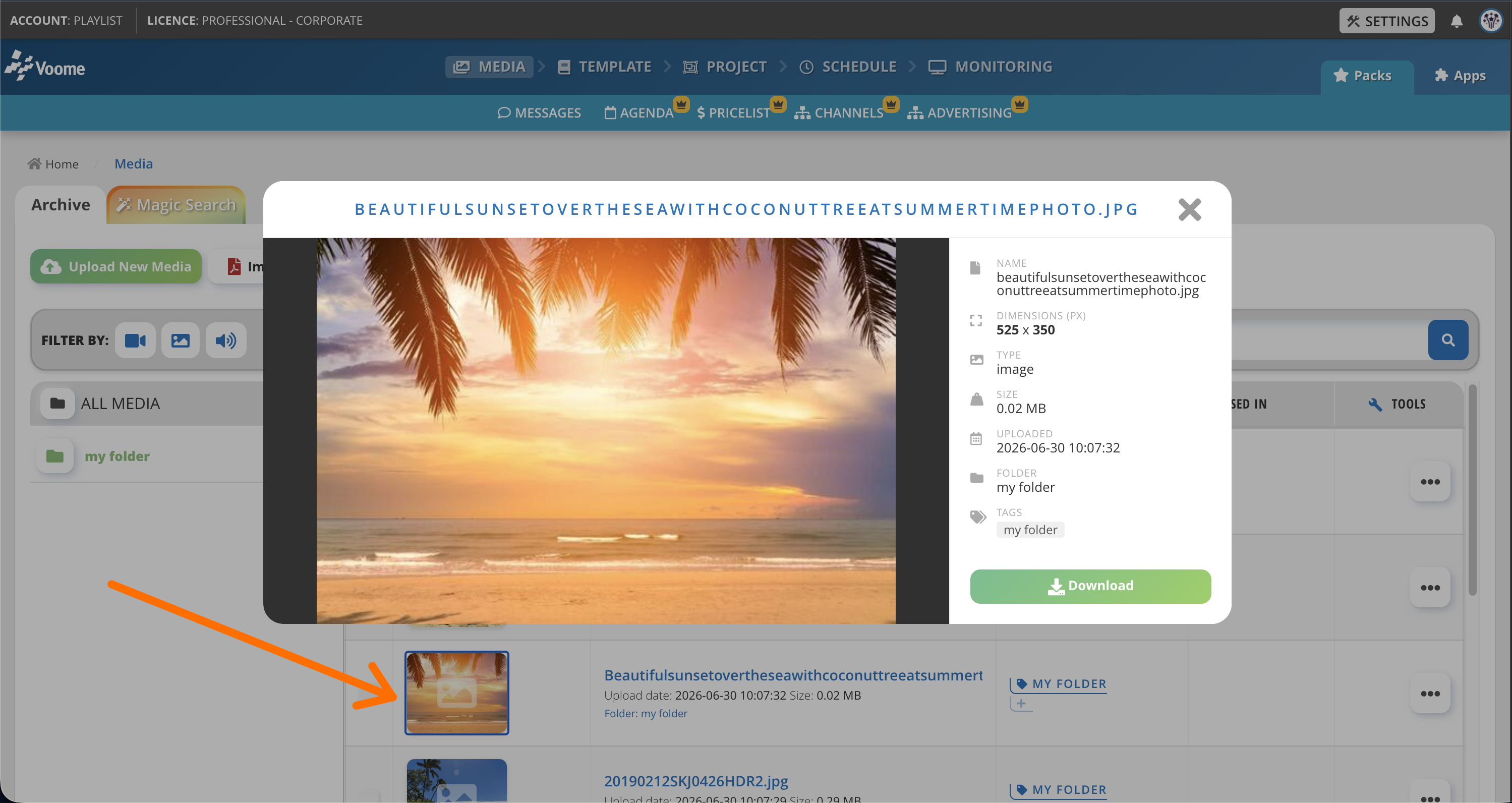
Clicca sulla miniatura di un'immagine o di un video per aprirne i dettagli. Il pannello di anteprima mostra nome, dimensioni, tipo, peso, data di caricamento, cartella e tag del file, e ti permette di Scaricare il file originale.
Buono a sapersi
- Aggiungi tag a un file multimediale per renderlo più facile da cercare e raggruppare.
- Controlla lo spazio di archiviazione rimanente per il tuo account nell'angolo in alto a destra. Contatta il supporto se hai bisogno di estenderlo.
🙋🏼 Problemi comuni
❓ Perché non riesco a rimuovere un file multimediale?
Un file multimediale utilizzato in un progetto non può essere eliminato. Il player si aspetta che il file sia presente, quindi questa è una misura di sicurezza per evitare di compromettere contenuti che sono in onda sullo schermo.
Per eliminare un file, scollegalo prima da dove è utilizzato. La colonna Usato in mostra dove appare ogni file, che si tratti di un progetto, di un messaggio o di qualsiasi altro punto.