Progetti
Un progetto è il punto in cui tutto prende forma: prendi un template e ne riempi le aree (zone) con i tuoi media, testi e altri elementi per creare il contenuto che andrà effettivamente in onda.
Puoi partire da un Template (vedi la sezione Template) oppure creando un progetto vuoto.
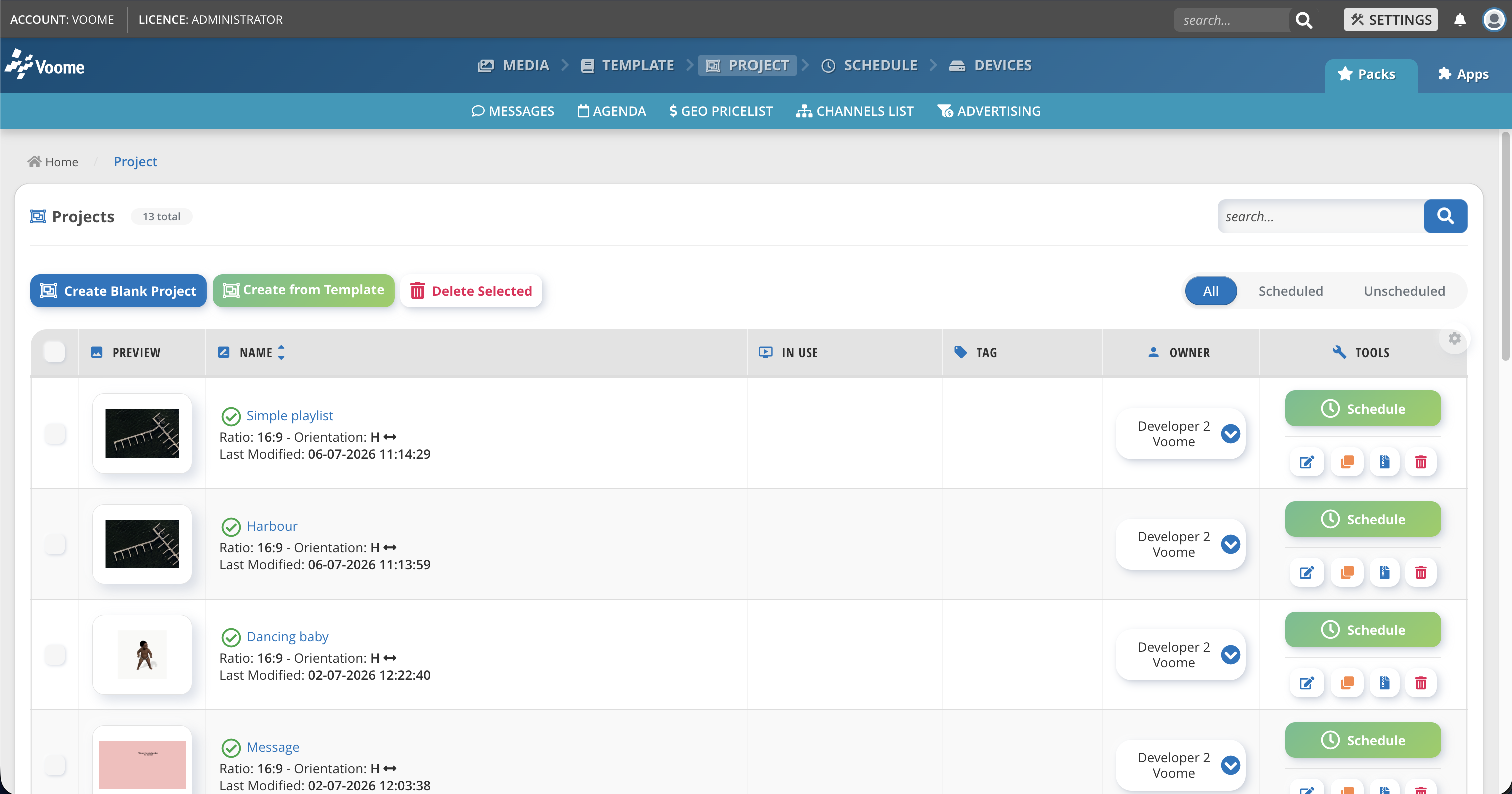
Puoi vedere solo i tuoi progetti nella vista a tabella, insieme ai progetti associati al tuo gruppo. Per cambiare il proprietario di un progetto, clicca su Proprietario e seleziona il nuovo proprietario. Se devi passare un progetto a qualcun altro nel tuo account e non lo trovi nell'elenco dei proprietari, contatta il tuo amministratore.
❓Come creare un progetto vuoto
- Clicca Crea progetto vuoto.
- Aggiungi e disponi gli elementi: testo, playlist, widget e altro (vedi i Livelli per il catalogo completo).
- Visualizza l'anteprima del risultato, poi salva il progetto.
❓Come creare un progetto da un template
- Clicca Crea da template (oppure vai alla sezione Template) e seleziona il template su cui basarlo.
- Il template diventa un nuovo progetto, che compare anche nell'elenco dei progetti.
- Aggiungi e disponi gli elementi: testo, playlist, widget e altro (vedi i Livelli per il catalogo completo).
- Visualizza l'anteprima del risultato, poi salva il progetto.
L'editor di progetto
Quando apri un progetto (che sia stato creato da zero o da un template) ti viene mostrata l'interfaccia dell'editor di progetto.
👈🏼 Sezione sinistra - Canvas
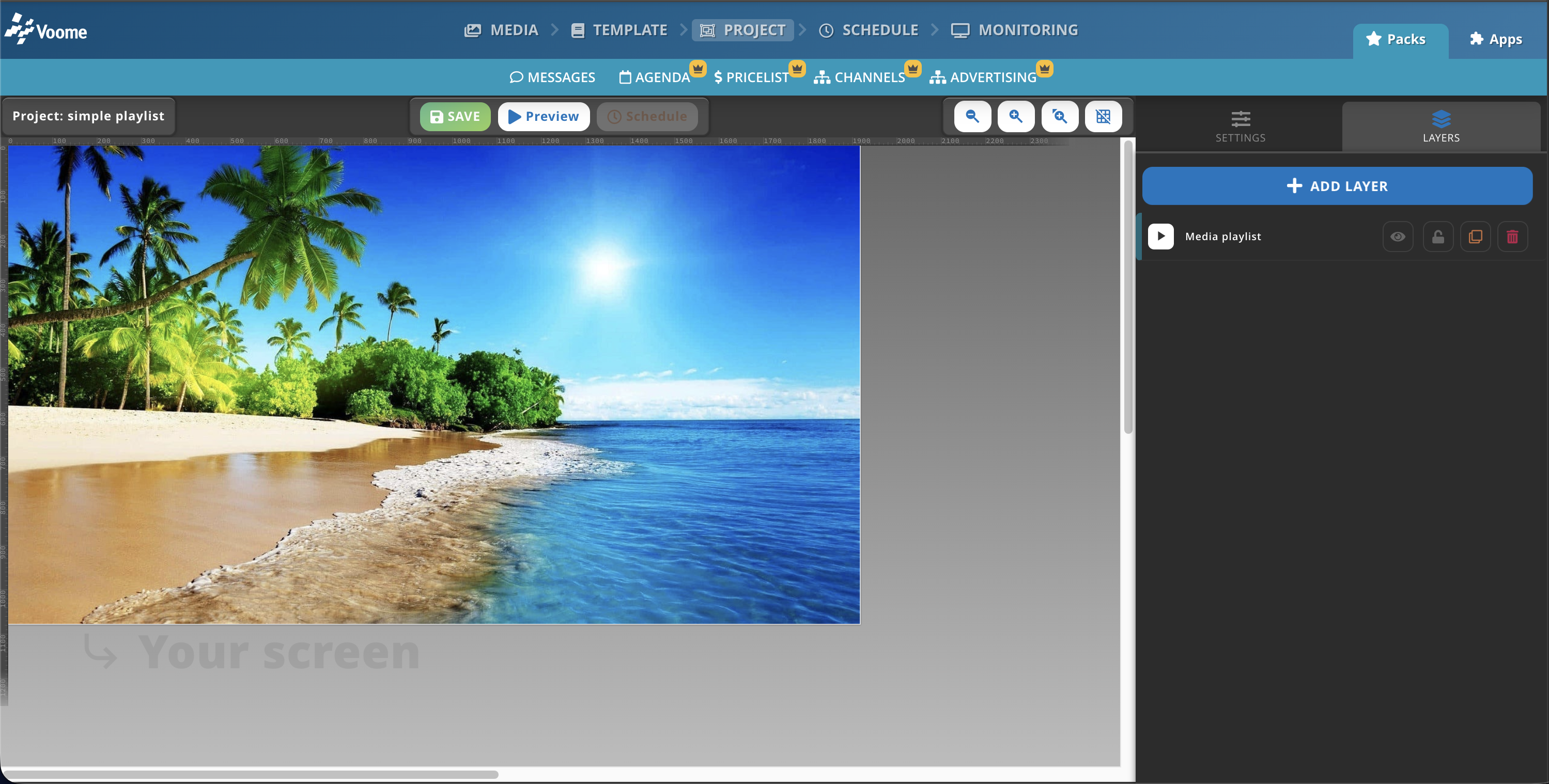
La sezione centrale/sinistra, chiamata CANVAS, rappresenta i pixel effettivi che verranno inviati ai monitor.
- In alto puoi vedere la barra degli strumenti del canvas:

- A sinistra trovi il nome del progetto attualmente aperto.
- Al centro, usa la barra per salvare il progetto quando sei pronto, visualizzarne l'anteprima e programmarlo (disponibile solo dopo il salvataggio).
- A destra trovi due pulsanti di zoom e un pulsante di zoom al centro che adatta il canvas alle dimensioni del tuo schermo, e un pulsante Griglia (cliccalo più volte per scorrere i vari formati di griglia e per nasconderla dal canvas).
- Clicca un livello a sinistra per trascinarlo sullo schermo e ridimensionarlo (basta afferrare e tirare i quadratini presenti su ogni lato di un livello).
👉🏼 Barra laterale destra - Impostazioni
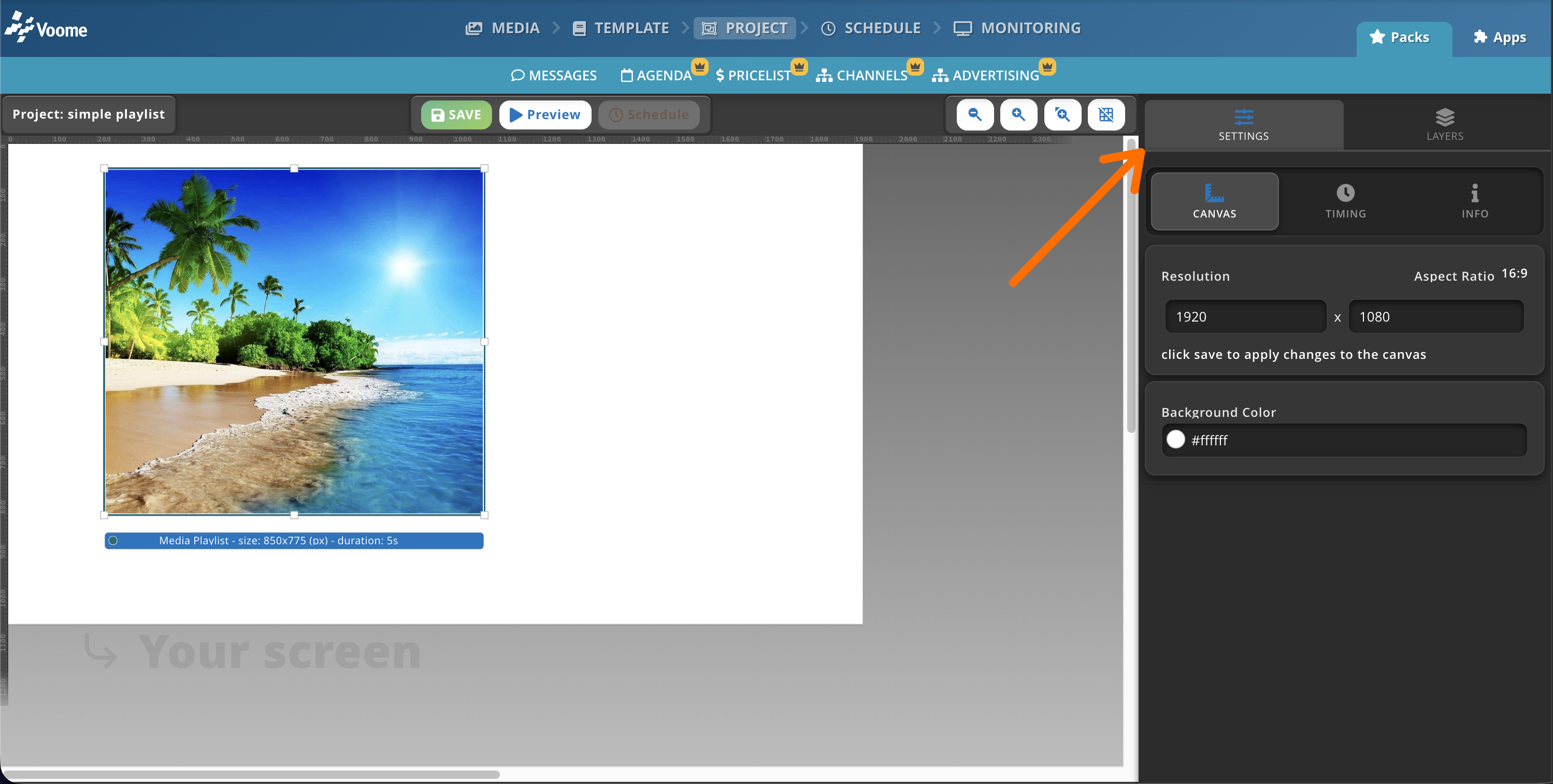
La barra laterale destra, chiamata menu Impostazioni progetto, ti aiuta a configurare le impostazioni del progetto e i livelli.
- 📐 Scheda CANVAS: definisci le dimensioni del canvas che vedi a sinistra (qui impostate a 1920x1080) e il colore di sfondo del canvas.
- ⏱️ Scheda TIMING: definisci come si comporterà questo progetto una volta programmato (vedi la sezione Programmazione per tutti i dettagli).
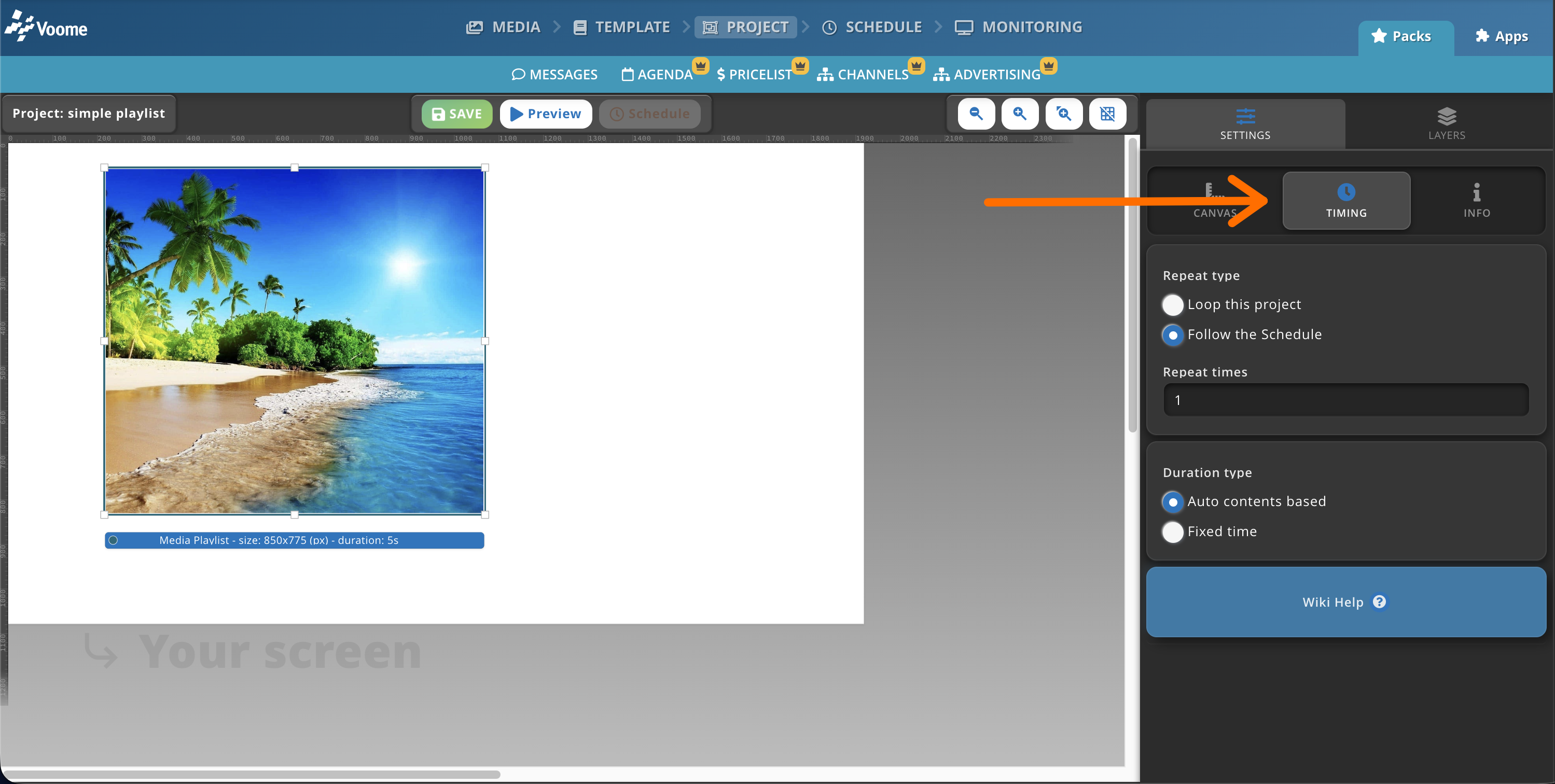
- 🔄 Tipo di ripetizione "segui la programmazione": quando il progetto viene mostrato, va in onda per il tempo massimo che dura uno qualsiasi dei livelli del progetto (es. se hai una playlist i cui media durano in totale 40 secondi più diverse immagini, il progetto va in onda per 40 secondi e poi passa il testimone al progetto successivo programmato nella stessa zona).
- 🔄 Tipo di ripetizione "metti in loop il progetto": una volta programmato, il progetto va in onda in continuazione anche se i suoi media interni hanno una durata fissa (es. se programmi questo progetto per l'intera giornata di domani e dura 40 secondi, andrà in loop per tutto il giorno, ricominciando ogni 40 secondi, indipendentemente da eventuali altri progetti programmati per domani nella stessa zona).
- ⏳ Tipo di durata "Basata sul contenuto (automatica)" (predefinita): la durata del progetto dipende dal livello che dura di più (es. se hai due playlist nel progetto, una da 1:20 min e un'altra da 30 sec, la durata totale del progetto è 1:20 min).
Loop involontario
Se il progetto contiene solo livelli senza un punto di ancoraggio temporale (come una pagina web) e hai impostato il Tipo di durata "Basata sul contenuto (automatica)", la durata del progetto diventa indefinita. Questo si traduce essenzialmente in uno stato di loop in cui viene mostrato solo questo progetto, nonostante tu abbia altri progetti programmati nella stessa zona.
- ⏳ Tipo di durata "Tempo fisso": imposta una durata arbitraria per questo progetto, utile per livelli che non hanno una durata propria come una pagina web.
Contenuto troncato
Se hai una playlist da 60 secondi all'interno del progetto e imposti un tempo fisso di 30 secondi, la playlist viene troncata e vengono mostrati solo i primi 30 secondi.
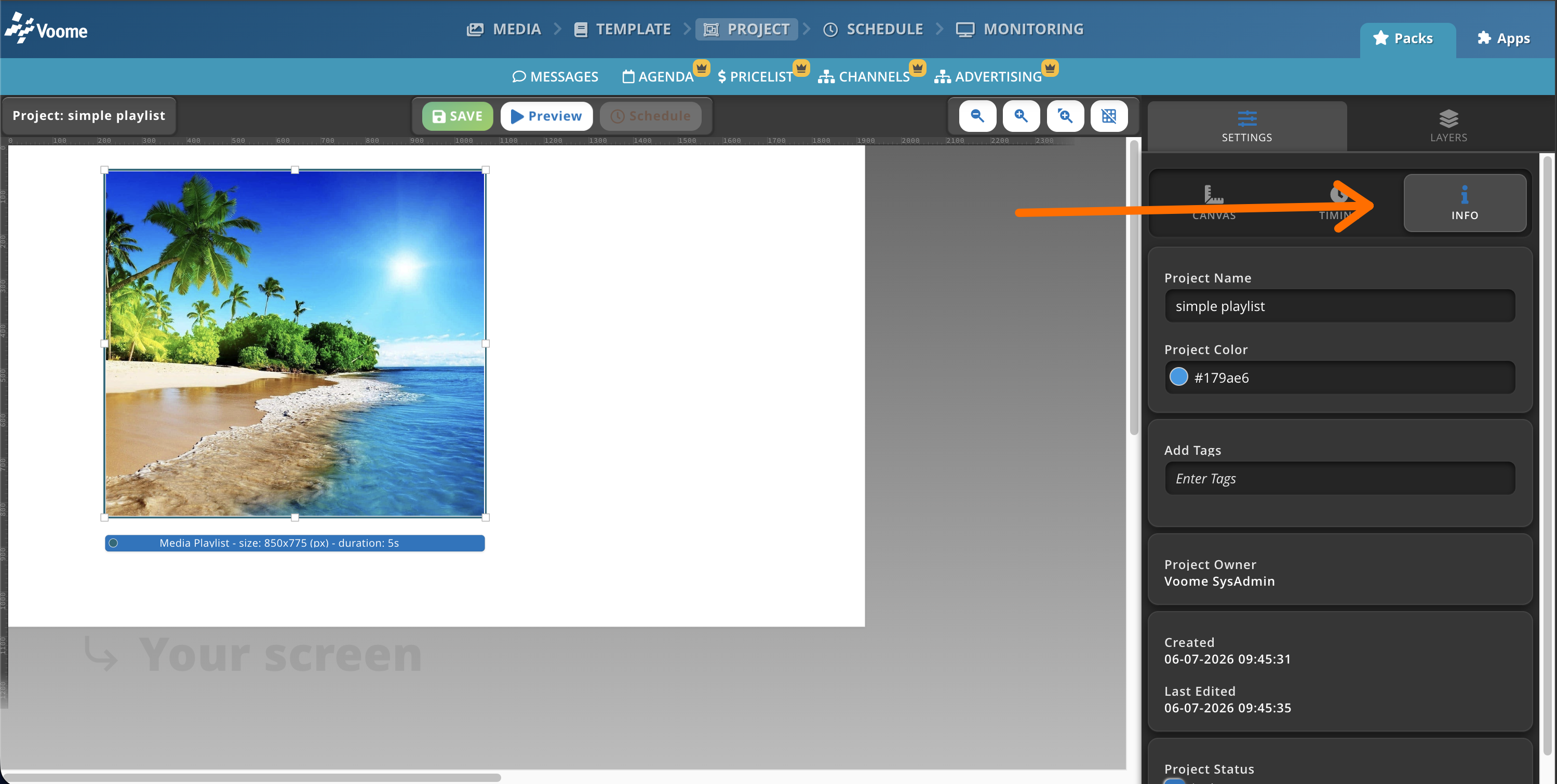
- ℹ️ Scheda Info: visualizza e modifica il nome del progetto, il colore del progetto (quello mostrato nella sezione Programmazione) e aggiungi più tag al progetto per ritrovarlo più velocemente nella vista tabellare dei progetti. Questa scheda mostra anche altre informazioni sul progetto, come il proprietario e la data di creazione.
👉🏼 Barra laterale destra - Livelli
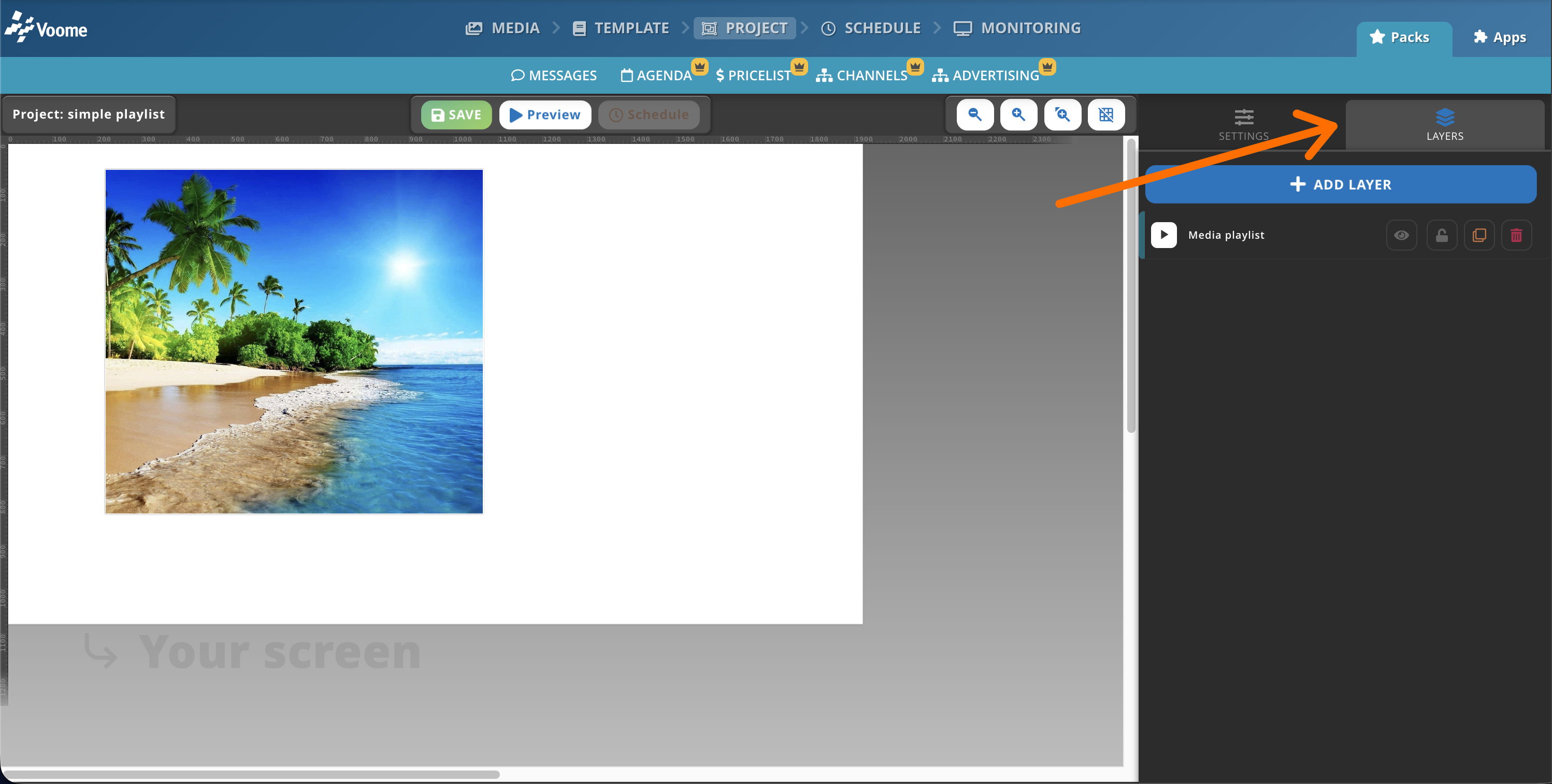
La scheda Livelli elenca tutti i livelli attualmente impostati nel progetto.
✏️ Azioni sui livelli
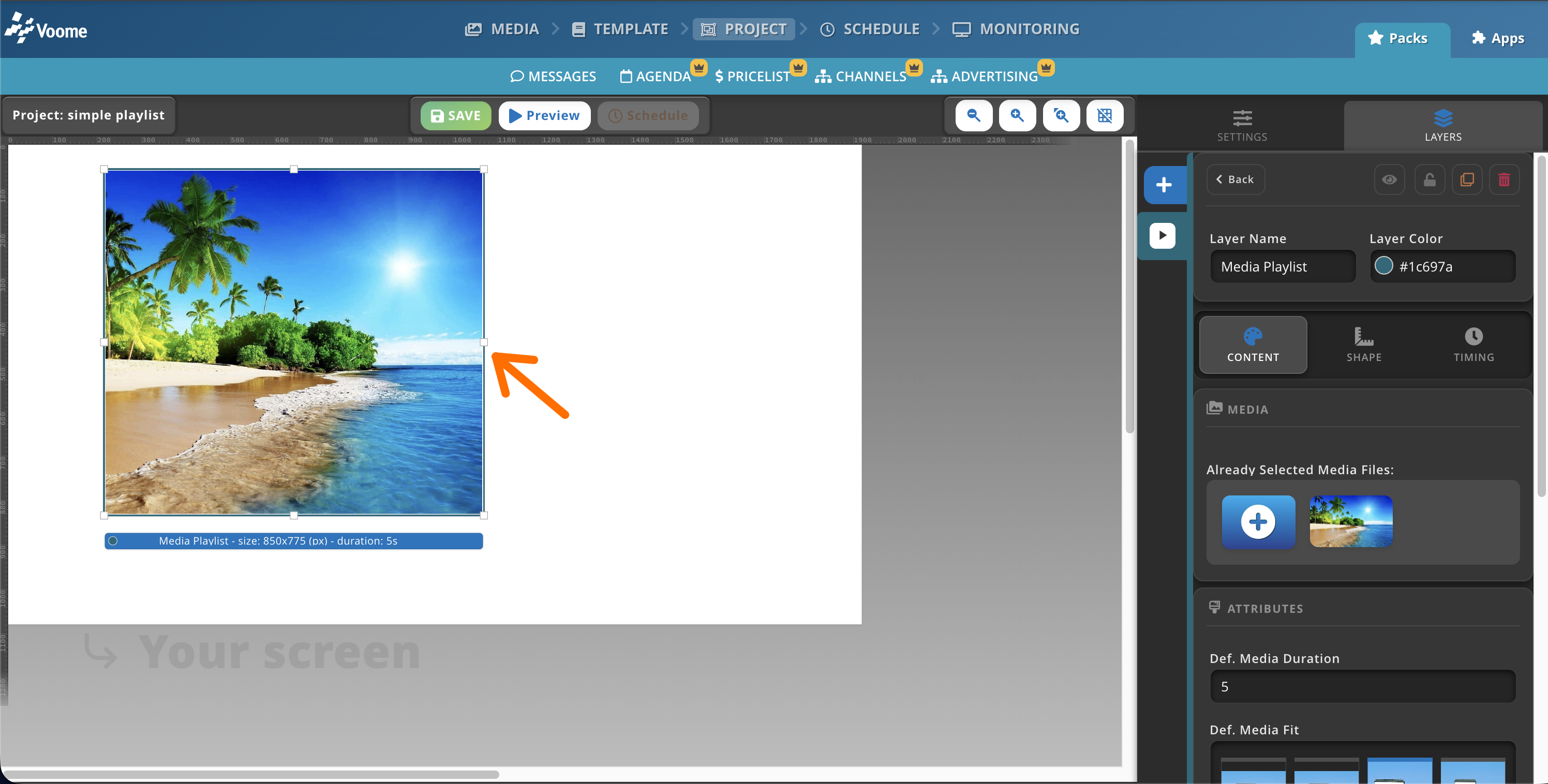
Per accedere alle impostazioni di un livello, clicca il livello nel CANVAS a sinistra o nell'elenco dei livelli a destra. Sia dentro sia fuori dal livello puoi:
- 👁️ Nascondere/Mostrare il livello
- 🔐 Bloccare la posizione e la modifica del livello
- 👥 Clonare il livello
- 🗑️ Eliminare il livello
✏️ Modificare un livello
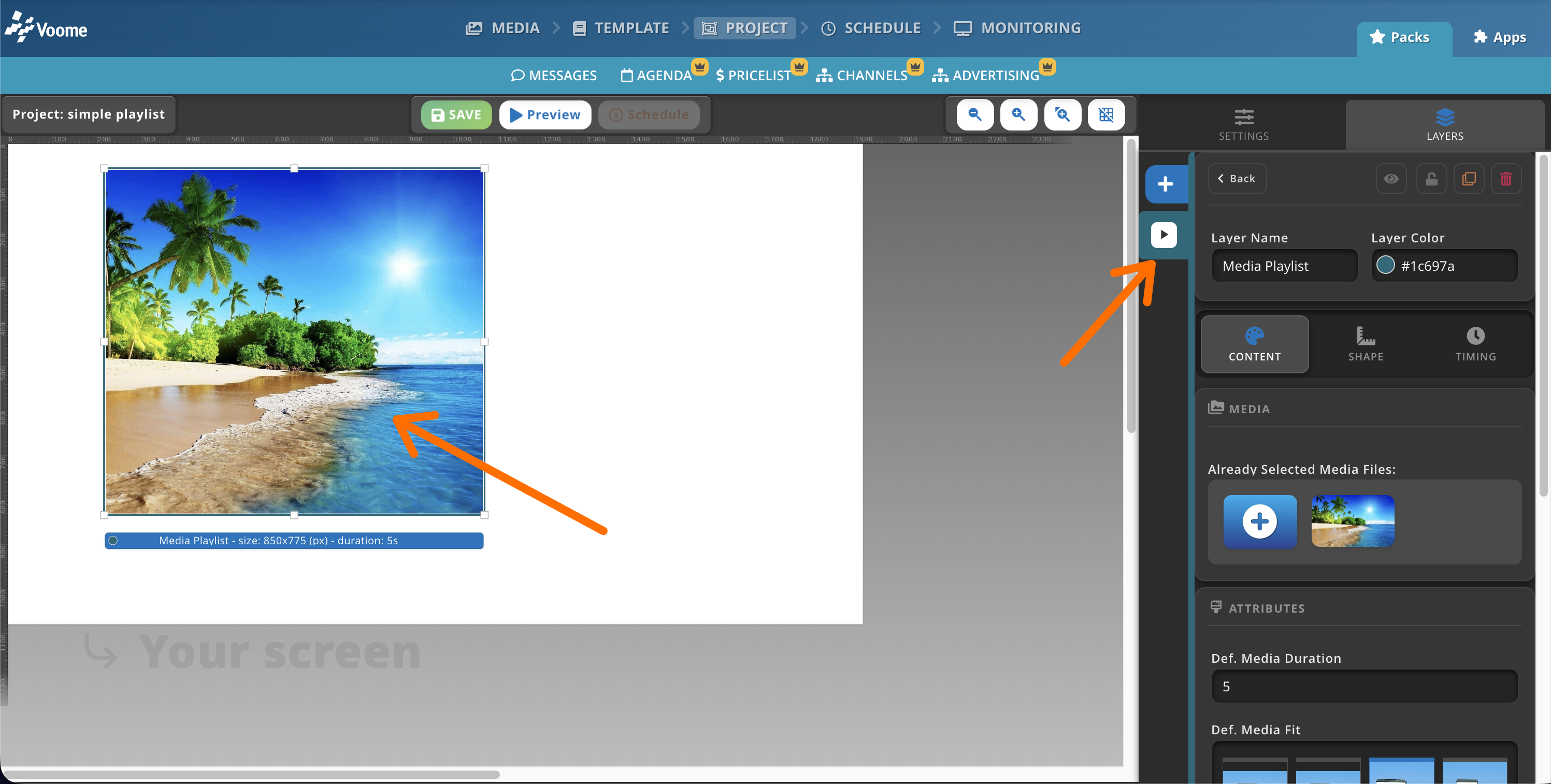
Ogni livello ha sempre la stessa struttura: Contenuto, Forma, Timing e Sotto-livelli (se il livello è composito).
- 🖼️ Contenuto: definisce le specifiche del livello (cosa va all'interno del quadrato sul canvas). In una playlist, ad esempio, definisci di quali contenuti è composta la playlist, il tipo di transizione della playlist, l'adattamento dei media e così via.
- 📐 Forma: definisce la posizione del livello all'interno del canvas (dove si trova il quadrato rispetto al canvas).
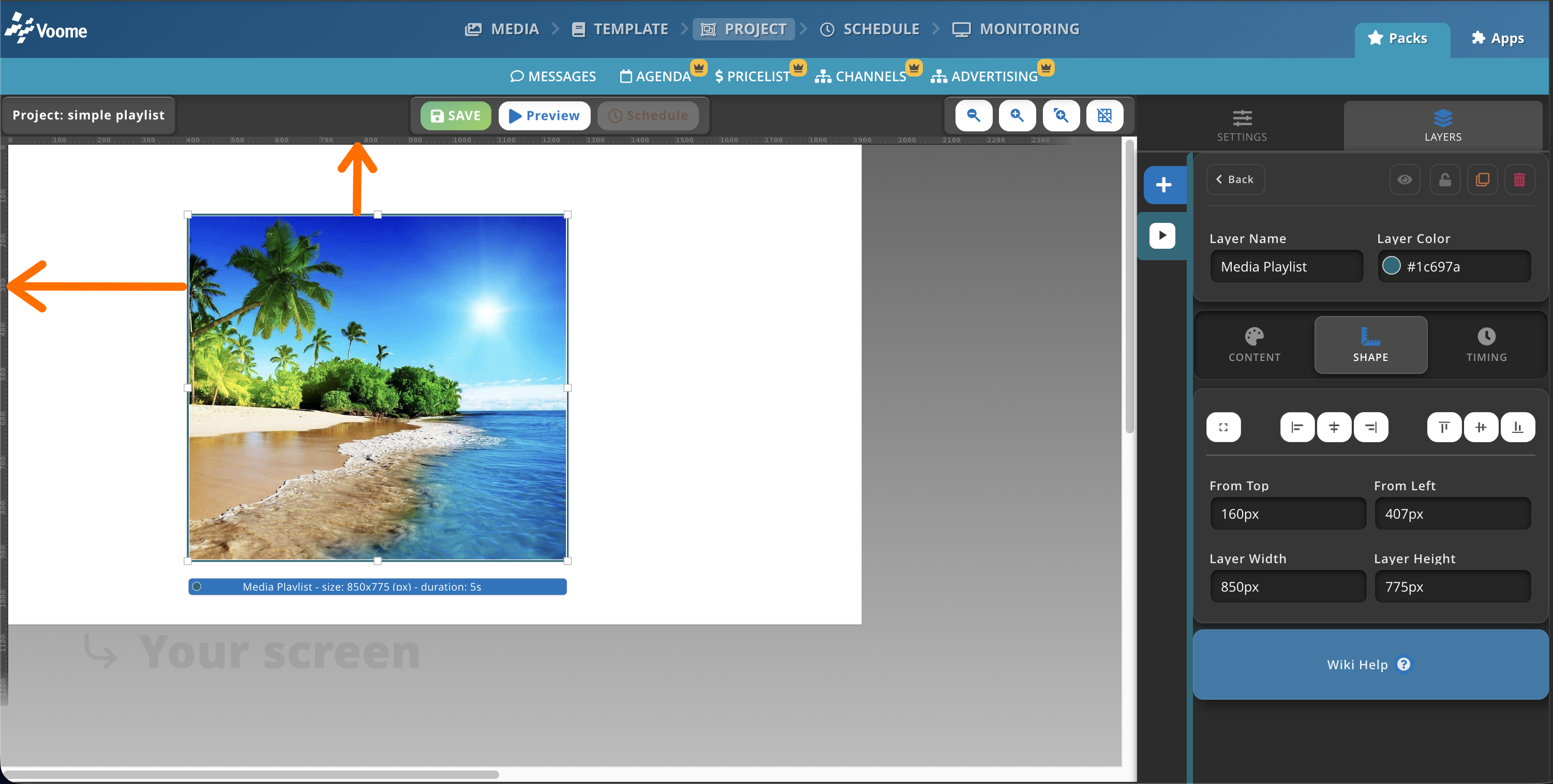
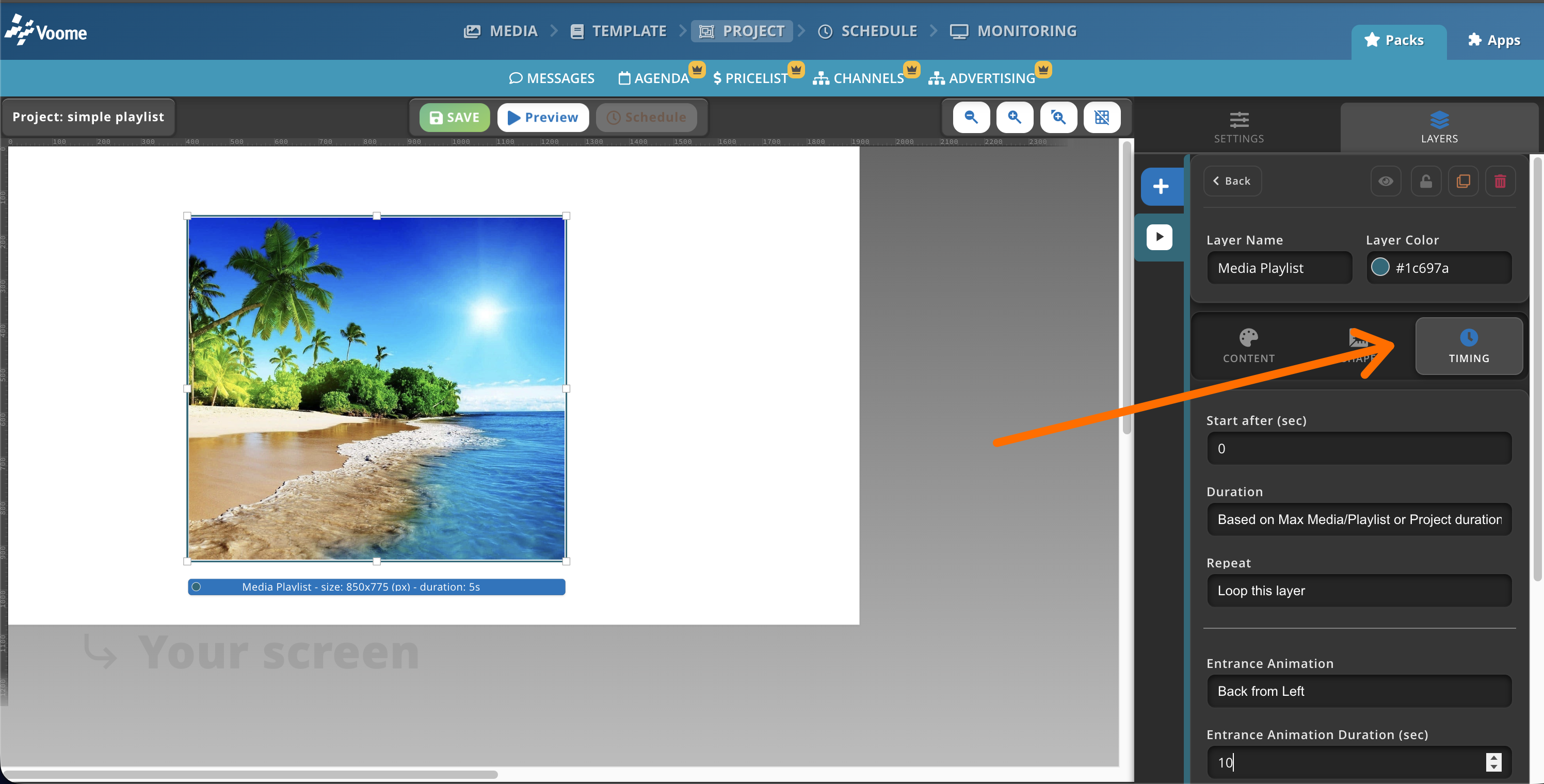
- ⏱️ Timing: definisce le transizioni del livello (come il quadrato appare e scompare all'interno del canvas).
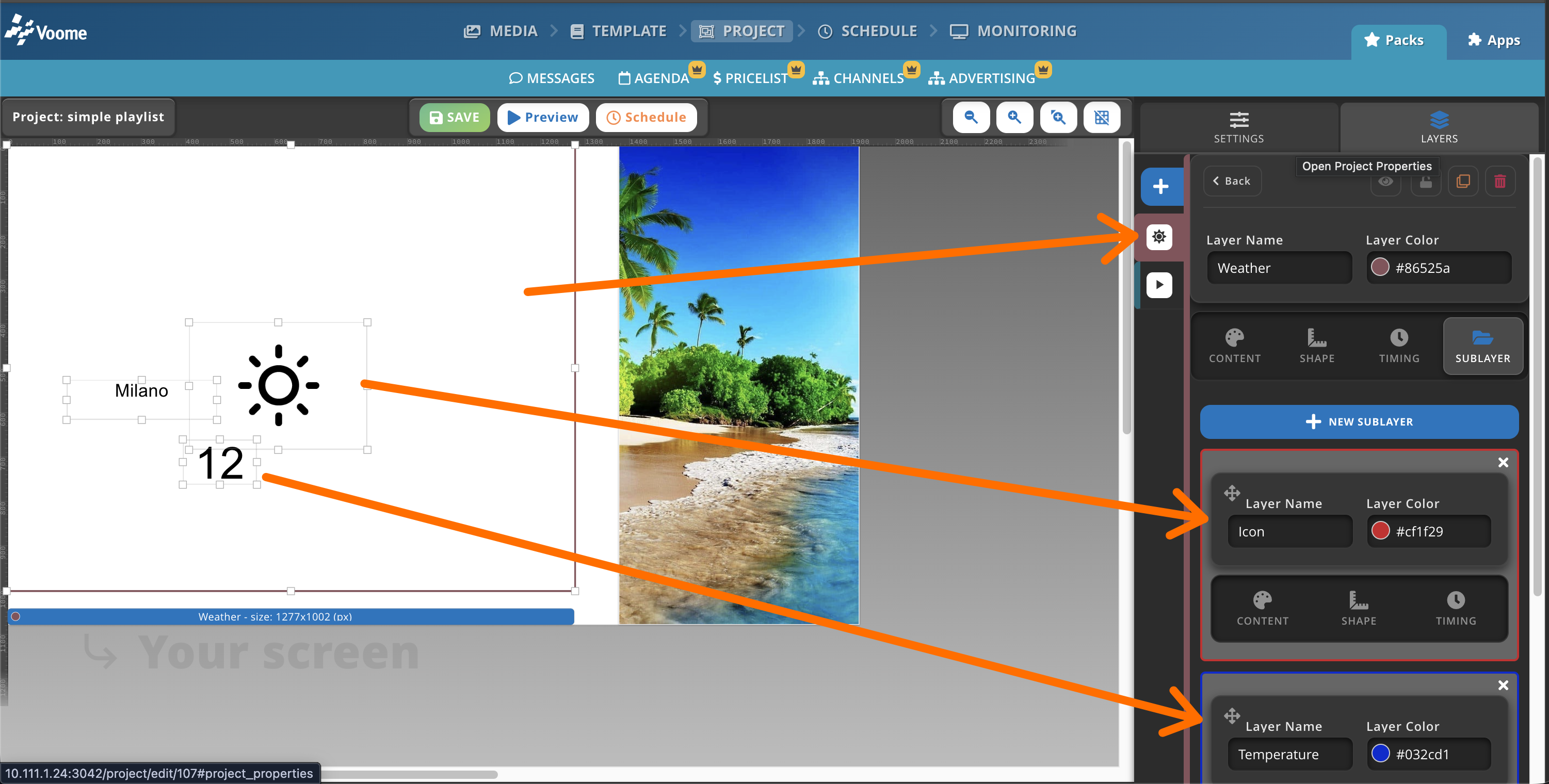
- 🧱 Sotto-livelli: definiscono i figli del livello genitore.
❓Come aggiungere un livello
Per aggiungere un livello, clicca Aggiungi livello nella vista dell'editor di progetto. Ti verrà chiesto di scegliere quale livello aggiungere dall'elenco (per l'elenco completo, vedi i Livelli).