Programmazione
La programmazione è il modo in cui i contenuti raggiungono i tuoi schermi: assegni i progetti a una zona e la piattaforma li riproduce in sequenza. Per ogni zona costruisci una sequenza di progetti che ruotano in continuazione finché non decidi altrimenti.
Questa pagina ti guida attraverso l'intero processo, da quando premi SCHEDULE su un progetto fino alla pubblicazione del risultato sui dispositivi.
🧑🏼🏫 Come programmare un progetto
Per avviare il processo di programmazione, premi il pulsante SCHEDULE su un progetto, dall'elenco dei progetti oppure dall'interno dell'editor del progetto specifico (maggiori dettagli nella sezione Progetti).
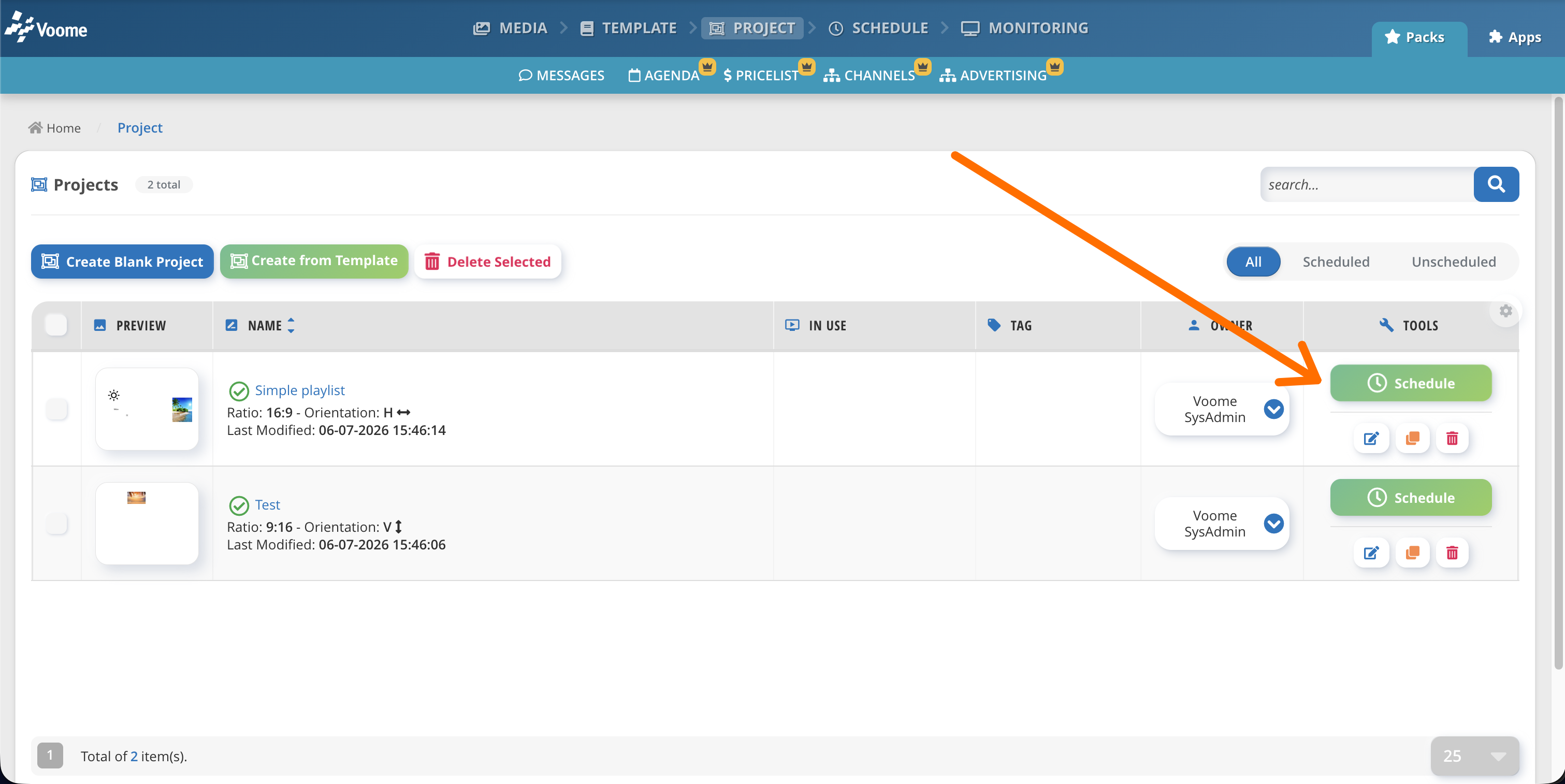
Ti verranno poste due domande:
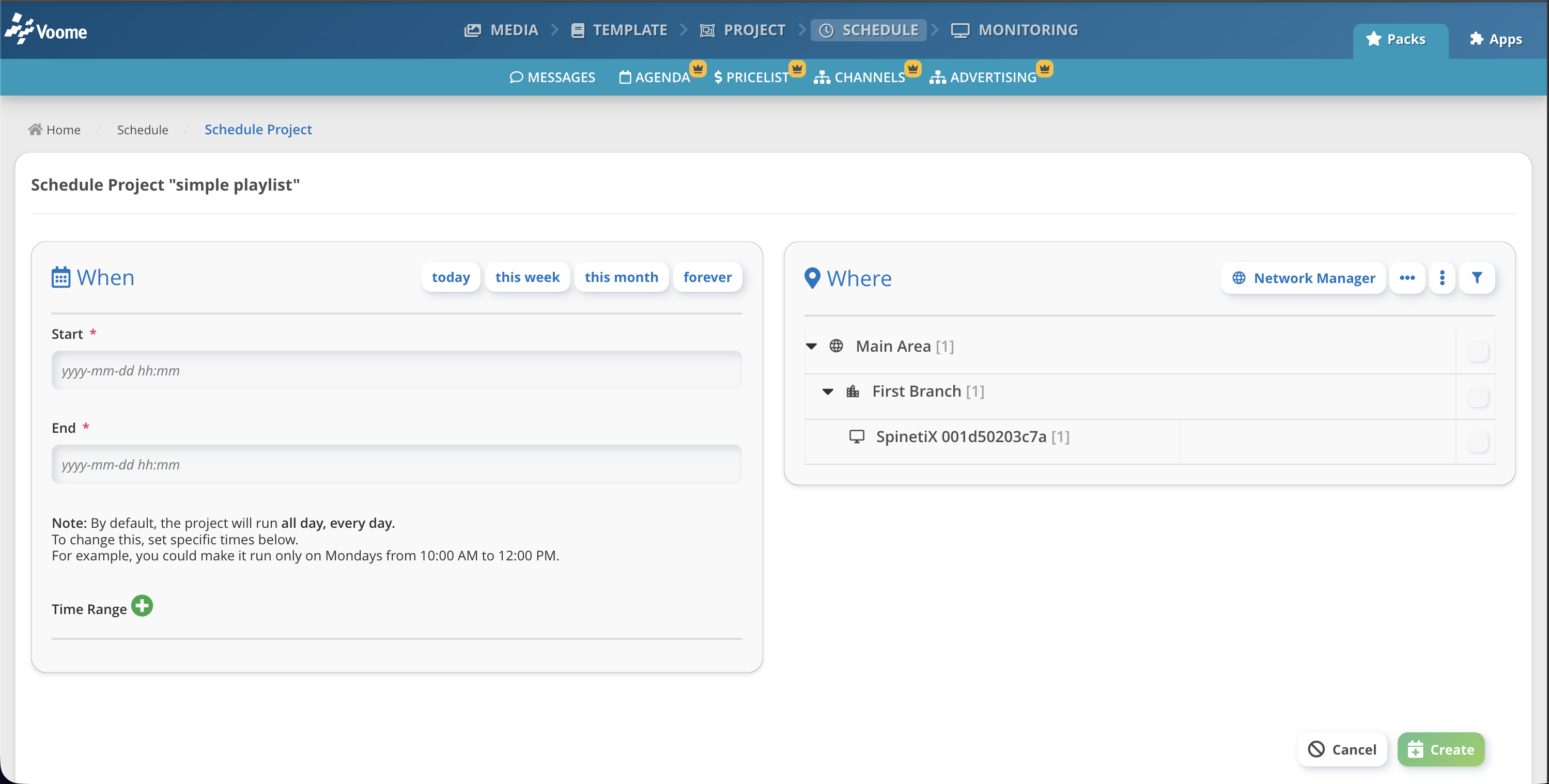
- Quando vuoi vedere questo progetto? (a sinistra 👈🏼)
- Imposta la durata dell'intervallo di programmazione. Puoi specificare una data e un'ora di inizio e di fine, oppure usare uno dei preset qui sopra (oggi, questa settimana, questo mese, per sempre).
- All'interno dell'intervallo scelto, puoi anche selezionare una fascia oraria personalizzata.
Es. nei prossimi 50 anni (programmati sopra), voglio che questo progetto venga mostrato solo il sabato e la domenica dalle 9:00 alle 11:00.
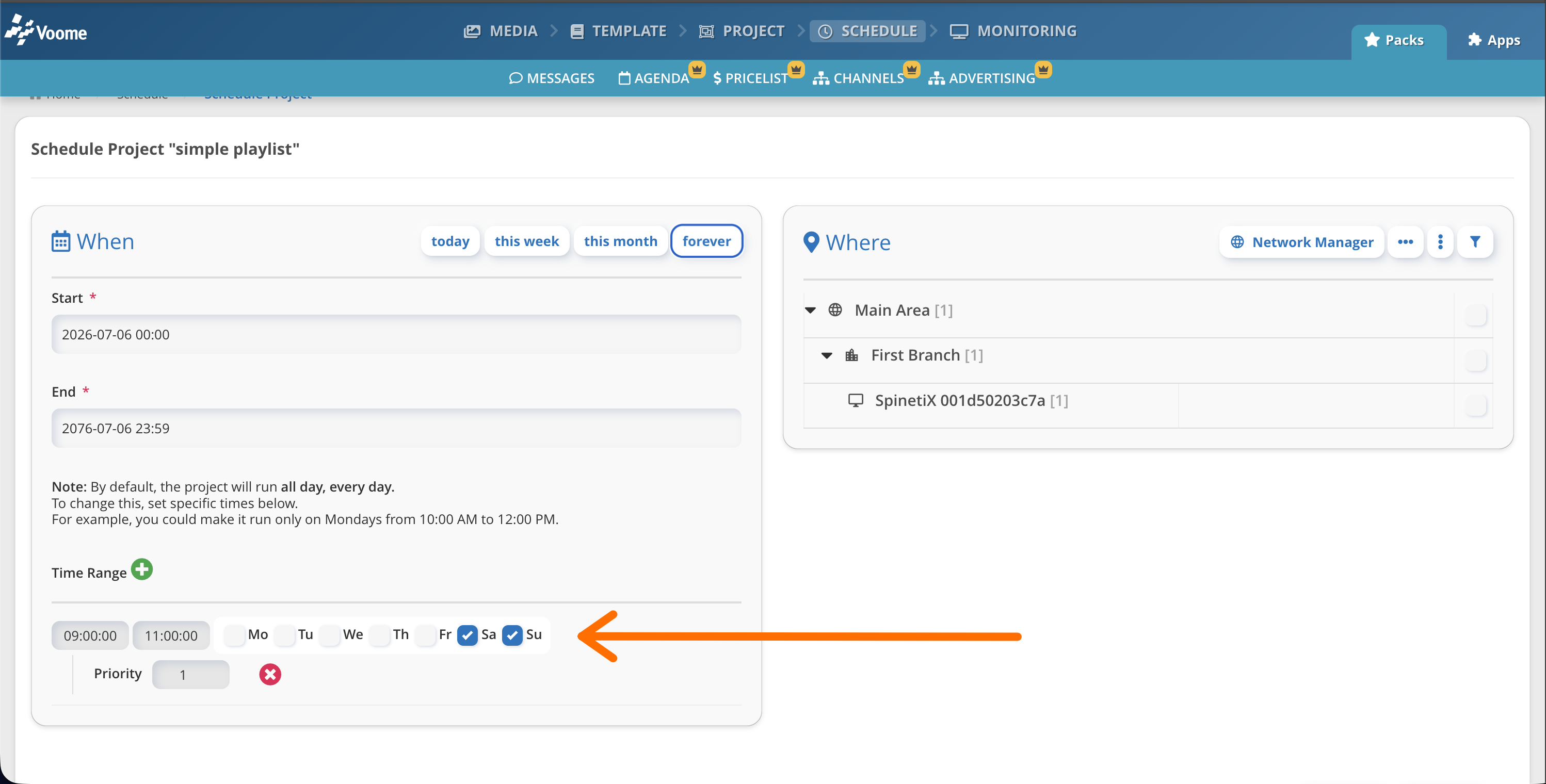
- Dove vuoi vedere questo progetto? (a destra 👉🏼)
- Qui puoi vedere tutte le aree/filiali/zone concesse al gruppo del tuo utente (maggiori dettagli nella sezione Network Manager).
- Seleziona la casella corrispondente all'area/filiale/zona in cui vuoi creare la nuova programmazione.
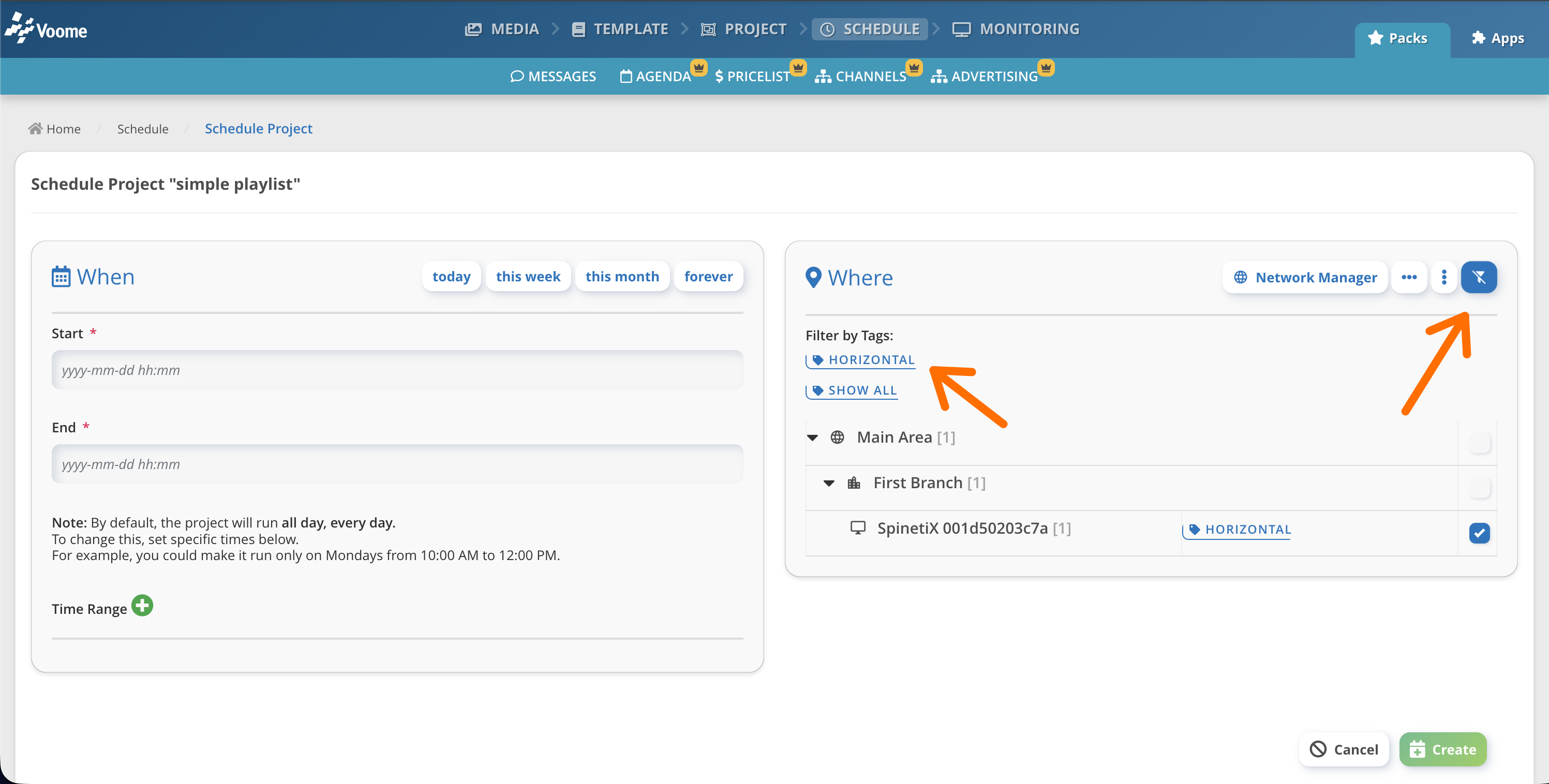
- Seleziona più zone tramite tag: se hai impostato dei tag sui tuoi dispositivi, clicca il pulsante filtro (angolo in alto a destra) per selezionare, con un solo clic, tutti i dispositivi con un tag specifico.
Es. se vuoi creare questa programmazione per tutti i dispositivi (con tag) "orizzontali" in tutta la rete.
⏳ La Programmazione: Timeline
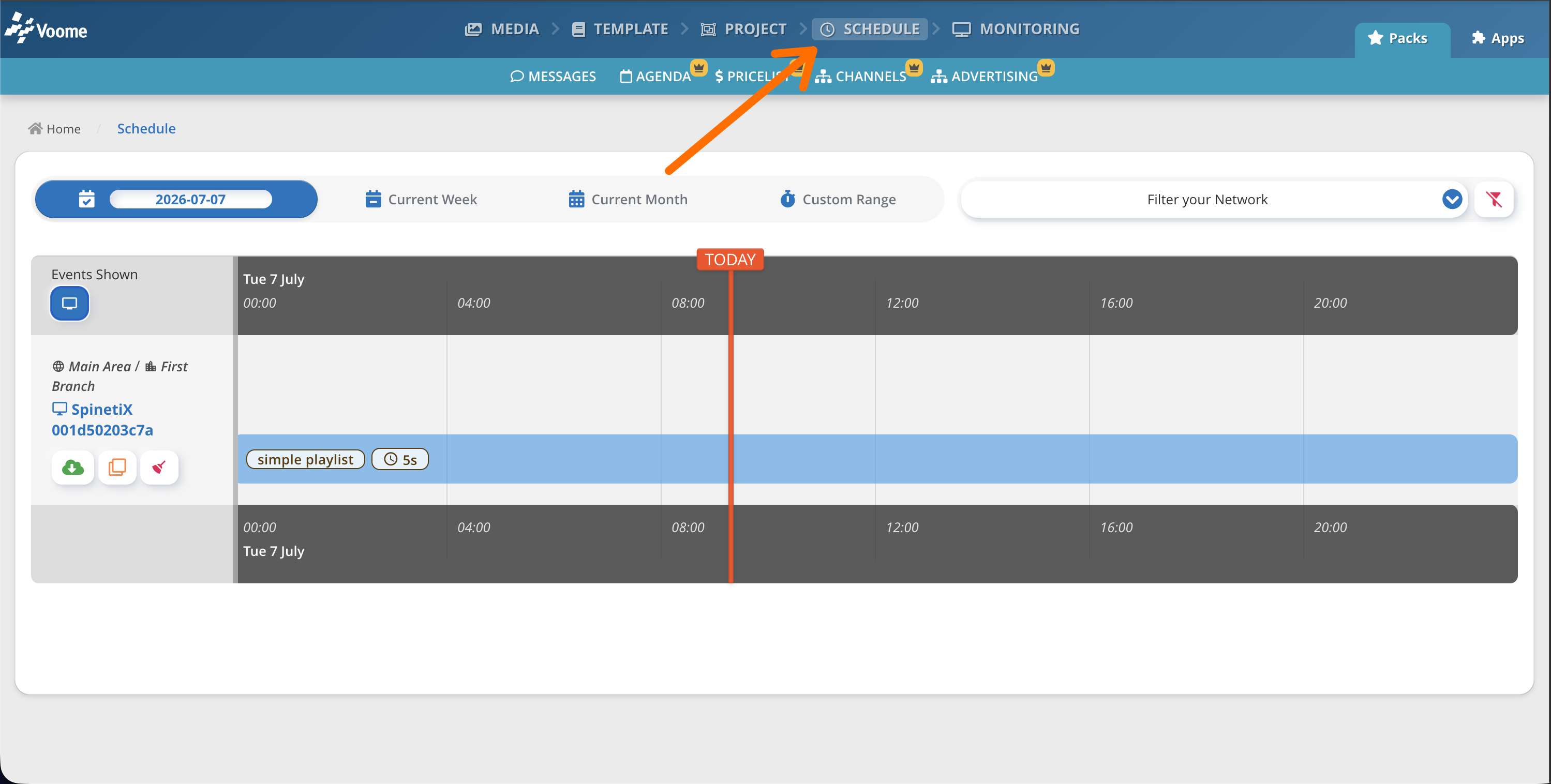
Una volta programmato il progetto nel passaggio precedente, vieni reindirizzato automaticamente alla pagina della sezione Programmazione. Qui hai una vista a timeline dei progetti programmati in tutte le filiali/zone visibili al tuo gruppo. Tutte le filiali/zone disponibili sono presentate in una tabella (es. qui Main Area / First Branch / Spinetix 001d5...).
🔍 La Programmazione: Filtri
In cima alla vista trovi i filtri di programmazione. Usali per cambiare l'intervallo temporale visibile qui sotto. Puoi:
- Scegliere un giorno (es. 2026/07/07) -> da mezzanotte a mezzanotte
- Scegliere la settimana corrente -> dalla domenica alla domenica successiva
- Scegliere il mese corrente -> dal 1º all'ultimo giorno del mese corrente
- Scegliere un intervallo di tempo personalizzato -> definisci tu le date
🏗️ La Programmazione: Azioni sulla riga
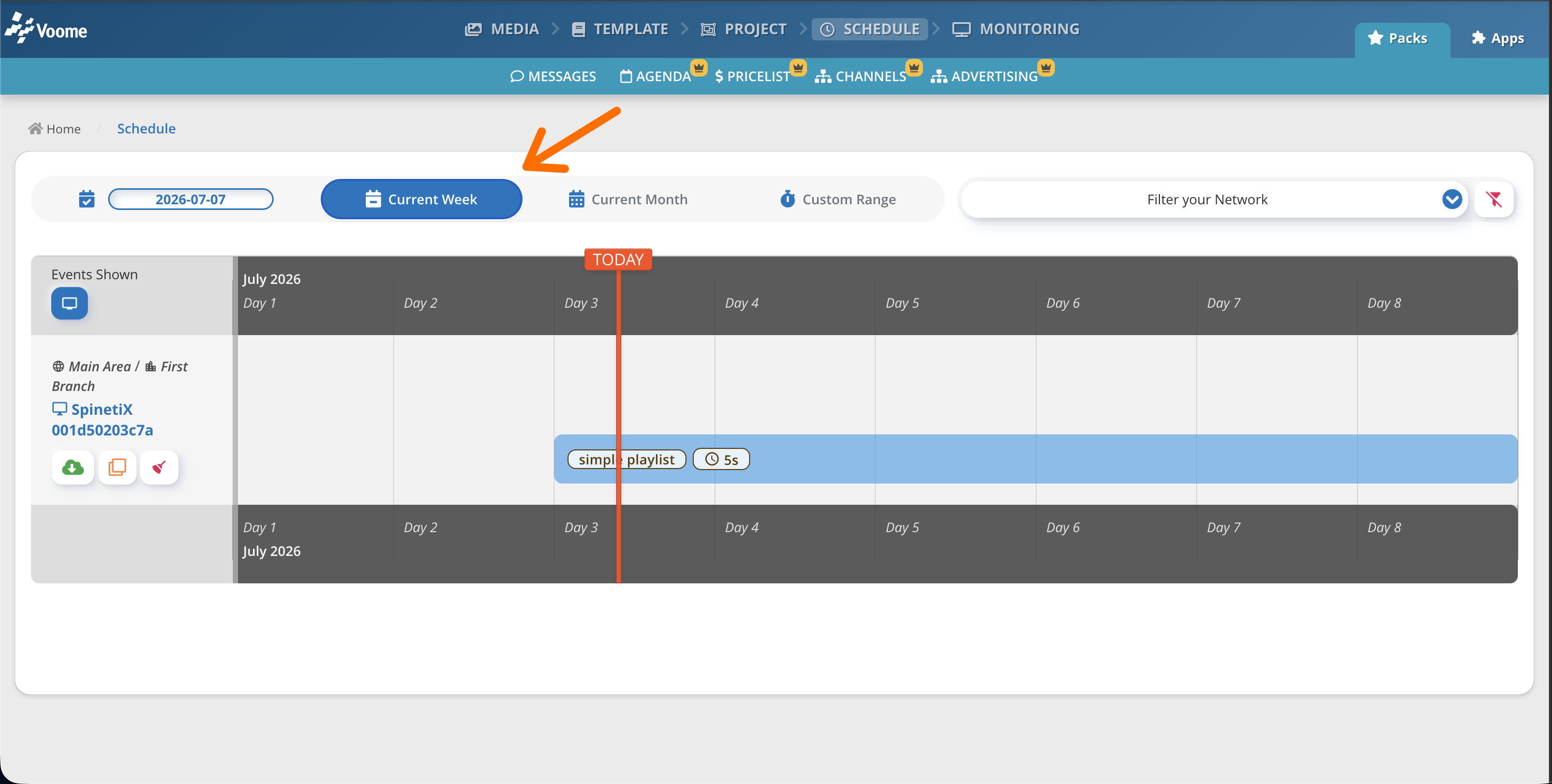
All'interno di ogni riga puoi:
-
Pubblica per zona (pulsante verde): pubblica su ogni dispositivo fisico all'interno della zona (vedi Dispositivi).
-
Duplica (pulsante arancione): copia l'intera programmazione della zona, utile quando vuoi copiare tutti i progetti programmati e la loro tempistica in una zona diversa.
-
Pulisci (pulsante rosso): rimuove tutti i progetti programmati dalla zona selezionata.
Rimuovere una programmazioneRimuovere un progetto dalla sezione Programmazione non elimina il progetto stesso. Il progetto continua a esistere nella sezione Progetti e puoi programmarlo di nuovo tutte le volte che vuoi, su più zone.
🗂️ La Programmazione: Barra laterale
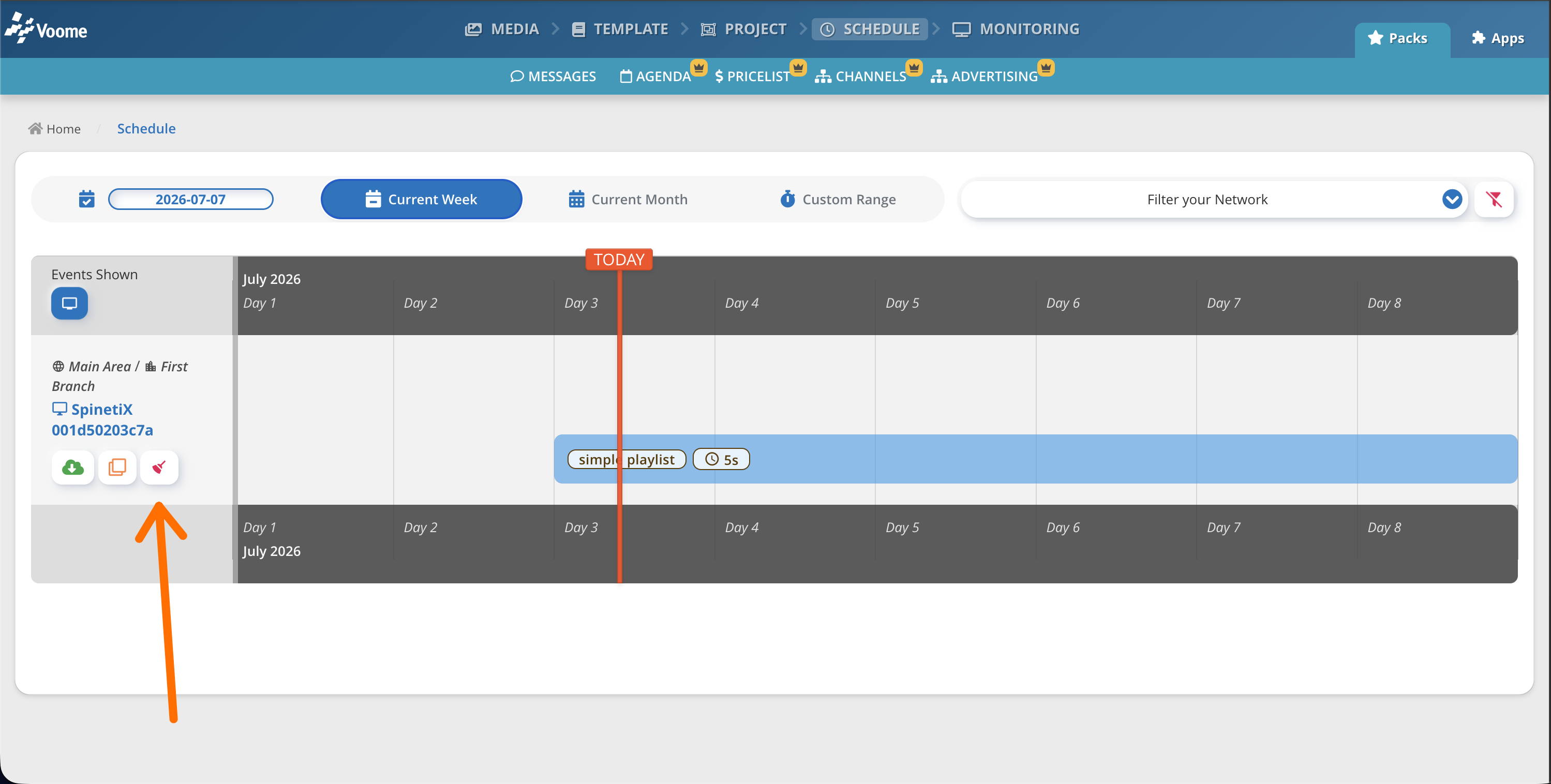
Clicca un progetto programmato nella timeline per aprire la barra laterale dei dettagli sulla destra. Qui puoi vedere tutti i dettagli del progetto: un'anteprima, i media usati al suo interno, il proprietario, quando la programmazione inizia e finisce, e altro ancora.
Infine, scorrendo verso il basso, puoi 👥 clonare la programmazione, ✏️ modificarla o 🗑️ eliminare quella singola programmazione.
🔄 La Programmazione: Il ciclo
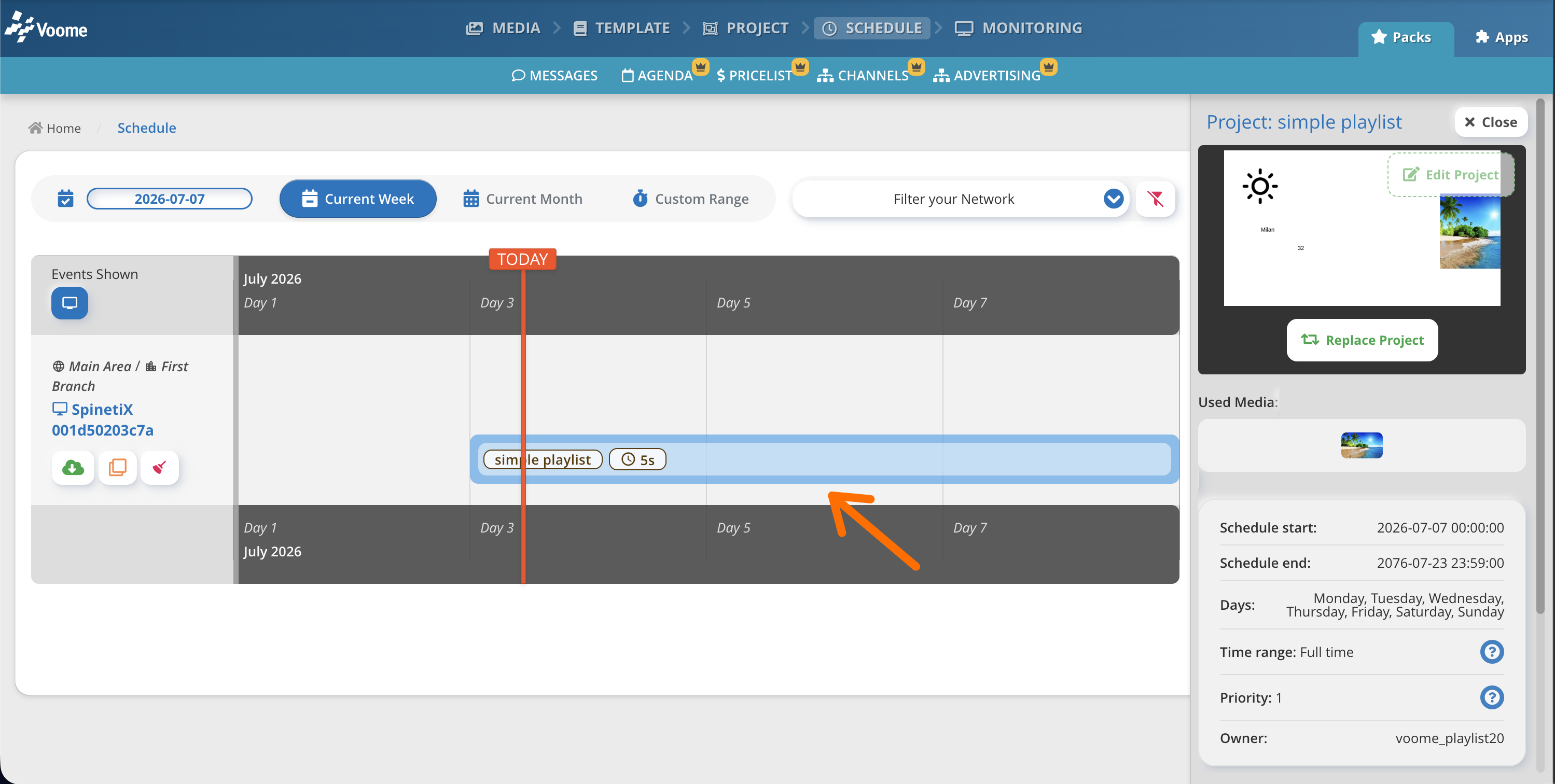
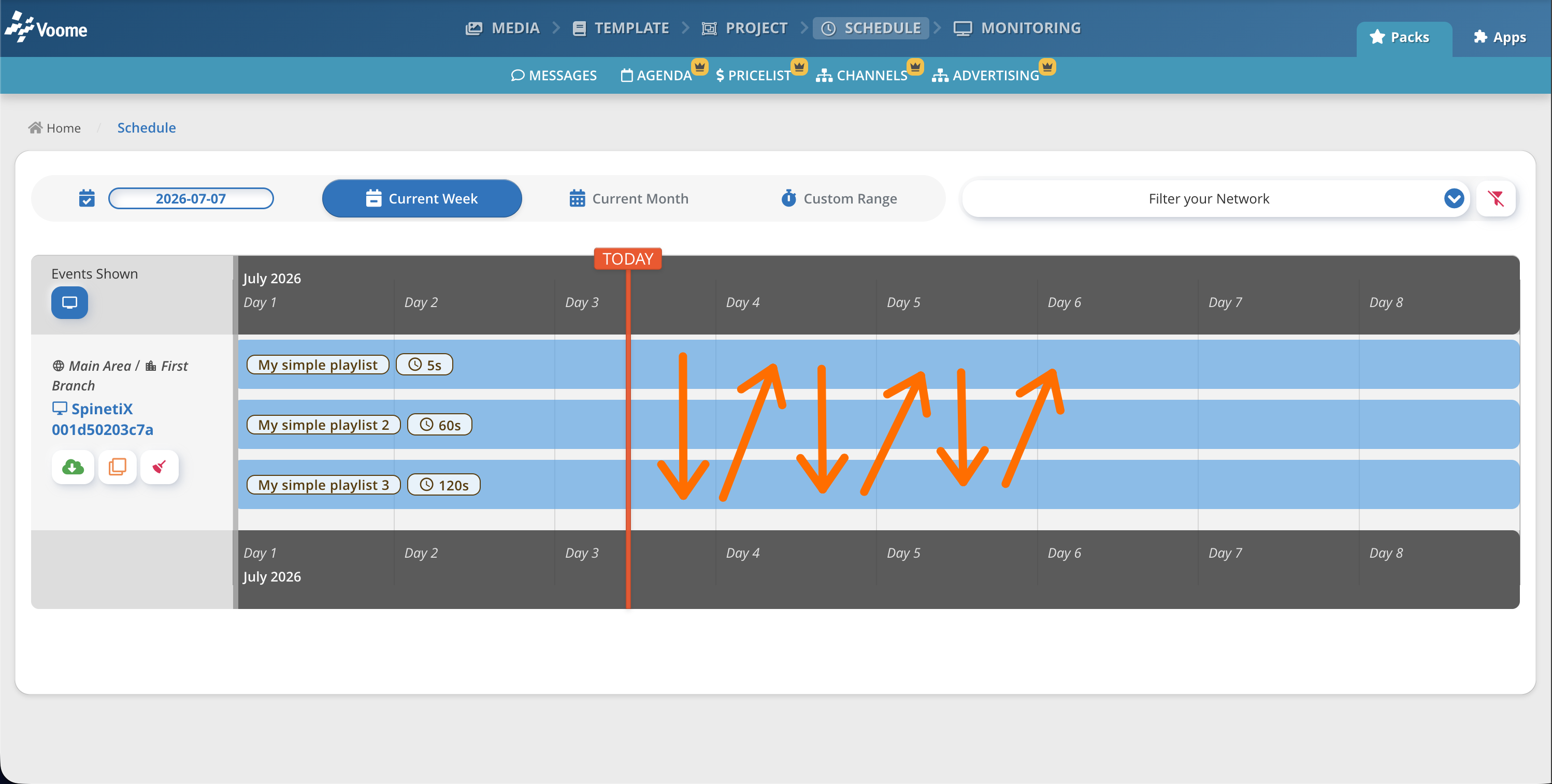
Una volta programmati più progetti nella stessa zona, vedrai le rispettive programmazioni impilate una sopra l'altra, come nell'immagine qui sotto.
Esaminiamo l'esempio qui sotto: abbiamo tre progetti, ciascuno programmato per l'intero mese. Quando i player di questa zona (sotto Main Area / First Branch / Spinetix 001d...) ricevono questa programmazione, avviano un ciclo di riproduzione. Il primo progetto riprodotto è quello programmato con la priorità più alta (oppure, se tutti i progetti hanno la stessa priorità, si parte da quello programmato più di recente), in questo caso "My simple playlist" (lo riconosci perché si trova fisicamente in cima alla pila), e poi viene riprodotto il successivo.
Quindi il ciclo di riproduzione attuale è:
- My simple playlist -> dura 5s
- My simple playlist 2 -> dura 60s
- My simple playlist 3 -> dura 120s
- Ritorno al passo 1
🔂 La Programmazione: Loop/Indefinito
Se un progetto programmato è impostato in loop (o ha una durata indefinita), il ciclo si blocca su di esso: una volta che il player raggiunge quel progetto, continua a riprodurlo e non prosegue mai. Nell'esempio qui sotto, anche se sono programmati tre progetti diversi, viene mostrato sullo schermo solo "My looped project" per tutta la durata della sua programmazione. Gli altri due progetti non hanno la possibilità di essere riprodotti finché la programmazione di "My looped project" non è terminata.
Per impostare/rimuovere lo stato di loop, vedi progetto | barra destra | timing.
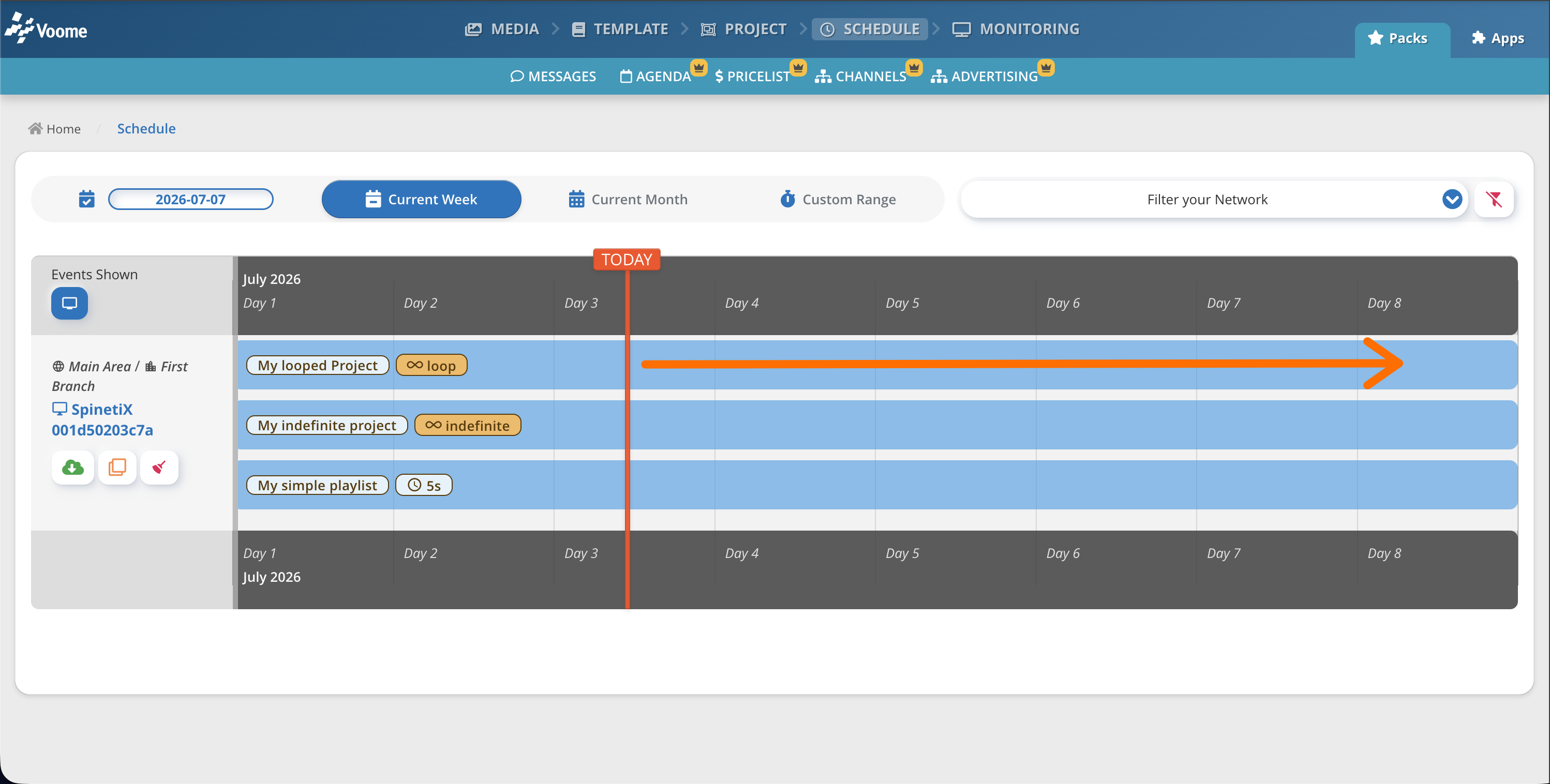
Mettere in loop un progetto è particolarmente utile per gli eventi una tantum.
Poniamo che domani sia una festa nazionale e tu voglia mostrare un volantino fisso per tutta la giornata di domani. Basta creare un nuovo progetto con il volantino, impostare la tempistica del progetto in loop e programmarlo con la priorità più alta per domani. Il volantino sarà l'unica cosa riprodotta domani e, una volta terminato, la tua programmazione abituale ricomincerà a essere riprodotta.