Flusso di lavoro
Questo è il flusso di lavoro fondamentale per portare i contenuti sullo schermo, dai media grezzi ai dispositivi in onda. Qualunque cosa tu voglia mostrare, percorrerai sempre gli stessi cinque passaggi:

- Media: carica le immagini e i video che vuoi mostrare.
- Template: scegli un layout che incornicia i tuoi contenuti.
- Progetto: riempi il template con i tuoi media, testi ed elementi.
- Programmazione: decidi quando e dove va in onda, poi pubblicalo.
- Dispositivi: monitora i tuoi player e conferma che sia in onda.
Leggi questa pagina dall'inizio alla fine una volta. Dopodiché, la maggior parte del lavoro quotidiano si riduce ai passaggi 3 e 4: modificare un progetto e aggiornarne la programmazione.
1. Media
Tutto ciò che mostri parte dai media: le immagini e i video archiviati nella tua libreria. Costruiscila per prima cosa, così i tuoi contenuti sono pronti per essere inseriti in un progetto.
- Apri la sezione Media dal menu principale.
- Fai clic su Carica e seleziona immagini o video dal tuo computer (oppure trascinali).
- Attendi il completamento dell'elaborazione: i video di grandi dimensioni potrebbero richiedere più tempo, poiché possono essere transcodificati per una riproduzione fluida.
- Organizza i file in cartelle così da ritrovarli facilmente in seguito.
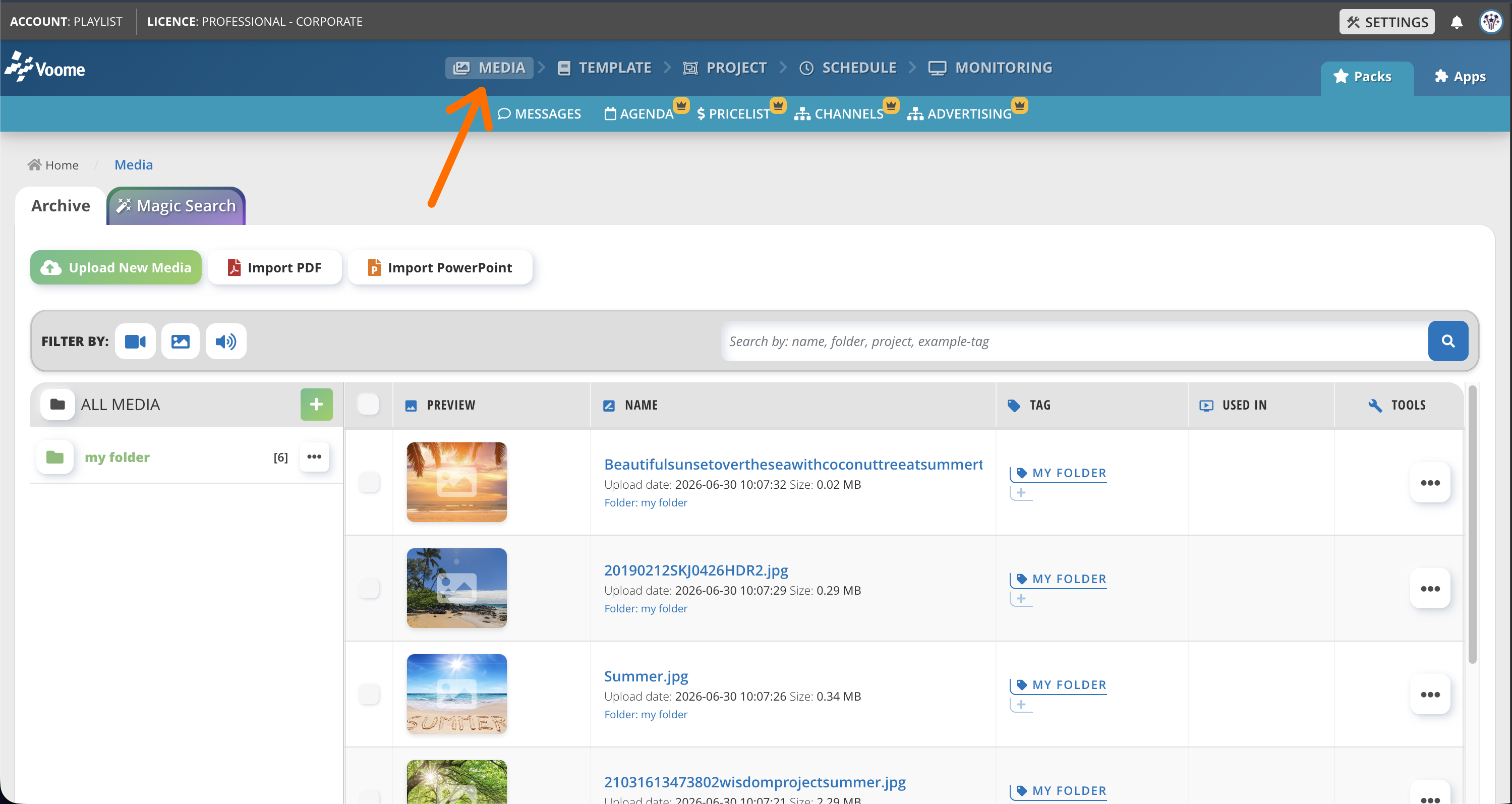 La libreria media, il tuo archivio centrale di immagini e video.
Vedi Media per la guida completa, comprese cartelle, formati supportati e transcodifica.
2. Template
Un template è il layout che incornicia i tuoi contenuti: definisce le aree (zone) sullo schermo in cui appariranno media ed elementi. I template provengono da un catalogo già pronto: ne scegli uno per avviare un progetto, invece di costruirlo da zero.
- Vai su Template per aprire il Catalogo Template.
- Filtra per Orientamento (Orizzontale o Verticale), Categorie o Livelli per restringere i layout.
- Fai clic su un template per aprirne i dettagli, dove puoi vedere per quali piani è Disponibile, i Livelli che include e le sue Categorie.
- Parti da esso con + Nuovo progetto, oppure sfoglia i Template simili per confrontare altri layout.
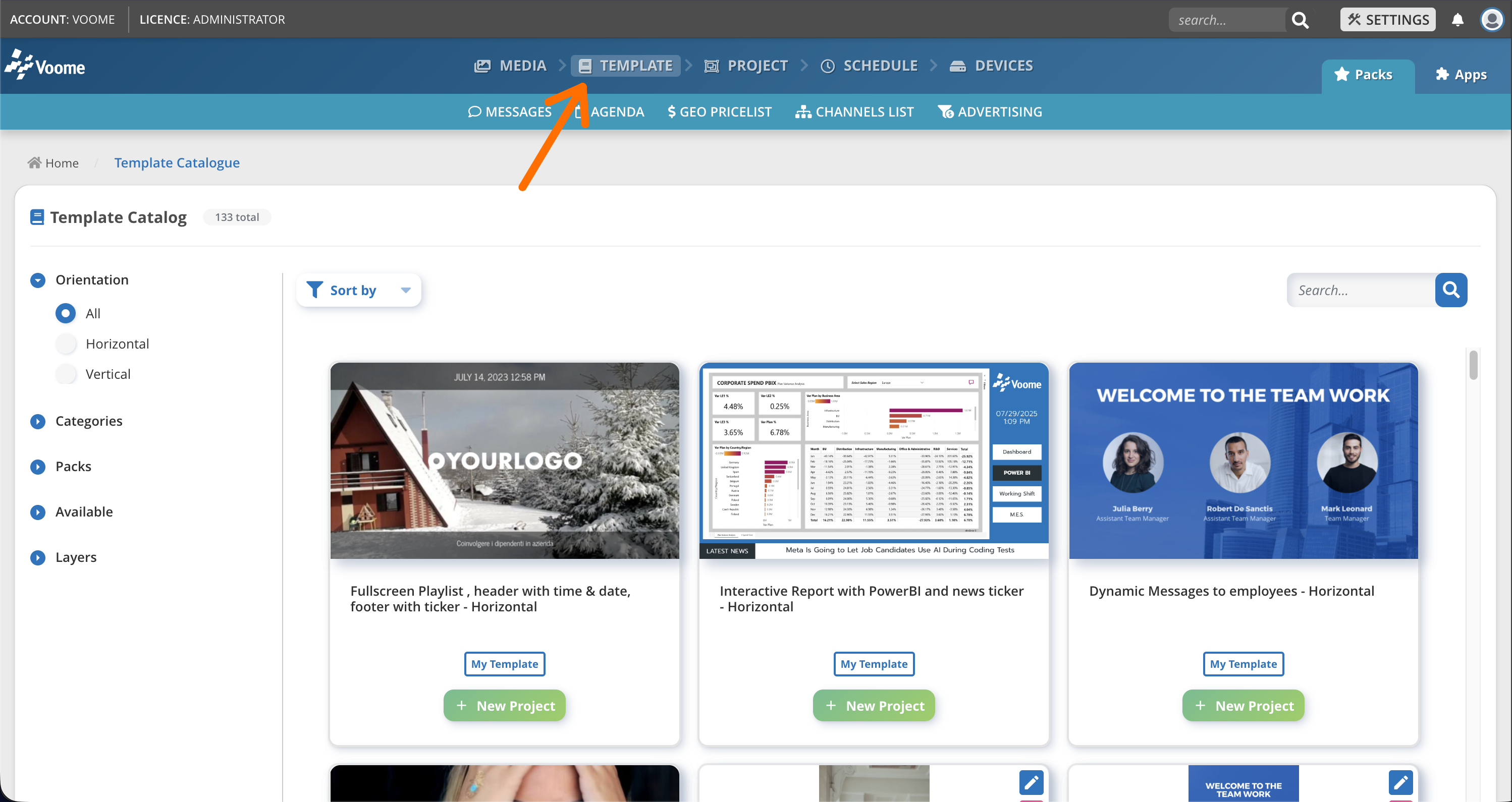 Scegli un layout dal catalogo per avviare un progetto.
Scegli un template adatto a ogni tipo di schermo che gestisci. Partire dallo stesso template mantiene i tuoi contenuti coerenti e fa risparmiare tempo di configurazione a ogni nuovo progetto.
Vedi Template per la guida completa.
3. Progetto
Un progetto è il punto in cui tutto prende forma: prendi un template (o una tela vuota) e ne riempi le aree con i tuoi media, testi e altri elementi per creare il contenuto che andrà effettivamente in onda.
- Crea un Nuovo progetto da un template, oppure parti da un Progetto vuoto.
- Aggiungi e disponi i livelli: media, testo, playlist, widget e altro (vedi i Livelli per il catalogo completo).
- Imposta contenuto, posizione e timing di ogni livello nell'editor di progetto.
- Visualizza l'anteprima del risultato, poi salva il progetto.
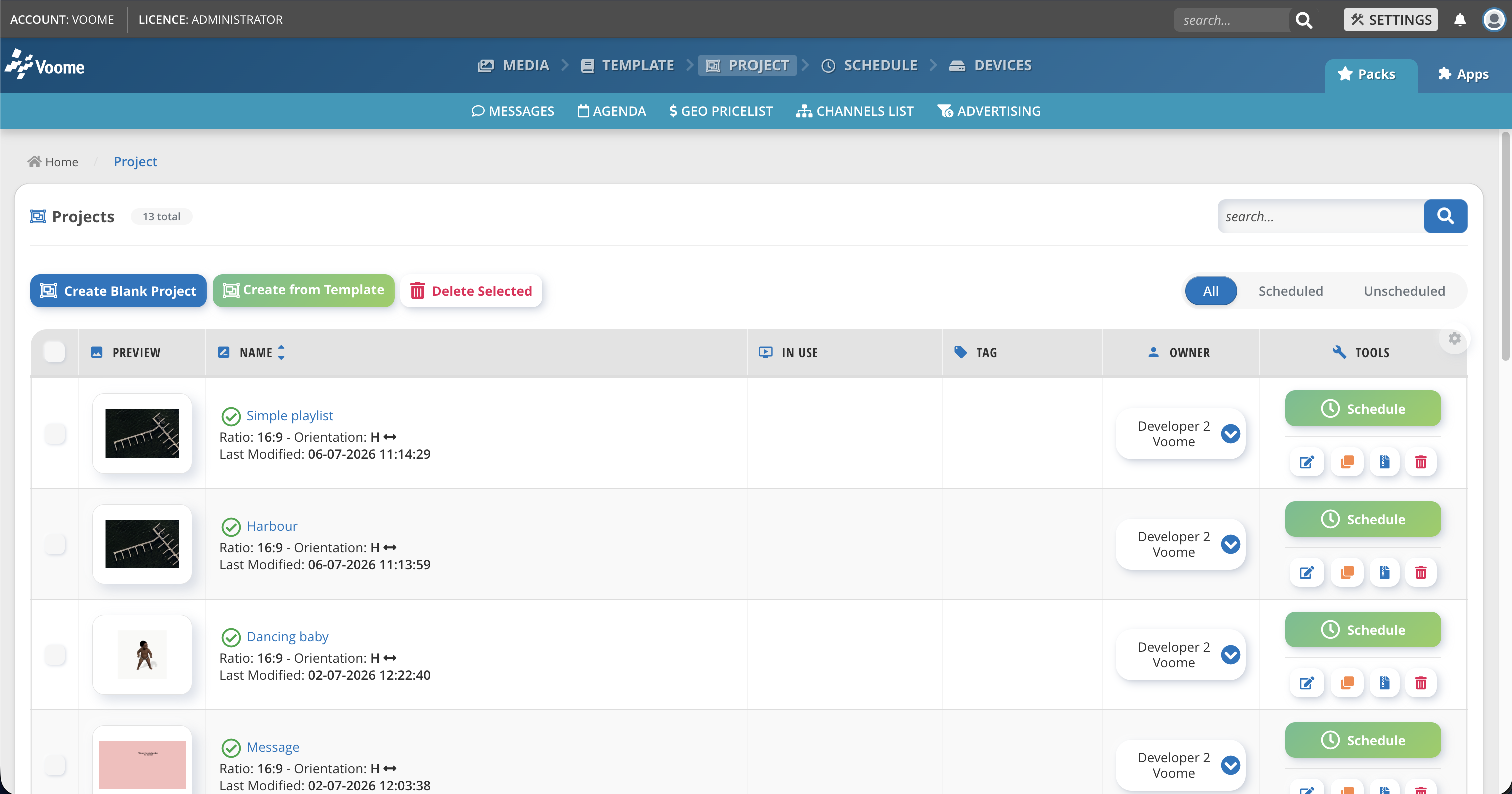
Vedi Progetti per la guida completa a editor, livelli e timing.
4. Programmazione
Un progetto finito non fa nulla finché non viene pianificato e pubblicato. La Programmazione decide quando i tuoi contenuti vanno in onda e su quali schermi.
- Premi Programma su un progetto, dall'elenco dei progetti o dall'editor di progetto.
- Imposta il quando: date e orari di inizio/fine, un preset (oggi, questa settimana, questo mese, per sempre) ed eventuali intervalli di tempo personalizzati.
- Imposta il dove: seleziona le aree, le filiali o le zone che devono mostrarlo (oppure selezionane molte in una volta tramite i tag dei dispositivi).
- Dalla timeline della programmazione, Pubblica per zona per inviare il contenuto ai dispositivi fisici di quella zona.
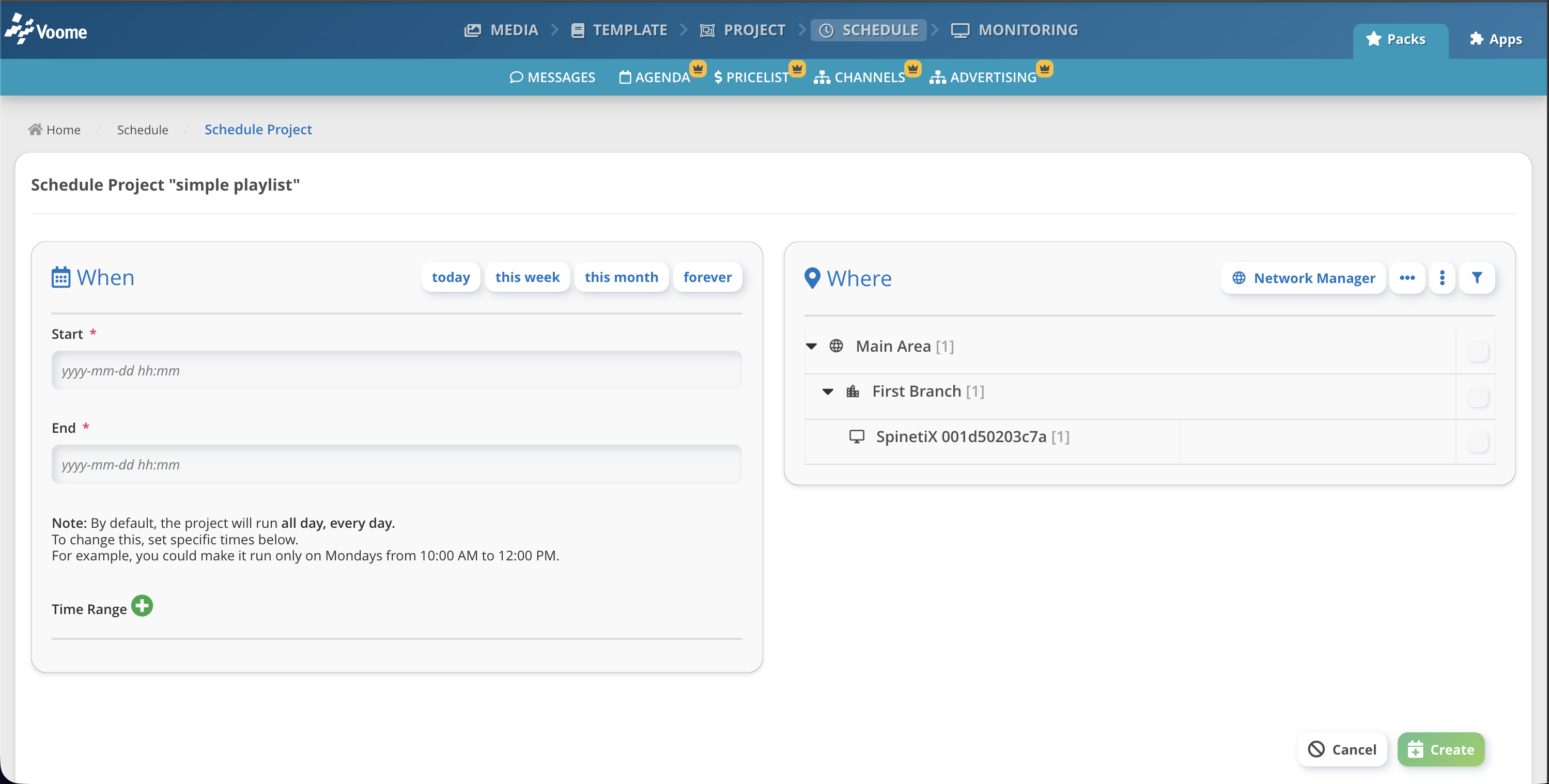 Decidi quando e dove va in onda ogni progetto.
La programmazione stabilisce quando e dove un progetto deve andare in onda, ma nulla raggiunge gli schermi finché non Pubblichi la zona. All'interno di una zona, i progetti pianificati ruotano in un ciclo continuo in base alla priorità.
Vedi Programmazione per la guida completa, compresi la timeline, il ciclo di riproduzione e il loop.
5. Dispositivi
Infine, i dispositivi (i tuoi player e schermi) scaricano i contenuti pubblicati e li riproducono. È qui che confermi che tutto sia in onda e funzionante.
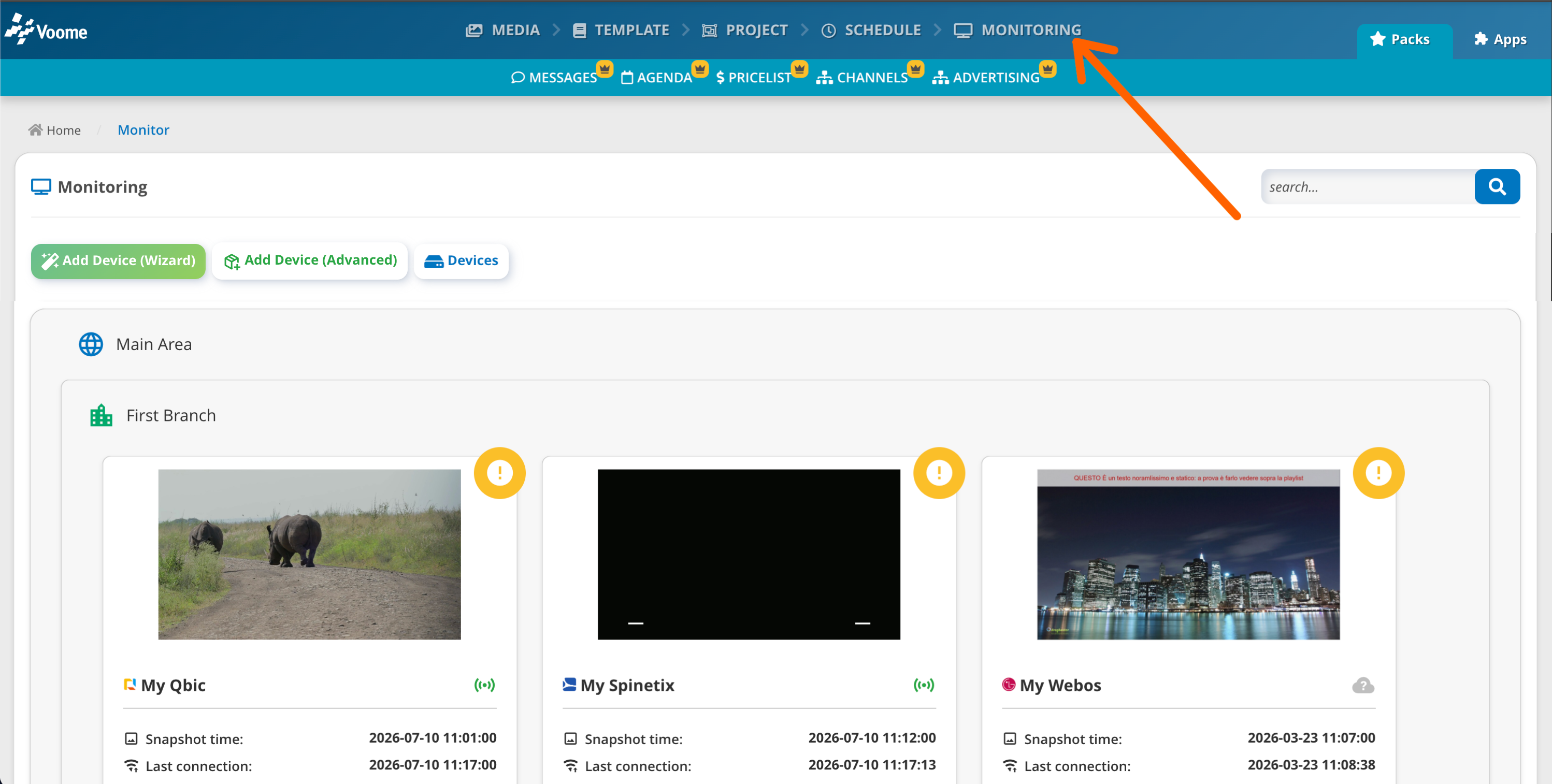
A seconda della configurazione del tuo account, questo passaggio appare come Dispositivi o Monitoraggio:
-
Monitoraggio: una sala di controllo semplice per verificare lo stato in tempo reale dei tuoi player e schermi, compreso cosa è online, cosa è in riproduzione e cosa richiede attenzione.
-
Dispositivi: una vista avanzata per ispezionare ogni dispositivo nel dettaglio ed eseguire qualsiasi operazione su di esso (stato, screenshot, azioni, impostazioni e altro).
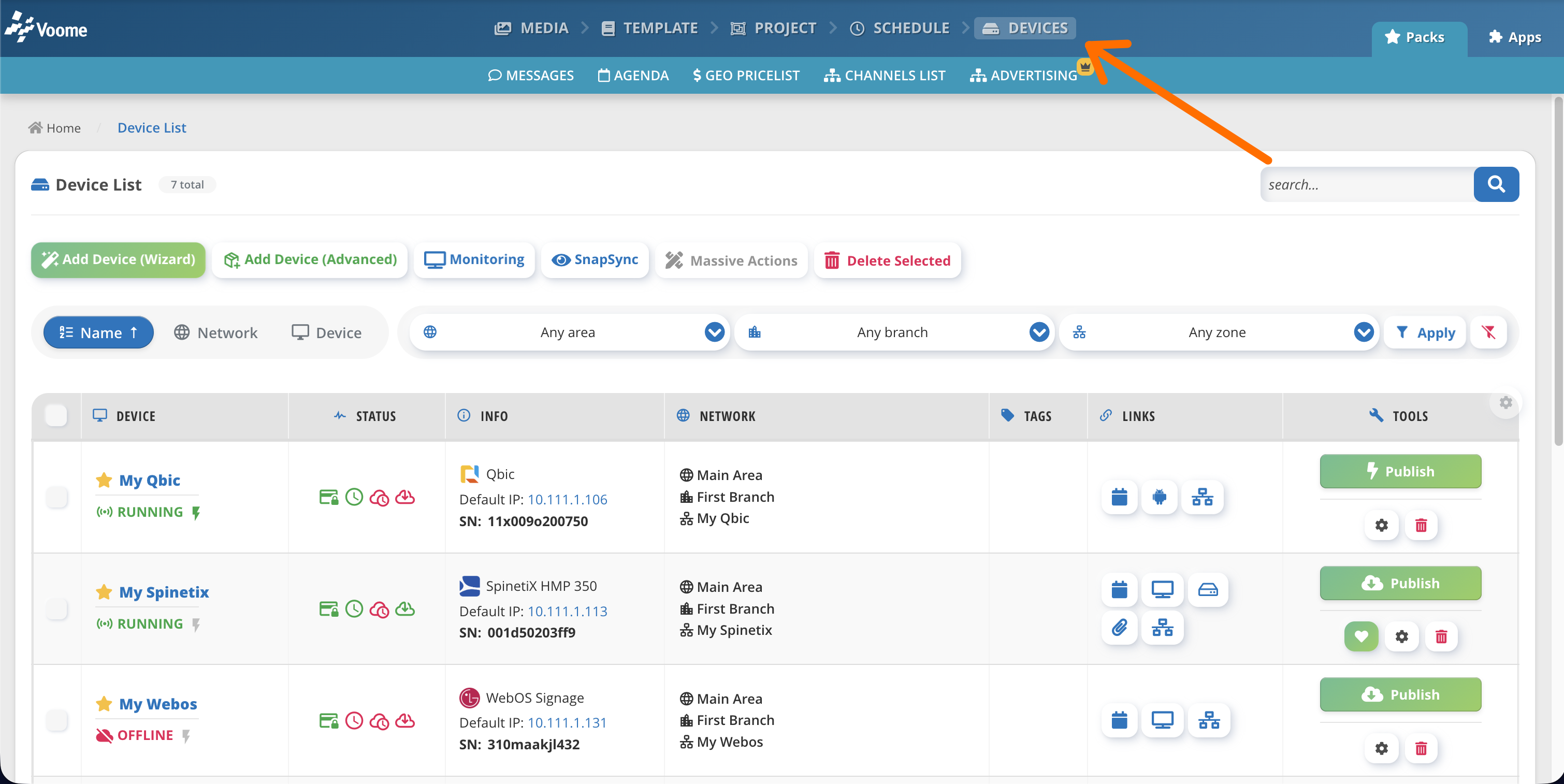 Monitora e gestisci gli schermi che riproducono i tuoi contenuti.
Vedi Dispositivi / Monitoraggio per la guida completa e Gestione dispositivi per la configurazione e il controllo del parco.
Prossimi passi
Ora che conosci il flusso fondamentale, vai più a fondo:
- 🧱 Livelli: il catalogo completo degli elementi che puoi inserire in un progetto.
- ⚙️ Impostazioni piattaforma: configura rete, accessi e integrazioni.