🛠️ Guida Amministratore
La scheda Totem è il posto in cui un manager configura Ticketing System: un server totem per ogni sede, i servizi che i clienti possono scegliere e gli sportelli che li chiamano. Tutto ciò che il report mostra in seguito nasce da quello che viene configurato qui.
La scheda è visibile solo agli utenti con il permesso di manager di Ticketing System. Ogni server totem è un dispositivo Voome dedicato, quindi il dispositivo deve essere già registrato nel tuo account prima di poterlo configurare come totem.
Di solito la configurazione dei totem è a carico del team di supporto Voome.
L'elenco dei totem
La scheda si apre sull'elenco dei tuoi totem, una riga per ogni totem configurato.
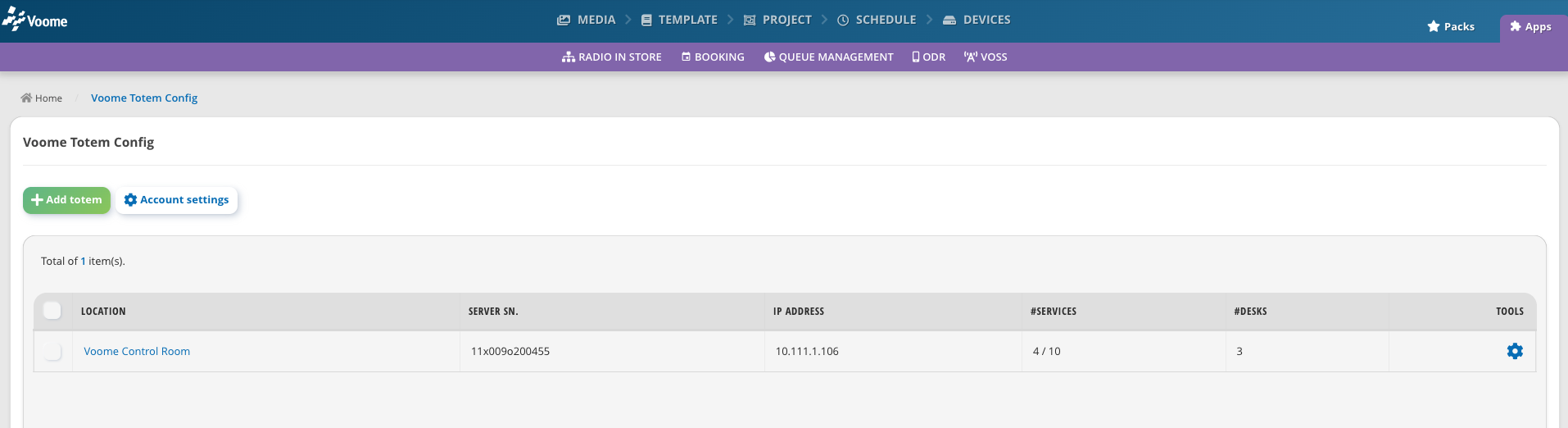
| Colonna | Cosa mostra |
|---|---|
| Luogo | Il nome della sede; fai clic per gestire il totem |
| Numero seriale del server | Il numero seriale del dispositivo che fa da server totem |
| Indirizzo IP | L'indirizzo IP locale di quel dispositivo |
| #Servizi | I servizi configurati sul totem, rispetto al massimo consentito per l'account |
| #Sportelli | Il numero di sportelli della sede |
| Strumenti | L'icona ⚙️ apre le impostazioni del totem |
Un totem compare nell'elenco solo finché il suo dispositivo è attivo nel tuo account.
Come fare: impostare l'account
Impostazioni dell’account, sopra l'elenco, contiene le opzioni condivise da tutti i totem dell'account.
- Fai clic su Impostazioni dell’account.
- Compila i campi:
- Logo della pagina operatore: l'indirizzo (URL) del logo mostrato sulla pagina operatore, 350×120 px, PNG o JPG.
- Logo della stampante: l'indirizzo del logo stampato sui ticket, stesse dimensioni e formati. È obbligatorio e vale per tutti i totem dell'account.
- Numero massimo di servizi disponibili: quanti servizi può offrire ogni totem, da 1 a 20 (4 di default). Solo gli utenti con pieni diritti di manager vedono questo campo.
- Fai clic su Conferma.
Un'anteprima di ogni logo compare sotto il suo campo appena lo lasci, così puoi verificare che l'indirizzo sia giusto prima di salvare.
Come fare: creare un nuovo totem
Ogni totem può servire servizi diversi, quindi puoi installare più server nella stessa sede, per esempio un server al piano terra e uno al primo piano.
- Fai clic su Aggiungi totem.
- Compila il modulo Configura un nuovo server totem:
- Dispositivo S.N.: il numero seriale del dispositivo che farà da server totem.
- Dispositivo IP: il suo indirizzo IP sulla rete locale.
- Luogo: il nome mostrato nell'elenco e nei report.
- #Scrivania: quanti sportelli servono i clienti in questa sede (2 di default).
- Fai clic su Conferma.
Le impostazioni del totem si aprono subito, così puoi aggiungere i suoi servizi. Ogni impostazione di quella pagina è spiegata in Configurazione del totem.
Dove andare dopo
- 🖨️ Configurazione del totem: impostazioni generali, indirizzi della pagina operatore, dispositivi connessi e servizi di un singolo server totem.
- 📊 Report: code in tempo reale per sede, statistiche per servizio e per operatore, tempi di attesa.
- 📥 Esporta dati: i report mensili di ogni server totem, un anno alla volta.