👤 Operatore
La pagina operatore è il posto in cui l'operatore allo sportello chiama e serve i clienti: fai clic su PROSSIMO e il ticket successivo viene chiamato al tuo sportello e mostrato sugli schermi della sala d'attesa.
Ogni sportello ha il suo indirizzo della pagina operatore, che ti fornisce l'amministratore. La pagina gira sul server totem della tua sede, quindi la apri da un computer collegato alla stessa rete locale.
Accedere
- Apri nel browser l'indirizzo della pagina operatore del tuo sportello.
- Accedi con il tuo account Voome, lo stesso nome utente e la stessa password registrati nella piattaforma Voome.
La pagina si apre nella lingua del tuo browser. Per cambiarla, fai clic sulla bandiera nella barra in alto e scegli un'altra lingua: la pagina ricorda la tua scelta su quel browser.
La pagina operatore
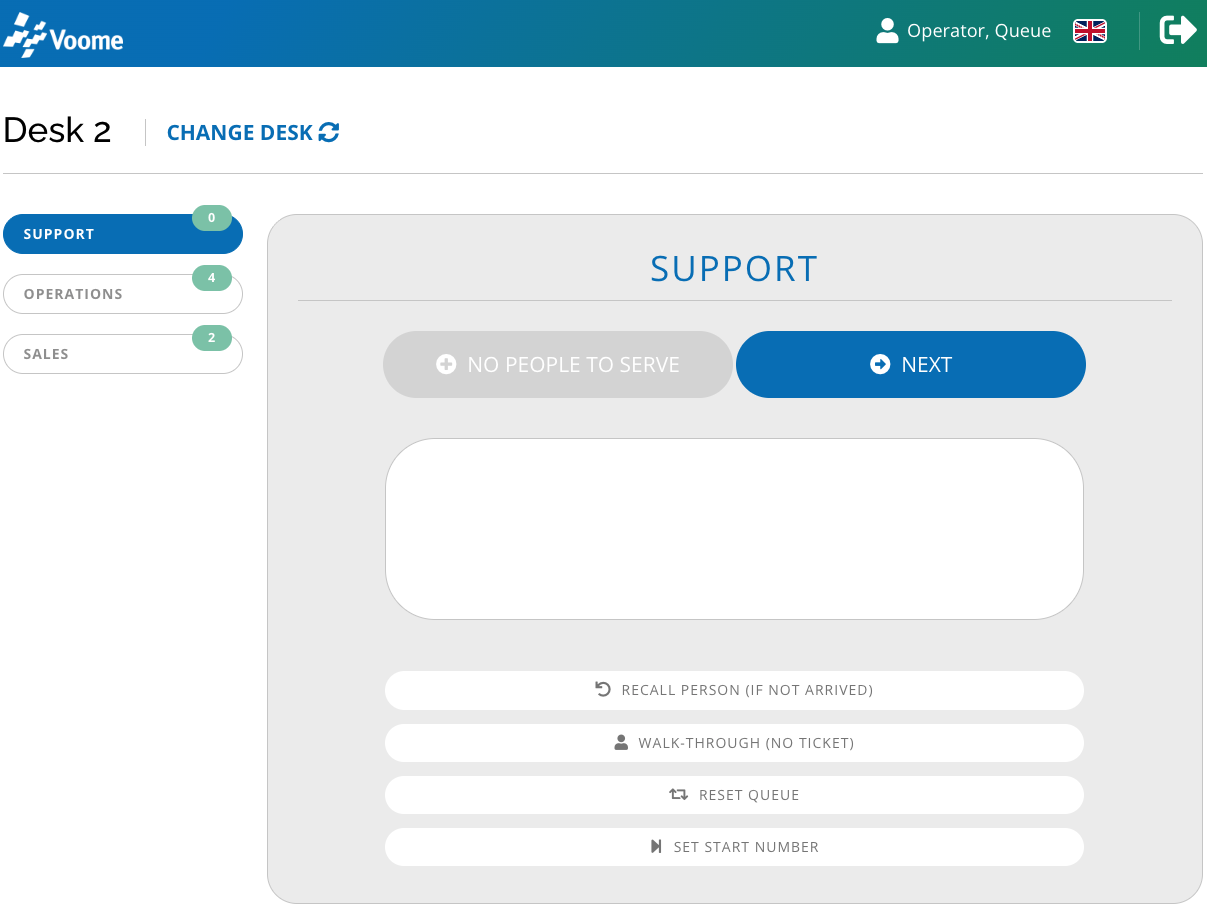 La pagina operatore di uno sportello, con il servizio Support selezionato.
- Barra in alto: il tuo nome, la bandiera della lingua e l'icona di uscita (⇥) all'estrema destra.
- Nome dello sportello: lo sportello da cui stai servendo, con Cambia sportello accanto.
- Servizi: a sinistra, un pulsante per ogni servizio. Il numero su ciascuno indica le persone in attesa per quel servizio.
- Pannello del servizio: il servizio selezionato, con i due pulsanti di chiamata, l'ultimo ticket che hai chiamato e le altre azioni sotto.
Chiamare il cliente successivo
Ci sono due modi per chiamare, ed entrambi mostrano il ticket chiamato nel pannello e sugli schermi della sala d'attesa.
- PROSSIMO chiama il cliente che aspetta da più tempo, qualunque sia il servizio. La pagina seleziona quel servizio per te. Usalo quando il tuo sportello serve tutti i servizi in ordine di arrivo.
- PROSSIMO PER SERVIZIO chiama il ticket successivo del servizio selezionato a sinistra. Fai prima clic su un servizio, poi su questo pulsante. Quando nessuno è in attesa per quel servizio, il pulsante mostra Nessuno da servire e non fa nulla.
Altre azioni
I pulsanti sotto il pannello agiscono sul servizio selezionato.
- Richiama persona (se non arrivata): richiama l'ultimo ticket del tuo sportello, sugli schermi e con il suono se l'audio è attivo, per un cliente che non si è presentato allo sportello.
- Accesso diretto (senza biglietto): registra un cliente che servi senza ticket. La pagina gli assegna un numero
WT(WT1,WT2e così via), e viene comunque conteggiato nel report. - Azzera coda: dopo la conferma, rimuove tutti i ticket del servizio, in attesa o già chiamati, e fa ripartire la numerazione dall'inizio. I clienti che hanno ancora in mano un ticket di quel servizio non verranno chiamati.
- Imposta numero iniziale: inserisci un numero e fai clic su Conferma per far ripartire il servizio da lì. I ticket con numero inferiore sono considerati già chiamati. Inserire
0equivale a Azzera coda.
La coda di un servizio è condivisa da tutti gli sportelli che lo servono, quindi Azzera coda e Imposta numero iniziale la cambiano per tutti gli operatori, non solo per te.
Cambiare sportello o uscire
- Fai clic su Cambia sportello, scegli lo sportello dall'elenco e fai clic su Conferma per servire da un altro sportello senza uscire. Il link non compare quando la sede ha un solo sportello.
- Fai clic sull'icona di uscita in alto a destra quando finisci il turno. Il report usa i tuoi accessi e le tue uscite per calcolare il tempo trascorso allo sportello, quindi esci sempre.